
# Agrupamento de Faturas
# Versão 1
# DESCRICÃO
A aplicação permite buscar e gerenciar faturas agrupadoras associadas a um cliente. Com base no relacionamento previamente configurado entre o cliente agrupador e suas Unidades Consumidoras (UCs) em outra aplicação, o sistema possibilita consultar faturas agrupadoras já existentes ou realizar a geração de novas faturas caso ainda não tenham sido criadas.
# FINALIDADE
A finalidade da aplicação é permitir que o usuário busque ou gere faturas agrupadoras para um cliente. Ao preencher o campo de cliente no formulário, o sistema carrega as faturas agrupadoras existentes, caso haja. Se não houver faturas agrupadoras, o usuário pode salvar para gerar o primeiro agrupamento, com base no relacionamento previamente definido entre as Unidades Consumidoras (UCs) agrupadoras e agrupadas, garantindo o controle eficiente das faturas do cliente.
# PRINCIPAISS CAMINHOS
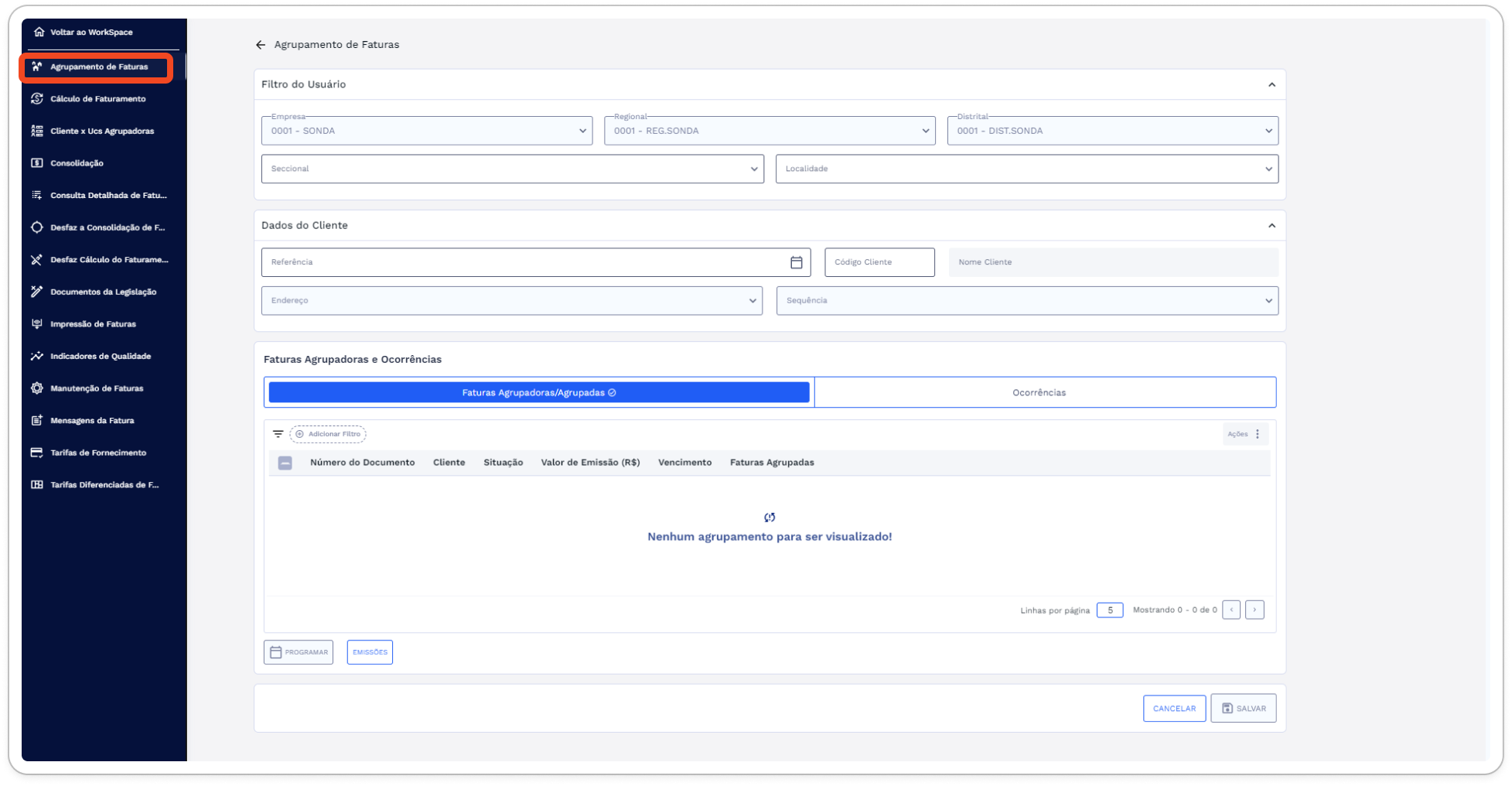
Login ou acesso ao sistema > Página Inicial > Workspace Faturamento > Agrupamento de Faturas
# FUNCIONALIDADES
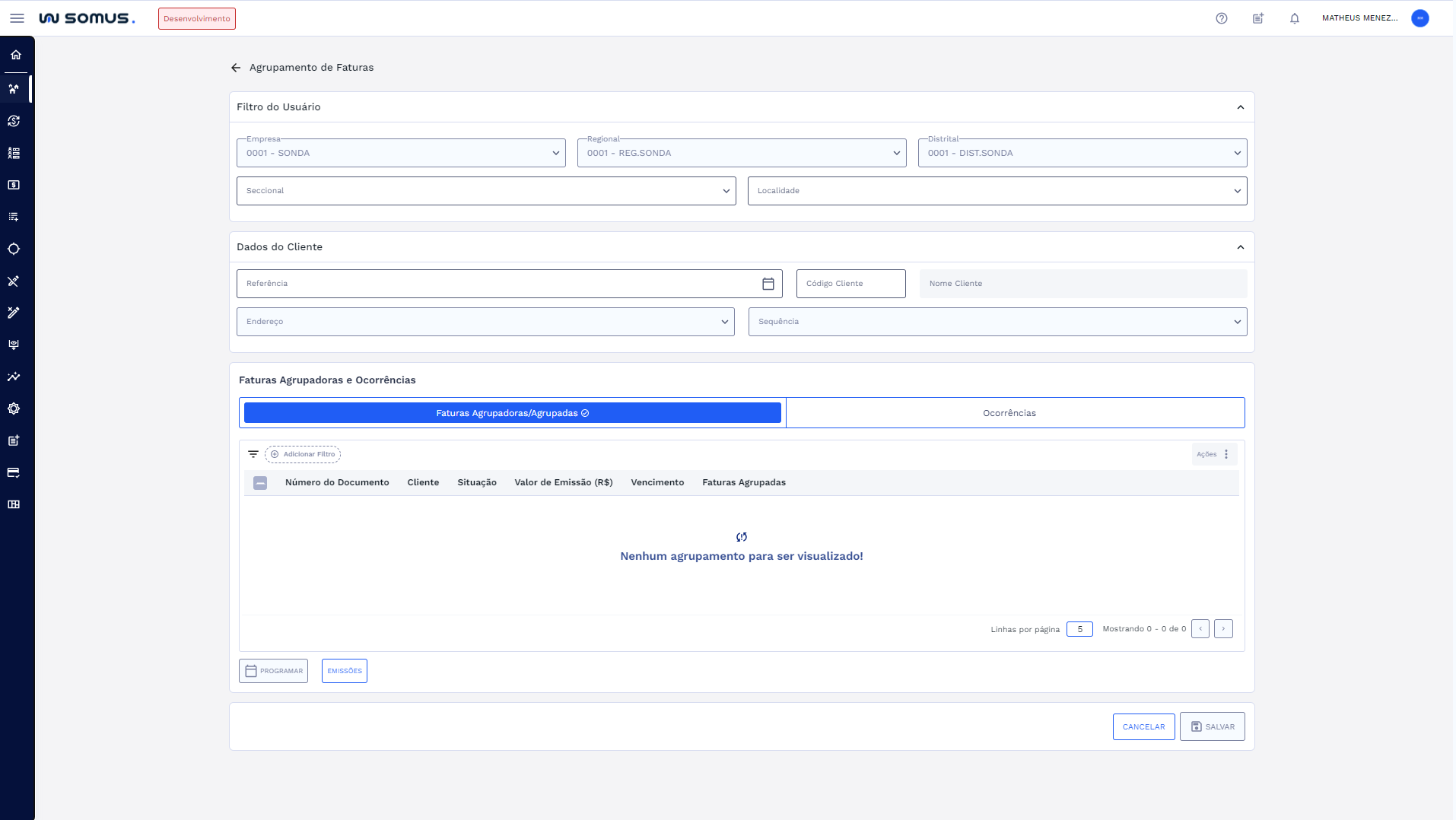
Ao acessar o item de menu Agrupamento de Faturas, o usuário será direcionado para a tela abaixo, onde estão disponíveis todas as funcionalidades relacionadas. Para facilitar o entendimento, a tela será detalhada em seções, com explicações específicas sobre cada uma das suas funções.
# Estrutura da Tela
A tela principal é organizada com os seguintes componentes principais:
- Filtro de Usuário: Nesta seção, você pode aplicar filtros para segmentar as informações de acordo com os parâmetros definidos para o usuário.
- Dados do Cliente: Esta seção possui um campo para inserir o código do cliente, que é utilizado para realizar a pesquisa. Ao inserir o código do cliente, o sistema exibirá automaticamente o nome do cliente e carregará a lista de faturas agrupadoras/agrupadas relacionados ao código informado. Os campos Nome do Cliente, Referência, Endereço e Sequência são consultivos e serão preenchidos automaticamente após a pesquisa, sem a necessidade de preenchimento manual.
- Faturas Agrupadoras e Ocorrências: Esta seção exibe dois segmentos: o primeiro mostra as faturas agrupadoras vinculadas ao cliente pesquisado, e o segundo apresenta a lista de ocorrências das faturas, permitindo que o usuário realize as manutenções necessárias.
# Filtro de Usuário
O Filtro do Usuário é alimentado pela aplicação Usuários, na qual são cadastrados os parâmetros para definir o que cada usuário pode filtrar na seção Filtro do Usuário. O filtro padrão de usuário possui cinco campos, sendo eles: empresa, regional, distrital, seccional e localidade.
- Empresa: campo parametrizado com os dados da empresa 0001 – Sonda.
- Regional: Este campo permite filtrar as informações de acordo com a regional. Digite o nome da regional ou selecione uma opção na lista suspensa para facilitar a escolha.
- Distrital: Este campo permite especificar a distrital desejada para o filtro. Você pode digitar o nome da distrital ou escolher diretamente na lista exibida.
- Seccional: Utilize este campo para escolher a seccional. Basta digitar o nome da seccional para visualizar sugestões automáticas ou selecionar uma opção na lista.
- Localidade: Este campo permite filtrar as informações por localidade específica. Digite o nome da localidade no campo de busca para ver as sugestões ou selecione diretamente da lista.
O Filtro do Usuário fica oculto por padrão, sendo exibido apenas quando o usuário decide expandi-lo.

Ao clicar para abrir, todos os campos mencionados ficam visíveis, permitindo que o usuário aplique os filtros desejados. Para economizar espaço na tela, o filtro pode ser recolhido novamente, ficando oculto até que o usuário precise usá-lo.

# Novo Agrupamento de Faturas
# Dados do Cliente
Localizada abaixo do filtro de usuário, esta seção permite ao usuário inserir o código do cliente e a referência desejada para gerar os agrupamentos de fatura. A seção contém os seguintes campos:
Referência: Campo para inserir a data de referência.
Código Cliente: Campo para inserir o código identificador do cliente.
Nome Cliente: Campo consultivo que exibe automaticamente o nome do cliente relacionado ao código inserido.
Endereço: Campo consultivo que exibe automaticamente o endereço do cliente relacionado ao código inserido.
Sequência: Campo consultivo que exibe automaticamente a sequência relacionada ao código inserido.

- Ao preencher o campo “Código Cliente”, o sistema completa automaticamente os demais campos vinculados ao código na seção "Dados do Cliente". Caso o cliente não possua faturas agrupadoras geradas, a tabela permanecerá vazia, indicando a ausência de agrupamentos vinculados ao cliente informado.
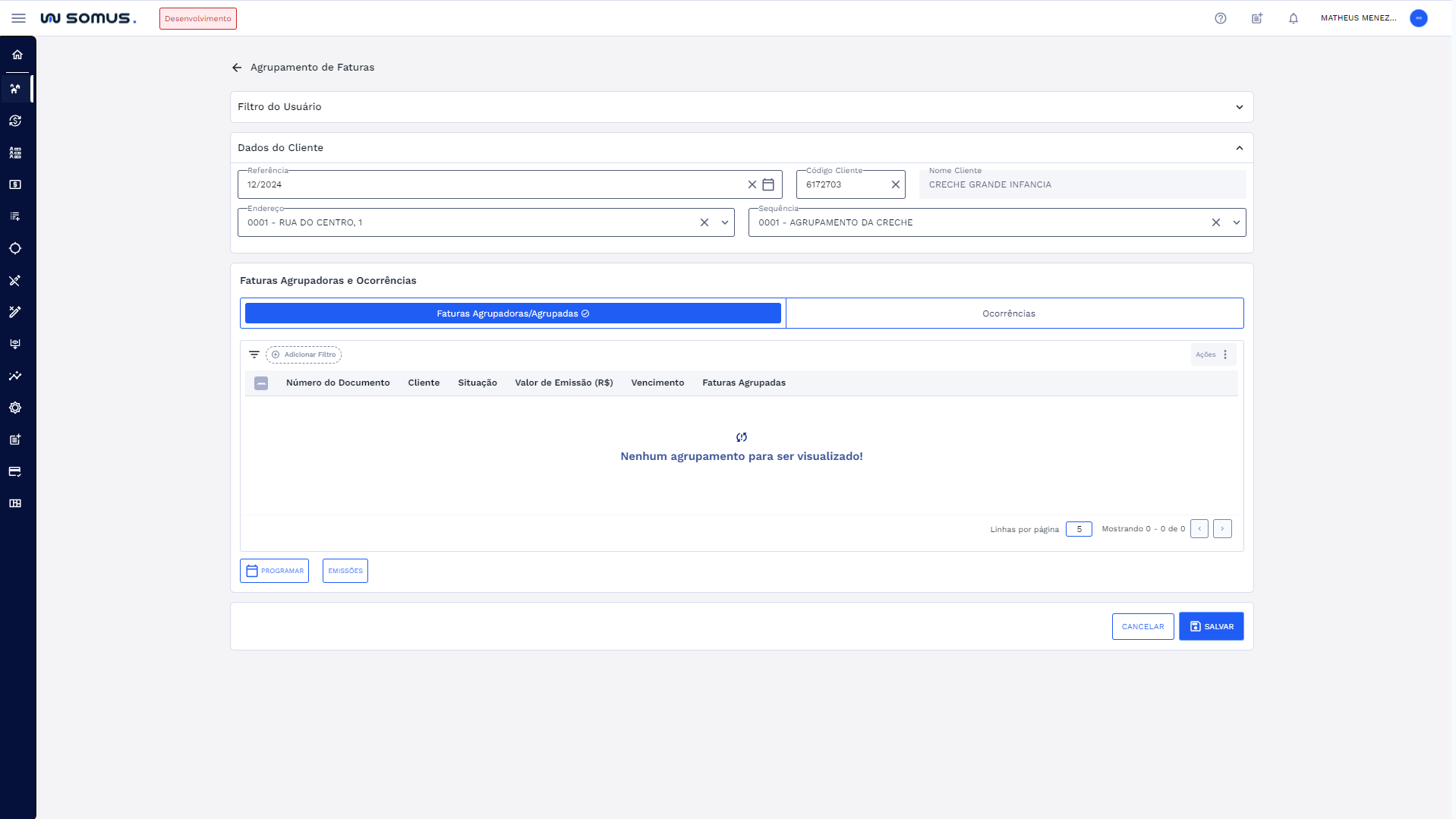
Para gerar um novo agrupamento, o usuário deve clicar no botão "Salvar". Esse processo criará o agrupamento de faturas do cliente, com base nas informações definidas na etapa cadastral, onde foram relacionadas as UCs agrupadoras e as UCs agrupadas.
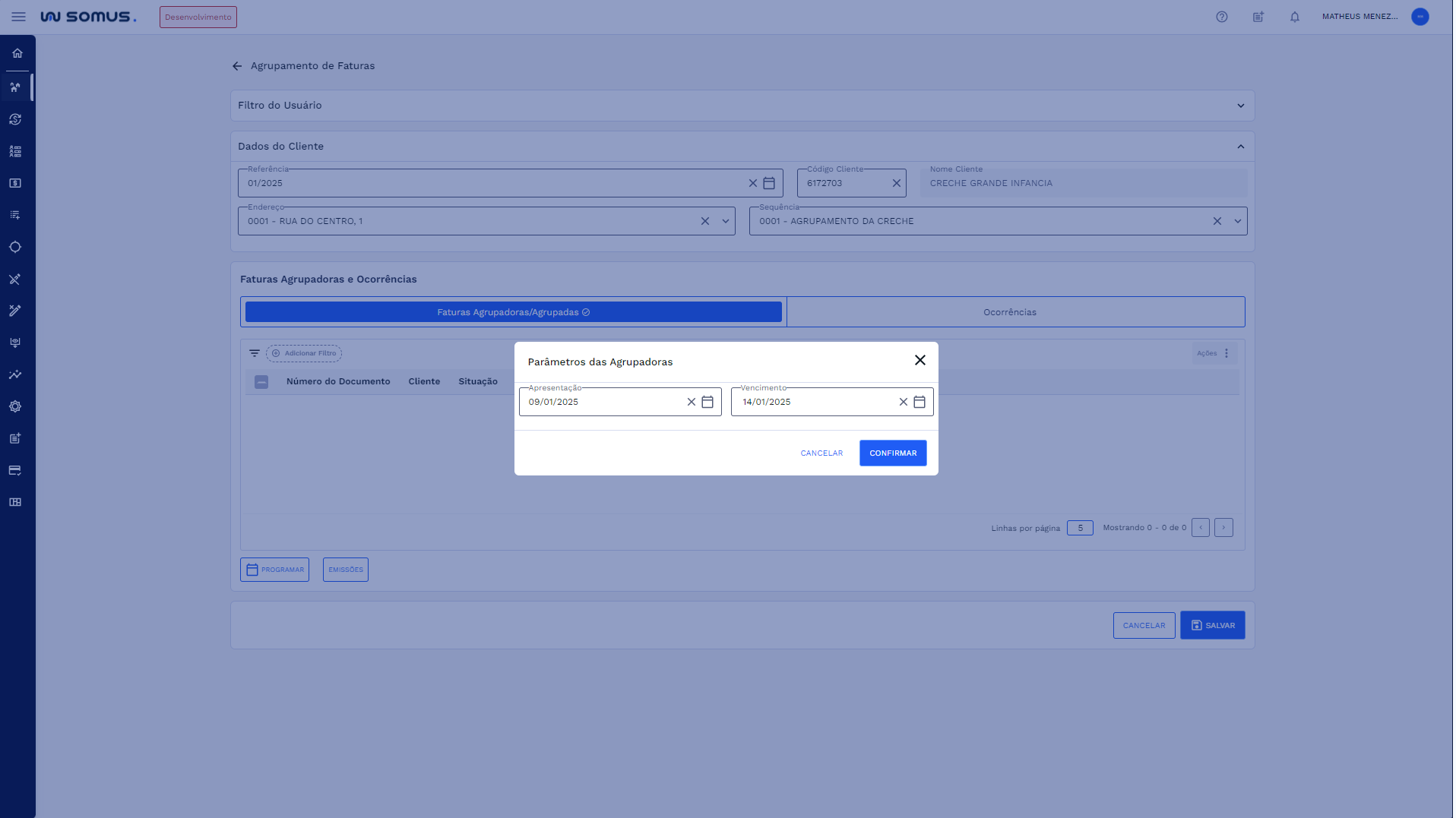
Após clicar em "Salvar", uma janela com os parâmetros das agrupadoras será exibida. Nela, haverá dois campos:
- Apresentação: exibe a data de apresentação.
- Vencimento: exibe a data de vencimento da fatura.
Com base nas datas exibidas, o usuário poderá “Confirmar” as informações ou realizar alterações, conforme necessário.
Ao confirmar as datas, uma nova janela será exibida para uma segunda confirmação, permitindo ao usuário Confirmar ou Cancelar a geração das faturas.
- Cancelar: Se optar por "Cancelar", a ação será interrompida e retorna a tela anterior.
- Confirmar: Se optar por "Confirmar", o sistema iniciará o processo de geração das faturas.
Se o agrupamento de faturas for efetuado com sucesso, uma janela será exibida com a mensagem: “Agrupamento de faturas gerado com sucesso”. Nessa mesma janela, serão apresentadas as seguintes informações: a quantidade de registros processados, a quantidade de agrupadoras geradas e a quantidade de ocorrências.
Ao clicar em "Fechar", o usuário será redirecionado à tela principal, onde poderá visualizar as faturas agrupadoras geradas em uma aba e, caso existam, as ocorrências em outra.
# Faturas Agrupadoras/Agrupadas
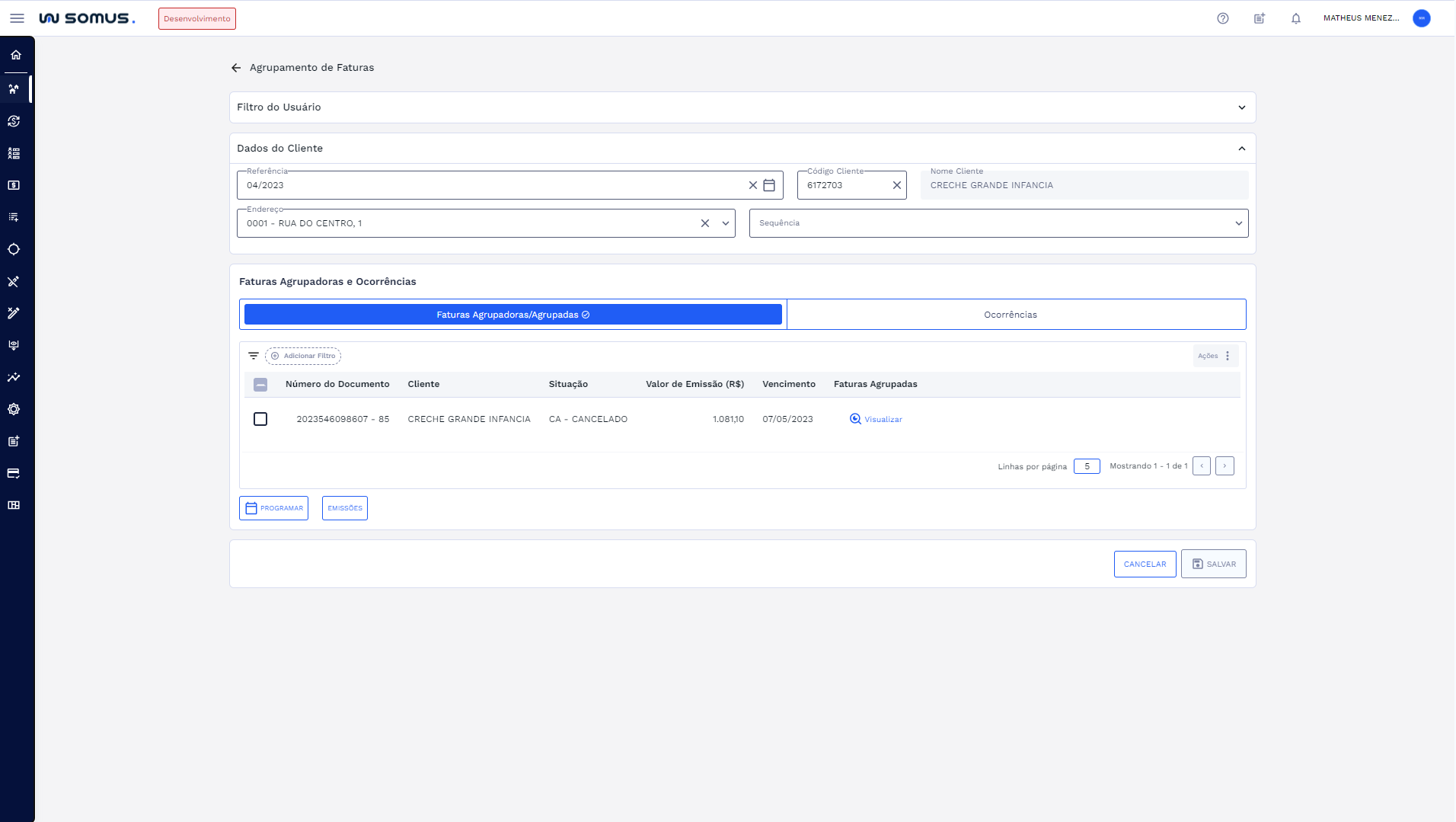
- Após a geração do agrupamento de faturas, o sistema as exibirá as faturas organizadas na tabela com as seguintes colunas:
- Número do Documento: número da fatura agrupadora.
- Cliente: nome do cliente.
- Situação: situação da fatura.
- Valor da Emissão: valor total das faturas agrupadas.
- Vencimento: data de vencimento da fatura.
- Faturas Agrupadas: ao clicar, o usuário será direcionado para visualizar as faturas agrupadas.
# Ocorrências
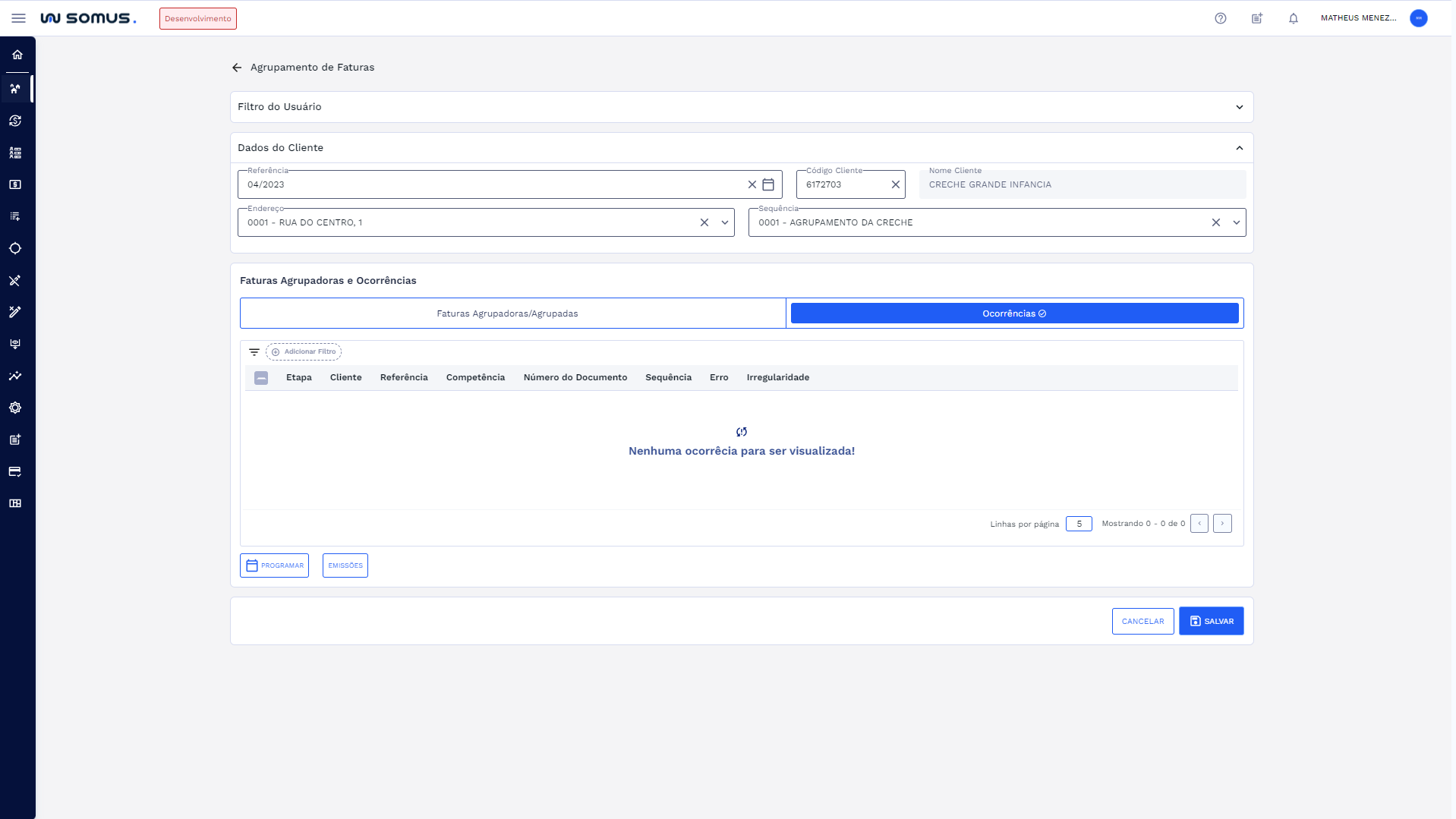
Caso existam irregularidades em algumas faturas, elas serão listadas na aba "Ocorrências", permitindo que o usuário realize as manutenções necessárias. As ocorrências serão exibidas organizadas na tabela com as seguintes colunas:
- Etapa
- Cliente
- Referência
- Competência
- Número do Documento
- Sequência
- Erro
- Irregularidade
Caso não existam, será exibida a mensagem: “Nenhuma ocorrência para ser visualizada”.
# Ações - Aba Faturas Agrupadoras/Agrupadas
- Após a geração das faturas agrupadoras, será possível executar diversas ações para cada uma delas, conforme necessário. Para isso, o usuário deverá selecionar a fatura desejada, clicar no botão Ações e escolher a opção desejada na lista.
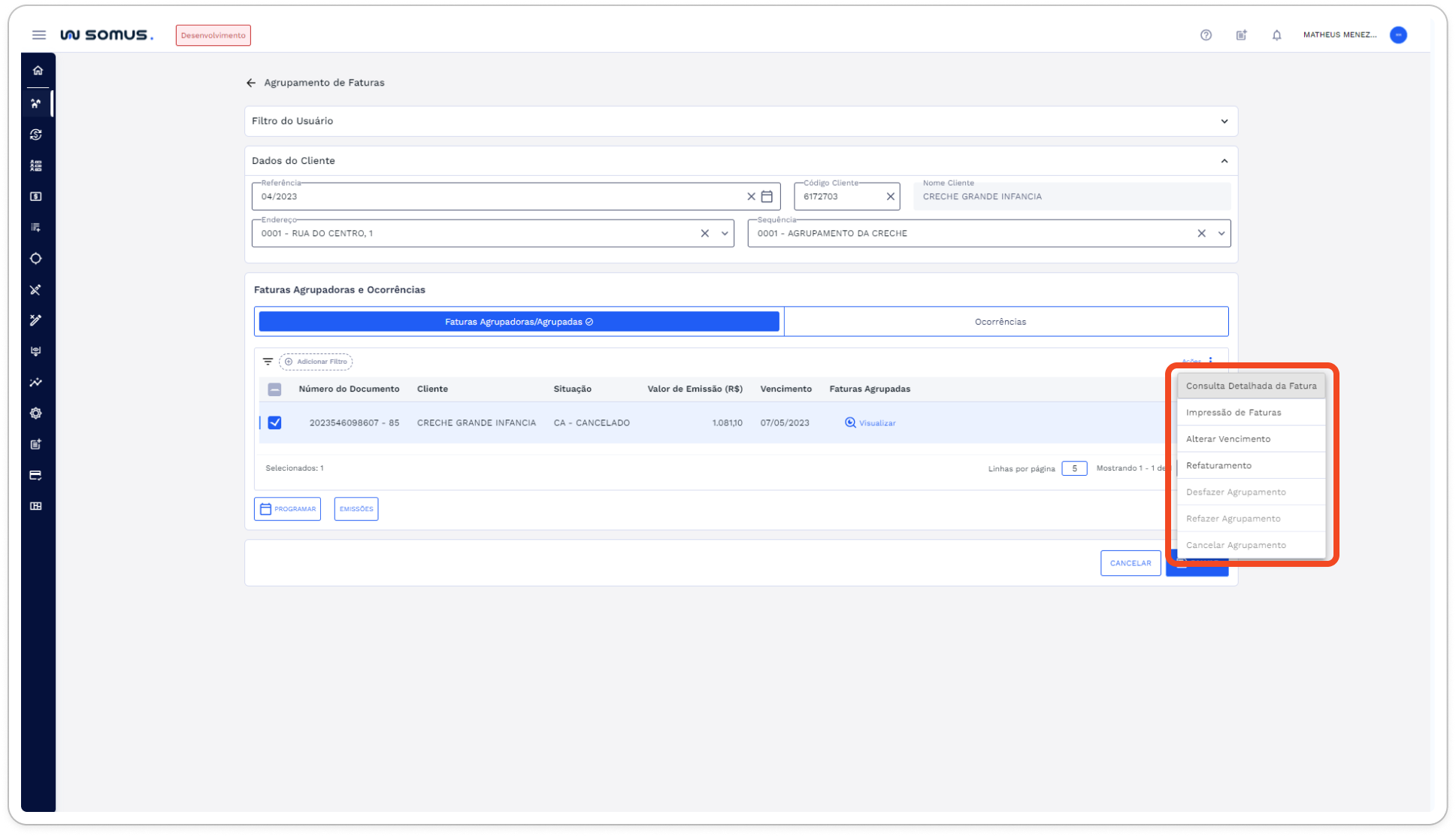
# Consulta Detalhada da Fatura
- Ao clicar na opção “Consulta Detalhada da Fatura”, o usuário será direcionado para a aplicação correspondente, onde poderá visualizar os detalhes da fatura.
# Impressão de Faturas
- Ao clicar na opção “Impressão de Faturas”, o usuário será direcionado para a aplicação correspondente, onde poderá gerar o documento em PDF da fatura selecionada.
# Alterar Vencimento
- Ao clicar na opção “Alterar Vencimento”, o usuário será direcionado para a aplicação correspondente, onde poderá alterar o vencimento da fatura.
# Desfazer Agrupamento
Para realizar manutenção nas faturas, é necessário que elas estejam desagrupadas. Nesse caso, o usuário poderá selecionar a fatura desejada que esteja em aberto e escolher a opção Desfazer Agrupamento. Ao clicar nessa opção, uma mensagem de confirmação será exibida com o seguinte texto: “Desfazer agrupamento! Ao confirmar, esta fatura ficará em situação CA – Cancela. Deseja realmente desfazer o agrupamento?”. O usuário poderá então optar por Confirmar ou Cancelar a ação.
- Cancelar: Se optar por "Cancelar", a ação será interrompida e retorna a tela anterior.
- Confirmar: Se optar por "Confirmar", o sistema iniciará o processo de desfazimento do agrupamento da fatura.
Se o agrupamento de faturas for desfeito com sucesso, uma janela exibirá uma mensagem de sucesso. Ao retornar à tela principal, a situação da fatura estará alterada para CA – Cancela.
# Refazer Agrupamento
o Após realizar a manutenção necessária na fatura, é necessário refazer o agrupamento. Nesse caso, o usuário poderá selecionar a fatura desejada que esteja em aberto e escolher a opção Refazer Agrupamento. Ao clicar nessa opção, uma mensagem de confirmação será exibida com o seguinte texto: “Confirmar reagrupamento de faturas?” O usuário poderá então optar por Confirmar ou Cancelar a ação.
- Cancelar: Se optar por "Cancelar", a ação será interrompida e retorna a tela anterior.
- Confirmar: Se optar por "Confirmar", o sistema iniciará o processo de reagrupamento das faturas.
Se o reagrupamento for concluído com sucesso, o sistema exibirá uma janela contendo uma mensagem de confirmação e o número da nova fatura gerada. Ao retornar para a tela com as faturas agrupadas, as ações de manutenção estarão desabilitadas.
# Cancelar Agrupamento
- Caso seja necessário cancelar o agrupamento, o usuário poderá selecionar a fatura desejada que esteja em aberto e escolher a opção “Cancelar Agrupamento”. Ao clicar nessa opção, uma mensagem de confirmação será exibida com o seguinte texto: “Cancelar agrupamento?” informando que a todas as faturas agrupadas retornarão para a situação AB - Aberta. O usuário poderá então optar por Confirmar ou Cancelar a ação.
- Cancelar: Se optar por "Cancelar", a ação será interrompida e retorna a tela anterior.
- Confirmar: Se optar por "Confirmar", o sistema iniciará o processo de cancelamento do agrupamento das faturas.
- Se o reagrupamento for concluído com sucesso, o sistema exibirá uma janela com uma mensagem de sucesso. Ao clicar em Fechar, o sistema retornará para a tela anterior, onde as faturas agrupadoras estarão na situação CA - Cancela e as faturas agrupadas na situação AB - Aberta
# Visualizar Faturas Agrupadas
- Após a geração do agrupamento de faturas, o sistema exibirá as faturas na aba "Faturas Agrupadoras/Agrupadas", organizadas em uma tabela. Para cada fatura listada, há a coluna Faturas Agrupadas, que contém o botão "Visualizar".
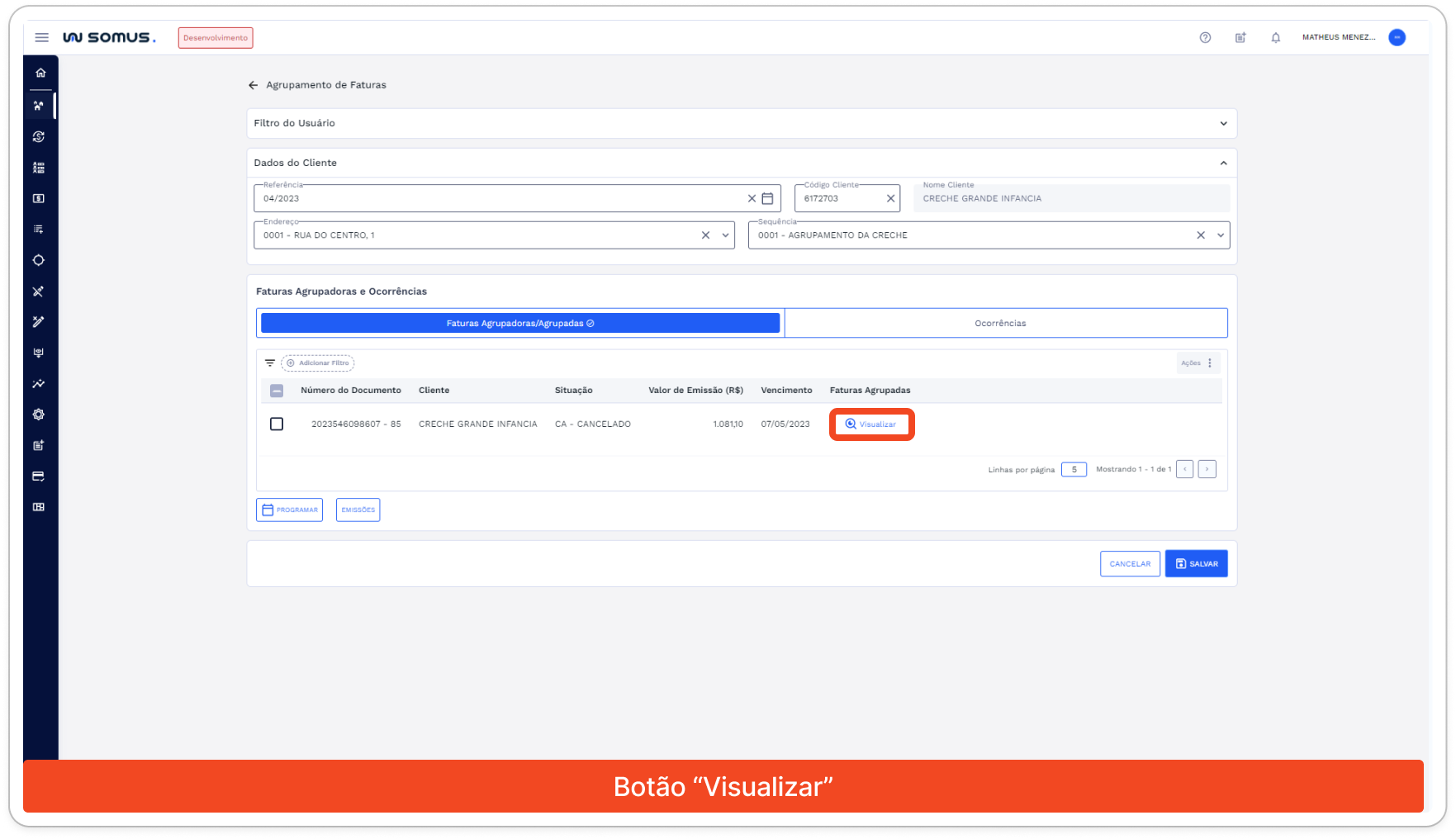
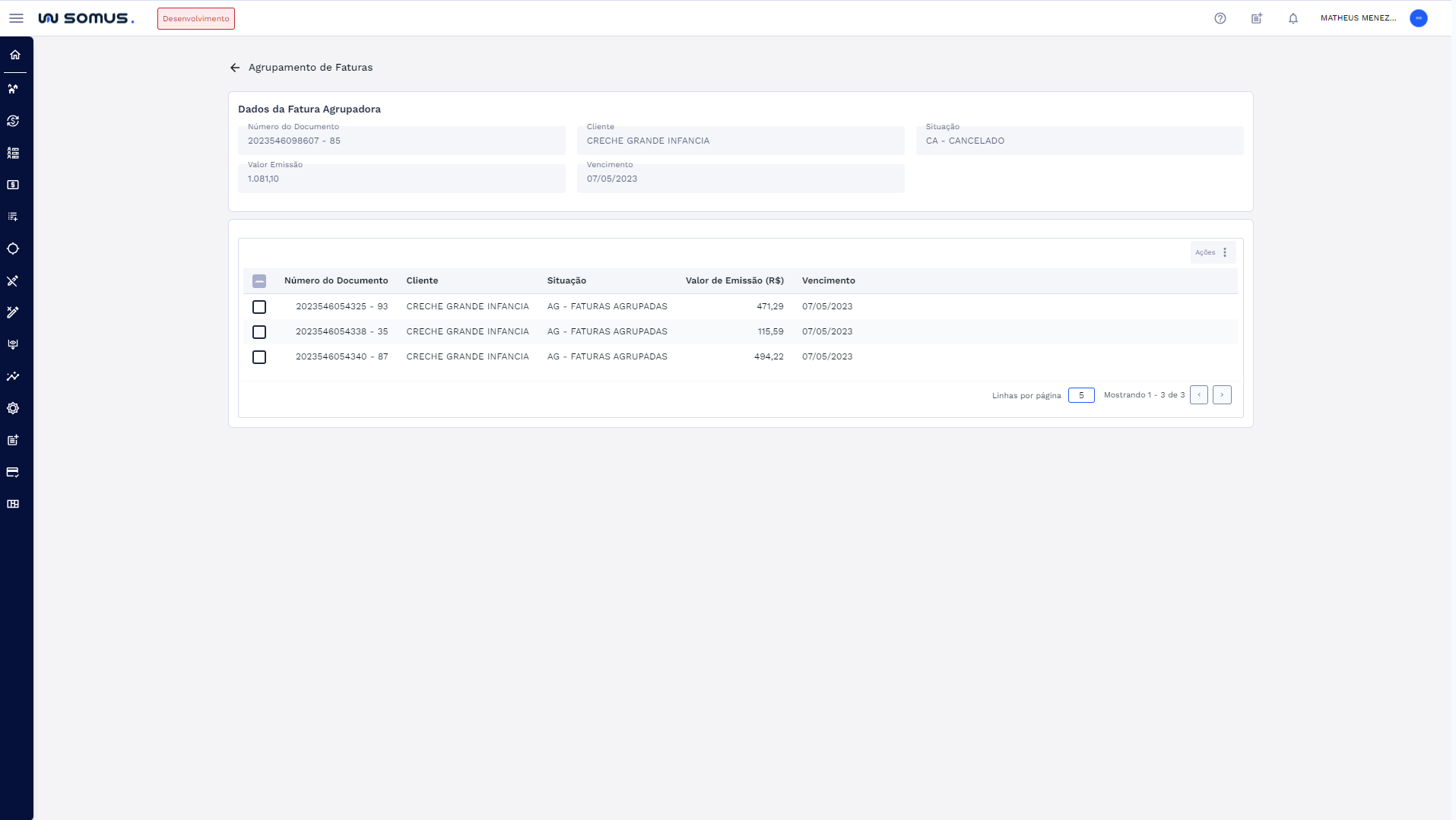
- Ao clicar nesse botão, o usuário será direcionado para uma tela onde poderá visualizar todas as faturas agrupadas. Esta tela está dividida em duas seções:
# Dados da Fatura Agrupadora
- Esta seção contém campos consultivos que exibem os dados da fatura agrupadora da tabela anterior. Os campos são os seguintes:
- Número do Documento
- Cliente
- Situação
- Valor Emissão
- Vencimento
# Lista de Faturas Agrupadas
- As faturas agrupadas listadas nesta tabela correspondem às UCs Agrupadas cadastradas anteriormente na aplicação "Clientes x UCs Agrupadoras". A lista de faturas agrupadas é composta pelas seguintes colunas:
- Número do Documento
- Cliente
- Situação
- Valor Emissão
- Vencimento
# Ações - Faturas Agrupadas
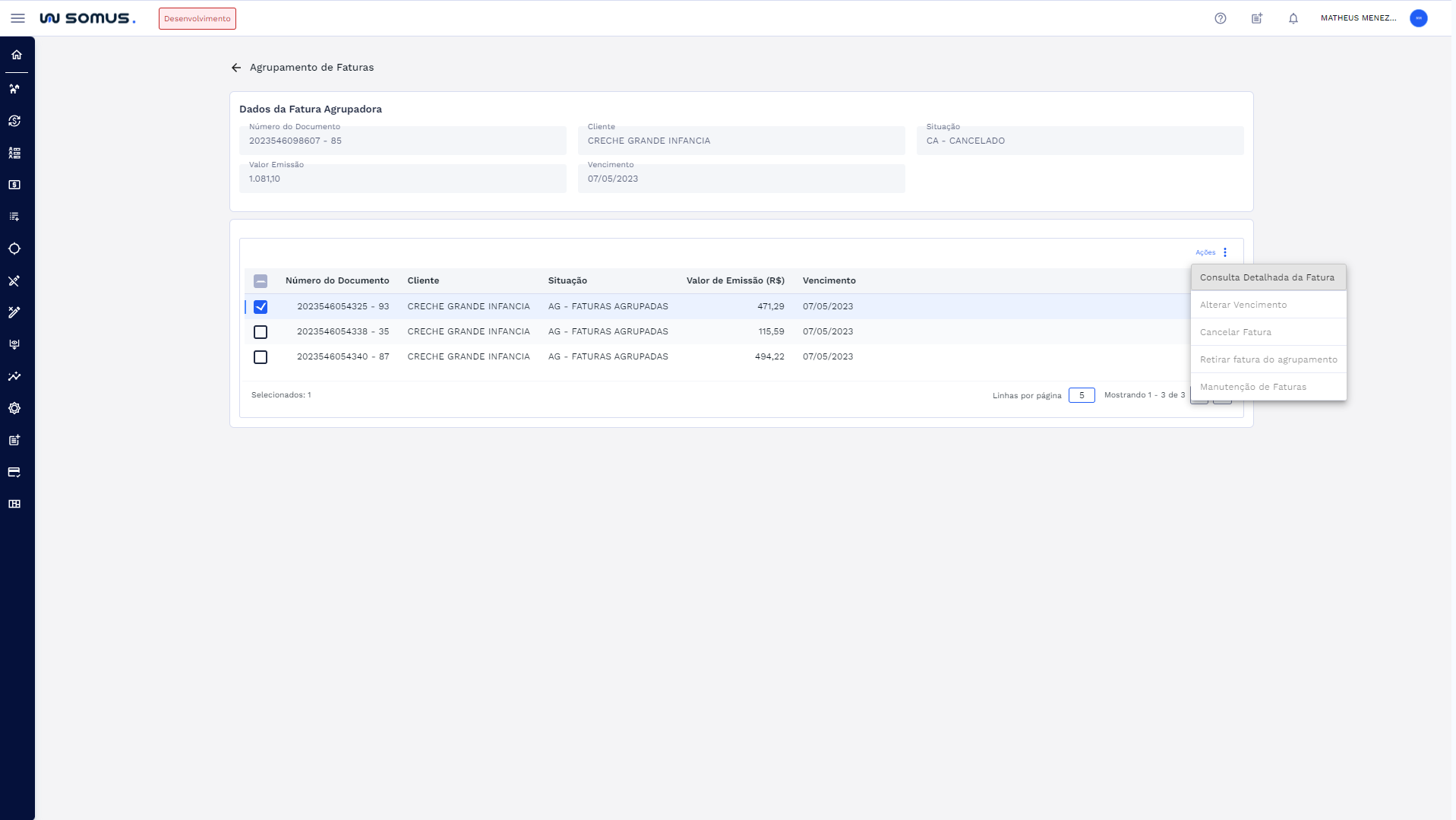
- Será possível executar diversas ações para cada uma das faturas agrupadas. No entanto, ações como manutenção, alteração de vencimento, cancelamento de fatura e retirada da fatura do agrupamento só poderão ser realizadas após o agrupamento ser desfeito. Para executar qualquer ação, o usuário deverá selecionar a fatura desejada, clicar no botão "Ações" e escolher a opção desejada na lista apresentada.
# Consulta Detalhada da Fatura
- Será possível acessar a aplicação "Consulta Detalhada da Fatura" para cada fatura listada na tabela. Para isso, o usuário deverá selecionar a fatura desejada, clicar no botão Ações e escolher o item Consulta Detalhada da Fatura na lista. Assim, o usuário será direcionado para a aplicação correspondente.
# Alterar Vencimento
- Ao clicar na opção “Alterar Vencimento”, o usuário será direcionado para a aplicação correspondente, onde poderá alterar o vencimento da fatura.
# Cancelar Fatura
Para cancelar uma fatura, é necessário, primeiramente, desfazer o agrupamento da fatura responsável. Com o agrupamento desfeito, o usuário poderá selecionar a fatura desejada e escolher a opção Cancelar Fatura. Ao clicar nessa opção, uma janela será exibida contendo os campos Competência Cancelamento e Motivo Cancelamento, já preenchidos, mas permitindo alterações, se necessário. Após confirmar, uma nova janela de confirmação será exibida com a mensagem: “Confirmar cancelamento de fatura? Você deseja realmente cancelar essa fatura?”. O usuário poderá, então, optar por Confirmar ou Cancelar a ação.
- Cancelar: Se optar por "Cancelar", a ação será interrompida e retorna a tela anterior.
- Confirmar: Se optar por "Confirmar", o sistema iniciará o processo de cancelamento da fatura.
Se o cancelamento da fatura for efetuado com sucesso, uma janela exibirá uma mensagem de confirmação do sucesso da operação. Em seguida, o sistema retornará para a tela onde estão listadas as faturas agrupadoras. Nessa tela, será exibida uma mensagem de alerta acima da tabela, informando o usuário de que não deve sair da aplicação sem antes reagrupar a fatura que foi desagrupada para permitir o cancelamento.
# Retirar Fatura do Agrupamento
Para retirar uma fatura do agrupamento, o usuário deverá selecionar a fatura desejada e escolher a opção "Retirar Fatura do Agrupamento". Ao clicar nessa opção, será exibida uma janela de confirmação com a mensagem: "Retirar fatura do agrupamento?", informando que a fatura retornará para a situação AB - Aberta. O usuário poderá optar por Confirmar ou Cancelar a ação.-
- Cancelar: Se optar por "Cancelar", a ação será interrompida e retorna a tela anterior.
- Confirmar: Se optar por "Confirmar", o sistema iniciará o processo de retirada da fatura.
Se a retirada da fatura for efetuada com sucesso, uma janela exibirá uma mensagem de confirmação do sucesso da operação. Ao clicar em Fechar, o sistema retornará para a tela anterior.
# Manutenção de Fatura
- Ao clicar na opção “Manutenção da fatura”, o usuário será direcionado para a aplicação correspondente, onde poderá fazer as manutenções necessárias.
# Consultar Faturas Agrupadoras e Ocorrências
# Busca - Dados do Cliente
- Após inserir o código do cliente e a referência, o sistema carregará as faturas agrupadoras, caso já tenham sido geradas, e as ocorrências, caso existam.
# Faturas Agrupadoras/Agrupadas
→ Sem resultados: A tabela permanecerá vazia, indicando que não existem agrupamentos vinculados ao cliente informado, e exibirá a seguinte mensagem: “Nenhum agrupamento para ser visualizado".
→ Com resultados: o sistema as exibirá as faturas organizadas na tabela.
# Ocorrências
→ Sem resultados: A tabela permanecerá vazia, indicando que não existem agrupamentos vinculados ao cliente informado, e exibirá a seguinte mensagem: “Nenhum agrupamento para ser visualizado".
→ Com resultados: o sistema as exibirá as faturas organizadas na tabela.
# ESPECIFICIDADES
Descreva os itens abaixo referente as validações.
| FUNÇÃO | PARÂMETROS | STATUS/COMPORTAMENTO |
|---|---|---|
# PROCEDIMENTOS BÁSICOS – SÍMBOLOS E CONVENÇÕES
- Visualizar Faturas Agrupadas: Ao clicar em uma fatura agrupadora listada, o usuário poderá visualizar os detalhes completos das faturas agrupadas ao clicar no botão **Visualizar. Nesta tela, serão exibidos os dados da fatura agrupadora e a lista das faturas agrupadas, permitindo a execução de ações de manutenção, conforme necessário.
# REQUISITOS DE USUÁRIOS
Principais ações que os usuários poderão executar ao acessar a funcionalidade de Cliente x UCs Agrupadas
| USUÁRIO | RESPONSABILIDADES |
|---|---|
| Faturamento | Consultar lista de faturas agrupadoras por cliente |
| Consultar faturas agrupadas de cada agrupamento gerado | |
| Gerar faturas agrupadoras | |
| Visualizar irregularidades das faturas na aba de Ocorrências | |
| Poderá ser direcionado para a Consulta Detalhada da Fatura | |
| Poderá desfazer o agrupamento | |
| Poderá refazer o agrupamento | |
| Poderá ser direcionado para a Manutenção de Faturas | |
| Poderá cancelar o agrupamento | |
| Visualizar histórico de UCs agrupadoras | |
| Poderá retirar uma fatura agrupada do agrupamento | |
| Poderá ser direcionado para alterar o vencimento |
# RELATÓRIO DE INCIDÊNCIAS
Seção destinada a resolução de problemas e erros que podem ocorrer e como pode ser solucionado.
| PROBLEMA | CAUSA | SOLUÇÃO |
|---|---|---|
# DOCUMENTOS RELACIONADOS
| TÍTULO | LINK |
|---|---|
| Agrupamnto de Faturas | - |