
# Tarifas Diferenciadas de Fornecimento
# Versão 1
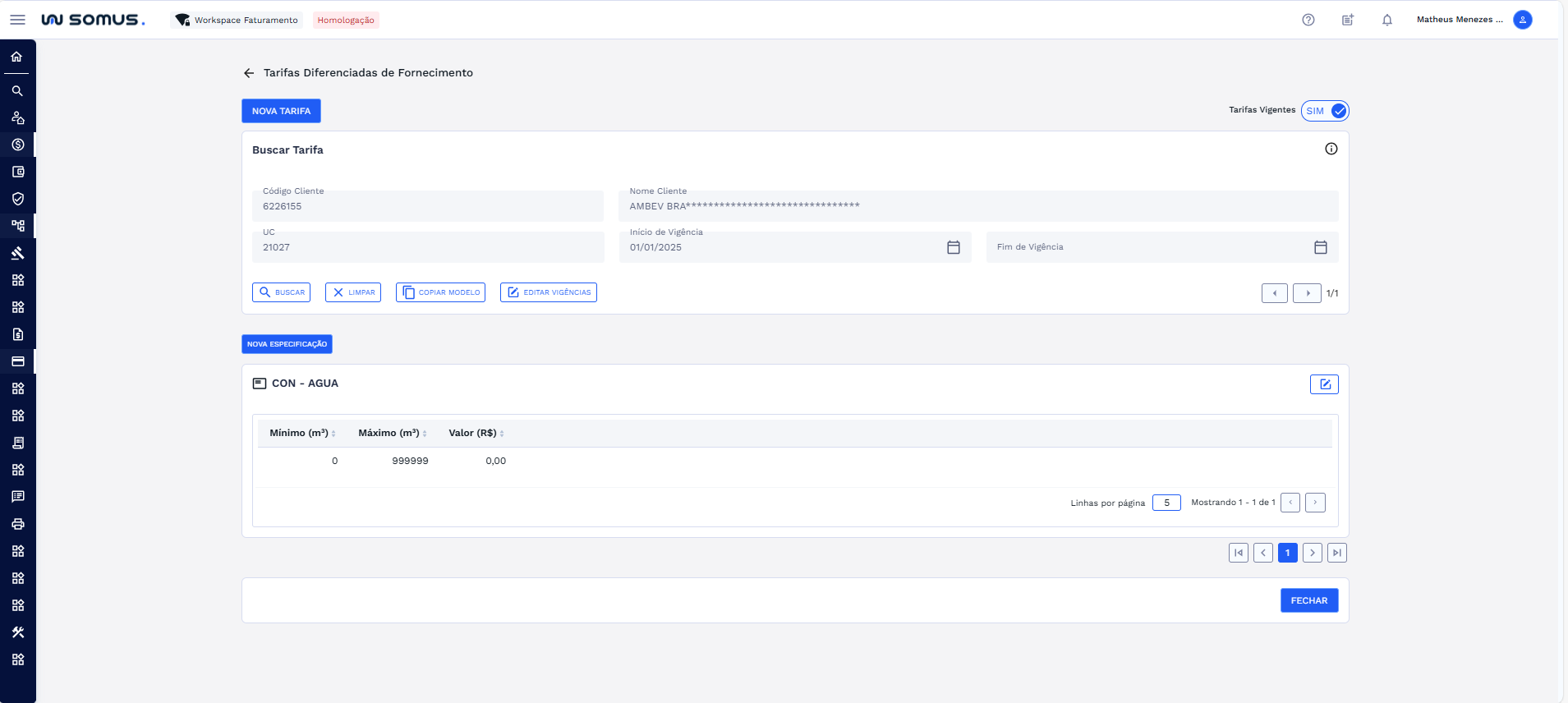
# DESCRIÇÃO
As tarifas diferenciadas são tarifas negociadas diretamente com a concessionária, podendo ser aplicadas a um cliente ou a uma unidade consumidora específica, ou seja, um acordo entre cliente e concessionária diretamente.
Uma tarifa diferenciada pode ser aplicada a consumidores que se enquadram em categorias específicas. Essas tarifas variam conforme o tipo de uso, volume consumido e as condições acordadas. Elas criam uma exceção às regras da tarifa de fornecimento comum, estabelecendo um plano de cobrança personalizado para aquele cliente em particular.
# FINALIDADE
A finalidade desta aplicação é gerenciar as tarifas diferenciadas de fornecimento, permitindo a negociação e o cadastro de tarifas personalizadas para clientes ou unidades consumidoras específicas. Ela possibilita a criação de planos de cobrança exclusivos, ajustados conforme as condições acordadas, garantindo flexibilidade e controle no processo de tarifação, além de assegurar a conformidade com as regras da concessionária.
A funcionalidade permite realizar as seguintes ações:
- Cadastro de novas tarifas: Permite criar novas tarifas diferenciadas para clientes ou unidades consumidoras, definindo suas especificações e condições.
- Cadastro de nova especificação para a tarifa: Ao consultar uma tarifa, é possível cadastrar novas especificações de consumo e valores diretamente para essa tarifa específica.
- Edição de valores de faixas de especificações já cadastradas: Modificar os valores das faixas de consumo e valores para especificações existentes, ajustando conforme necessário.
- Inclusão de novas faixas de especificação: Adicionar novas faixas de consumo e seus respectivos valores para uma tarifa, conforme a demanda do cliente ou necessidade da negociação.
- Copiar modelo de tarifa: Permite duplicar uma tarifa existente, facilitando a criação de novas tarifas com base em modelos pré-existentes.
- Edição de vigências de tarifas correntes: Modificar as datas de início e fim de vigência de tarifas ativas, ajustando a validade conforme necessário.
# PRINCIPAIS CAMINHOS
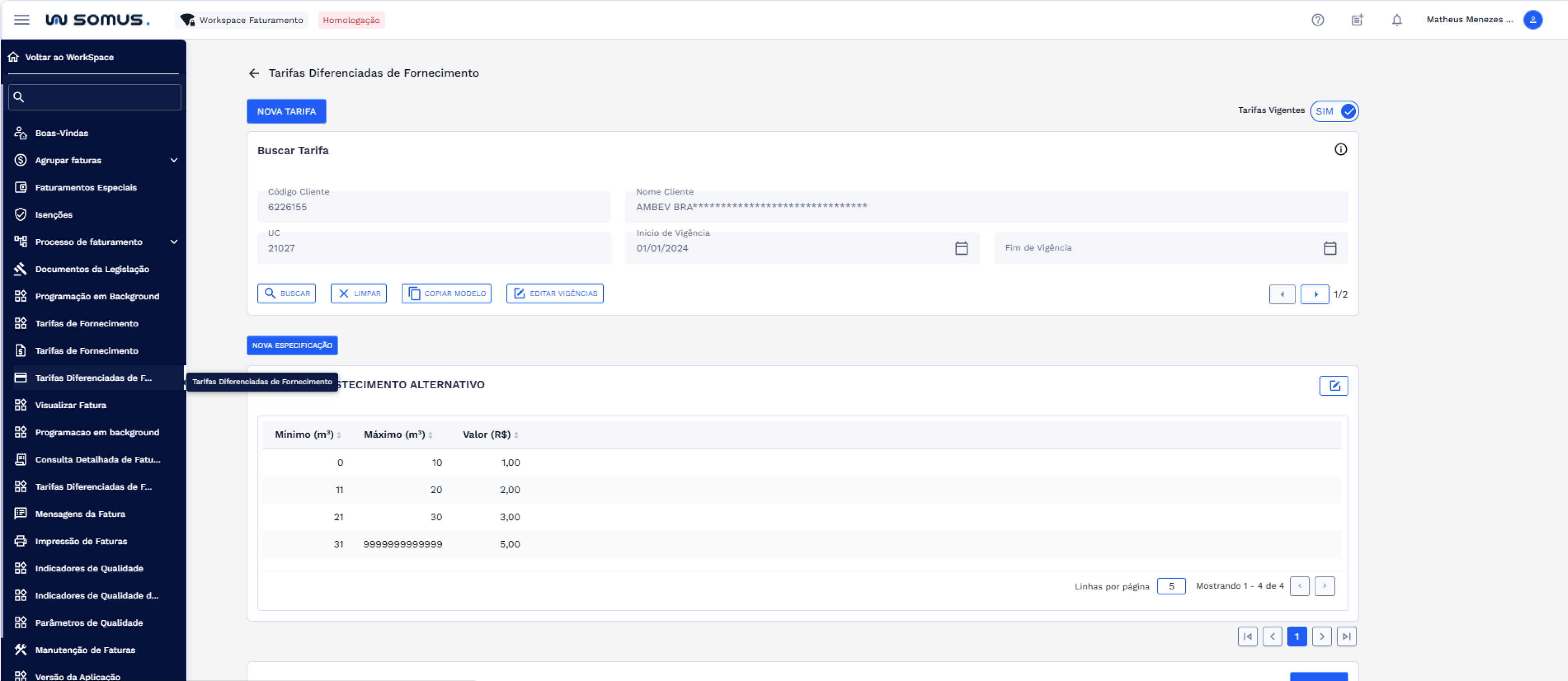
Para acessar a aplicação de Faturamentos Especiais, é necessário acessar o Workspace de Faturamento, e clicar no item de menu “Tarifas Diferenciadas de Fornecimento”, conforme a imagem abaixo:
# FUNCIONALIDADES
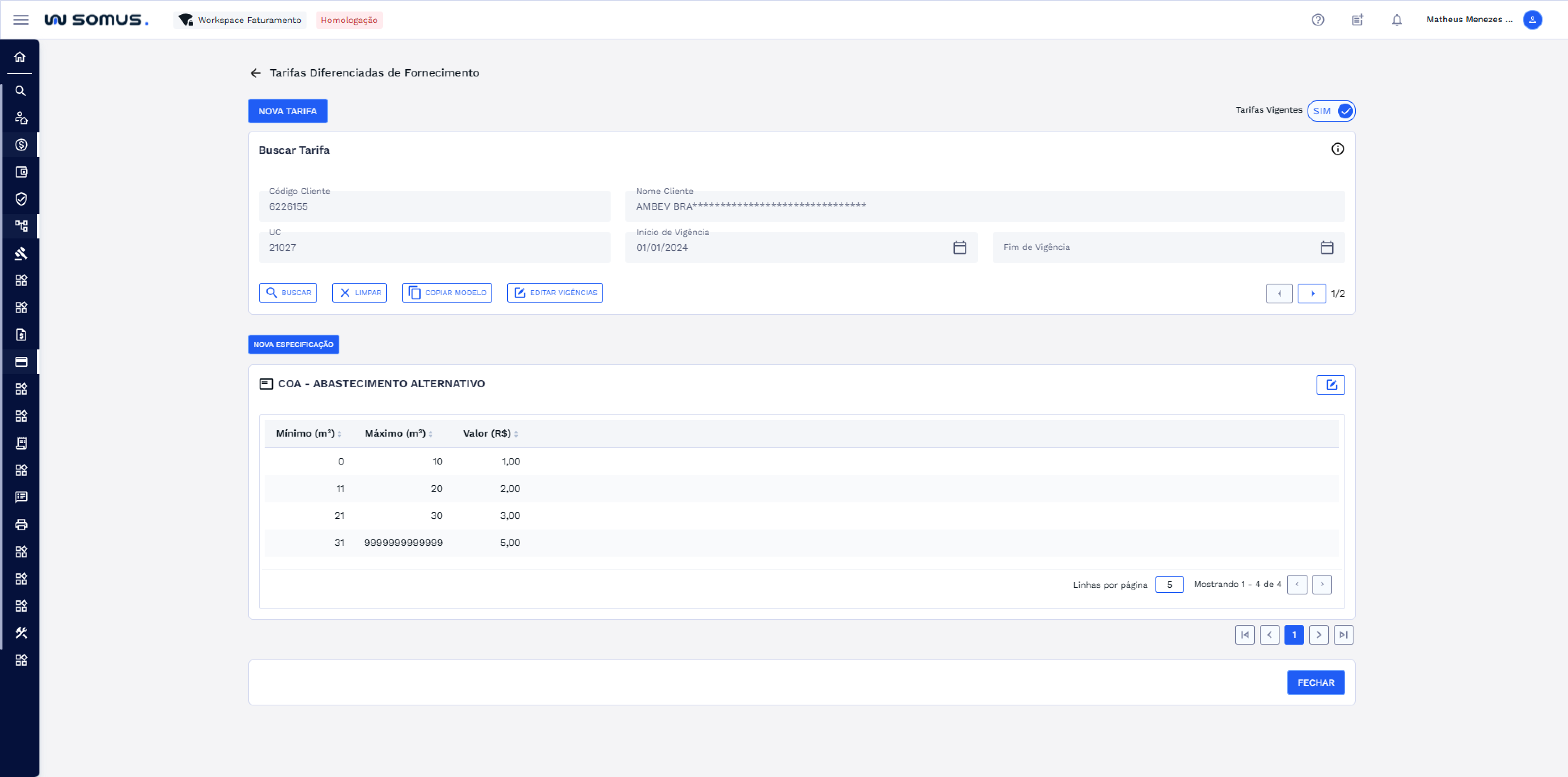
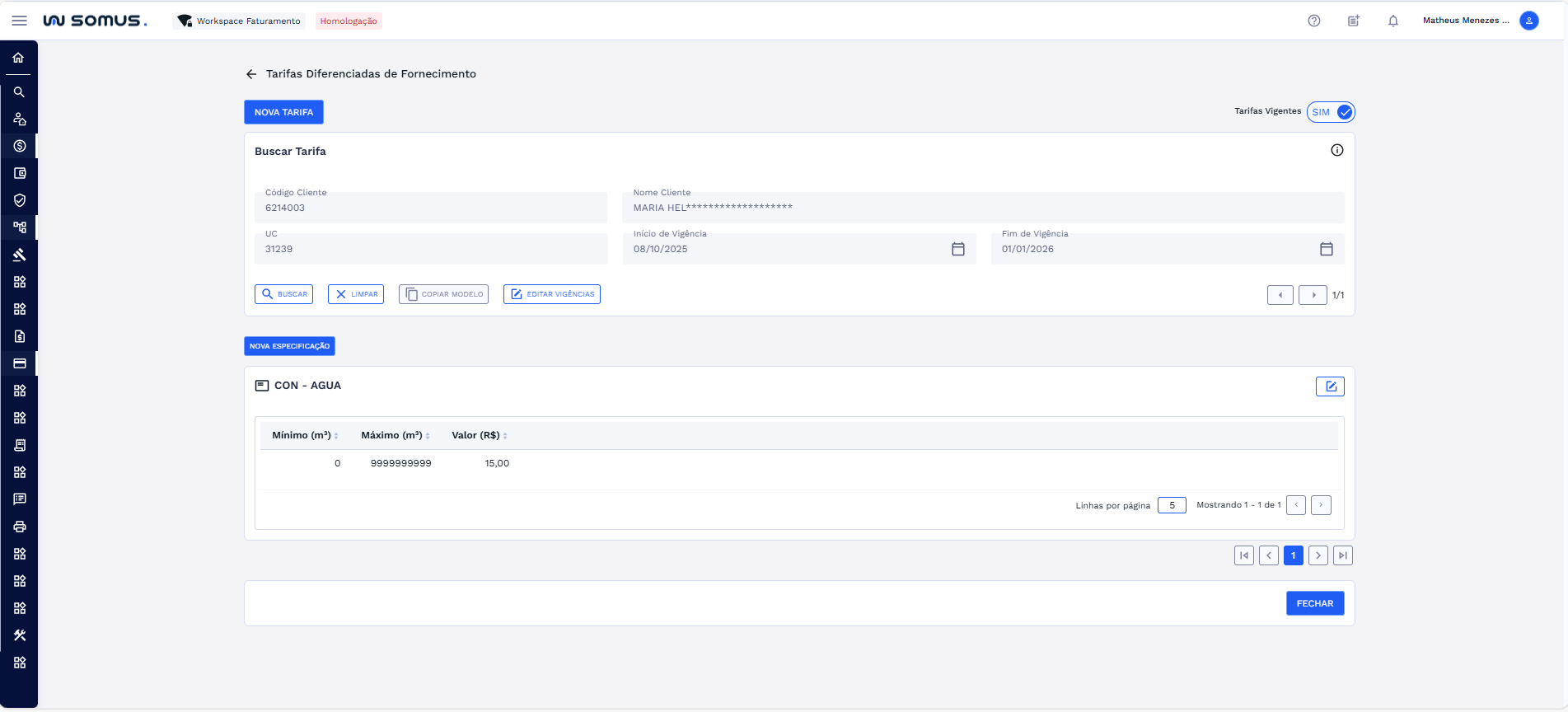
Ao acessar o item de menu Tarifas Diferenciadas de Fornecimento, o usuário será direcionado para a tela abaixo, onde estão disponíveis todas as funcionalidades relacionadas. Para facilitar o entendimento, a tela será detalhada em seções, com explicações específicas sobre cada uma das suas funções.
# Estrutura da Tela
A tela é organizada com os seguintes componentes principais:
- Buscar Tarifas: Permite filtrar e buscar tarifas com base em parâmetros como Código Cliente, Nome Cliente, UC, Início de Vigência e Fim de Vigência.
- Nova Tarifa: Botão para cadastro de novas tarifas.
- Tarifas Vigentes: Filtro para exibir apenas as tarifas com vigência ativa.
- Ações Rápidas: Botões para Limpar filtros aplicados, Copiar Modelo e Editar Vigências.
- Especificações: Área onde são listadas as especificações da tarifa, com a opção de Nova Especificação.
# Buscar Tarifas
- A seção "Buscar Tarifa" permite filtrar e localizar tarifas existentes, além de realizar tratativas conforme necessário.
- Ao acessar esta tela, o sistema exibe automaticamente todas as tarifas vigentes, mostrando os dados mais recentes de clientes e unidades consumidoras associadas.
- Caso deseje realizar uma nova busca com outros critérios, utilize o botão Limpar para remover os filtros aplicados e iniciar uma pesquisa do zero.

- Após clicar no botão “LIMPAR”, preencha novamente os campos com os novos critérios desejados, conforme descrito a seguir:
- Digite o código do cliente no campo correspondente.
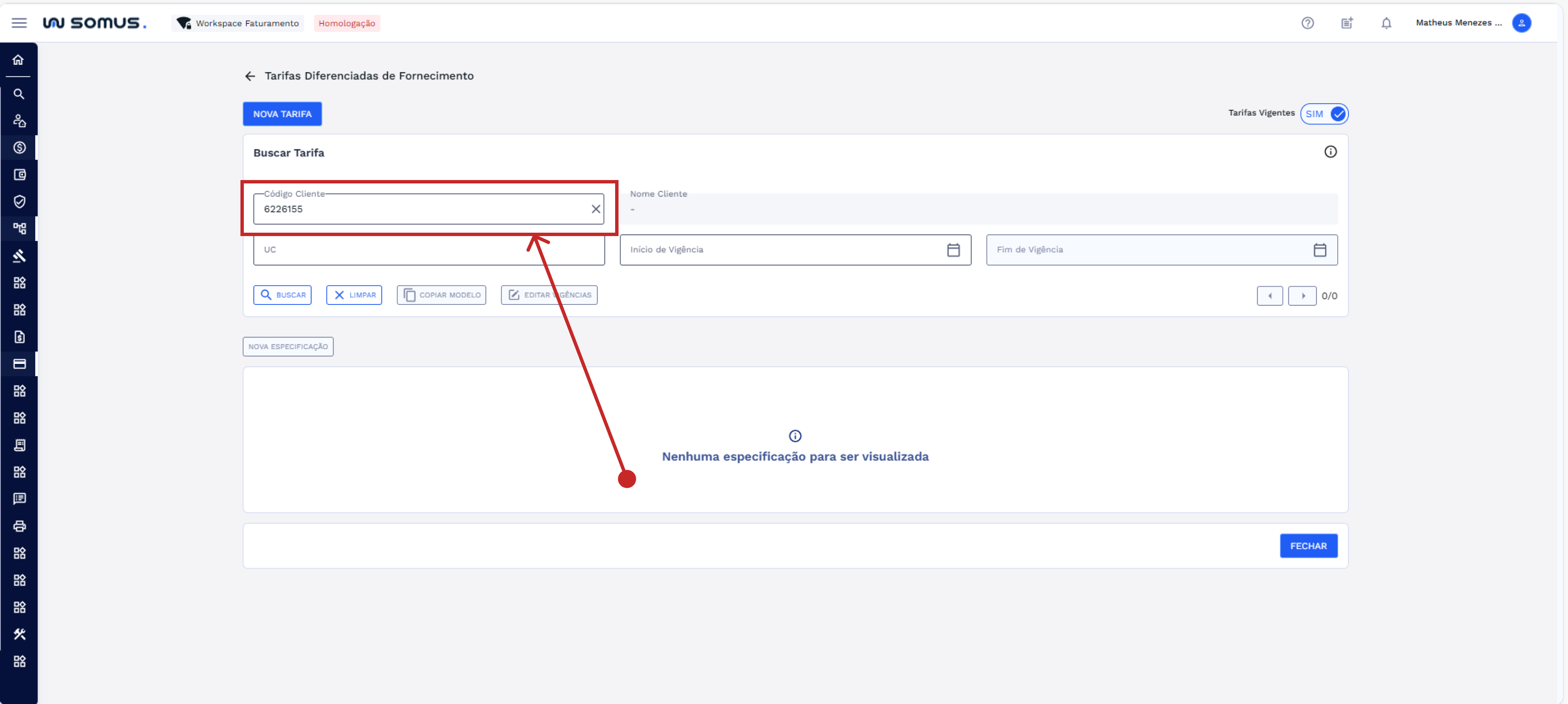
- Além disso, o sistema carrega automaticamente os dados relacionados às tarifas encontradas, incluindo: UC, e datas de vigência: período inicial e final da tarifa, quando disponível. Esses campos permanecem habilitados para edição, permitindo que você ajuste ou refine os filtros conforme necessário.
- UC: Digite o número da unidade consumidora.
- Data de Início da Vigência: Selecione ou insira a data de início de vigência da tarifa que deseja buscar. O sistema utilizará essa data para filtrar tarifas que começaram a vigorar a partir desse ponto.
- Data de Fim de Vigência: Insira a data de término da vigência, caso esteja buscando uma tarifa que já expirou ou tenha um prazo de vigência específico.
- Após preencher os campos, clique em Buscar para exibir as tarifas que atendem aos critérios informados.
- Use o botão Limpar para remover os valores preenchidos nos campos e iniciar uma nova busca do zero.
# Resultado da Busca
- Sem Resultados
- Caso nenhum registro seja encontrado, a mensagem "Nenhuma especificação para ser visualizada" será exibida.
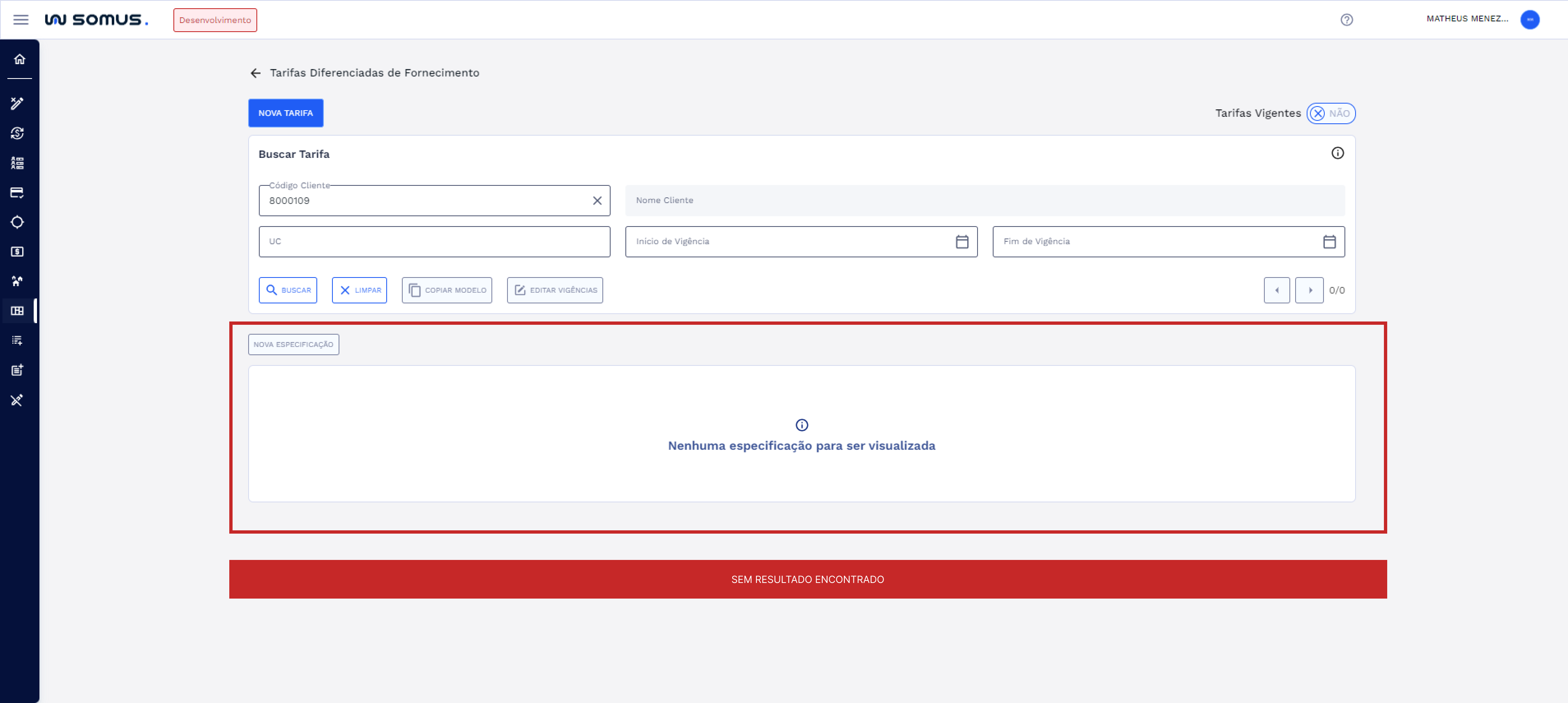
Possíveis ações:
Verifique os filtros aplicados: certifique-se de que os campos Código Cliente, UC e Datas de Vigência estão preenchidos corretamente.
Ajuste os critérios de busca:
Período de Vigência: Experimente ampliar o intervalo de datas para incluir mais tarifas possíveis.
Código Cliente e UC: Confirme que os valores inseridos correspondem aos dados cadastrados.
Cadastre Nova Tarifa: caso nenhuma tarifa correspondente seja encontrada e seja necessário registrar uma nova, clique no botão Nova Tarifa no topo da tela para iniciar o cadastro.
Com Resultados
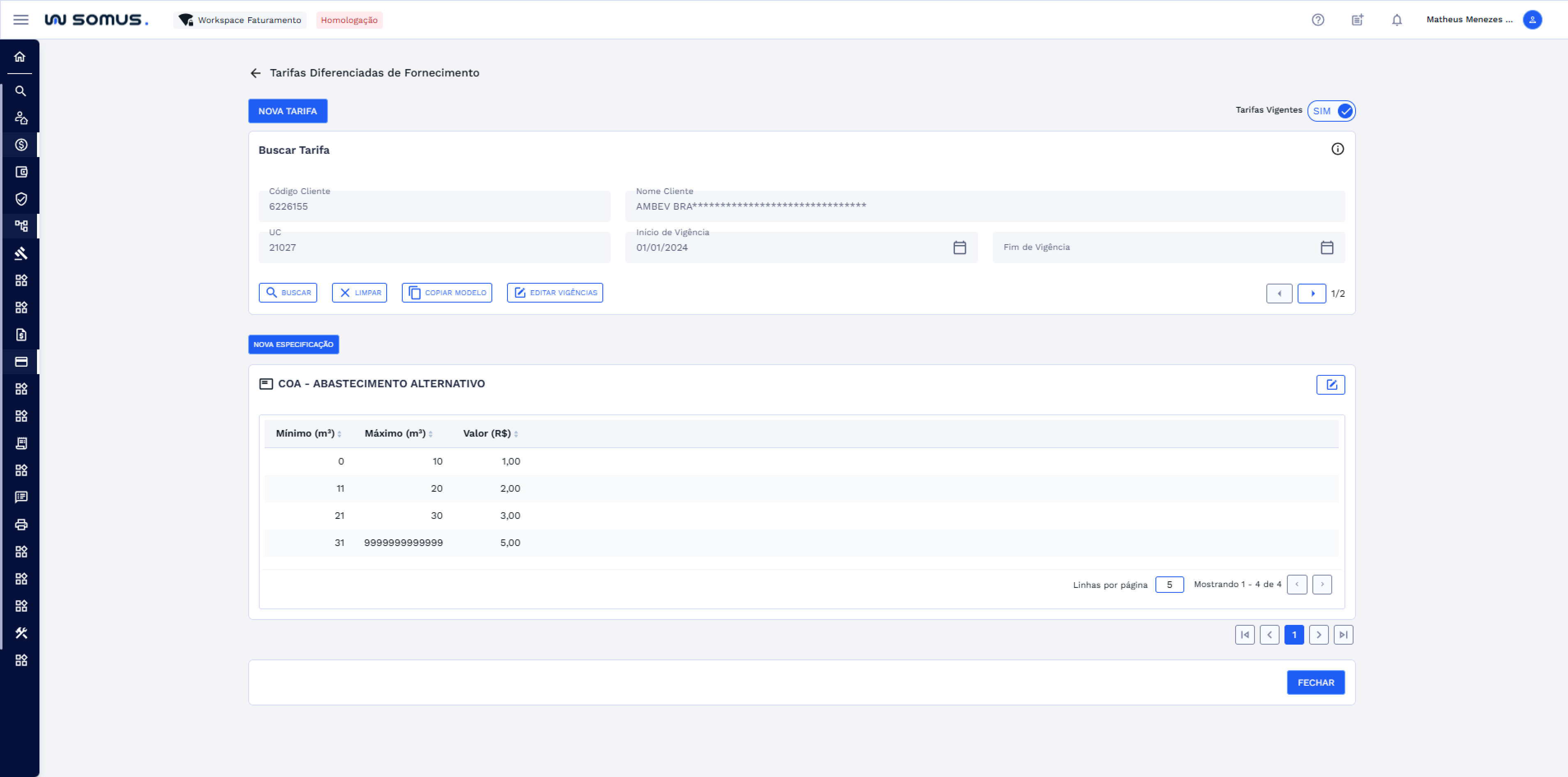
A tabela de especificações é exibida, apresentando as tarifas cadastradas e suas respectivas faixas.
Os dados apresentados são:
- Mínimo (m³): Valor mínimo da faixa de consumo.
- Máximo (m³): Valor máximo da faixa de consumo.
- Valor (R$): Tarifa aplicada para a faixa correspondente.
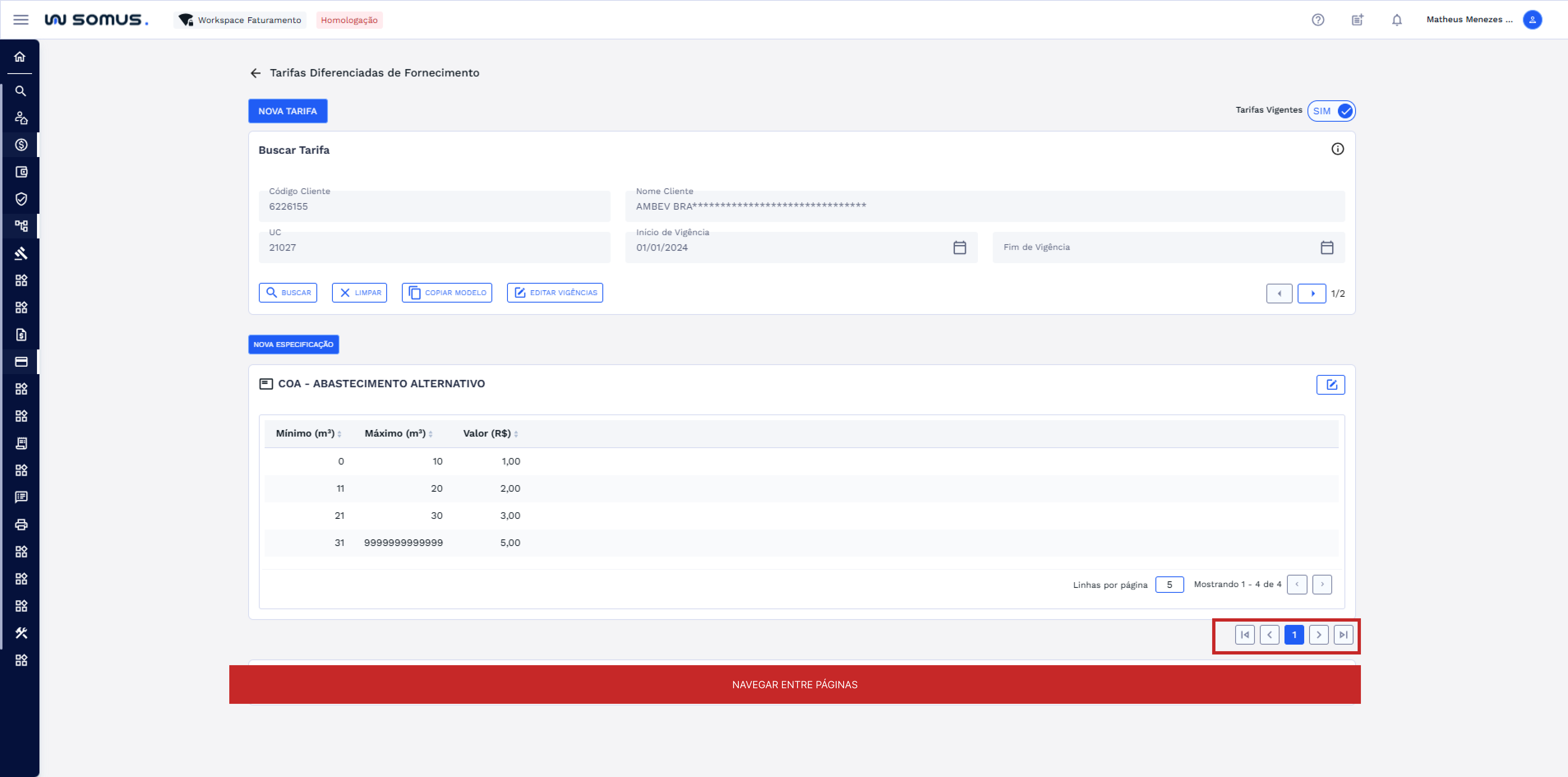
- Caso haja muitas especificações, utilize a paginação na parte inferior dos cards para navegar entre as páginas.
- Ao acessar o card de especificação e clicar em “Editar”, você é direcionado para a tela de especificação detalhada. Nela, é possível alterar os valores de faixas já cadastradas ou adicionar novas faixas clicando em “Nova Faixa”. Após os ajustes, salve as alterações ou cancele para descartar.
# Editar Especificação
- Após buscar e encontrar a tarifa, serão listadas as especificações associadas a ela. Cada especificação terá um ícone de edição, que pode ser clicado para permitir a edição dos valores de faixas.
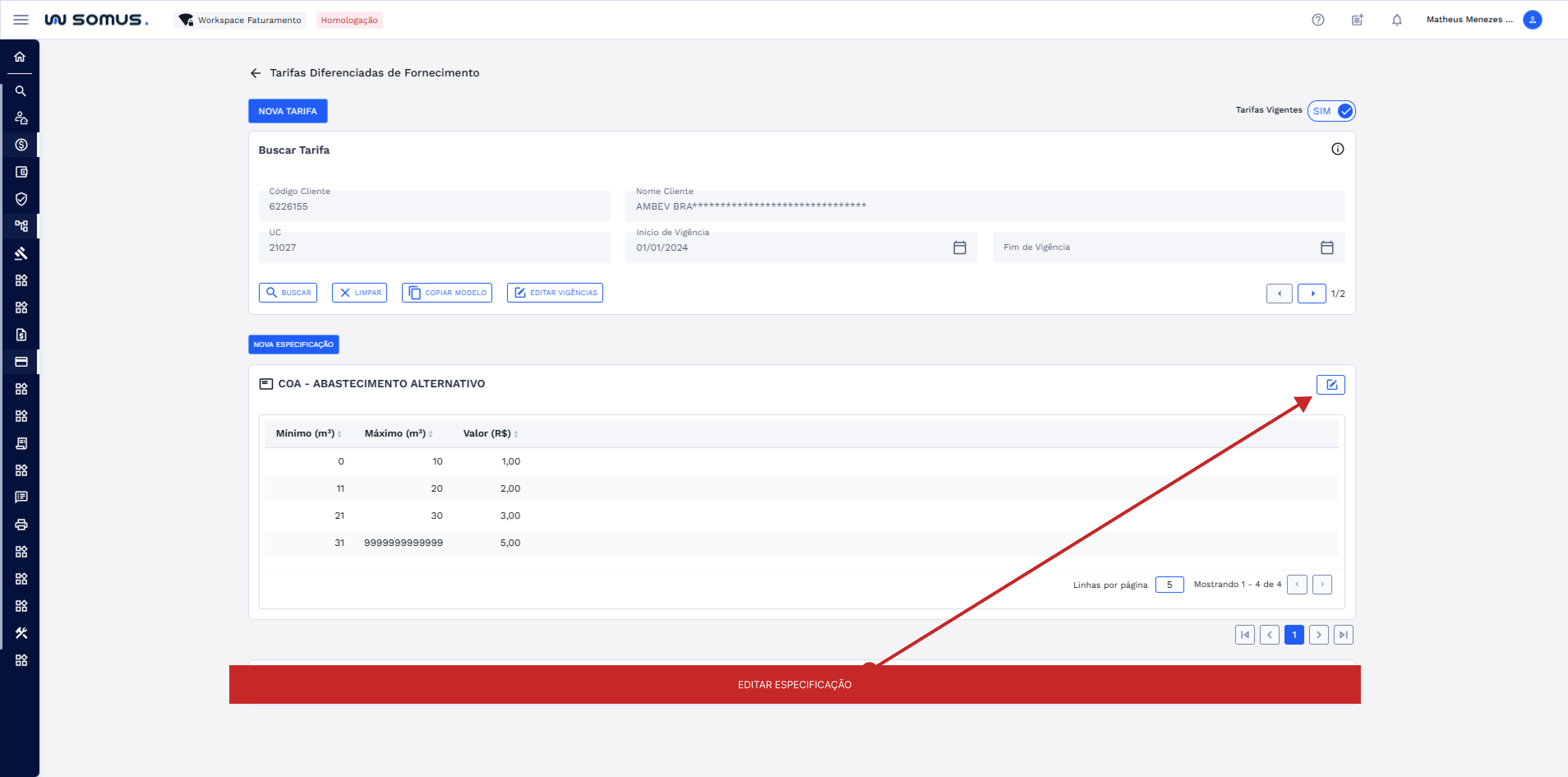
- Verifique as especificações associadas à tarifa, que serão exibidas na lista.
- Clique no ícone de edição da especificação que deseja alterar.
- Ao clicar no ícone de edição da especificação desejada, será exibida uma janela em modo de edição da especificação selecionada.
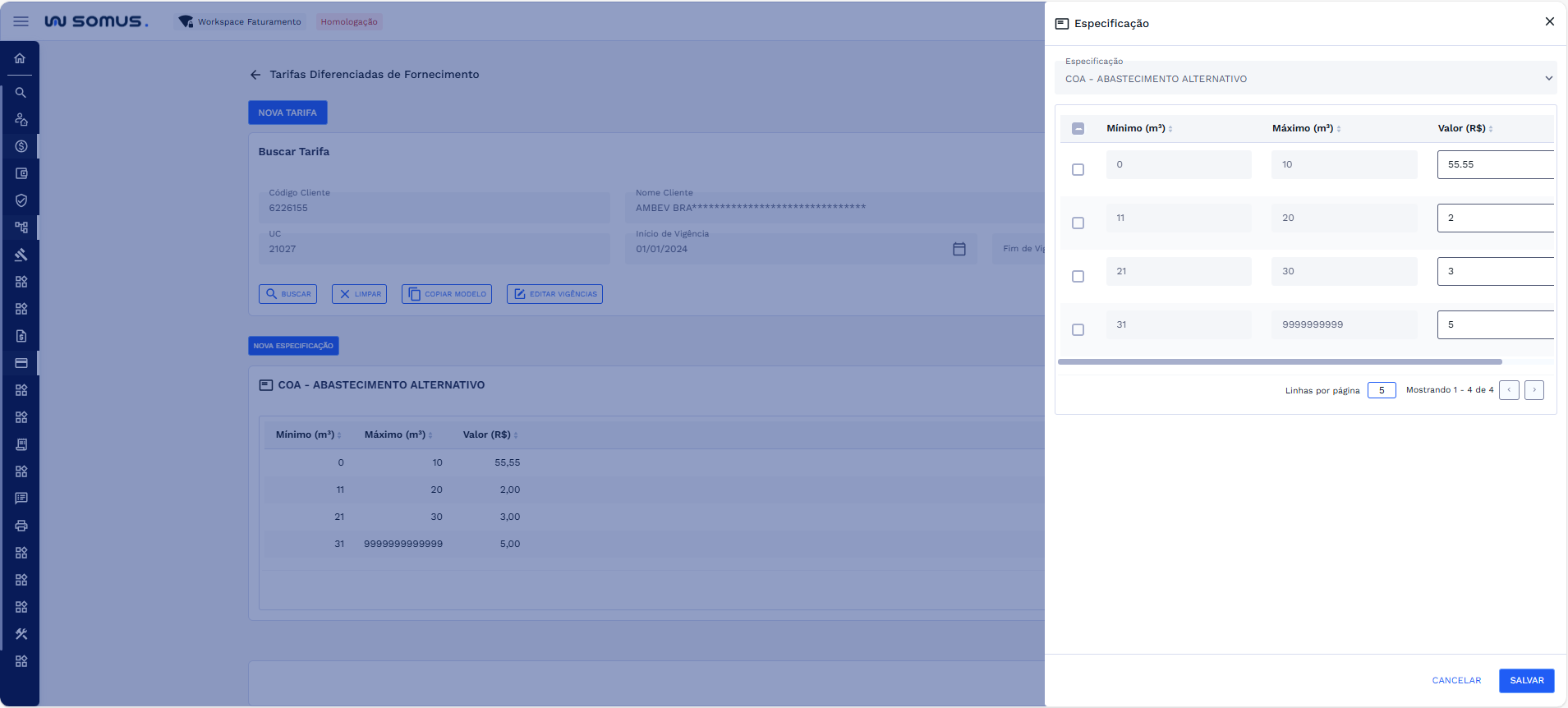
- Na janela de edição, apenas os valores das faixas da especificação podem ser alterados. Os valores mínimos e máximos já cadastrados, bem como o tipo da especificação, não podem ser editados.
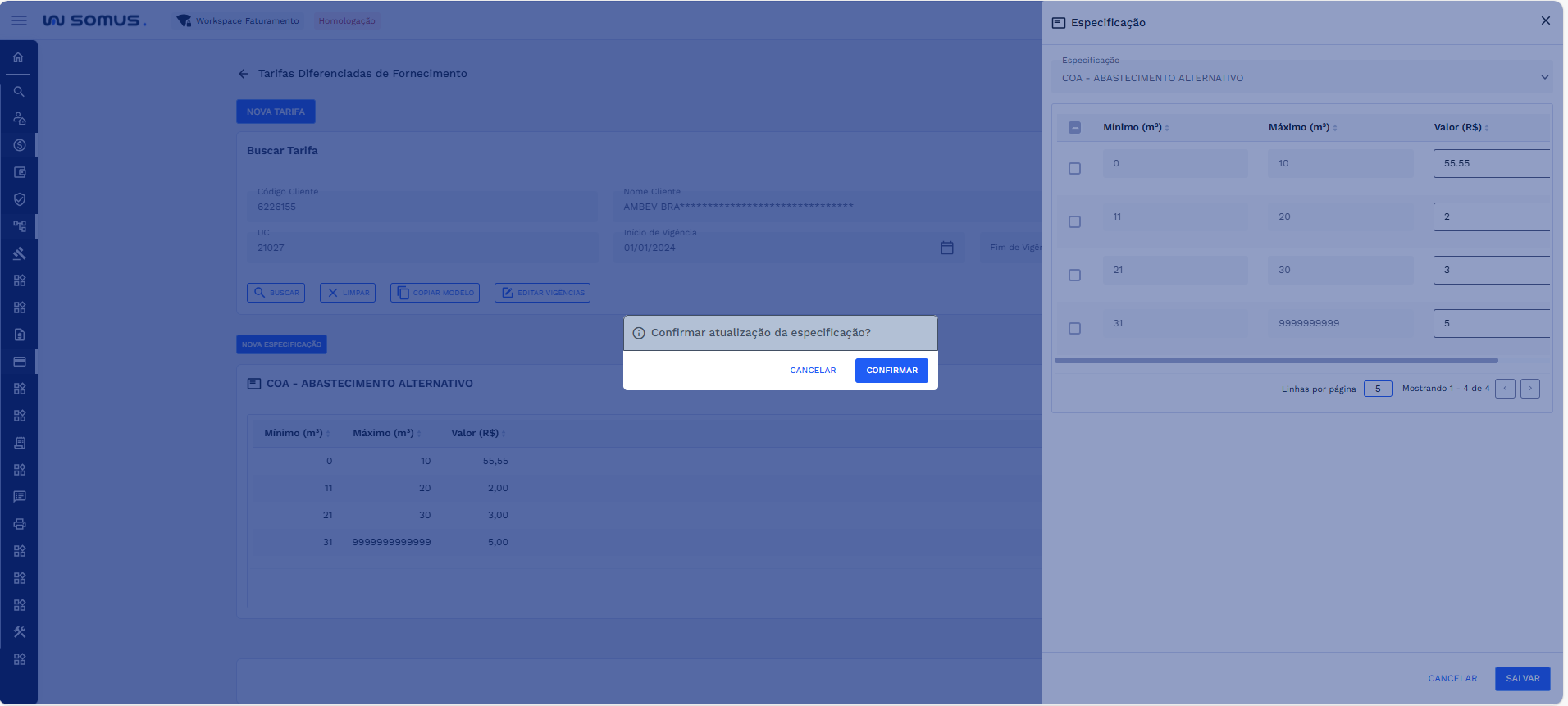
- Ao inserir as alterações desejadas, clique em "Salvar" para efetivar as mudanças. Em seguida, o sistema exibirá uma caixa de diálogo de confirmação para a atualização da especificação, com as opções "Cancelar" e "Confirmar".
- Cancelar: Se optar por "Cancelar", a ação será interrompida e nenhuma alteração será efetuada.
- Confirmar: Se optar por "Confirmar", o sistema concluirá a alteração cadastral.
- Após a confirmação, uma nova caixa de diálogo de sucesso aparecerá, informando "Especificação atualizada com sucesso!".
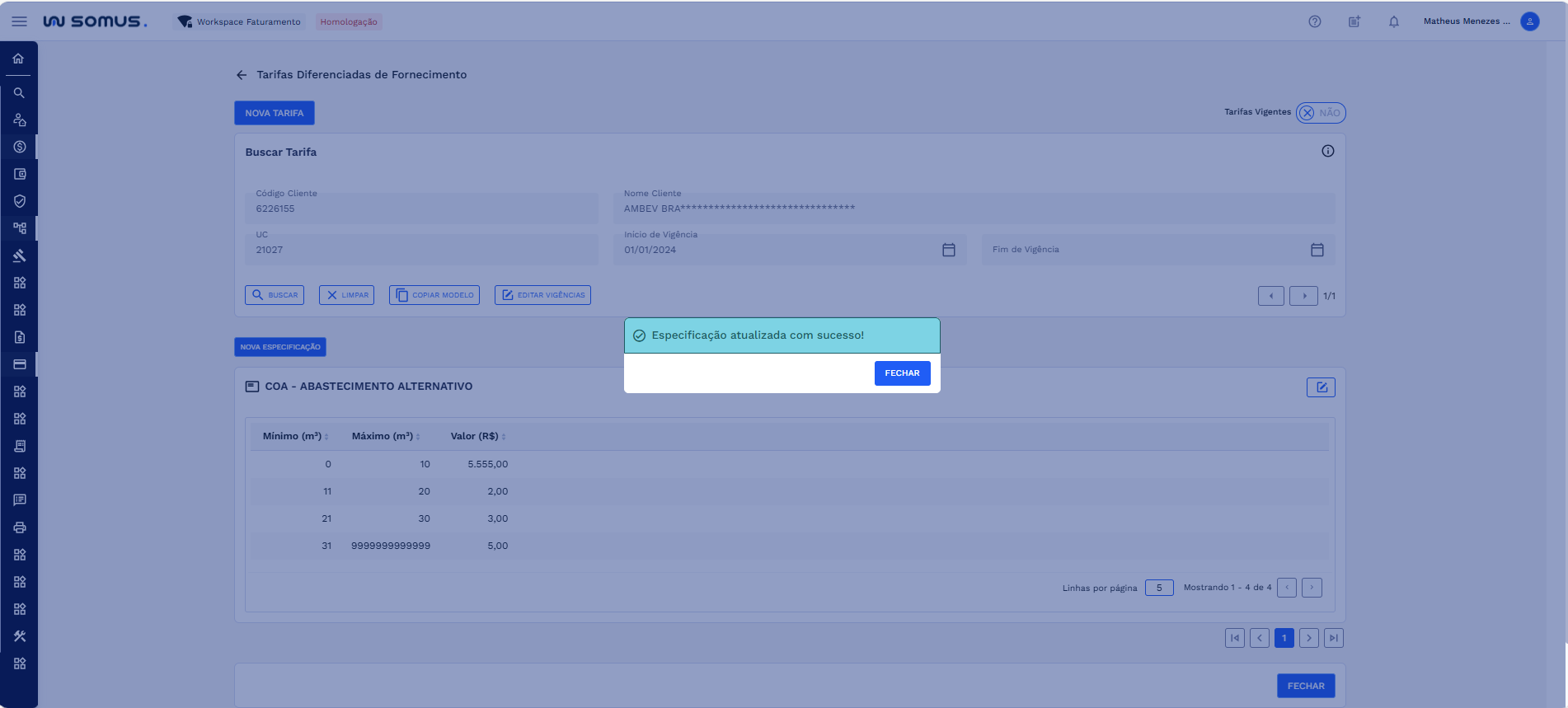
- Retorno à tela principal: Ao clicar no botão "Fechar" na caixa de diálogo de sucesso, o sistema retornará à tela de tarifas com os valores atualizados.
# Nova Especificação
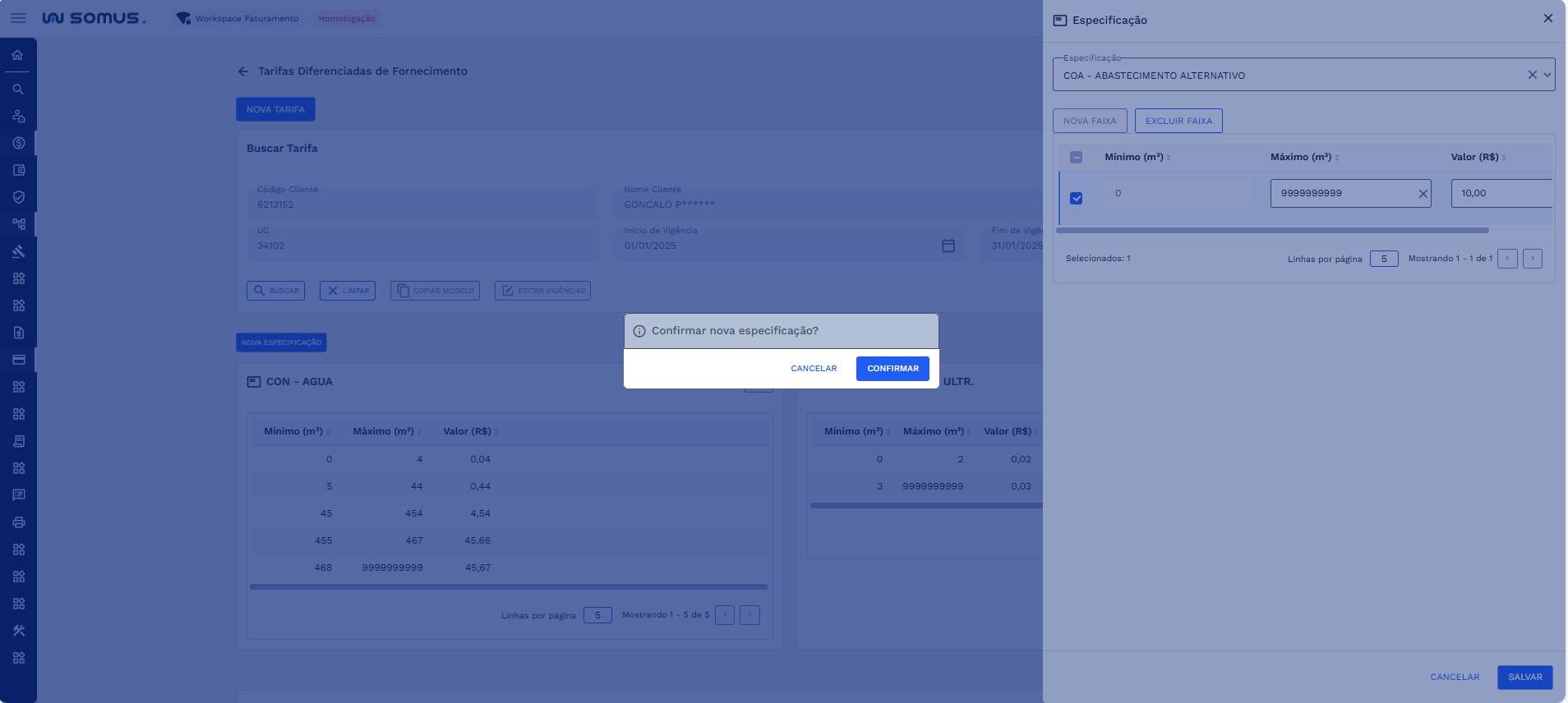
- Ao clicar no botão "Nova Especificação", será exibida a janela de cadastro de uma nova especificação para a tarifa atualmente selecionada na tela. Nessa janela, você poderá configurar as faixas de consumo e seus respectivos valores. Se você alternar entre tarifas, o sistema permitirá que você insira uma nova especificação para a tarifa que está sendo visualizada no momento.
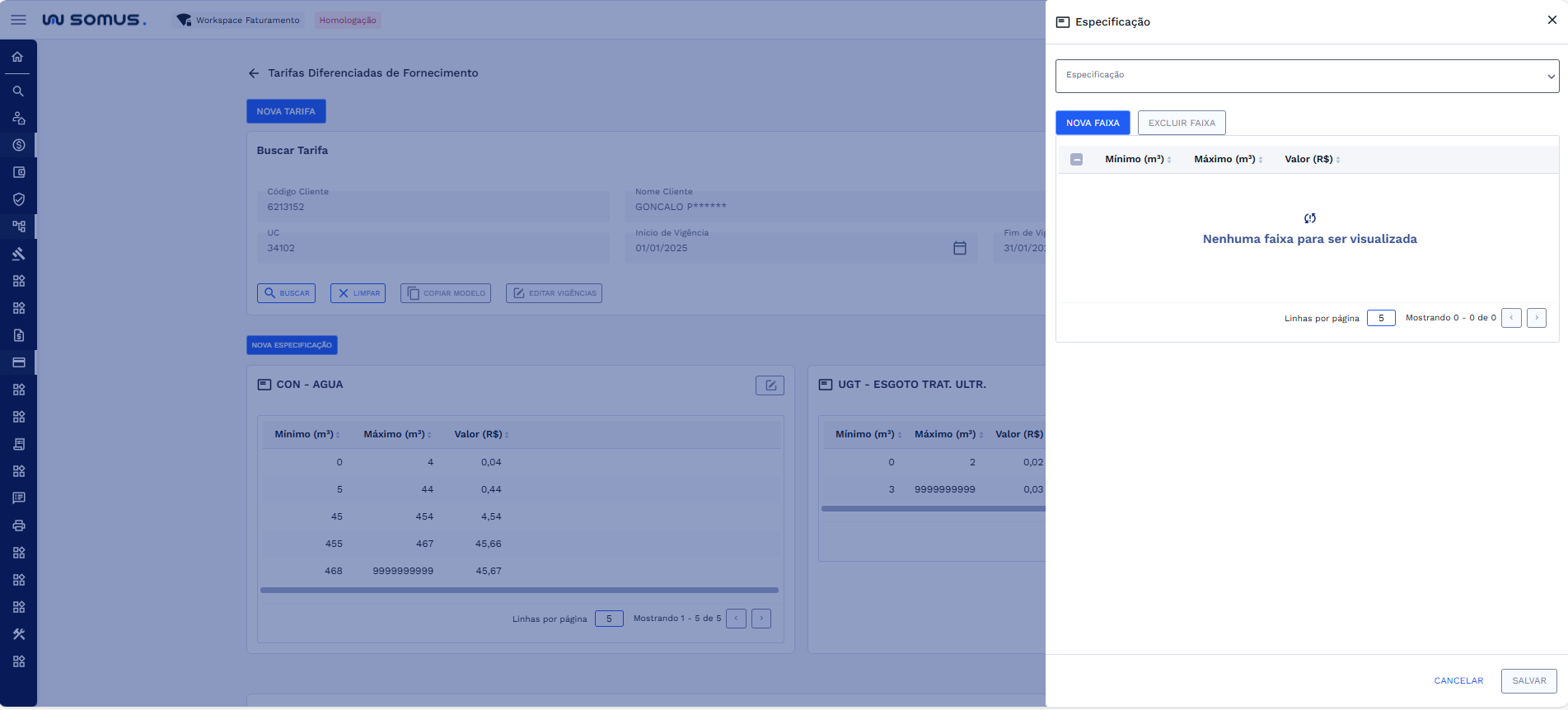
- O formulário de inclusão conta com os seguintes campos:
- Especificação: Selecione a nova especificação que deseja cadastrar para a tarifa selecionada.
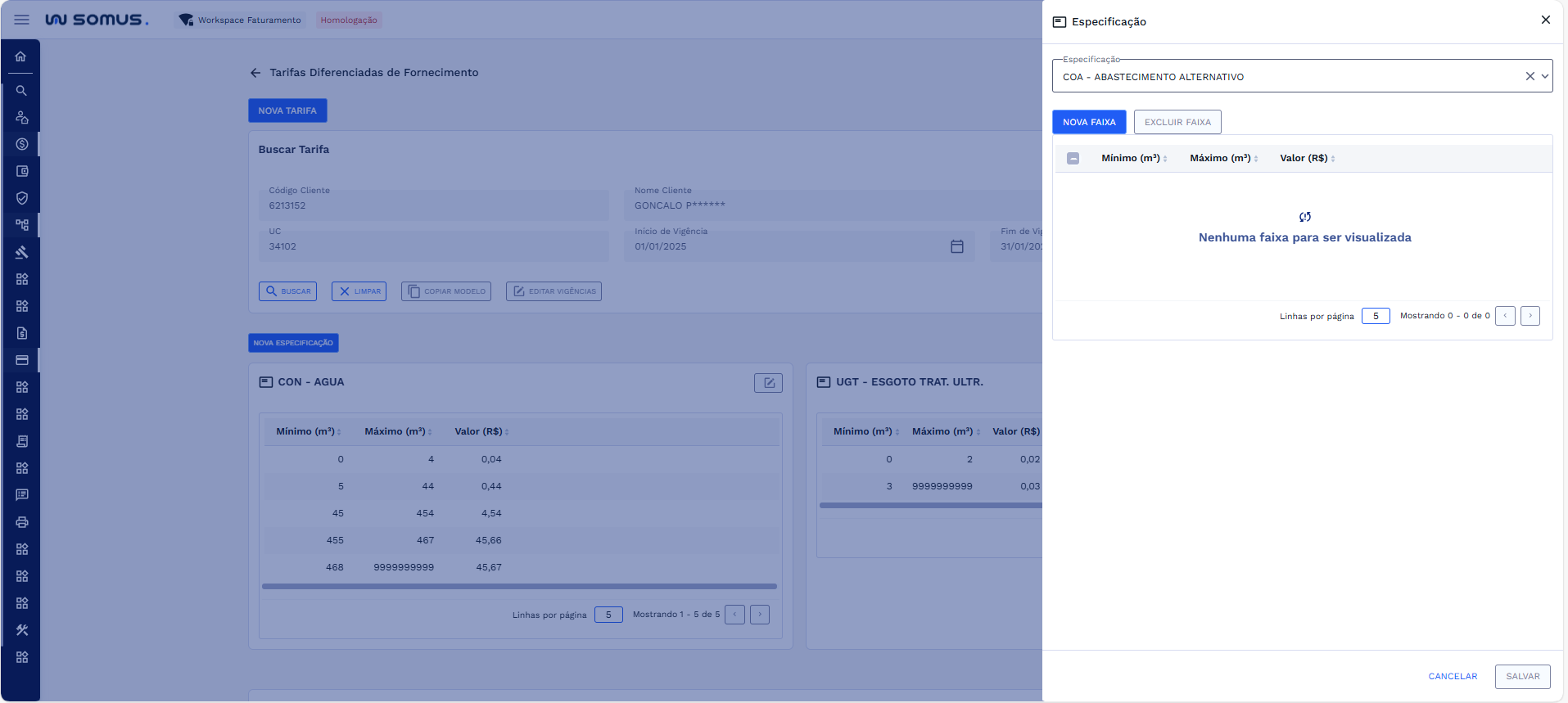
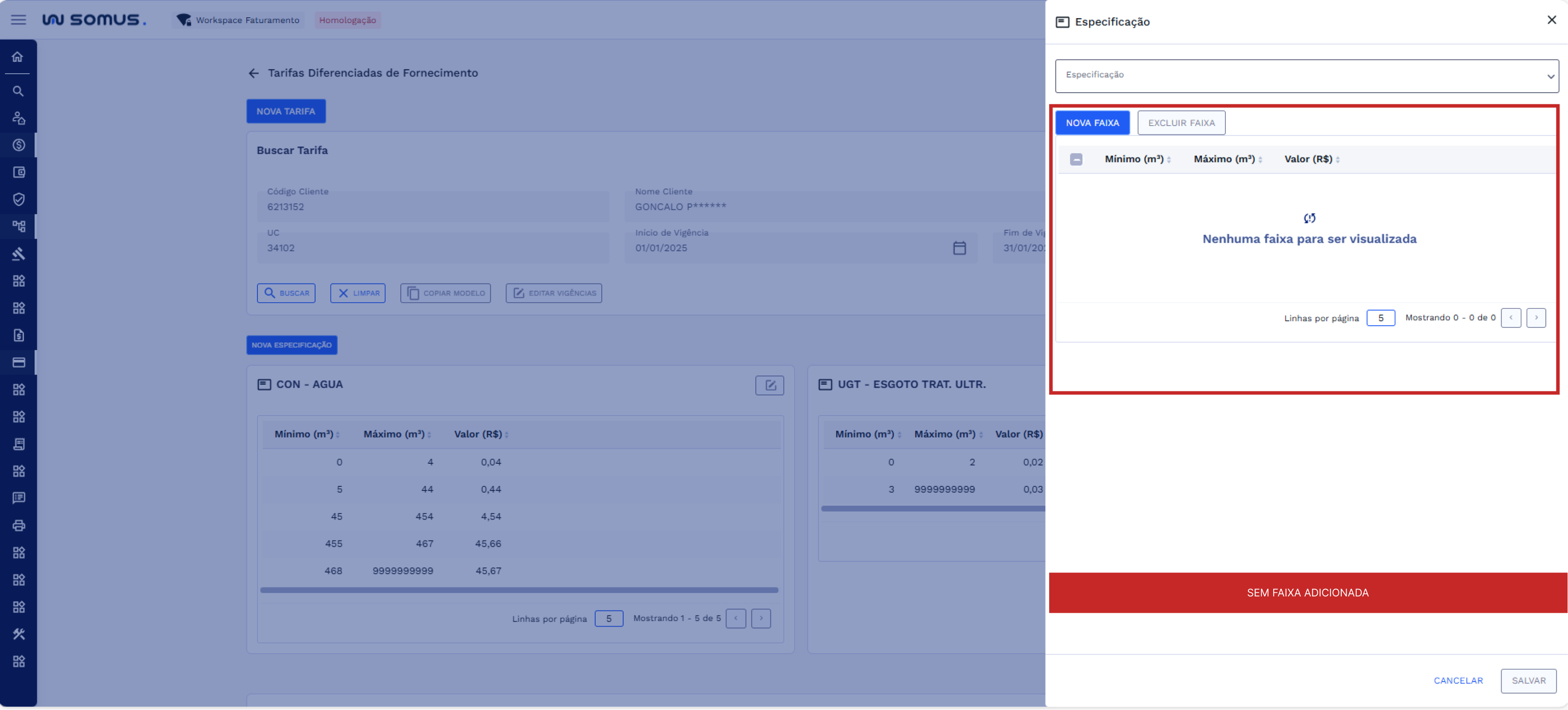
- Faixas: A tabela de faixas será exibida com os dados vazios e a mensagem "Nenhuma faixa para ser visualizada", indicando que ainda não há faixas configuradas para essa especificação.
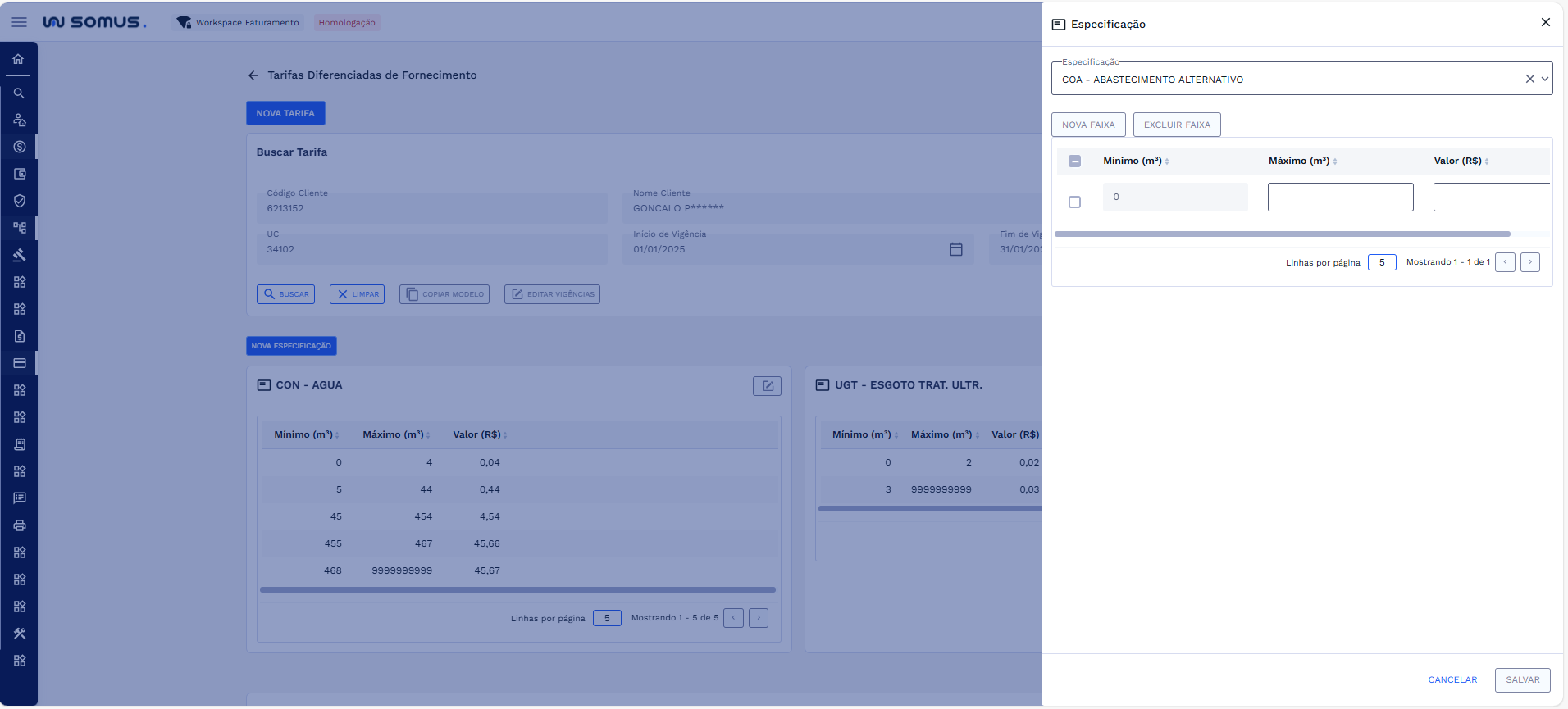
- Nova Faixa: Ao clicar no botão “Nova Faixa” Uma nova linha será criada, permitindo que você insira os valores de Mínimo (m³), Máximo (m³) e Valor (R$). O campo Mínimo (m³) será preenchido automaticamente iniciando com o valor 0 para faixas subsequentes, o valor do Mínimo (m³) será calculado automaticamente, baseado no valor de Máximo (m³) da faixa anterior + 1.
- Máximo (m³): Insira o valor máximo de consumo para a faixa. Este valor define o limite superior da faixa de consumo.
- Valor (R$): Defina o valor da tarifa correspondente à faixa de consumo. Este valor será cobrado para o intervalo de consumo definido entre o Mínimo (m³) e o Máximo (m³).
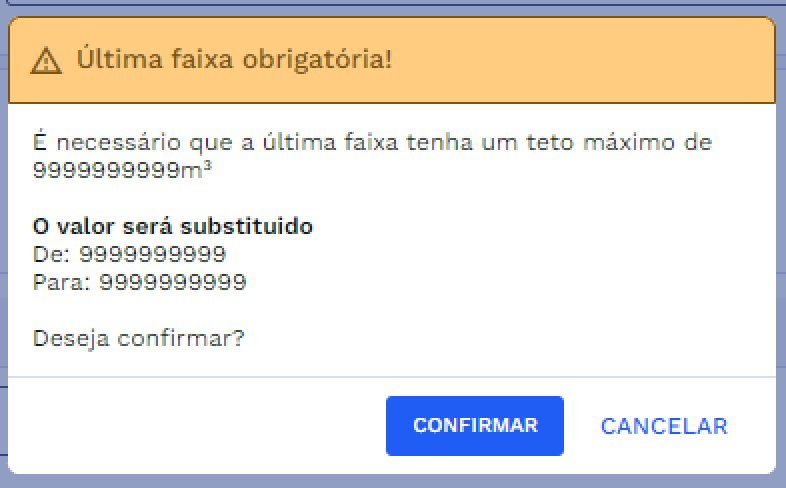
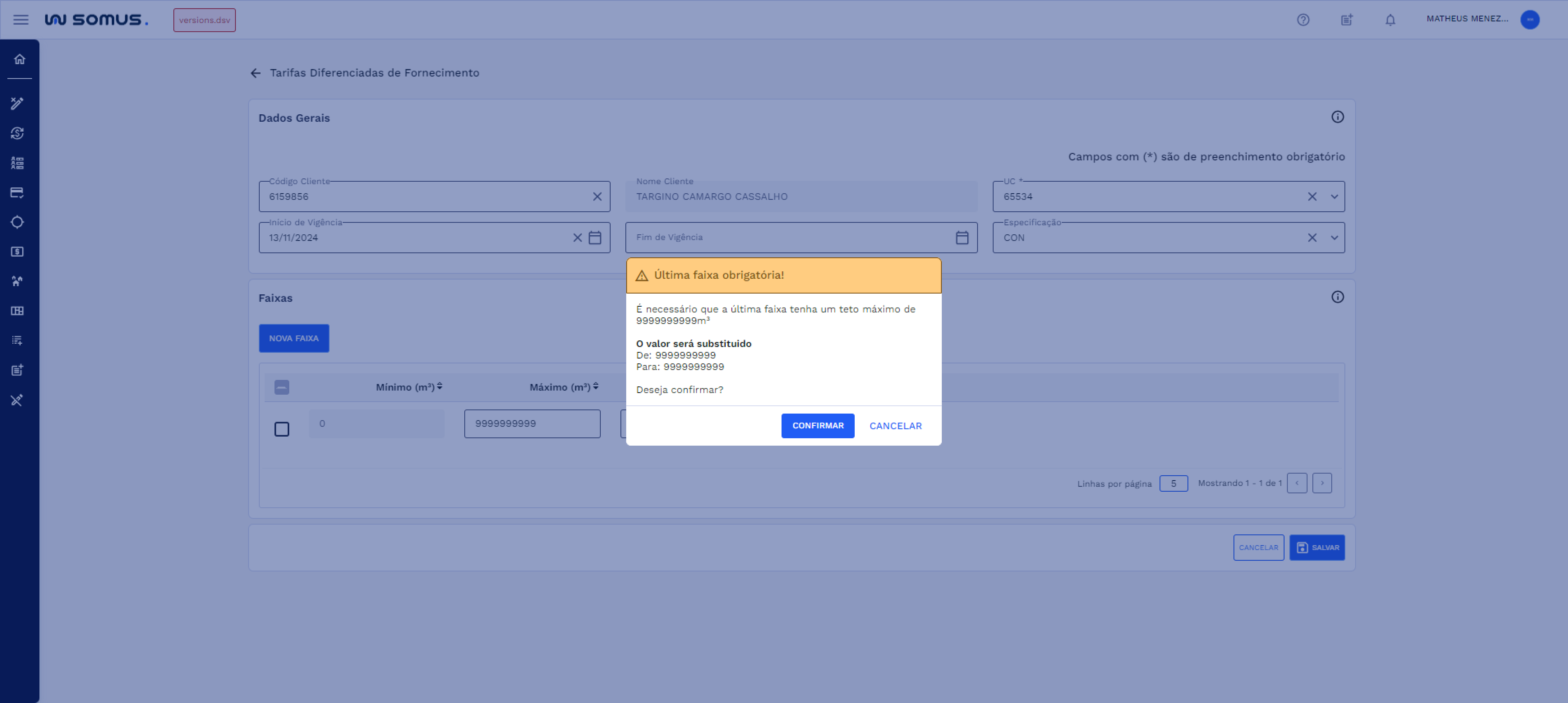
- Validação das Faixas: Caso o usuário adicione mais de uma faixa, a primeira faixa deverá começar em 0 e a última faixa deve finalizar com o valor máximo de 9999999999 (10 dígitos). O sistema validará essas faixas para garantir que a primeira inicie em 0 e a última tenha um teto máximo.
- Exclusão de Faixas: Durante o processo de inclusão de faixas, você pode excluir faixas antes de salvar. Para isso, selecione a faixa desejada. O botão "Excluir Faixa" será exibido. Ao clicar neste botão, a faixa selecionada será removida da tabela.
- Após preencher os dados, você pode adicionar mais faixas clicando novamente em "Nova Faixa" ou, se já tiver adicionado todas as faixas necessárias, poderá clicar em "Salvar" para concluir.
- Em seguida, o sistema exibirá uma caixa de diálogo de confirmação da nova especificação com as opções "Cancelar" e "Confirmar".
- Cancelar: Se optar por "Cancelar", a ação será interrompida e nenhuma inclusão será efetuada.
- Confirmar: Se optar por "Confirmar", o sistema concluirá o cadastro.
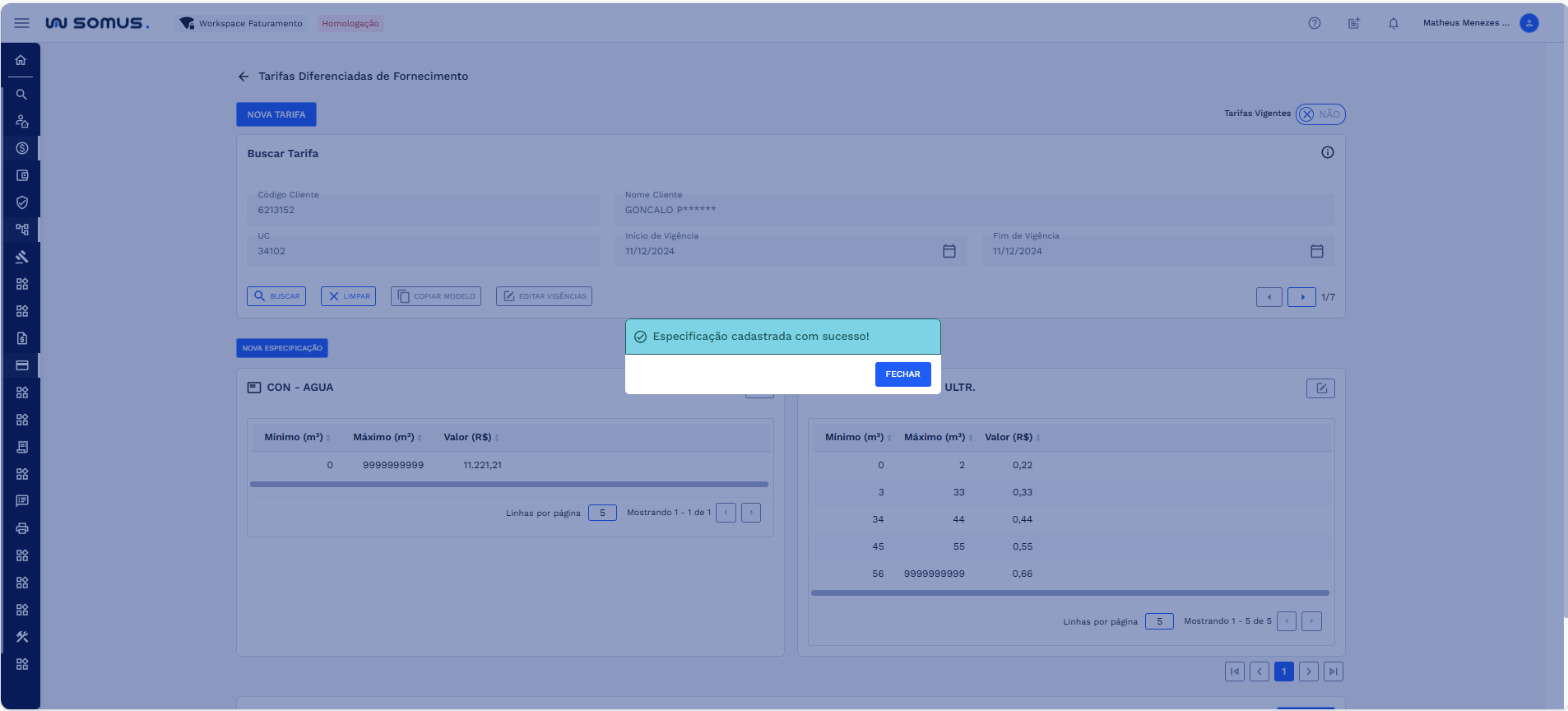
- Após a confirmação, uma nova caixa de diálogo aparecerá, informando "Cadastro efetuado com sucesso!". A nova especificação será cadastrada para a tarifa selecionada.
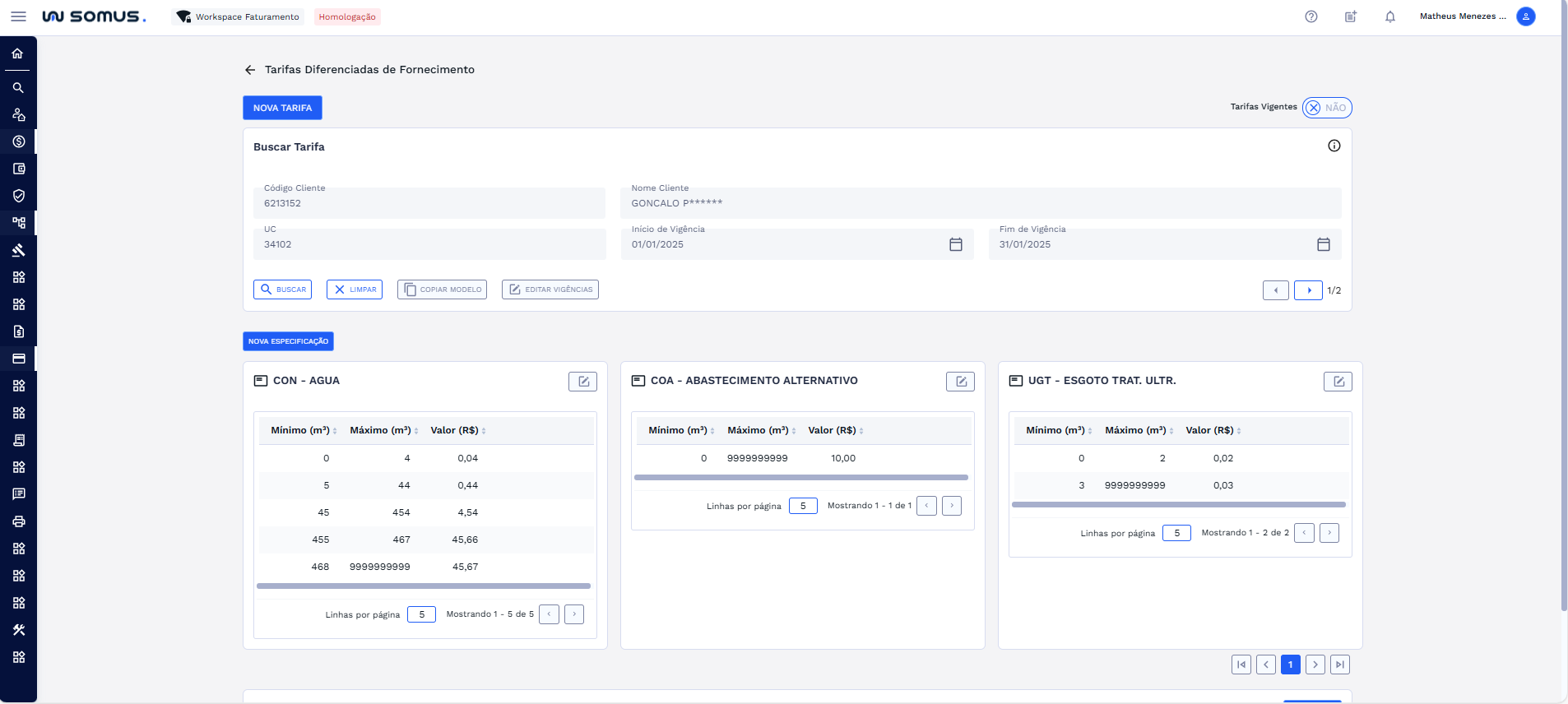
- Para visualizar a especificação cadastrada, realize uma busca utilizando os filtros disponíveis ou utilize o recurso de navegação do card de tarifas.
# Editar Vigências
- Após buscar a tarifa e verificar que ela possui uma vigência corrente, o botão “Editar Vigências” ficará disponível para edição.
- Ao clicar no botão “Editar Vigências” será exibida uma janela em modo edição contendo as opções “Cancelar” e “Salvar”. Este formulário possui os seguintes campos:
- UC: Número da unidade consumidora relacionada à tarifa. Este é um campo apenas para consulta, não sendo permitida a edição.
- Código Cliente: Código de identificação do cliente. Este campo é apenas consultivo, não permitindo alterações.
- Nome Cliente: Nome completo do cliente. Este é um campo consultivo, sem possibilidade de edição.
- Início de Vigência: Data de início da vigência da tarifa. Este campo está bloqueado para alteração.
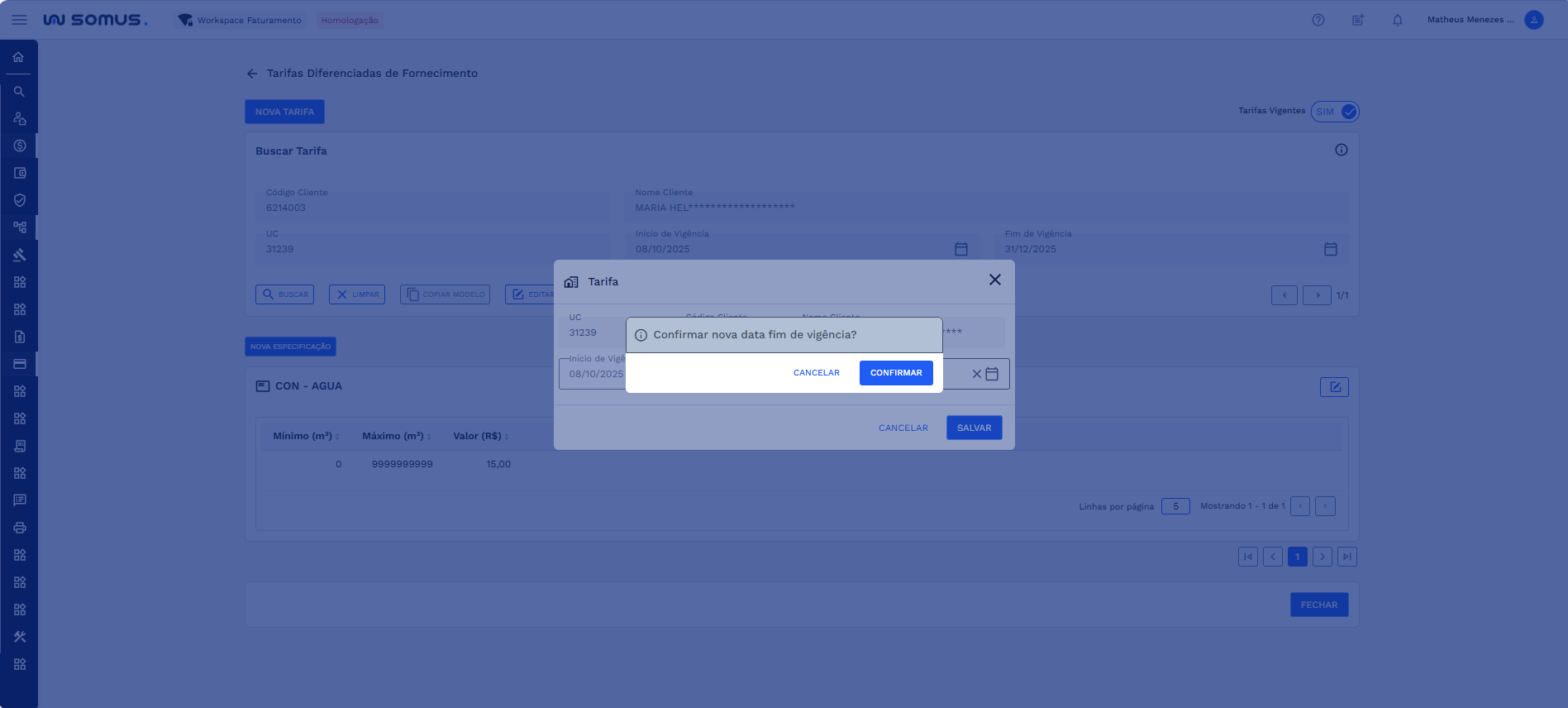
- Fim de Vigência: Data de término da vigência da tarifa. Este campo é exibido habilitado para edição. Caso não haja data de fim de vigência, você pode definir uma nova data para o término da vigência.
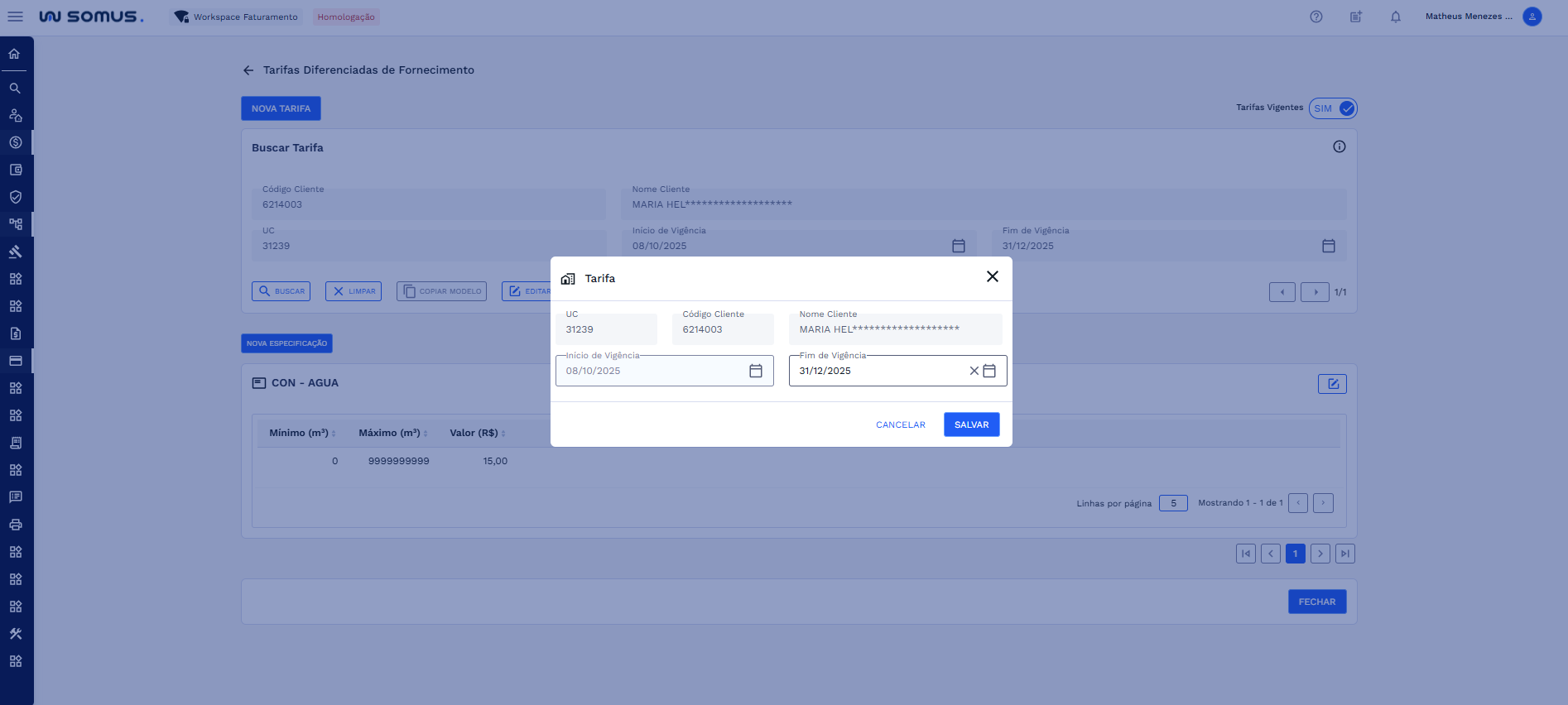
- Ao inserir novas alterações, clique em "Salvar" para efetivar as mudanças.
- Em seguida, o sistema irá validar qual data foi editada e exibirá uma caixa de diálogo de confirmação correspondente a ação com as opções "Cancelar" e "Confirmar".
- Cancelar: Se optar por "Cancelar", a ação será interrompida e nenhuma alteração será efetuada.
- Confirmar: Se optar por "Confirmar", o sistema concluirá a alteração cadastral.
- Após a confirmação, uma nova caixa de diálogo aparecerá, informando "Vigência atualizada com sucesso!".
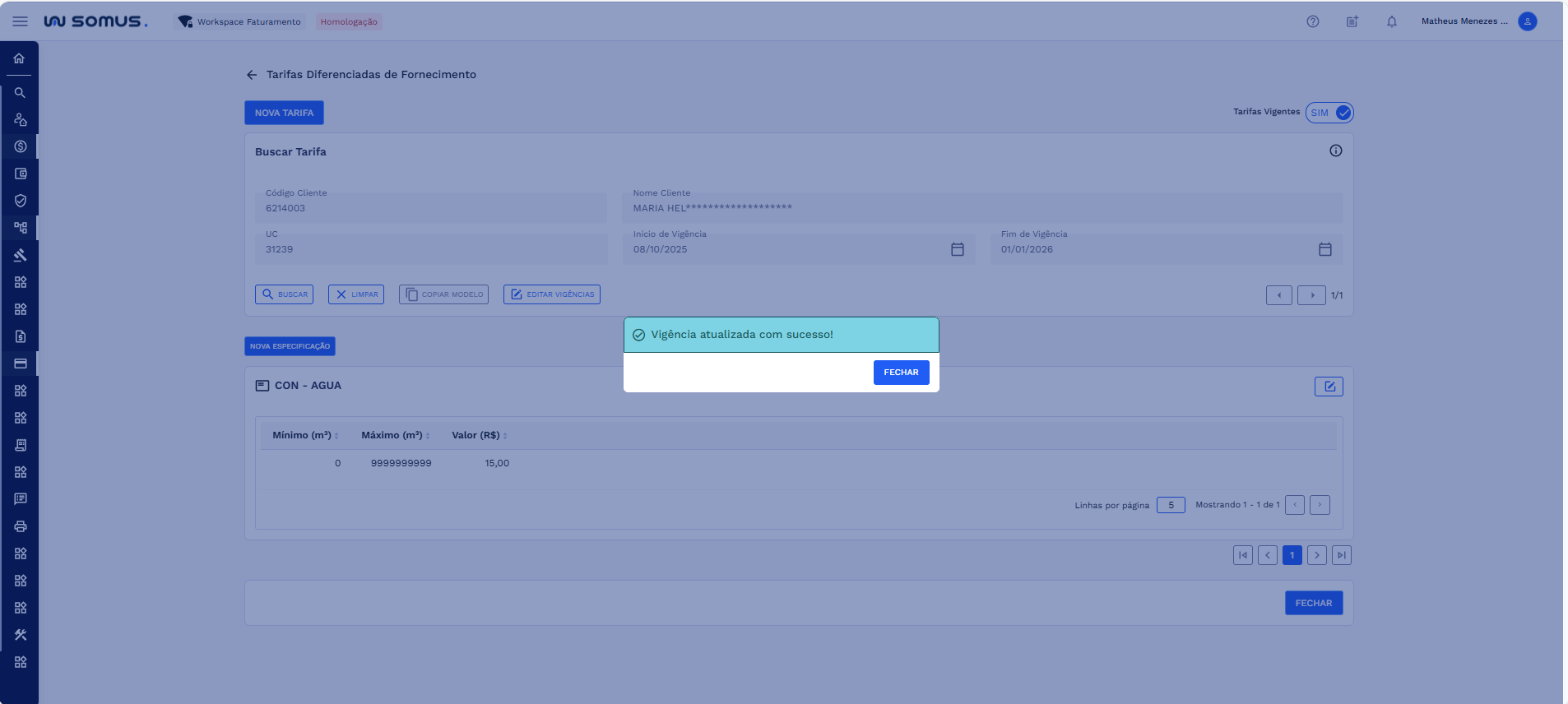
- Retorno à tela principal: Ao clicar no botão "Fechar" na caixa de diálogo de sucesso, o sistema retornará à tela de Tarifas com a respectiva data atualizada.
# Copiar Modelo
A funcionalidade “Copiar Modelo” de Tarifa permite criar uma tarifa com base em uma tarifa existente, facilitando o processo de cadastro para tarifas semelhantes. A cópia pode ser realizada tanto para a mesma Unidade Consumidora (UC) quanto para outra UC, economizando tempo ao replicar configurações e especificações de uma tarifa previamente cadastrada.
Após buscar a tarifa e verificar que ela possui uma vigência corrente, o botão “Copiar Modelo” ficará disponível você pode escolher entre copiar para a mesma UC ou para outra UC.
Ao clicar no botão “Copiar Modelo” será exibida uma janela com a seguinte estrutura:
Para Mesma UC
Caso opte por selecionar a cópia para mesma UC, os dados da tarifa atual serão exibidos em modo consulta. Isso inclui o código do cliente, nome do cliente e a unidade consumidora relacionada à tarifa original. Esses campos são apenas para visualização e não podem ser editados. Você precisará preencher as informações da nova vigência e encerrar a tarifa base.
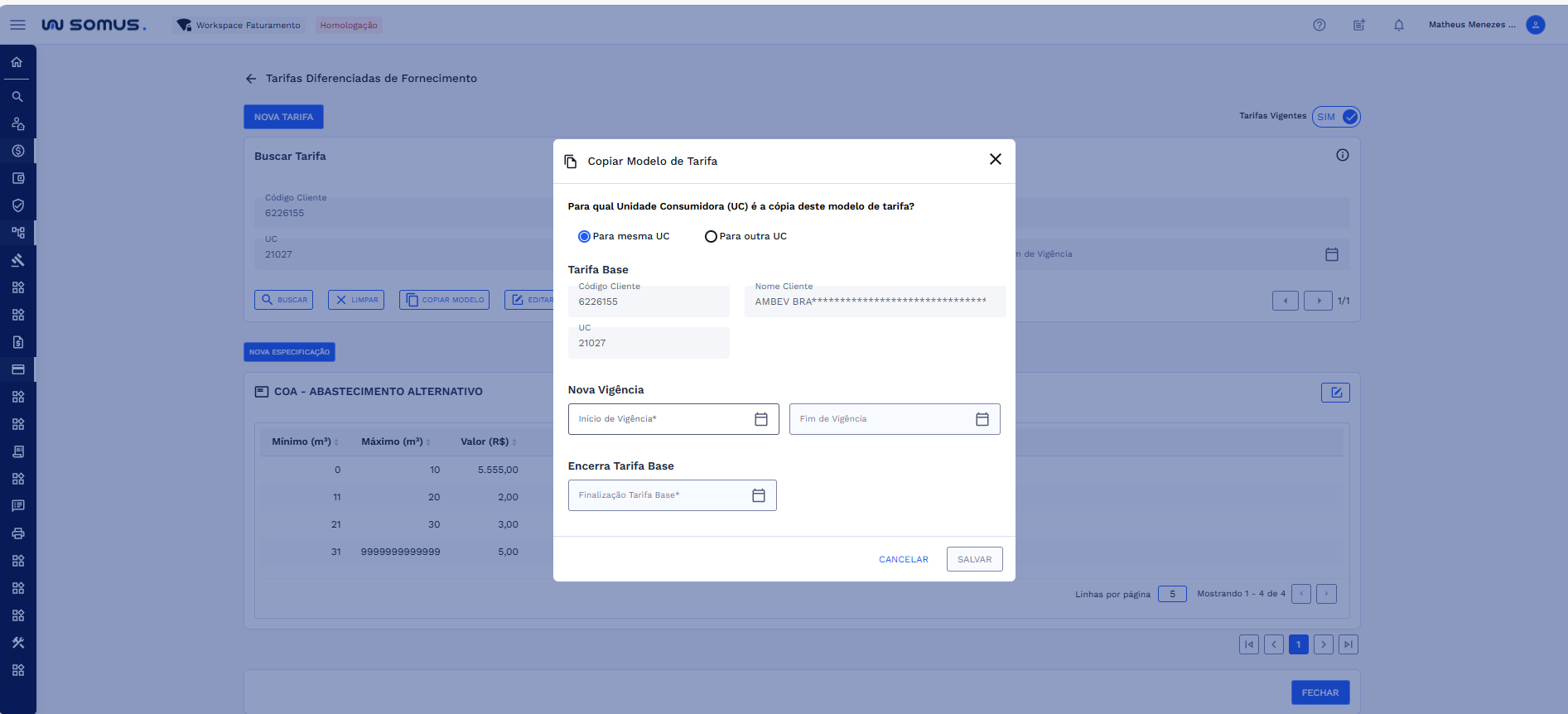
o Insira ou selecione a nova data de início para a tarifa copiada, que manterá as mesmas características da tarifa base. Este campo é de preenchimento obrigatório.
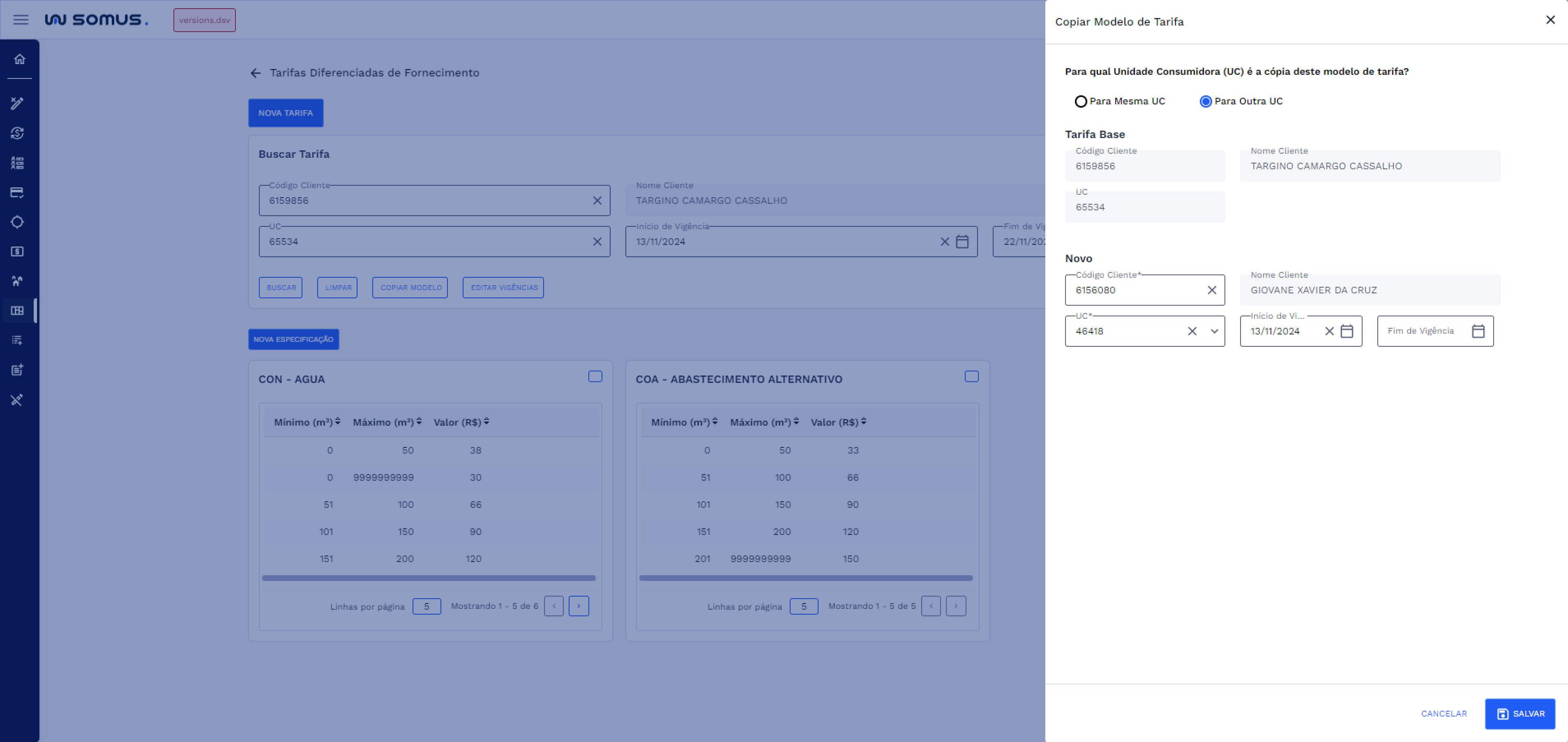
- Caso deseje, insira a data de fim da vigência da tarifa. Este campo é opcional e estará bloqueado inicialmente. O campo de fim de vigência será habilitado somente após o preenchimento da data de início de vigência.
- Finalização da Tarifa Base: campo será habilitado após o preenchimento da data de início da vigência. A data de encerramento da tarifa base deve ser definida de acordo com a vigência da nova tarifa. Caso uma nova tarifa tenha início em uma data específica, a tarifa anterior deve ser encerrada no dia imediatamente anterior.
- Após preencher os campos necessários, clique em Salvar para concluir a cópia da tarifa. Se desejar cancelar a ação, clique em Cancelar.
- Após clicar em Salvar, o sistema exibirá uma caixa de diálogo de confirmação da cópia da tarifa com as opções “Cancelar” e “Confirmar”.
- Se optar por confirmar, a tarifa será copiada para a mesma UC, e as alterações serão salvas.
- Se escolher cancelar, a ação será interrompida sem salvar.
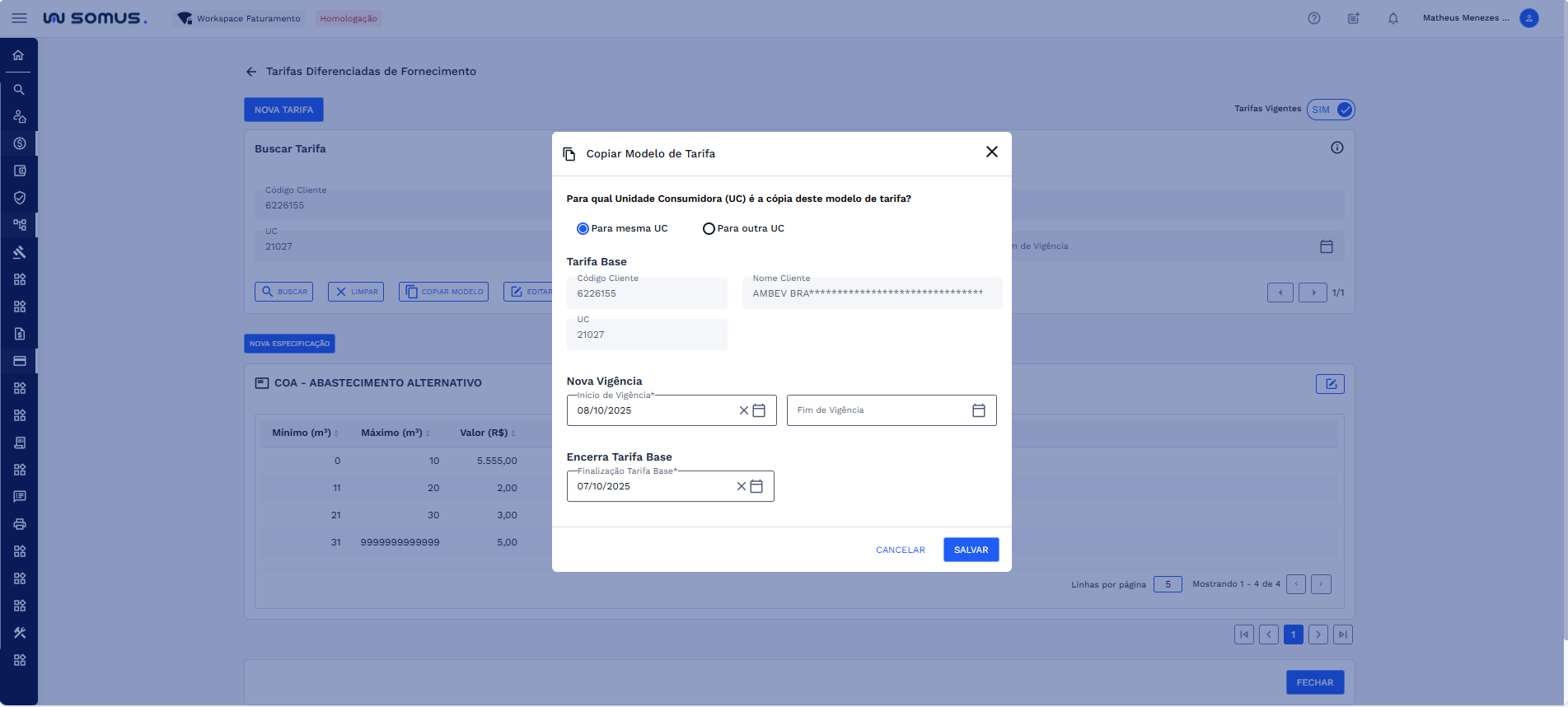
- Após clicar em “confirmar, uma nova caixa de diálogo de sucesso aparecerá, informando "Modelo de tarifa copiado com sucesso!".
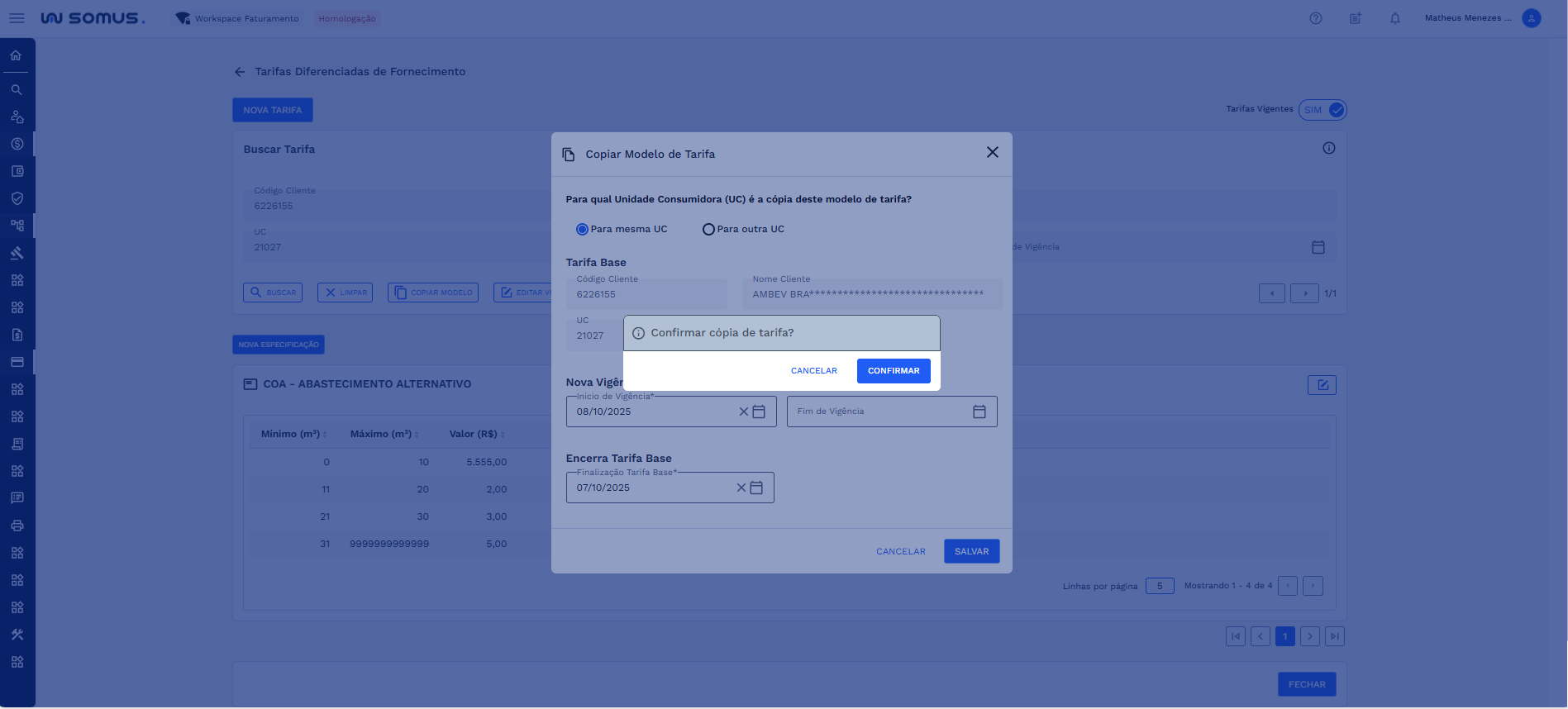
Após isso a mesma UC receberá as mesmas características de especificação da tarifa base anterior.
Para Outra UC
Caso opte por outra UC, os dados da tarifa base/atual serão exibidos em modo consulta. Isso inclui o código do cliente, nome do cliente e a unidade consumidora relacionada à tarifa original. Esses campos são apenas para visualização e não podem ser editados. Você precisará preencher as informações da nova UC, como o código do cliente e nome do cliente, além de definir as datas de início e fim da vigência da nova tarifa.
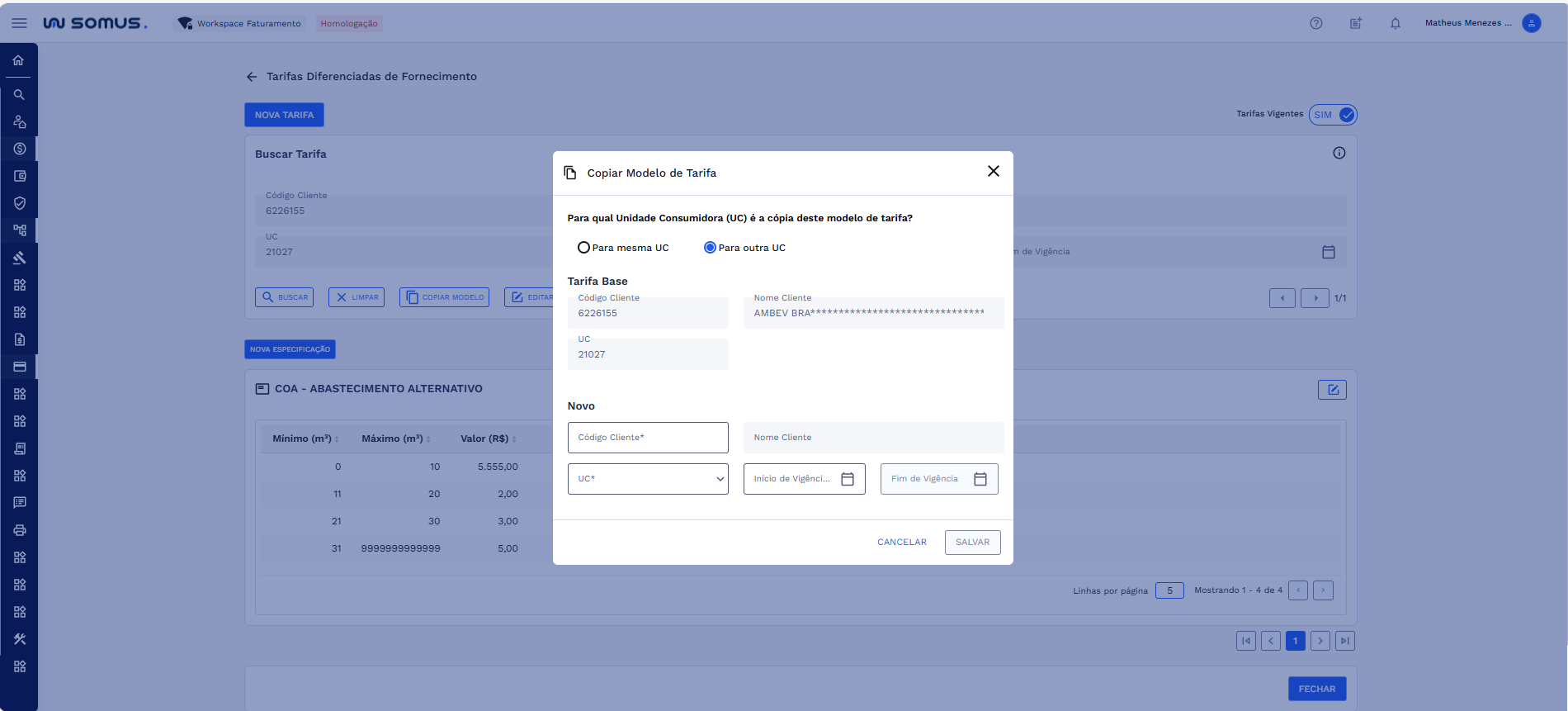
- Após preencher os campos necessários, clique em “Salvar” para concluir a cópia da tarifa. Se desejar cancelar a ação, clique em “Cancelar”. Antes de salvar, certifique-se de que os campos obrigatórios, como código do cliente, nome do cliente, UC e datas de vigência, estão preenchidos corretamente.
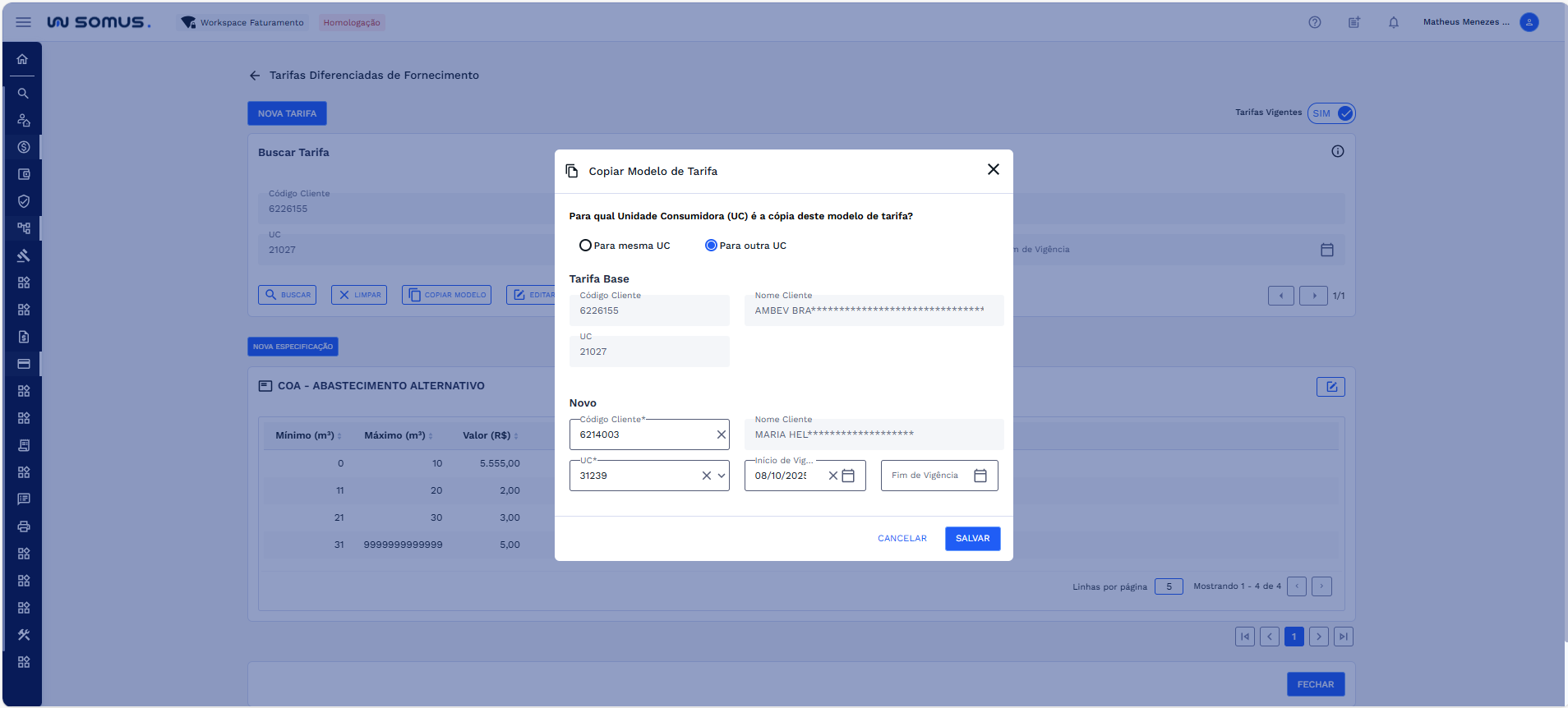
- Caso algum campo obrigatório não seja preenchido, o sistema exibirá os campos em estado de erro indicando campo obrigatório. Após clicar em Salvar, o sistema exibirá uma caixa de diálogo de confirmação da cópia da tarifa com as opções Cancelar e Confirmar.
- Se optar por confirmar, a tarifa será copiada para a nova UC, e as alterações serão salvas.
- Se escolher cancelar, a ação será interrompida sem salvar.
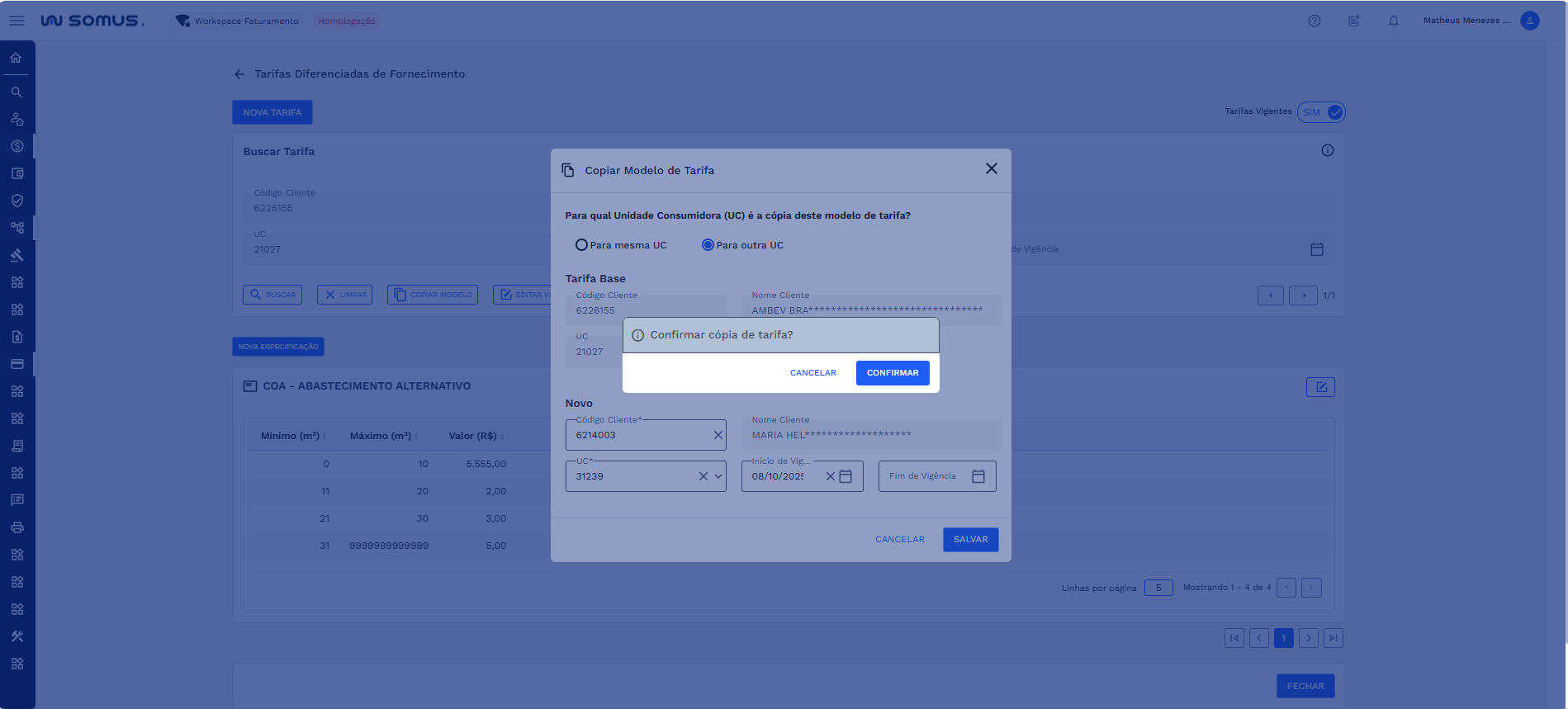
- Após clicar em “confirmar, uma nova caixa de diálogo de sucesso aparecerá, informando "Modelo de tarifa copiado com sucesso!".
- Após isso a UC receberá as mesmas características de especificação da tarifa base.
# Nova Tarifa
Ao clicar no botão "Novo" (localizado no canto superior esquerdo), a tela de cadastro será aberta, permitindo a criação de uma nova tarifa e a definição de suas especificações. O formulário de cadastro é dividido nas seguintes seções e campos:
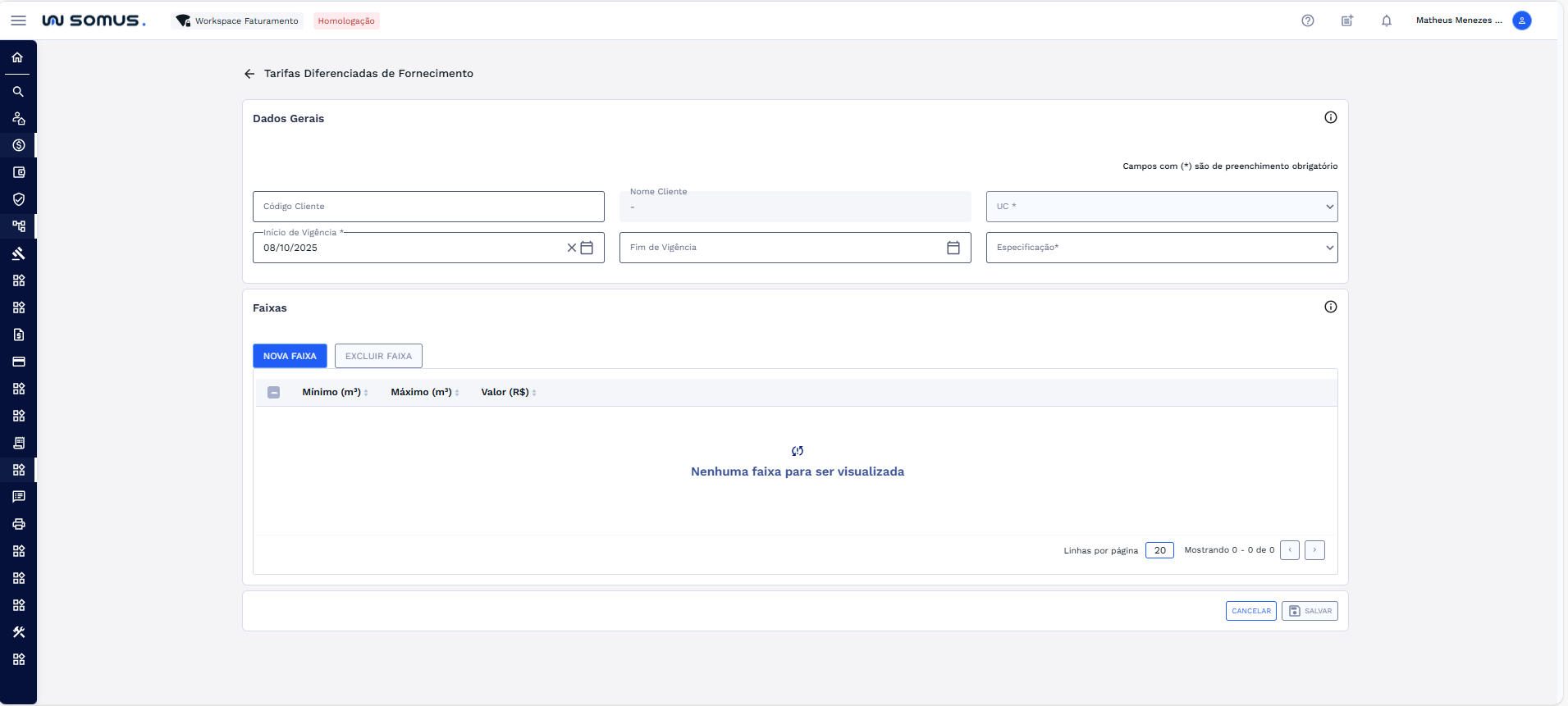
Dados Gerais
Código Cliente: Digite o código do cliente no campo correspondente.
Nome Cliente: Após preencher o código do cliente e clicar fora do campo, o sistema carregará automaticamente o nome do cliente relacionado.
UC: Selecione o número da unidade consumidora que deseja associar à tarifa. Campo de preenchimento obrigatório
Início de Vigência: Ao acessar a tela, este campo é preenchido automaticamente com a data atual. Caso necessário, você pode ajustar a data de início da vigência para uma data diferente.
Fim de Vigência: Insira ou selecione a data de término da vigência desta tarifa utilizando o seletor de data.
Especificação: Selecione o tipo de especificação desta tarifa.

Faixas
As faixas de consumo são definidas por três campos:
- Mínimo (m³): Campo para definir o valor mínimo da faixa de consumo (em metros cúbicos).
- Máximo (m³): Campo para definir o valor máximo da faixa de consumo (em metros cúbicos).
- Valor (R$): Campo para definir o valor correspondente à faixa de consumo (em reais).
Nenhuma faixa para ser visualizada: Caso não haja faixas cadastradas, esta mensagem será exibida.
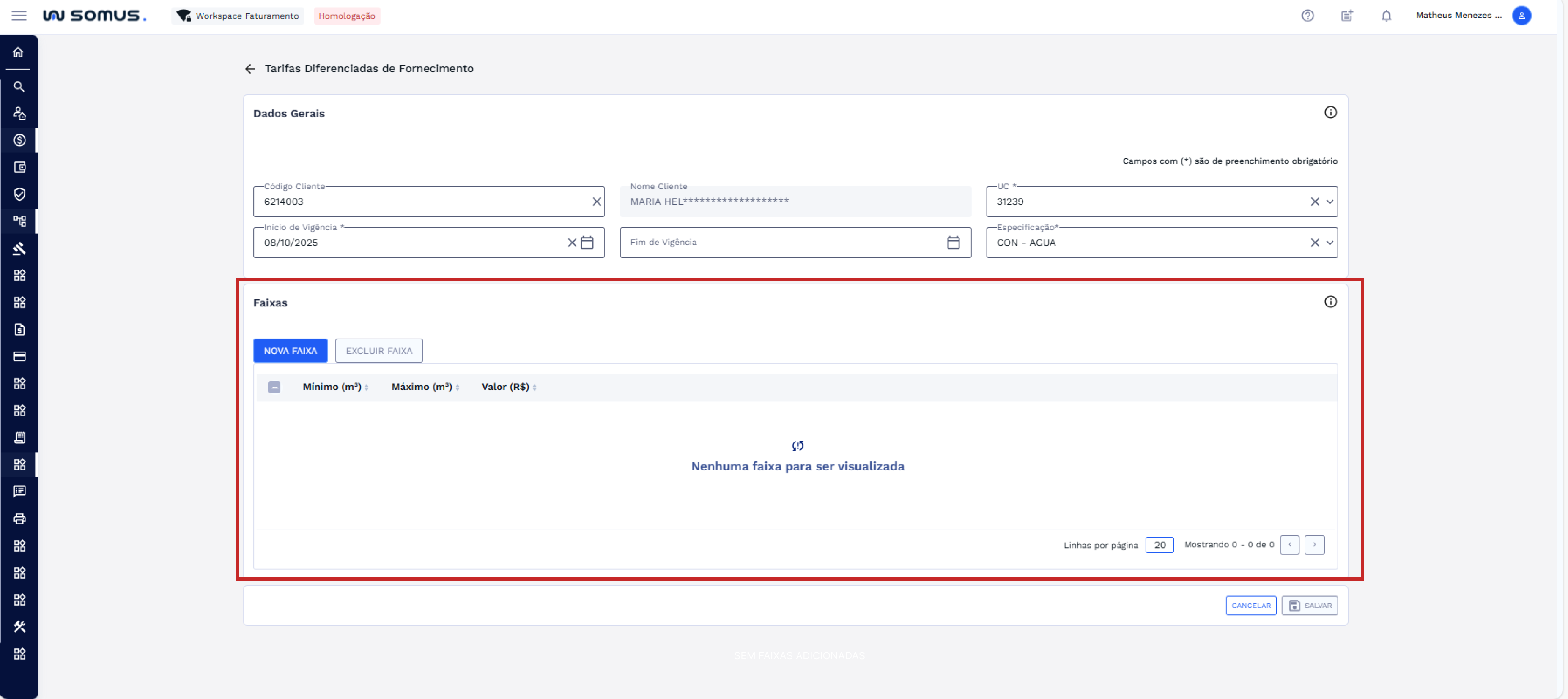
- Nova Faixa: Permite adicionar uma nova faixa de consumo. Ao clicar em "Nova Faixa” o campo Mínimo (m³) é preenchido automaticamente com o valor do Máximo (m³) da faixa anterior + 1, iniciando a partir de 0 para a primeira faixa. Esse campo é apenas de leitura e não pode ser editado. Você deve preencher os campos de Máximo (m³) e Valor (R$) manualmente.
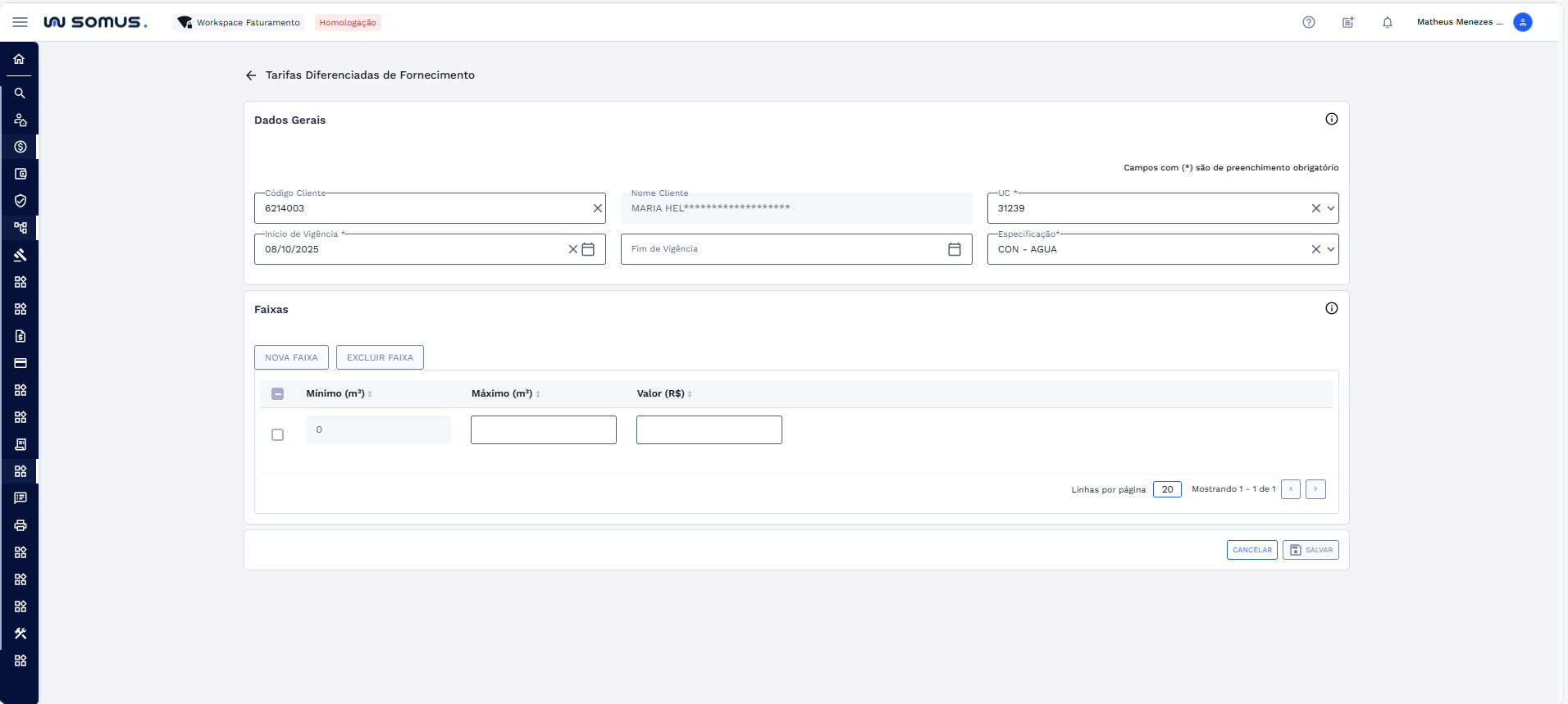
- Validação das Faixas: Caso o usuário adicione mais de uma faixa, a primeira faixa deverá começar em 0 e a última faixa deve finalizar com o valor máximo de 9999999999 (10 dígitos). O sistema validará essas faixas para garantir que a primeira inicie em 0 e a última não ultrapasse o limite de 10 dígitos.
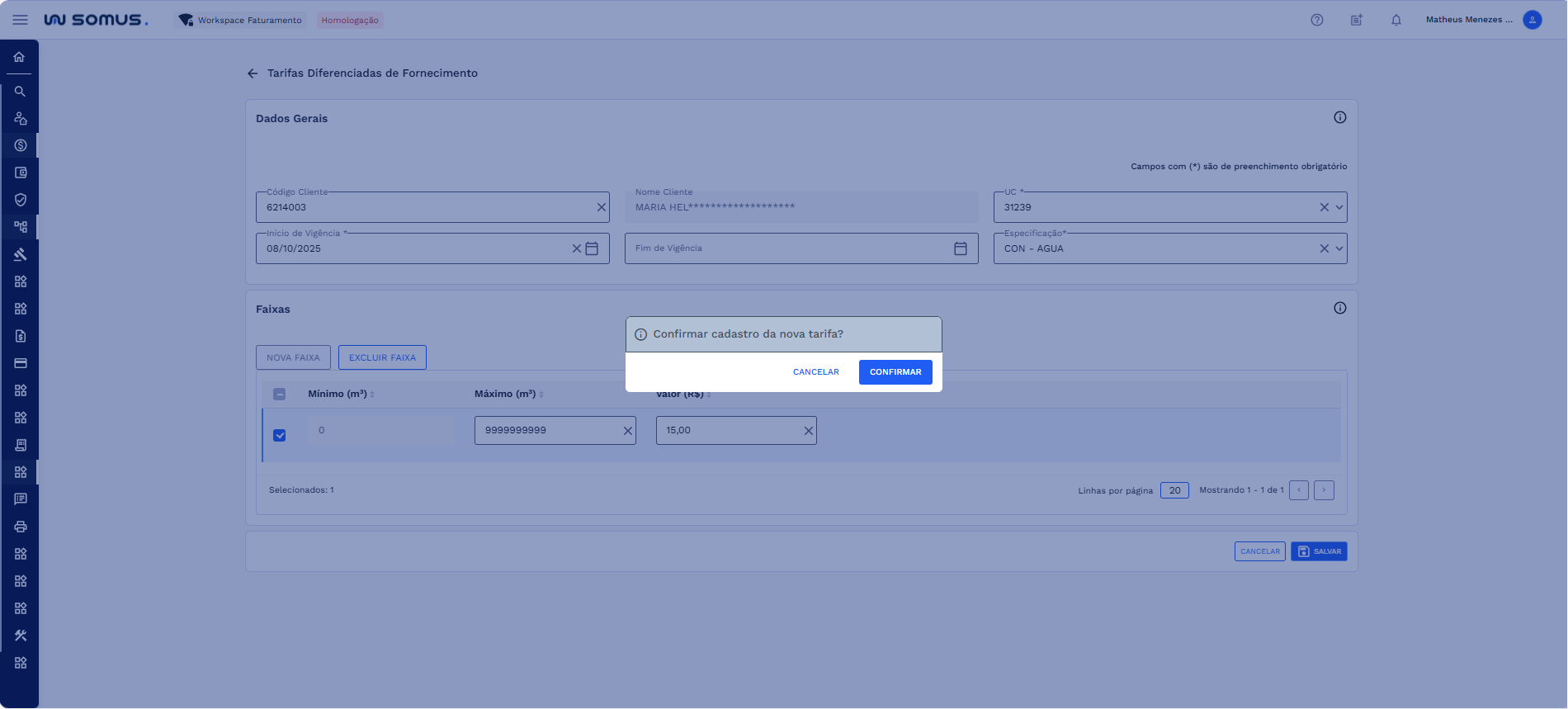
- Após preencher todos os campos, clique no botão “Salvar”. Em seguida, o sistema exibirá uma caixa de diálogo de confirmação do cadastro de nova tarifa com as opções "Cancelar" e "Confirmar".
- Cancelar: Se optar por "Cancelar", a ação será interrompida e nenhum cadastro será efetuado.
- Confirmar: Se optar por "Confirmar", o sistema concluirá o cadastro.
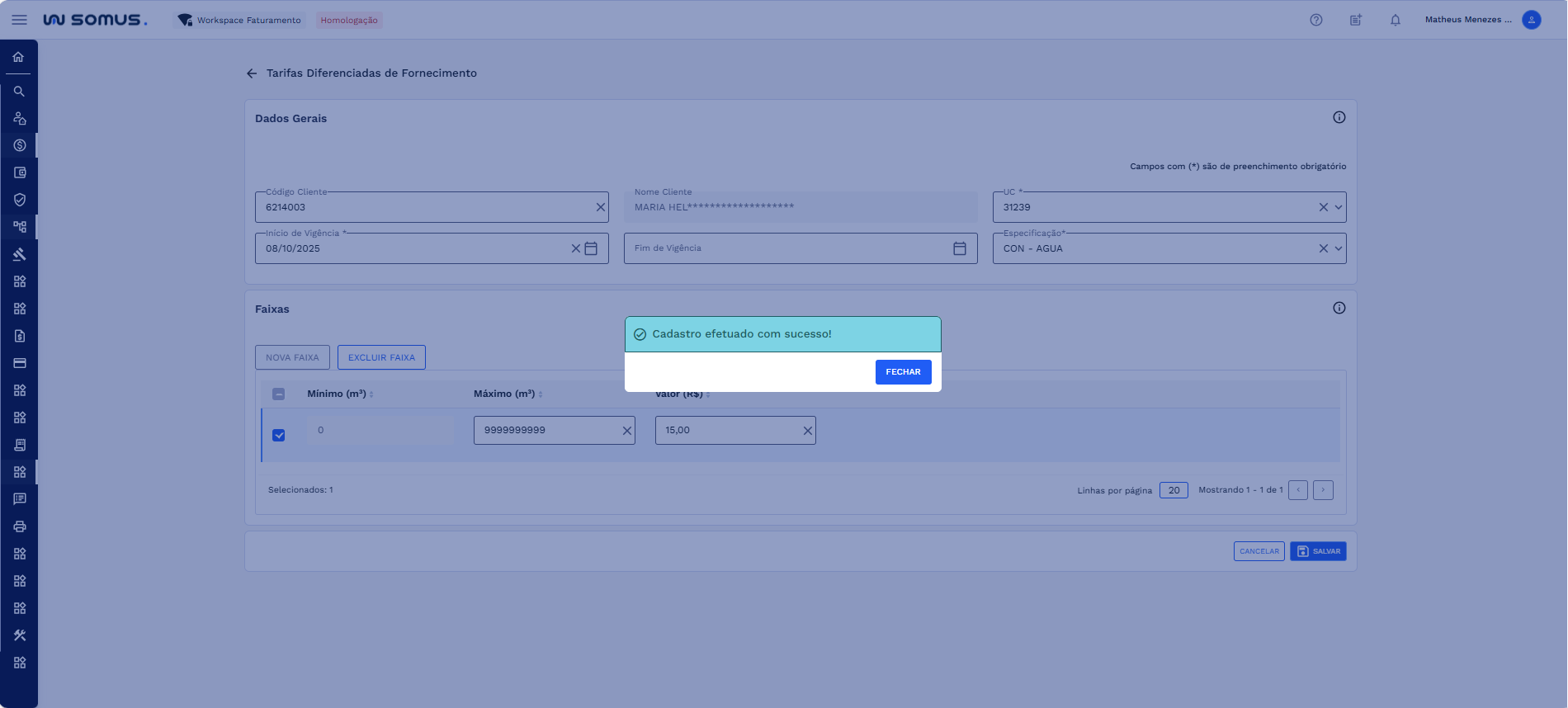
- Após a confirmação, uma nova caixa de diálogo aparecerá, informando "Cadastro efetuado com sucesso!".
# ESPECIFICIDADES
Descreva os itens abaixo referente as validações.
| FUNÇÃO | PARÂMETROS | STATUS/COMPORTAMENTO |
|---|---|---|
# PROCEDIMENTOS BÁSICOS – SÍMBOLOS E CONVENÇÕES
- Navegação Tabela: Localizado no rodapé da tabela, o usuário pode selecionar o número de linhas a serem exibidas por página e navegar entre as páginas.
- Navegação entre Tarifas: Caso a busca retorne mais de uma tarifa, será exibido um sistema de navegação para facilitar o acesso. Você pode alternar entre as tarifas usando os botões Próxima e Anterior. O filtro aplicado pode gerar várias páginas de tarifas, e a numeração das páginas estará disponível para seleção.
- Tarifas Vigentes: Este filtro permite que você visualize apenas as tarifas que estão com a vigência corrente, ou seja, tarifas que ainda não foram encerradas. Ele funciona com duas opções:
- Sim: Exibe apenas as tarifas que possuem vigência ativa, ou seja, aquelas que ainda estão em vigor e não foram finalizadas.
- Não: Exibe as tarifas que já foram encerradas ou cuja vigência já foi finalizada. Basta selecionar a opção desejada para filtrar as tarifas de acordo com a vigência.
- Buscar: Realiza a busca de tarifas diferenciadas com base nos filtros preenchidos.
- Limpar: Reseta todos os campos de busca.
# REQUISITOS DE USUÁRIOS
Principais ações que os usuários poderão executar ao acessar a funcionalidade de Tarifas Diferenciadas de Fornecimento.
| USUÁRIO | RESPONSABILIDADES |
|---|---|
| Faturamento | Buscar tarifas diferenciadas cadastradas |
| Visualizar as especificações e faixas da tarifa | |
| Limpar todos os campos de busca | |
| Copiar modelo de tarifa vigente corrente para mesma UC ou para outra UC | |
| Editar datas de vigência seja período inicial ou final de tarifas vigentes | |
| Filtrar por tarifas vigentes | |
| Cadastrar Novas Tarifas | |
| Adicionar Especificações e Faixas para Tarifa | |
| Remover Faixas antes de salvar | |
| Adicionar Novas Especificações para tarifas já cadastradas | |
| Atualizar valores de faixas das especificações |
# RELATÓRIO DE INCIDÊNCIAS
Seção destinada a resolução de problemas e erros que podem ocorrer e como pode ser solucionado.
| PROBLEMA | CAUSA | SOLUÇÃO |
|---|---|---|
# DOCUMENTOS RELACIONADOS
| TÍTULO | LINK |
|---|---|
| Tarifas Diferenciadas de Fornecimento | - |