
# Tarifas Diferenciadas de Fornecimento
# Versão 1
# DESCRIÇÃO
As Tarifas de Fornecimento organizam os valores cobrados por concessionárias com base nas diretrizes de órgãos reguladores (municipais, estaduais ou federais). Essas tarifas são segmentadas por categorias, subcategorias, grupos de consumo e localidades, permitindo atender diferentes perfis de consumidores. Compostas por faixas de consumo, garantem a aplicação de valores adequados para cada situação. Elas são fundamentais para estabelecer um modelo tarifário justo e regulamentado.
# FINALIDADE
A funcionalidade de Tarifas de Fornecimento permite cadastrar, consultar e gerenciar tarifas regulamentadas para diferentes segmentos. Seu objetivo é garantir que os valores aplicados estejam alinhados às normas vigentes e às características dos consumidores. Isso facilita a diferenciação por categorias e localidades, promovendo uma aplicação clara e eficiente. Além disso, possibilita ajustes e atualizações conforme mudanças normativas.
# PRINCIPAIS CAMINHOS
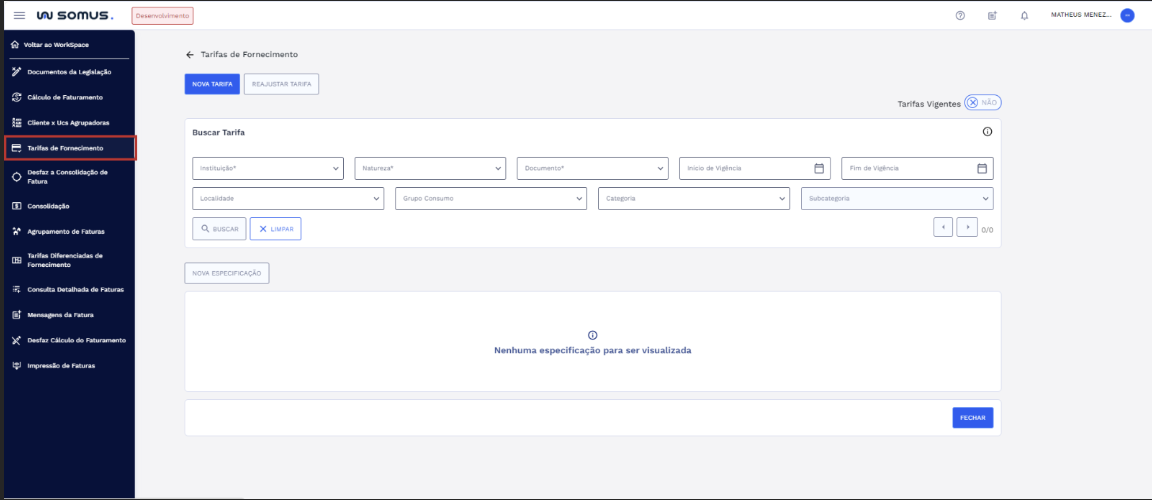
Login ou acesso ao sistema > Página Inicial > Workspace Faturamento > Tarifas de Fornecimento
# FUNCIONALIDADES
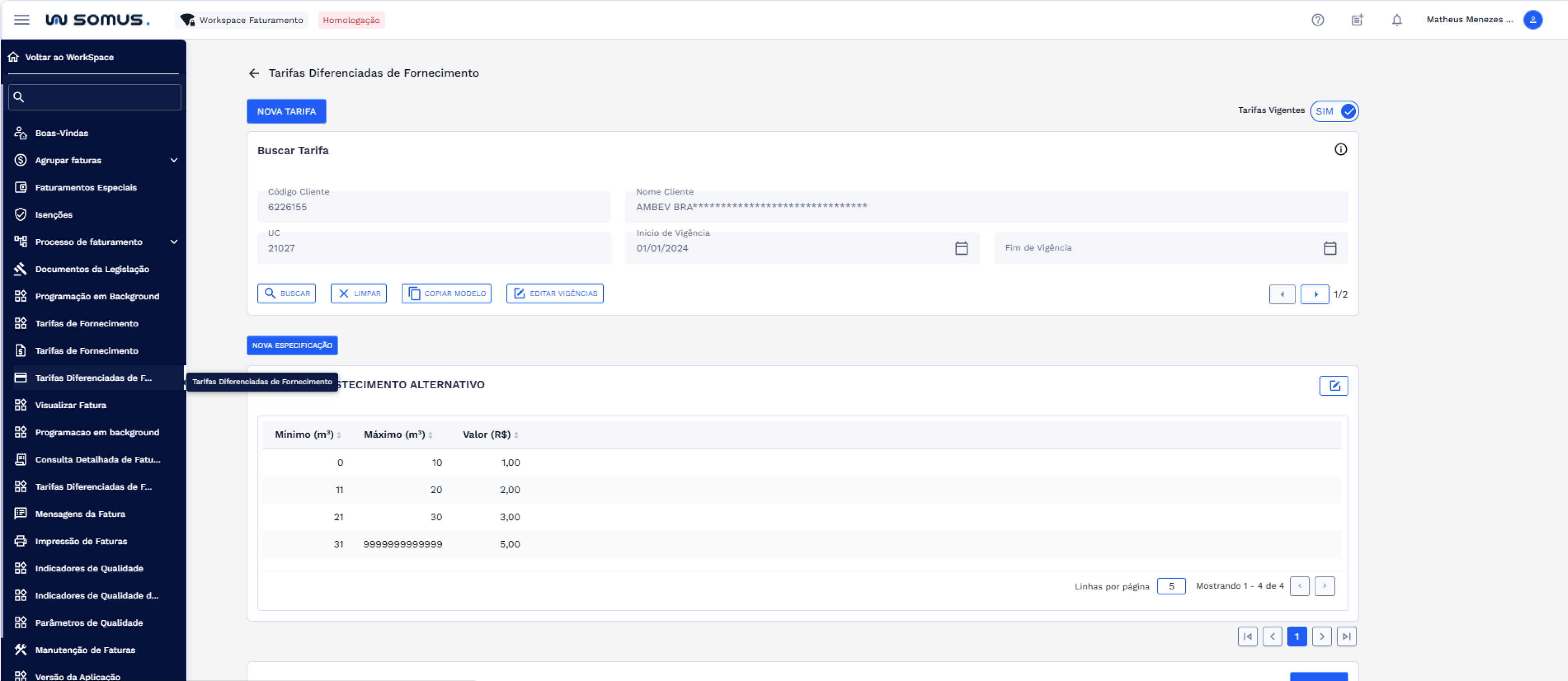
Ao acessar o item de menu Tarifas de Fornecimento, o usuário será direcionado para a tela abaixo, onde estão disponíveis todas as funcionalidades relacionadas. Para facilitar o entendimento, a tela será detalhada em seções, com explicações específicas sobre cada uma das suas funções.
# Estrutura da Tela
A tela é organizada com os seguintes componentes principais:
- Buscar Tarifas: Permite buscar tarifas específicas com os seguintes campos: instituição, natureza, documento, período de vigência, localidade, grupo de consumo, categoria e subcategoria.
- Nova Tarifa: Botão para cadastro de novas tarifas.
- Reajustar Tarifa: Permite ajustar tarifas existentes com base em novas diretrizes presentes nos documentos de legislação.
- Tarifas Vigentes: Filtro para exibir apenas as tarifas com vigência ativa.
- Ações Rápidas: Botões para limpar filtros aplicados e a opção de executar a busca por tarifas existentes.
- Especificações: Área onde são listadas as especificações da tarifa, com a opção de Nova Especificação.
# Buscar Tarifas
- A seção "Buscar Tarifa" é composta por campos que permitem localizar tarifas existentes e realizar tratativas conforme necessário.
- Abaixo estão os principais campos disponíveis para a configuração dos critérios de busca:
- Instituição (obrigatório): Clique no campo para exibir uma lista de instituições disponíveis ou comece a digitar para que o sistema sugira opções automaticamente.
- Natureza (obrigatório): Clique para ver a lista de naturezas disponíveis ou digite para filtrar e encontrar rapidamente a opção desejada.
- Documento (obrigatório): Ao clicar, uma lista de documentos será exibida. Você também pode começar a digitar para visualizar sugestões relacionadas.
- Início de Vigência: Selecione ou insira a data de início de vigência da tarifa que deseja buscar. O sistema utilizará essa data para filtrar tarifas que começaram a vigorar a partir desse ponto.
- Fim de Vigência: Insira a data de término da vigência, caso esteja buscando uma tarifa que já expirou ou tenha um prazo de vigência específico.
- Localidade: Clique para exibir as localidades disponíveis ou comece a digitar para que o sistema complemente com sugestões.
- Grupo Consumo: Clique para selecionar um grupo de consumo da lista ou digite parte do nome para localizar rapidamente.
- Categoria: Clique no campo para abrir a lista de categorias ou digite diretamente para filtrar as opções.
- Subcategoria: Este campo ficará habilitado somente após a seleção de uma categoria. Clique para escolher uma subcategoria ou digite para encontrar a opção desejada dentro do contexto da categoria selecionada.
- Após preencher os campos obrigatórios (Instituição, Natureza e Documento), o botão “Buscar” será habilitado. Clique nele para exibir as tarifas que atendem aos critérios informados. Caso deseje refinar ainda mais a busca, utilize os filtros opcionais, como período de vigência, localidade, grupo consumo, categoria e subcategoria.
- Use o botão Limpar para remover os valores preenchidos nos campos e iniciar uma nova busca do zero.
# Resultado da Busca
# Sem Resultados
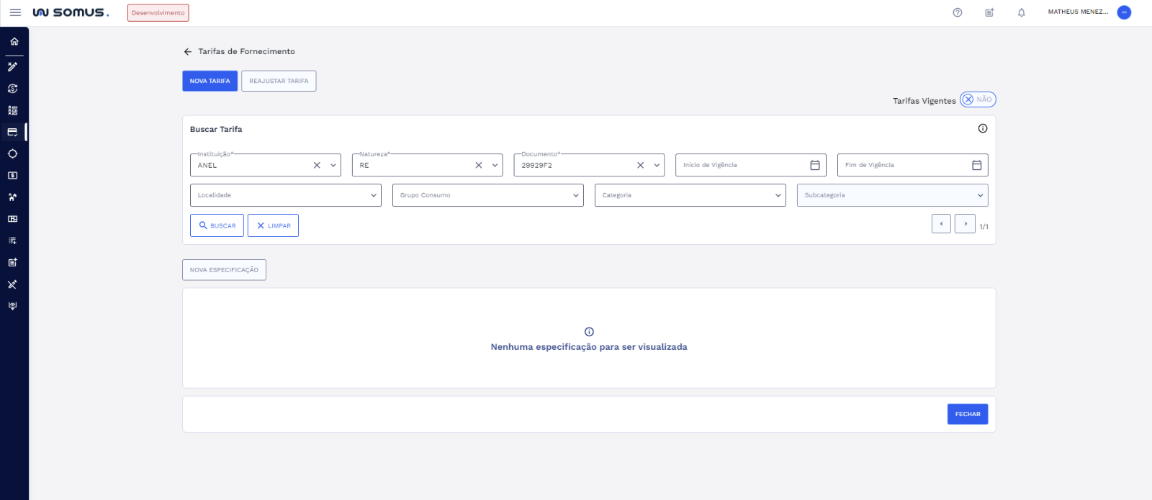
Caso nenhum registro seja encontrado, a mensagem "Nenhuma especificação para ser visualizada" será exibida.
- Possíveis ações:
- Verifique os filtros aplicados: Certifique-se de que os campos obrigatórios (Instituição, Natureza e Documento) estão preenchidos corretamente e revise os valores nos campos opcionais.
- Ajuste os critérios de busca:
- Período de Vigência: Experimente ampliar o intervalo de datas para incluir mais tarifas possíveis.
- Outros filtros opcionais: Como Grupo Consumo, Categoria ou Localidade, podem estar restringindo excessivamente os resultados.
- Cadastre Nova Tarifa: caso nenhuma tarifa correspondente seja encontrada e seja necessário registrar uma nova, clique no botão Nova Tarifa no topo da tela para iniciar o cadastro.
# Com Resultados
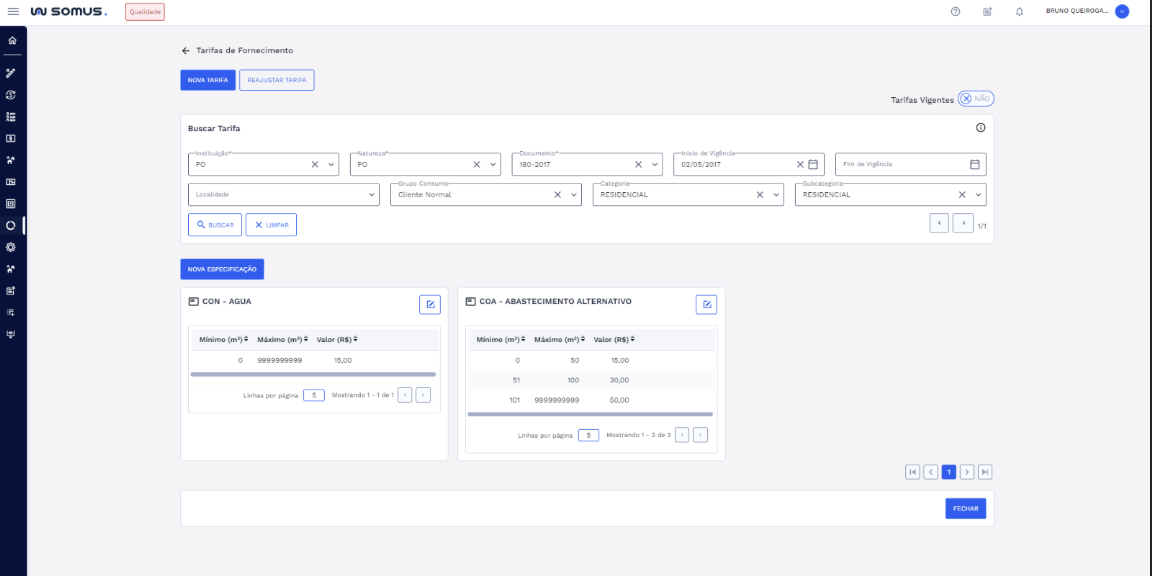
- A tabela de especificações é exibida, apresentando as tarifas cadastradas e suas respectivas faixas.
- Os dados apresentados são:
- Mínimo (m³): Valor mínimo da faixa de consumo.
- Máximo (m³): Valor máximo da faixa de consumo.
- Valor (R$): Tarifa aplicada para a faixa correspondente.
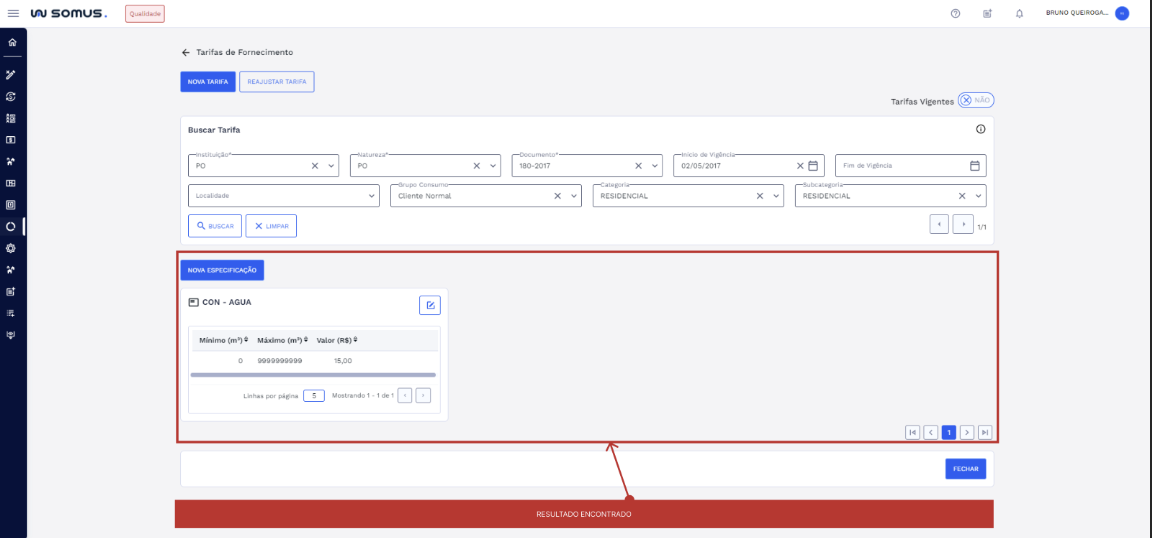
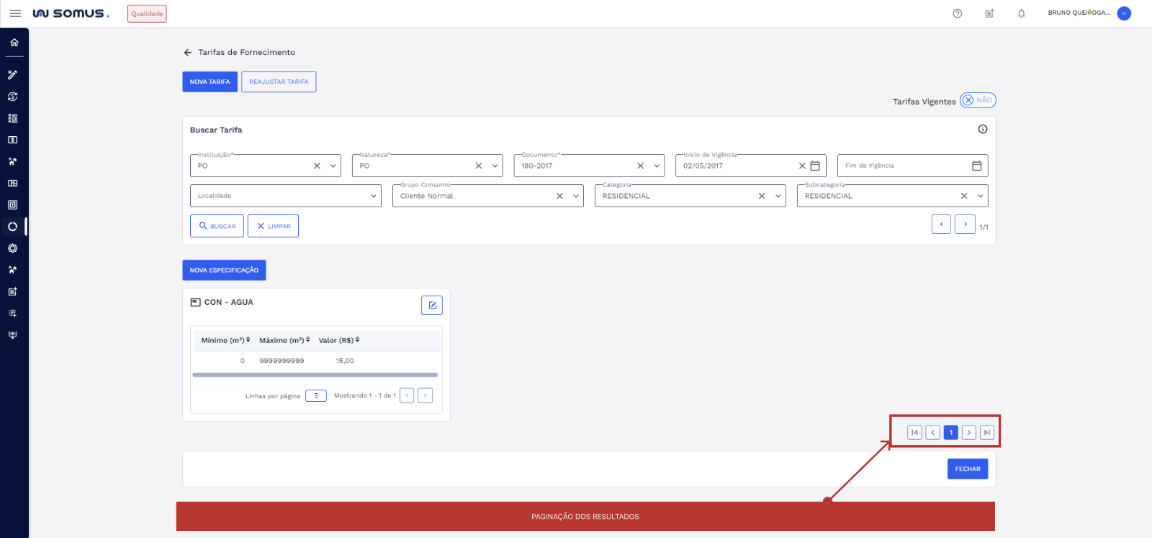
- Caso haja muitas especificações, utilize a paginação na parte inferior dos cards para navegar entre as páginas.
# Editar Especificação
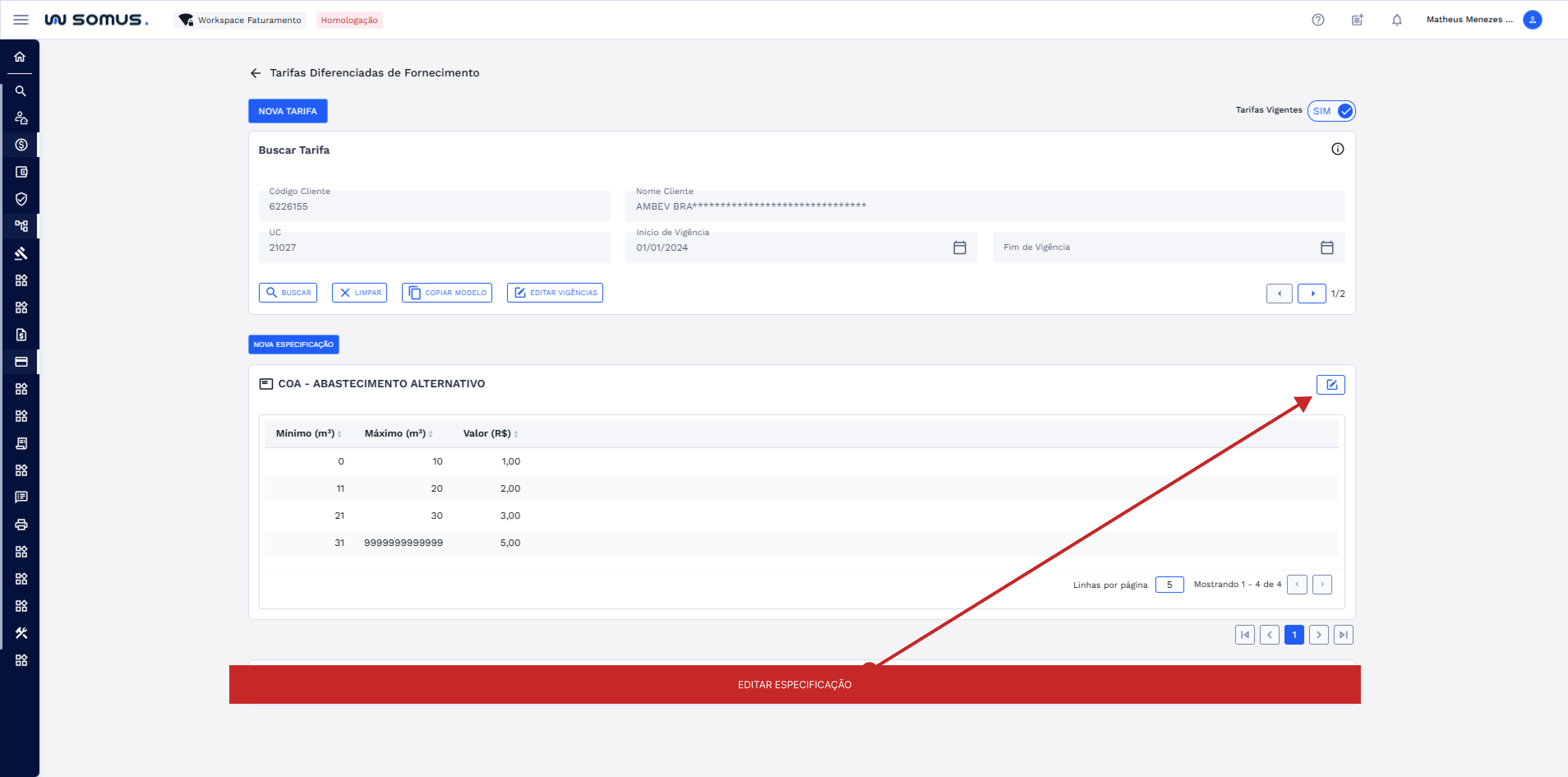
Após buscar e encontrar a tarifa, serão listadas as especificações associadas a ela. Cada especificação terá um ícone de edição, que pode ser clicado para permitir a edição dos valores de faixas.
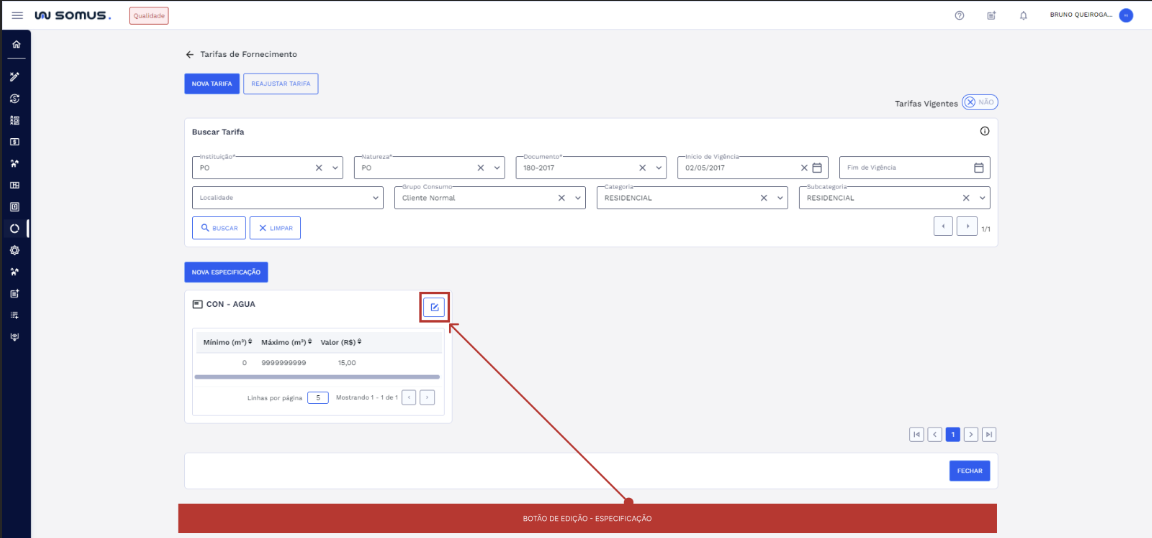
Verifique as especificações associadas à tarifa, que serão exibidas na lista.
Clique no ícone de edição da especificação que deseja alterar.
Ao clicar no ícone de edição da especificação desejada, será exibida uma janela em modo de edição da especificação selecionada.
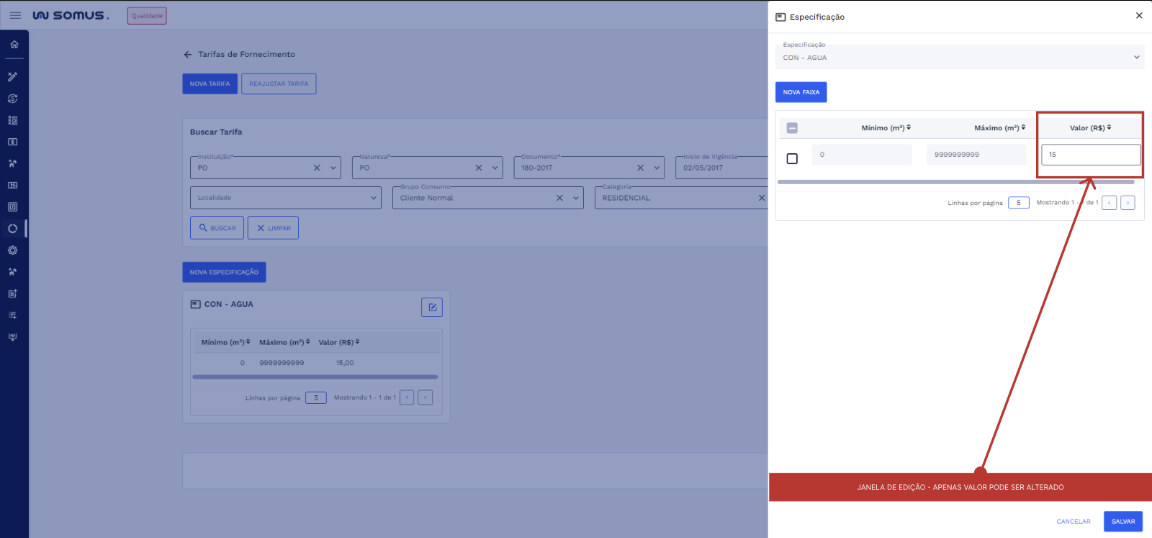
Na janela de edição, apenas os valores das faixas da especificação podem ser alterados. Os valores mínimos e máximos já cadastrados, bem como o tipo da especificação, não podem ser editados.
Além disso, é possível inserir novas faixas para a especificação.
Ao clicar em "Nova Faixa", uma nova linha será adicionada, permitindo a inclusão dos dados correspondentes. Se necessário, as faixas inseridas podem ser removidas antes de salvar.
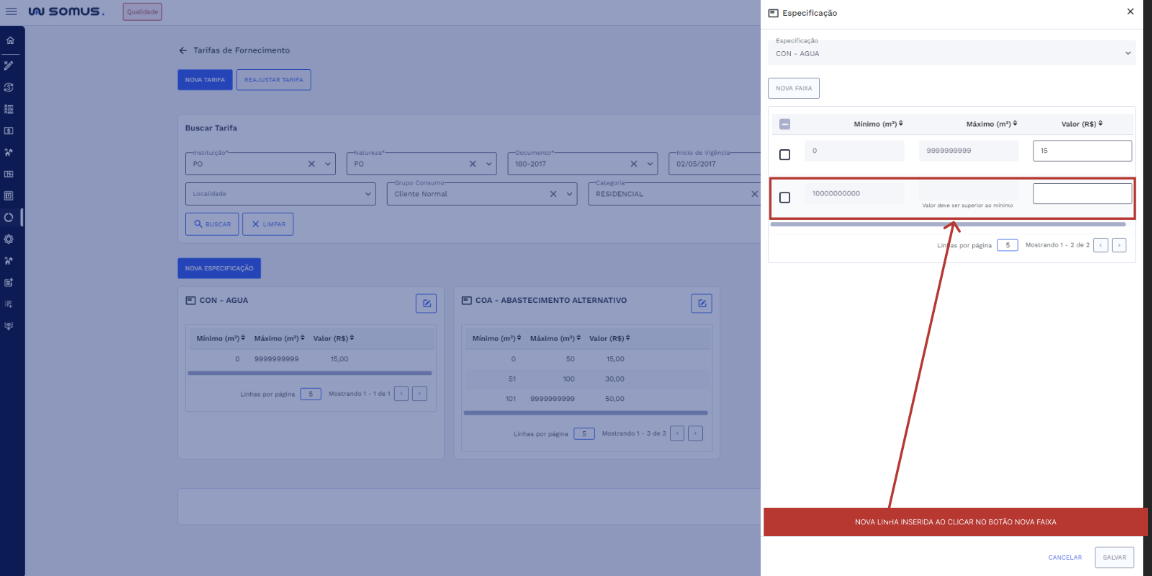
Ao inserir as alterações desejadas, clique em "Salvar" para efetivar as mudanças. Em seguida, o sistema exibirá uma caixa de diálogo de confirmação para a atualização da especificação, com as opções "Cancelar" e "Confirmar". - Cancelar: Se optar por "Cancelar", a ação será interrompida e nenhuma alteração será efetuada. - Confirmar: Se optar por "Confirmar", o sistema concluirá a alteração cadastral.
- Após a confirmação, uma nova caixa de diálogo de sucesso aparecerá, informando "Especificação atualizada com sucesso!".
- Retorno à tela principal: Ao clicar no botão "Fechar" na caixa de diálogo de sucesso, o sistema retornará à tela de tarifas com os valores atualizados.
# Nova Especificação
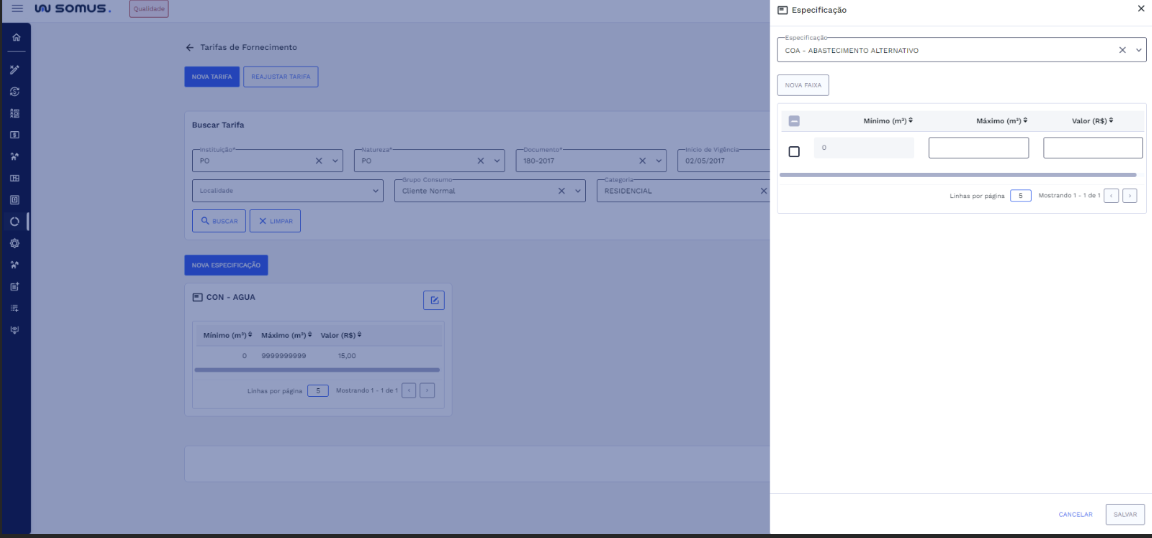
Ao clicar no botão "Nova Especificação", será exibida a janela de cadastro de uma nova especificação para a tarifa atualmente selecionada na tela. Nessa janela, você poderá configurar as faixas de consumo e seus respectivos valores. Se você alternar entre tarifas, o sistema permitirá que você insira uma nova especificação para a tarifa que está sendo visualizada no momento.
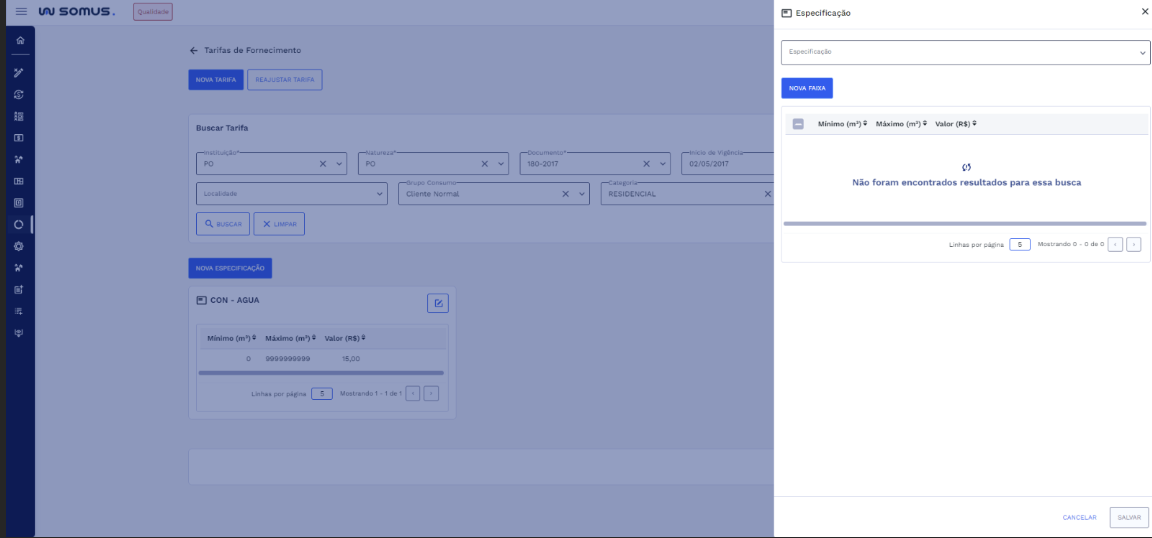
- O formulário de inclusão conta com os seguintes campos:
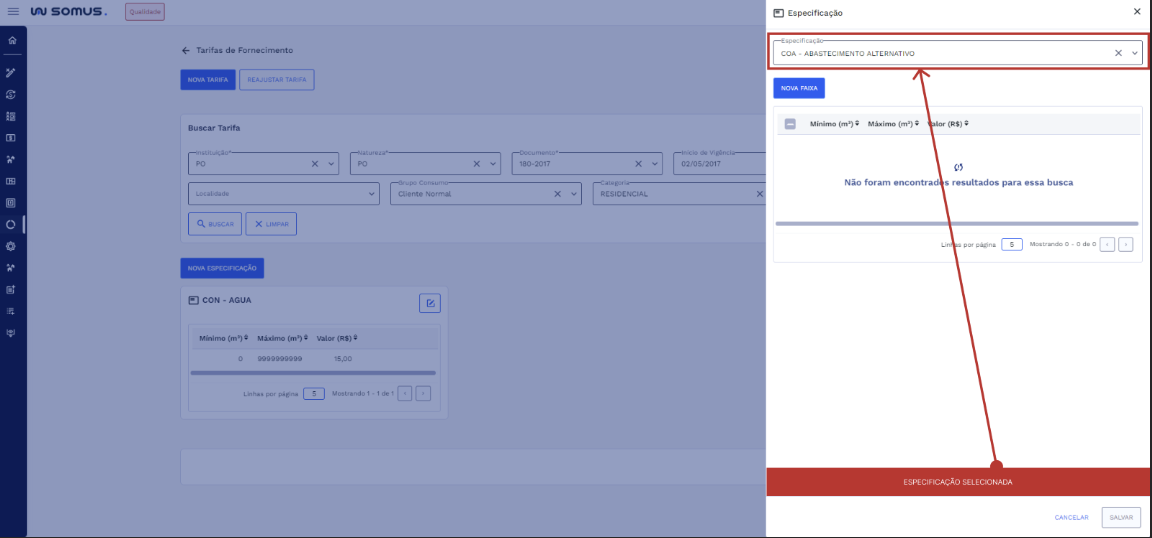
- Especificação: Selecione a nova especificação que deseja cadastrar para a tarifa selecionada.
- Faixas: A tabela de faixas será exibida com os dados vazios e a mensagem "Nenhuma faixa para ser visualizada", indicando que ainda não há faixas configuradas para essa especificação.
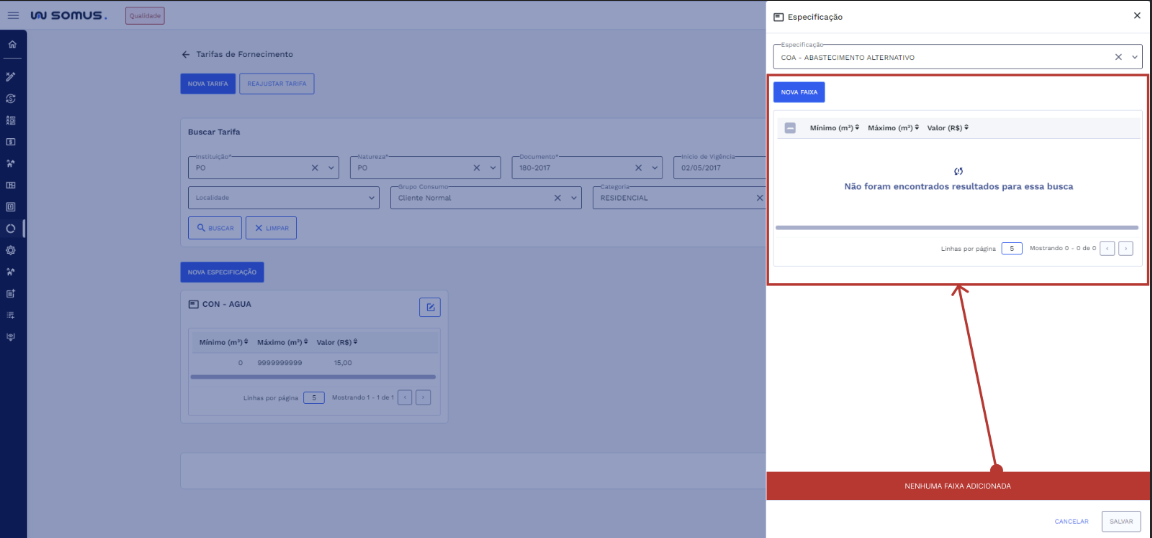
- Nova Faixa: Ao clicar no botão “Nova Faixa” Uma nova linha será criada, permitindo que você insira os valores de Mínimo (m³), Máximo (m³) e Valor (R$). O campo Mínimo (m³) será preenchido automaticamente iniciando com o valor 0 para faixas subsequentes, o valor do Mínimo (m³) será calculado automaticamente, baseado no valor de Máximo (m³) da faixa anterior + 1.
- Máximo (m³): Insira o valor máximo de consumo para a faixa. Este valor define o limite superior da faixa de consumo.
- Valor (R$): Defina o valor da tarifa correspondente à faixa de consumo. Este valor será cobrado para o intervalo de consumo definido entre o Mínimo (m³) e o Máximo (m³).
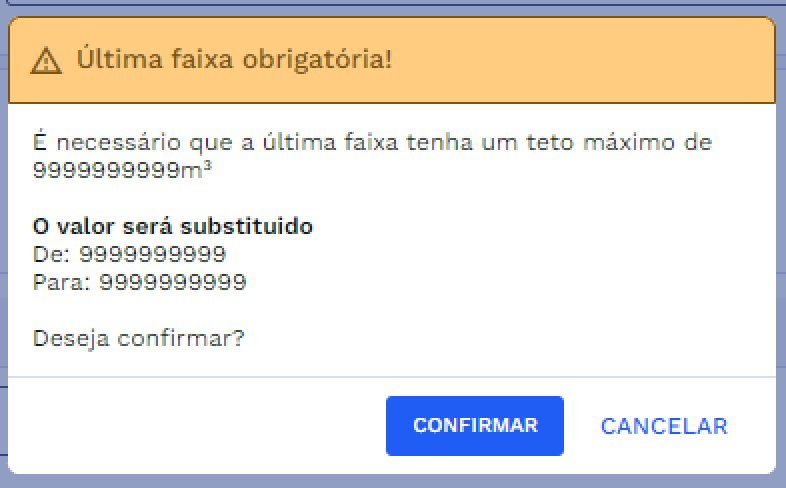
- Validação das Faixas: Caso o usuário adicione mais de uma faixa, a primeira faixa deverá começar em 0 e a última faixa deve finalizar com o valor máximo de 9999999999 (10 dígitos). O sistema validará essas faixas para garantir que a primeira inicie em 0 e a última não ultrapasse o limite de 10 dígitos.
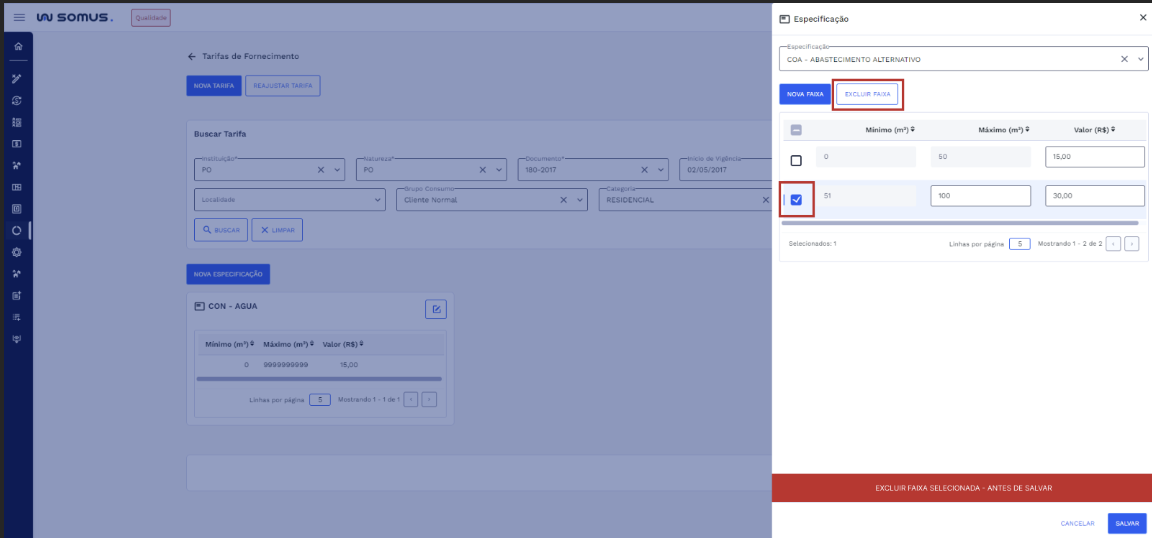
- Exclusão de Faixas: Durante o processo de inclusão de faixas, você pode excluir faixas antes de salvar. Para isso, selecione a faixa desejada. O botão "Excluir Faixa" será exibido.
- Ao clicar neste botão, a faixa selecionada será removida da tabela.
Após preencher os dados, você pode adicionar mais faixas clicando novamente em "Nova Faixa" ou, se já tiver adicionado todas as faixas necessárias, poderá clicar em "Salvar" para concluir.
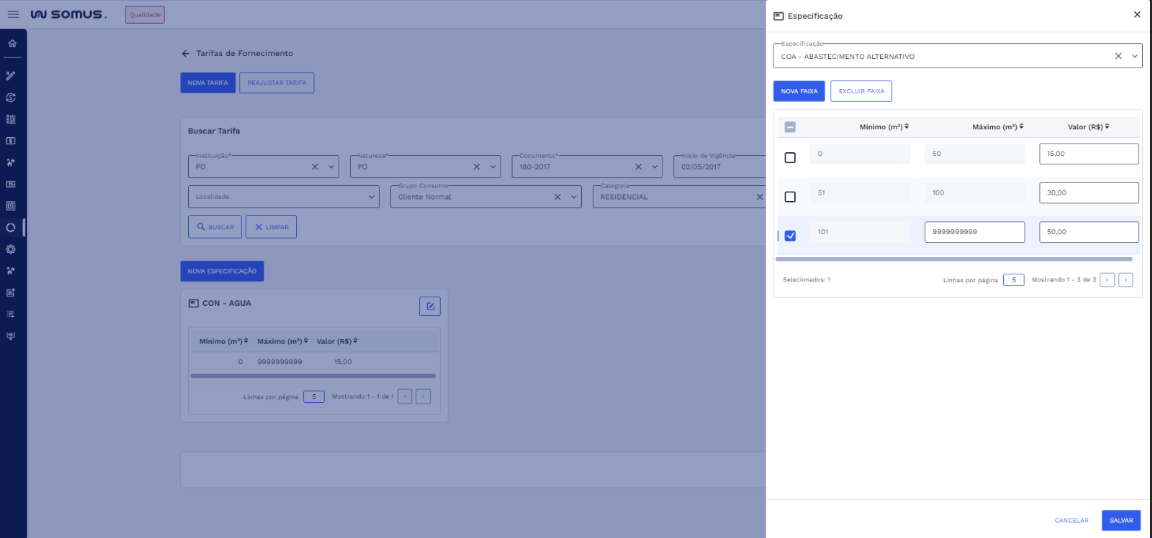
- Em seguida, o sistema exibirá uma caixa de diálogo de confirmação da nova especificação com as opções "Cancelar" e "Confirmar".
- Cancelar: Se optar por "Cancelar", a ação será interrompida e nenhuma inclusão será efetuada.
- Confirmar: Se optar por "Confirmar", o sistema concluirá o cadastro.
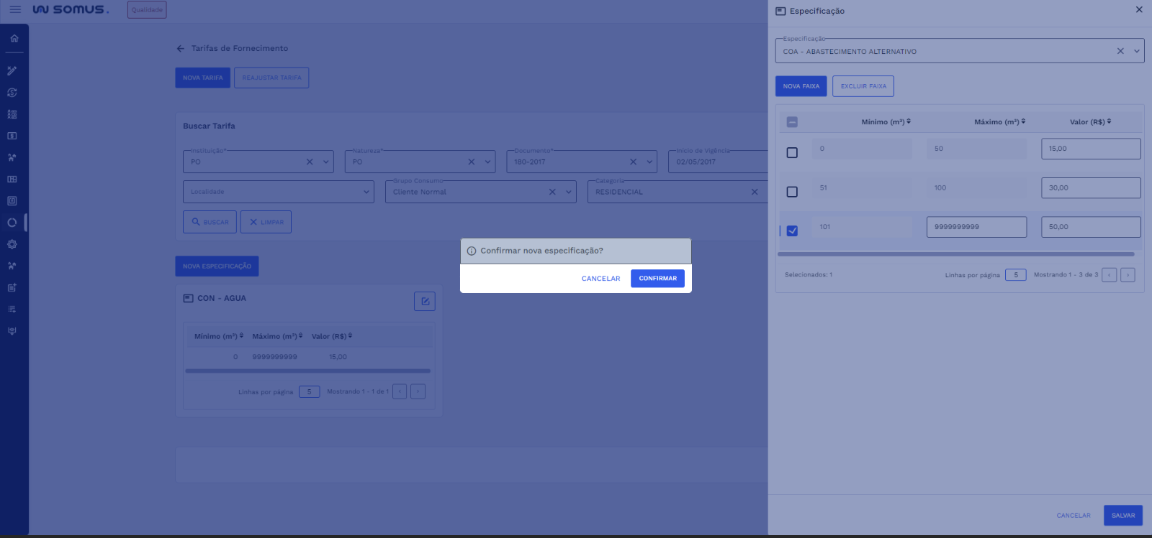
- Após a confirmação, uma nova caixa de diálogo aparecerá, informando "Especificação cadastrada com sucesso!". A nova especificação será cadastrada para a tarifa selecionada.
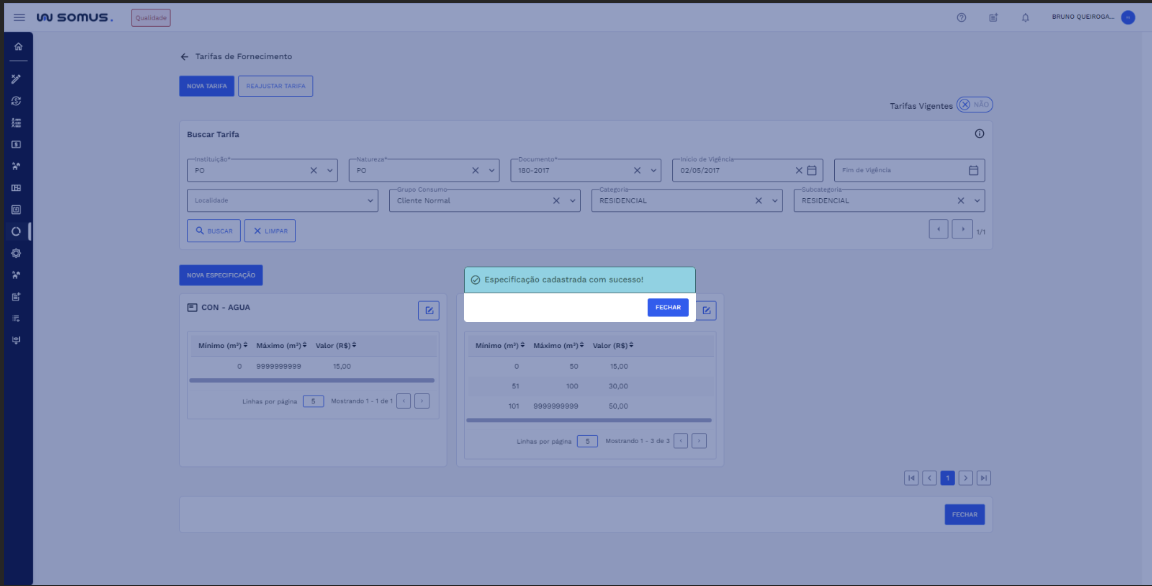
- Após clicar em “Fechar” na caixa de diálogo de sucesso é retornado para tarifa com a nova especificação adicionada.
# Reajustar Tarifa
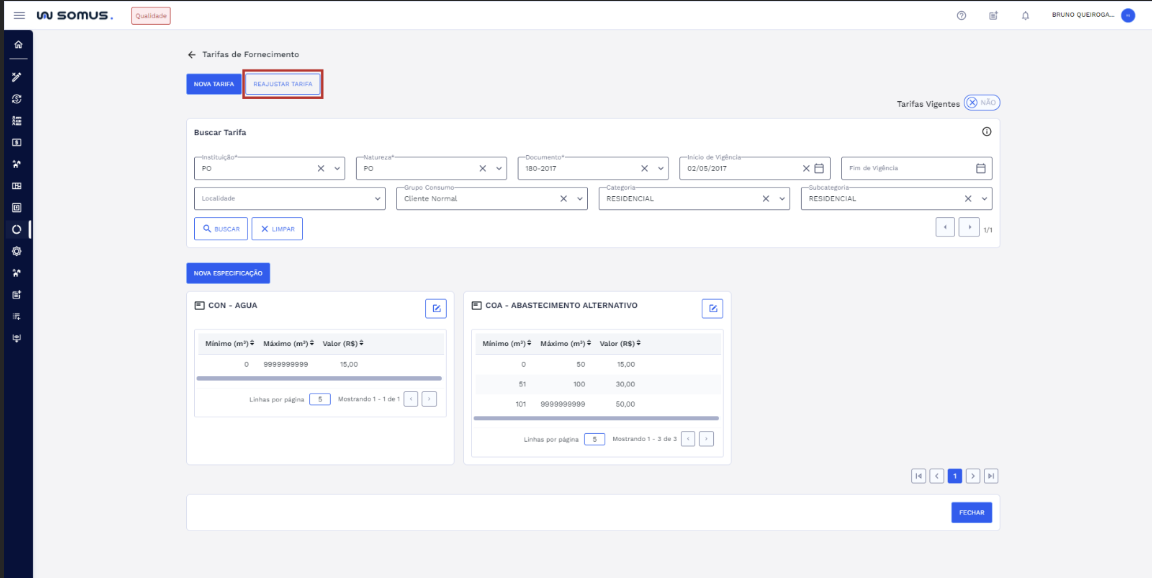
- Ao buscar tarifa e encontrar os resultados o botão “Reajustar Tarifa” será habilitado.
- Localize a tarifa a ser reajustada.
- Clique no botão "Reajustar Tarifa", localizado no canto superior da tela de busca de tarifas.
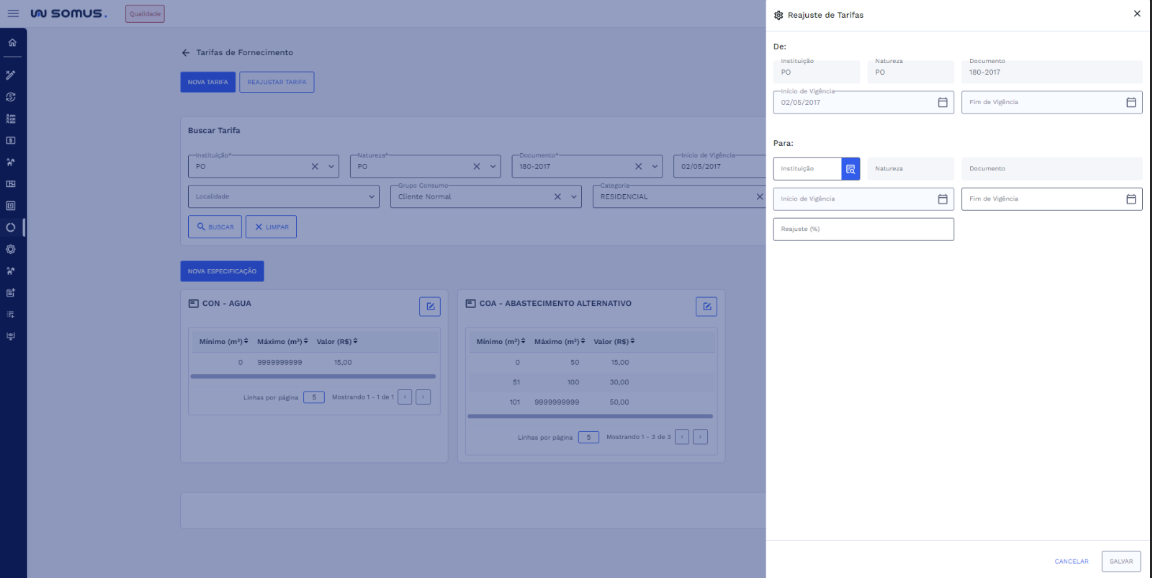
Na tela de "Reajuste de Tarifas", verifique os campos da seção "De" e preencha os campos da seção "Para" conforme necessário.
# De:
Nesta seção, selecione as informações da tarifa atual que será reajustada:
Instituição: Exibe a instituição vinculada à tarifa selecionada. Este campo é apenas consultivo
Natureza: Informa o tipo de tarifa, como "Portaria" ou outras modalidades. Campo apenas consultivo.
Documento: Exibe o documento normativo associado à tarifa. Campo apenas consultivo.
Início de Vigência: Data de início da vigência da tarifa atual. Campo apenas consultivo.
Fim de Vigência: Caso preenchido, define a data final da tarifa atual. Campo apenas consultivo.
# Para:
Aqui, configure os novos parâmetros para a tarifa reajustada:
Instituição (obrigatório): Ao clicar no ícone de busca, uma janela será exibida com documentos de legislação disponíveis. Selecione um documento na lista e clique em Confirmar para preencher o campo automaticamente e retornar à tela principal. Caso clique em Cancelar, a janela será fechada e o campo permanecerá vazio.
Natureza (campo consultivo): Após selecionar a Instituição, este campo será preenchido automaticamente com a natureza correspondente. Não permite edição manual, sendo exibido apenas para consulta.
Documento (campo consultivo): Após a seleção da Instituição, este campo será automaticamente preenchido com o documento associado. Não permite edição manual, sendo exibido apenas para consulta.
Início de Vigência (campo consultivo): Após a seleção da Instituição na janela de documentos de legislação, este campo será preenchido automaticamente com a data inicial da vigência, conforme a regra de tarifação definida. Não permite edição manual, sendo exibido apenas para consulta.
Fim de Vigência: Selecione a data de fim de vigência. Caso preenchido, estabelece o período final de validade do reajuste. Se um Fim de Vigência for definido, ele deve ser maior que o Início de Vigência.
Reajuste (%): Insira o percentual de reajuste desejado no campo Reajuste (%). O campo Reajuste (%) aceita somente valores numéricos.
# Finalização
Após revisar as informações, clique em "Salvar" para aplicar o reajuste.
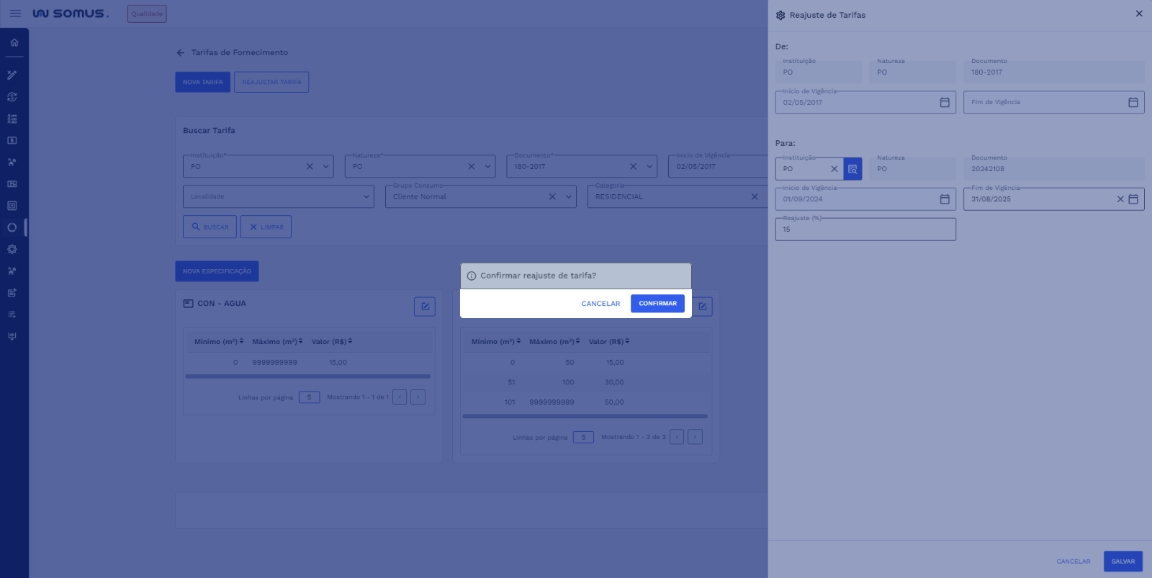
Em seguida, o sistema exibirá uma caixa de diálogo de confirmação de reajuste de tarifa com as opções "Cancelar" e "Confirmar".
Cancelar: Se optar por "Cancelar", a ação será interrompida e nenhum cadastro será efetuado.
Confirmar: Se optar por "Confirmar", o sistema concluirá o cadastro.
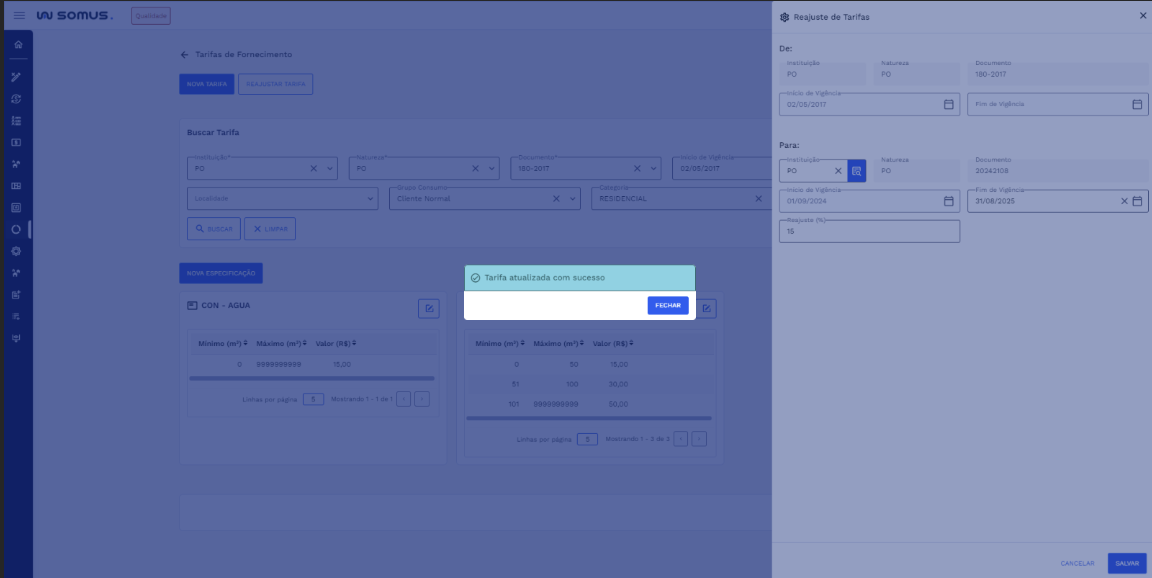
- Após a confirmação, uma nova caixa de diálogo aparecerá, informando "Tarifa atualizada com sucesso!".
# Nova Tarifa
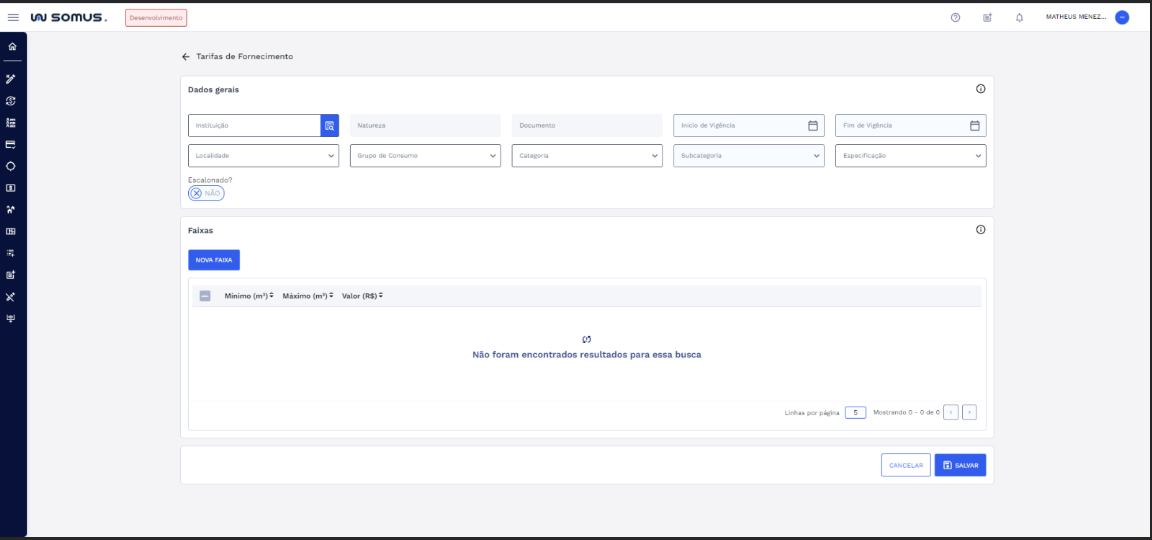
Ao clicar no botão "Novo" (localizado no canto superior esquerdo), a tela de cadastro será aberta, permitindo a criação de uma nova tarifa e a definição de sua especificação e faixas. O formulário de cadastro é dividido nas seguintes seções e campos:
# Dados Gerais
Nesta seção, o usuário deverá preencher as características principais da tarifa.
Instituição (obrigatório): Ao clicar no ícone de busca, uma janela será exibida com documentos de legislação disponíveis. Selecione um documento na lista e clique em Confirmar para preencher o campo automaticamente e retornar à tela principal. Caso clique em Cancelar, a janela será fechada e o campo permanecerá vazio.
Natureza (campo consultivo): Após selecionar a Instituição, este campo será preenchido automaticamente com a natureza correspondente. Não permite edição manual, sendo exibido apenas para consulta.
Documento (campo consultivo): Após a seleção da Instituição, este campo será automaticamente preenchido com o documento associado. Não permite edição manual, sendo exibido apenas para consulta.
Início de Vigência (campo consultivo): Após a seleção da Instituição na janela de documentos de legislação, este campo será preenchido automaticamente com a data inicial da vigência, conforme a regra de tarifação definida. Não permite edição manual, sendo exibido apenas para consulta.
Fim de Vigência (campo consultivo): Após a seleção da Instituição, o campo será automaticamente preenchido com a data final da vigência, de acordo com a regra de tarifação vinculada. É exibido apenas para consulta, sem possibilidade de alteração.
Localidade: Ao clicar no campo, será exibida uma lista de localidades disponíveis. Você pode selecionar diretamente ou começar a digitar, e o sistema irá sugerir opções correspondentes.
Grupo de Consumo: Clique no campo para abrir a lista de grupos ou digite parte do nome para que o sistema exiba sugestões automáticas.
Categoria: Selecione uma opção da lista ou comece a digitar, e o sistema filtrará as opções disponíveis com base no texto inserido.
Subcategoria: Este campo será habilitado após a seleção de uma categoria. Você pode clicar para abrir a lista de subcategorias relacionadas ou começar a digitar, e o sistema irá sugerir opções correspondentes.
Especificação: Ao clicar no campo, será exibida uma lista de especificações cadastradas disponíveis. Você pode selecionar diretamente ou começar a digitar, e o sistema irá sugerir opções correspondentes.
# Faixas
As faixas de consumo são definidas por três campos:
Mínimo (m³): Campo com o valor mínimo da faixa de consumo (em metros cúbicos).
Máximo (m³): Campo para definir o valor máximo da faixa de consumo (em metros cúbicos).
Valor (R$): Campo para definir o valor correspondente à faixa de consumo (em reais).
Nenhuma faixa para ser visualizada: Caso não haja faixas cadastradas, esta mensagem será exibida.
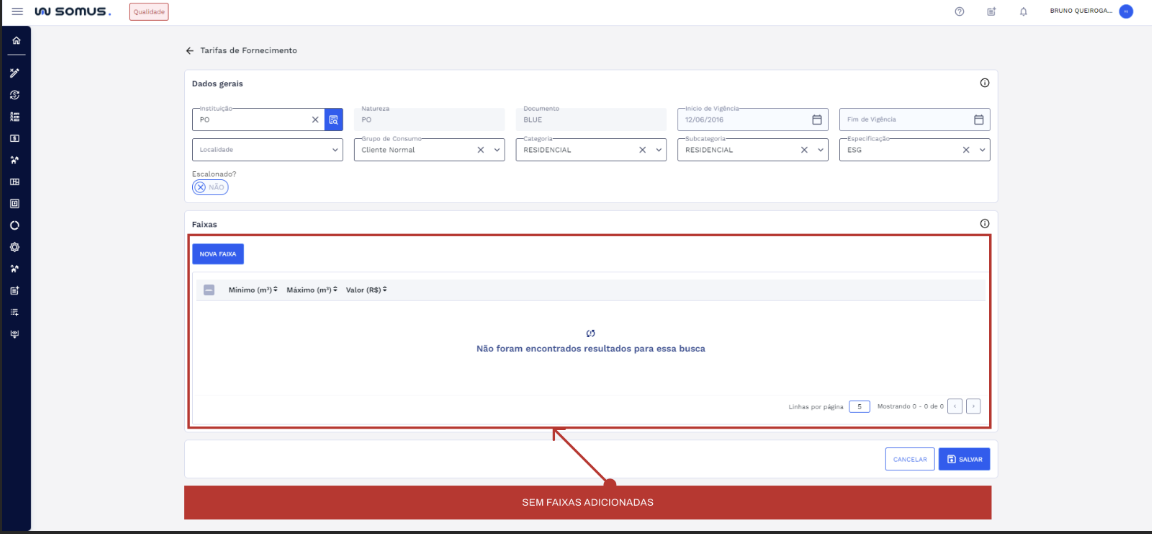
Nova Faixa: Permite adicionar uma nova faixa de consumo. Ao clicar em "Nova Faixa” o campo Mínimo (m³) é preenchido automaticamente com o valor do Máximo (m³) da faixa anterior + 1, iniciando a partir de 0 para a primeira faixa. Esse campo é apenas de leitura e não pode ser editado.
Você deve preencher os campos de Máximo (m³) e Valor (R$) manualmente.
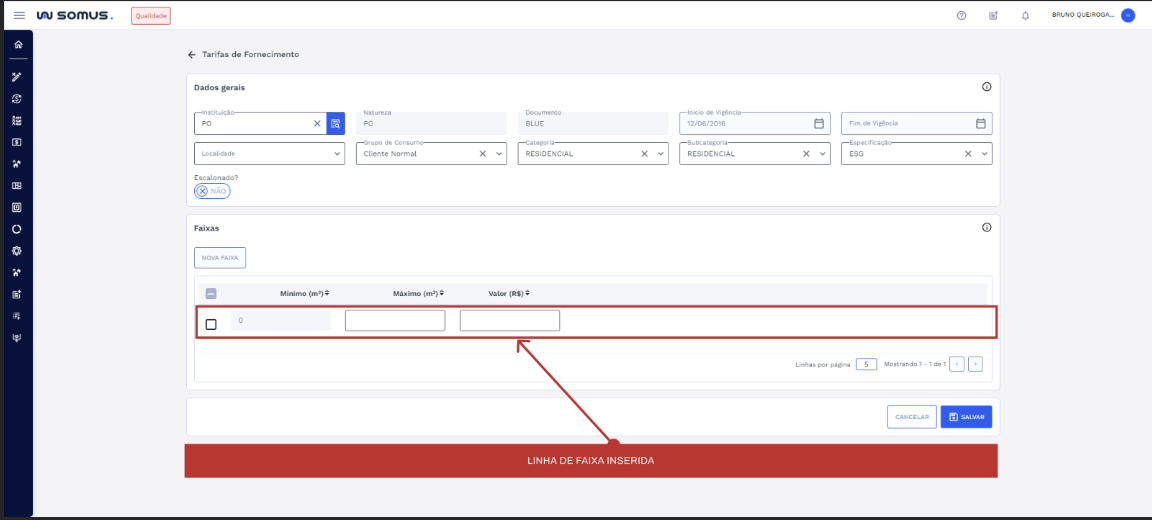
Validação das Faixas: Caso o usuário adicione mais de uma faixa, a primeira faixa deverá começar em 0 e a última faixa deve finalizar com o valor máximo de 9999999999 (10 dígitos). O sistema validará essas faixas para garantir que a primeira inicie em 0 e a última faixa tenha um teto máximo.
Caso algum campo obrigatório não tenha sido preenchido, ele será exibido no estado de erro, com a mensagem "Campo obrigatório" logo após o preenchimento dos dados, indicando que o campo precisa ser completado antes de prosseguir.
Após preencher todos os campos, clique no botão “Salvar”. Em seguida, o sistema exibirá uma caixa de diálogo de confirmação do cadastro de nova tarifa com as opções "Cancelar" e "Confirmar".
Cancelar: Se optar por "Cancelar", a ação será interrompida e nenhum cadastro será efetuado.
Confirmar: Se optar por "Confirmar", o sistema concluirá o cadastro.
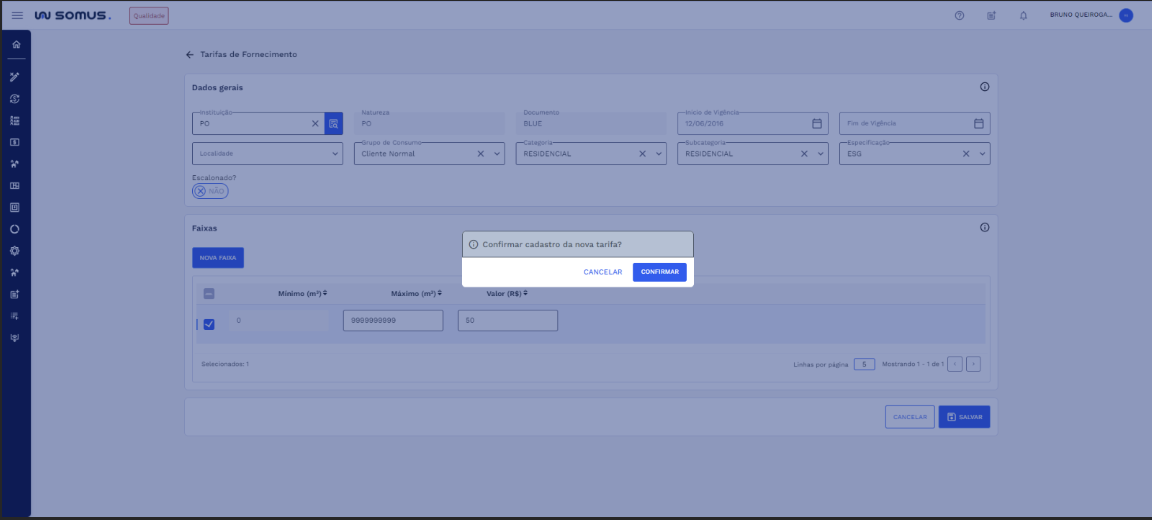
- Após a confirmação, uma nova caixa de diálogo aparecerá, informando "Cadastro efetuado com sucesso!".
# ESPECIFICIDADES
Descreva os itens abaixo referente as validações.
| FUNÇÃO | PARÂMETROS | STATUS/COMPORTAMENTO |
|---|---|---|
# PROCEDIMENTOS BÁSICOS – SÍMBOLOS E CONVENÇÕES
- Navegação Tabela: Localizado no rodapé da tabela, o usuário pode selecionar o número de linhas a serem exibidas por página e navegar entre as páginas.
- Navegação entre Tarifas: Caso a busca retorne mais de uma tarifa, será exibido um sistema de navegação para facilitar o acesso. Você pode alternar entre as tarifas usando os botões Próxima e Anterior. O filtro aplicado pode gerar várias páginas de tarifas, e a numeração das páginas estará disponível para seleção.
- Tarifas Vigentes: Este filtro permite que você visualize apenas as tarifas que estão com a vigência corrente, ou seja, tarifas que ainda não foram encerradas. Ele funciona com duas opções:
- Sim: Exibe apenas as tarifas que possuem vigência ativa, ou seja, aquelas que ainda estão em vigor e não foram finalizadas.
- Não: Exibe as tarifas que já foram encerradas ou cuja vigência já foi finalizada. Basta selecionar a opção desejada para filtrar as tarifas de acordo com a vigência.
- Buscar: Realiza a busca por tarifas de fornecimento com base nos filtros preenchidos. O botão será habilitado após o preenchimento dos campos obrigatórios. Após preencher os campos desejados, clique em "Buscar" para exibir as tarifas que atendem aos critérios informados. Os resultados serão apresentados em uma tabela logo abaixo, com suporte à navegação por páginas.
- Limpar: Reseta todos os campos de busca.
# REQUISITOS DE USUÁRIOS
Principais ações que os usuários poderão executar ao acessar a funcionalidade de Tarifas Diferenciadas de Fornecimento.
| USUÁRIO | RESPONSABILIDADES |
|---|---|
| Faturamento | Buscar tarifas de fornecimento convencionais cadastradas |
| Visualizar as especificações e faixas da tarifa | |
| Limpar todos os campos de busca | |
| O usuário deve cadastrar previamente os documentos de legislação na aplicação documentos de legislação. Após o cadastro, o documento deve ser selecionado e relacionado às tarifas para aplicar as novas diretrizes de reajuste de tarifas. | |
| poderá filtrar as tarifas vigentes para consultar aquelas aplicáveis no período e nas condições atuais. O filtro permite selecionar as tarifas em vigor de acordo com as configurações definidas. | |
| Poderá cadastrar uma nova tarifa. Para isso, é necessário o cadastro prévio do documento de legislação, que será relacionado à tarifa, garantindo a aplicação correta da regra de tarifação. | |
| Adicionar Especificações e Faixas para Tarifa | |
| Remover Faixas antes de salvar | |
| Adicionar Novas Especificações para tarifas já cadastradas | |
| Atualizar valores de faixas das especificações |
# RELATÓRIO DE INCIDÊNCIAS
Seção destinada a resolução de problemas e erros que podem ocorrer e como pode ser solucionado.
| PROBLEMA | CAUSA | SOLUÇÃO |
|---|---|---|
# DOCUMENTOS RELACIONADOS
| TÍTULO | LINK |
|---|---|
| Tarifas Diferenciadas de Fornecimento | - |