
# FATURAMENTOS ESPECIAIS
# Versão 1
# FINALIDADE
A funcionalidade de Faturamentos Especiais centraliza o cadastro e a gestão de regras diferenciadas de faturamento. Permite configurar cobranças especiais para uma unidade consumidora isolada ou para um conjunto de unidades vinculadas, como condomínios. Com isso, processos antes fragmentados foram unificados, tornando o gerenciamento mais simples e eficiente. As unidades participantes podem herdar regras da UC principal ou possuir configurações próprias, oferecendo flexibilidade e controle em cenários fora do padrão de faturamento.
# COMO ACESSAR
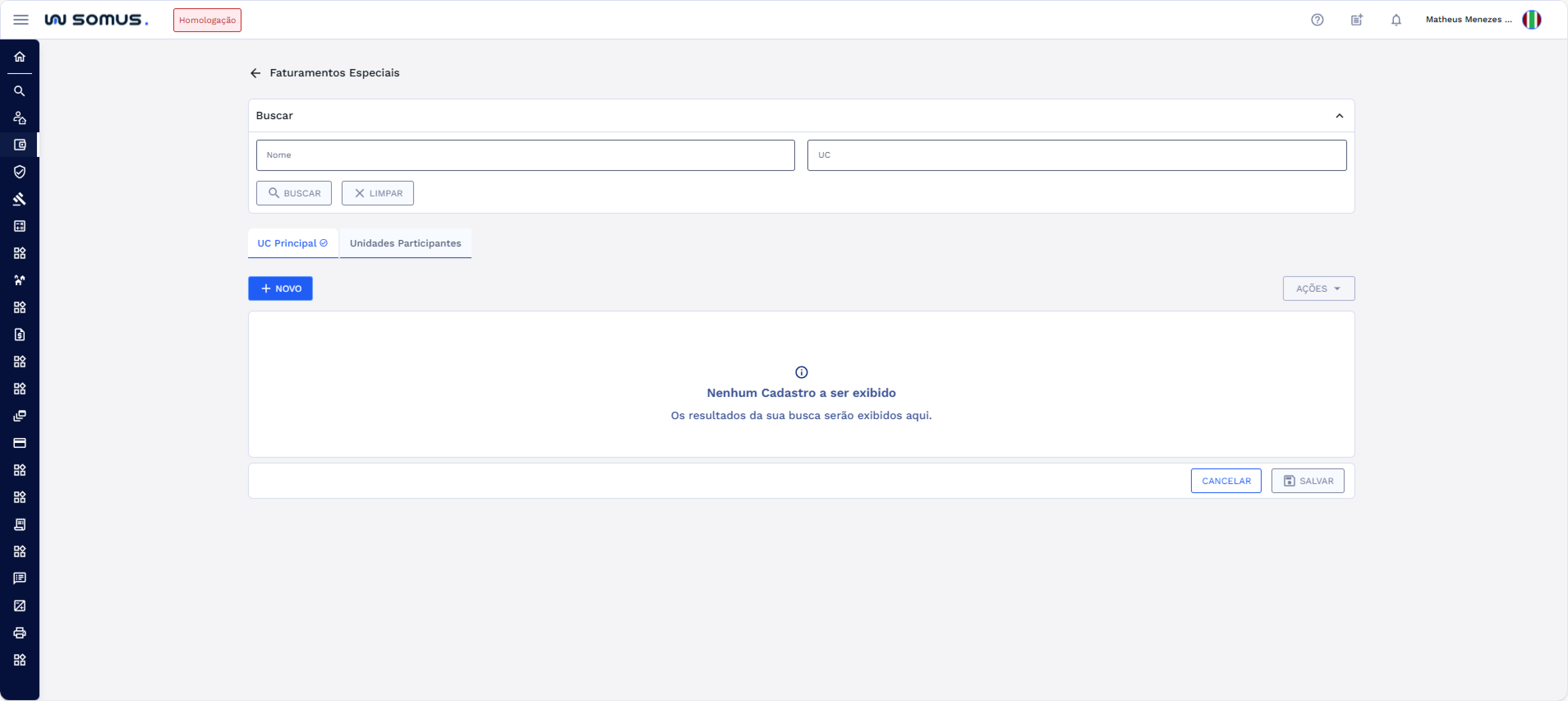
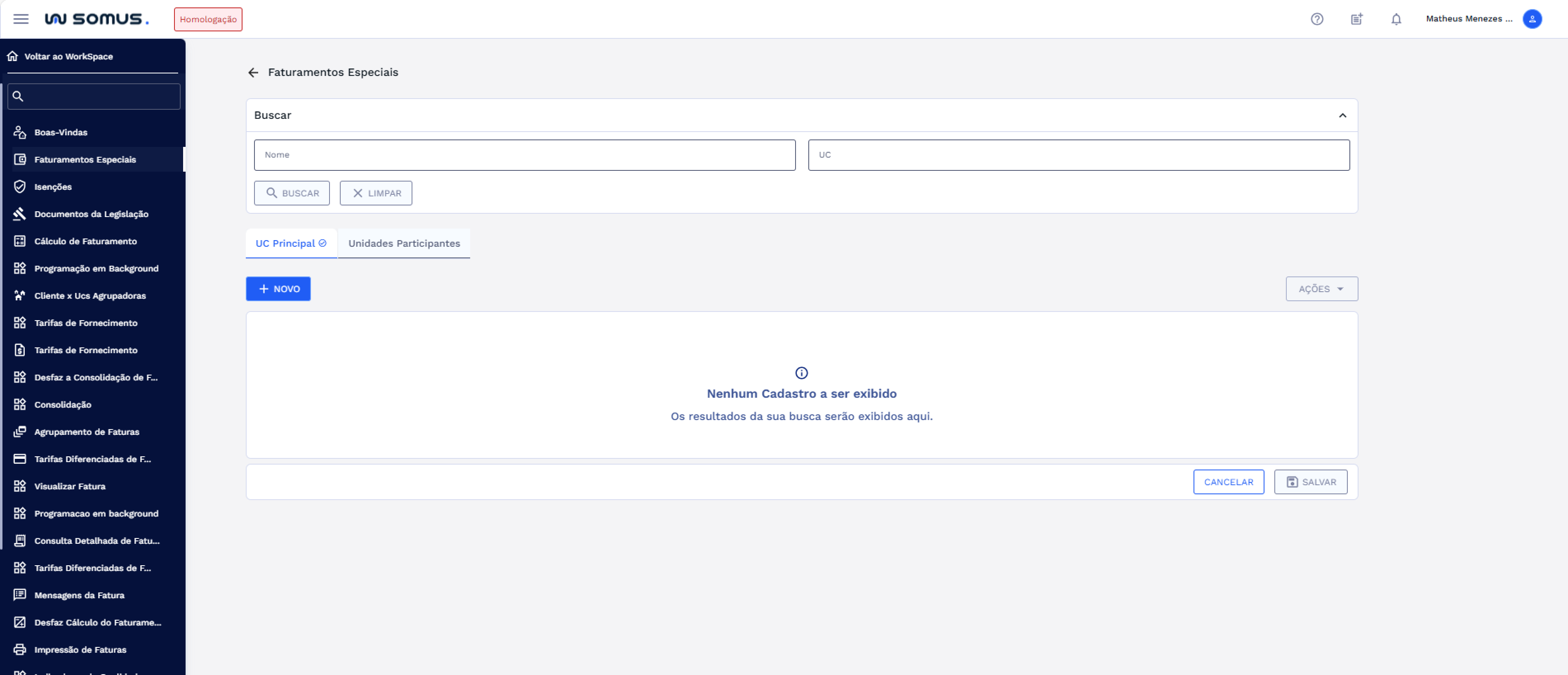
Para acessar a aplicação de Faturamentos Especiais, é necessário acessar o Workspace de Faturamento, e clicar no item de menu “Faturamentos Especiais”, conforme a imagem abaixo:
# BUSCAR FATURAMENTOS ESPECIAIS
A busca pode ser feita de duas formas: pelo Nome ou pelo número da UC (Unidade Consumidora).
# Buscando por Nome:
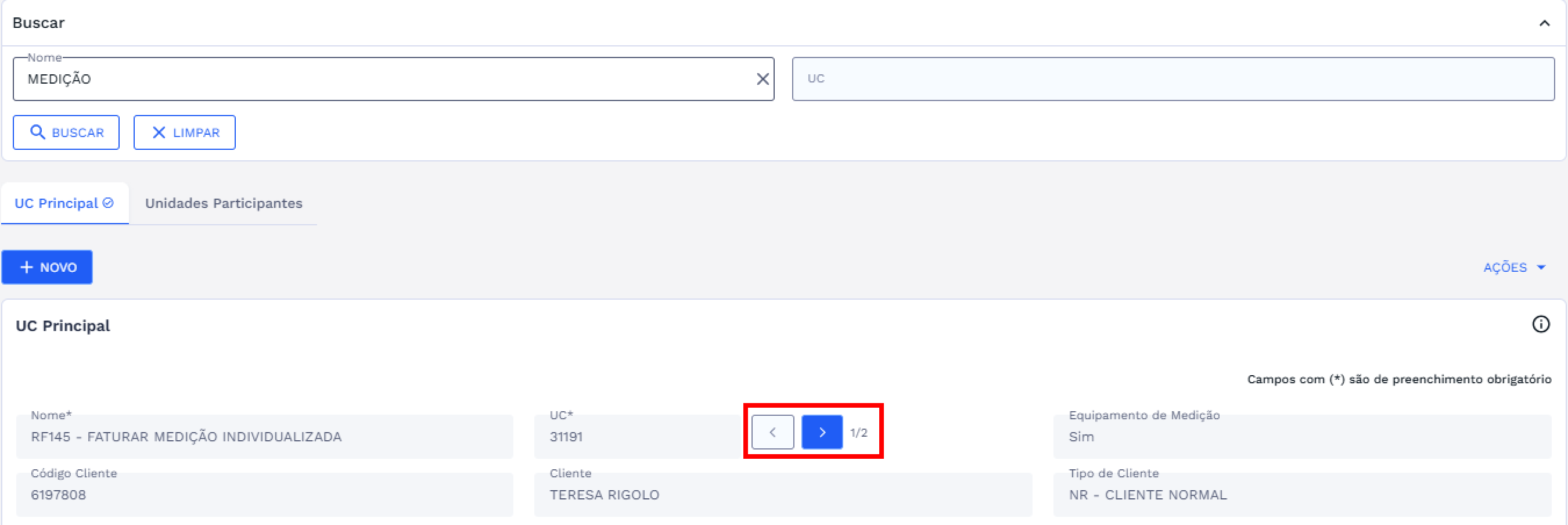
Digite o nome desejado no campo correspondente. Ao inserir o Nome, o campo UC será automaticamente bloqueado. Clique em “BUSCAR” para executar a pesquisa, conforme o exemplo abaixo:

# Buscando por UC:
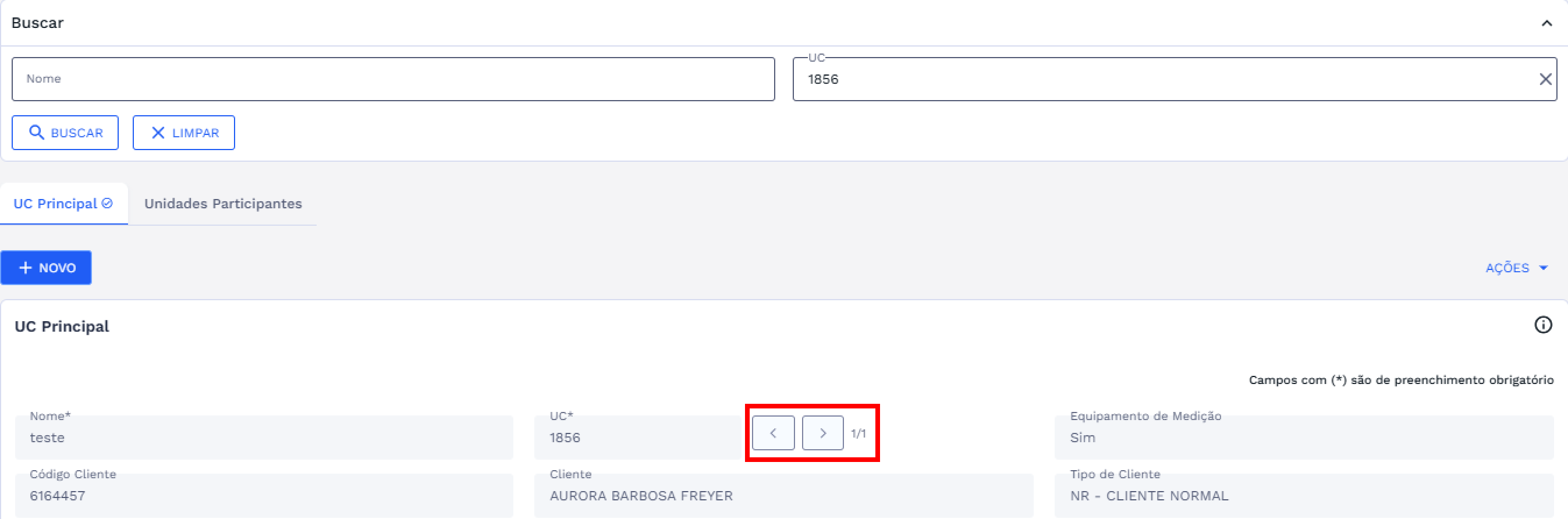
Digite o número da UC e clique em “BUSCAR” para executar a pesquisa. Utilize o botão “LIMPAR” para apagar os filtros e realizar uma nova pesquisa.

# ABA - UC PRINCIPAL
Após realizar a busca, o sistema pode retornar um ou vários cadastros de Faturamentos Especiais. Quando apenas um cadastro for localizado o indicador de navegação mostrará "1/1", sinalizando que há somente um registro disponível.
Se a busca retornar múltiplos cadastros, o sistema exibirá botões de navegação para que você possa alternar entre os diferentes registros localizados.
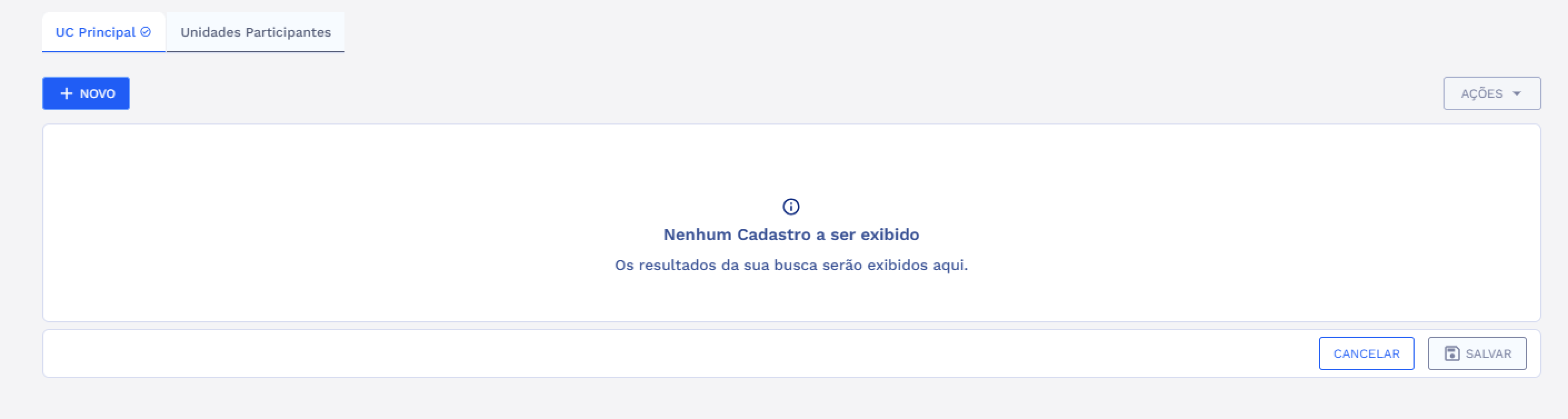
Caso não haja registros que atendam aos filtros aplicados, uma mensagem informará que nenhum resultado foi encontrado, permitindo que você revise os critérios e tente novamente.
# NOVO – UC PRINCIPAL
Para cadastrar uma nova UC Principal, clique no botão “NOVO” do lado esquerdo da tela.
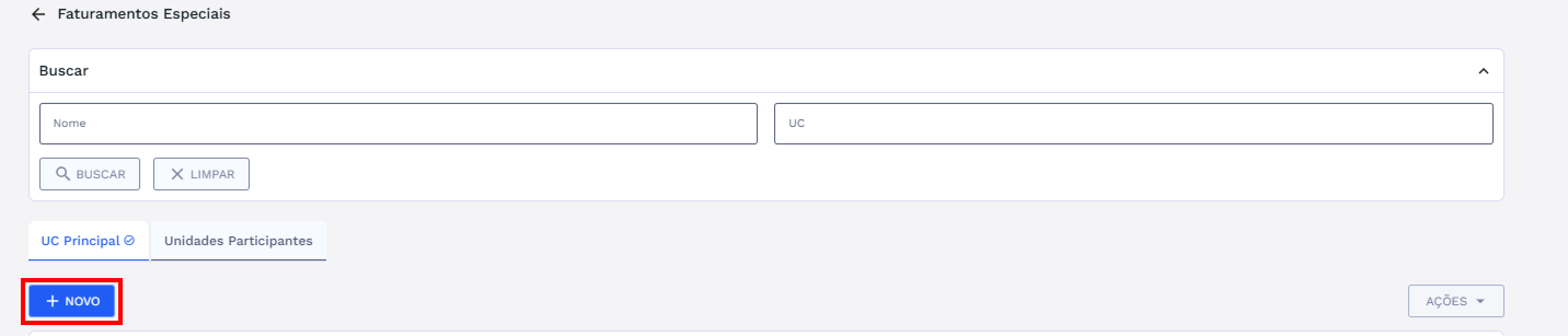
O formulário será limpo para que você possa adicionar os dados das novas regras, conforme a imagem abaixo:
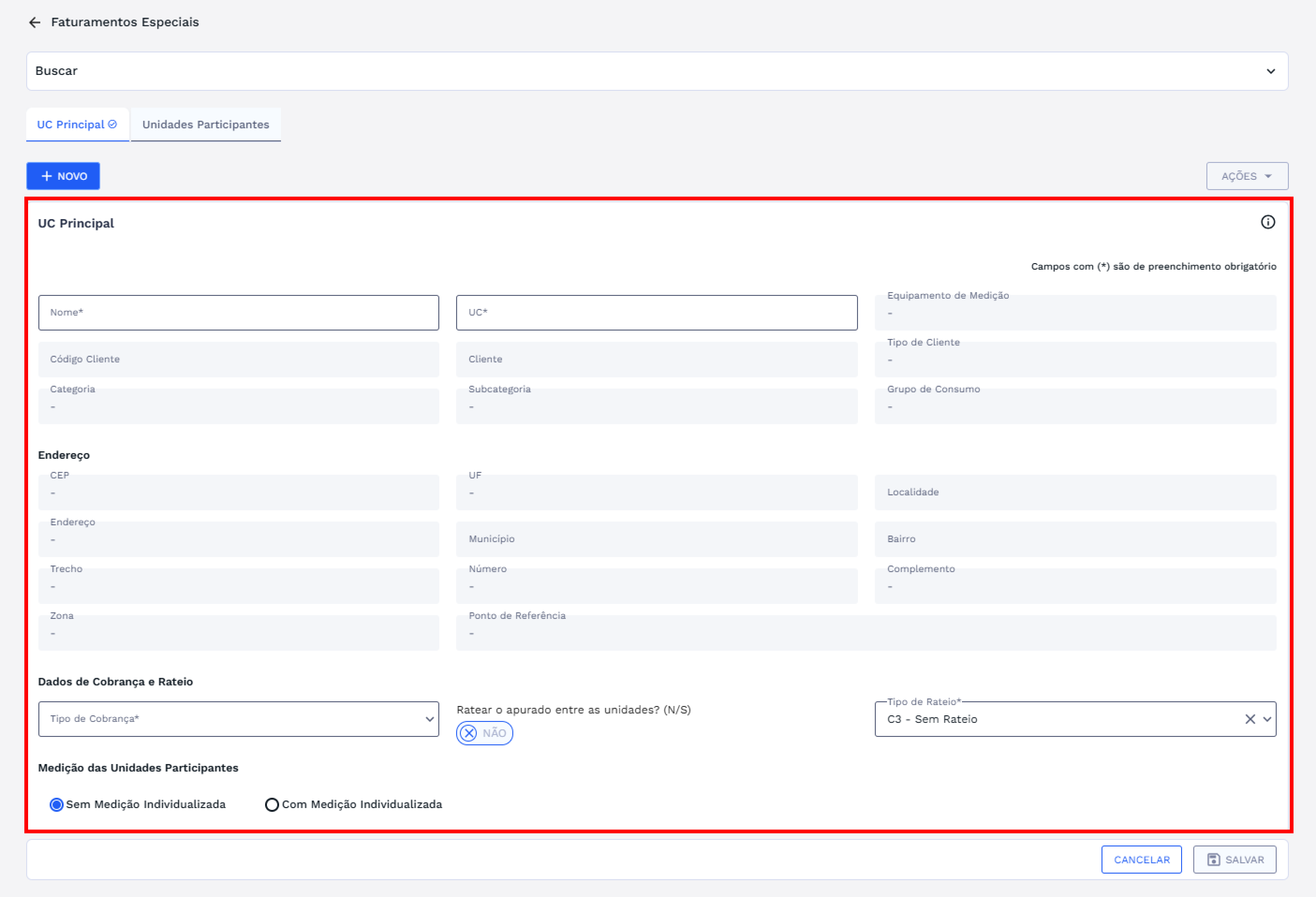
O formulário é composto por quatro grupos principais: Dados Gerais, Endereço, Dados de Cobrança e Rateio, e Medição das Unidades Participantes.
# Dados Gerais
Informações básicas da unidade consumidora principal, incluindo nome e UC, com dados complementares preenchidos automaticamente a partir da UC informada.

# Endereço
Dados de localização da unidade consumidora principal, preenchidos automaticamente após a validação da UC.

# Dados de Cobrança e Rateio
Dados referentes ao tipo de cobrança e rateio aplicados à unidade consumidora principal.

# Medição das Unidades Participantes
Informações sobre a medição individualizada ou não das unidades participantes que compõem o faturamento especial.

Para seguir com o cadastro do contrato preencha todos os campos obrigatórios, eles são indicados com um (*), caso algum campo obrigatório fique sem o preenchimento o sistema indicará para você qual campo ficou pendente.
Após preencher todos os campos obrigatórios o sistema habilitará o botão “SALVAR”.
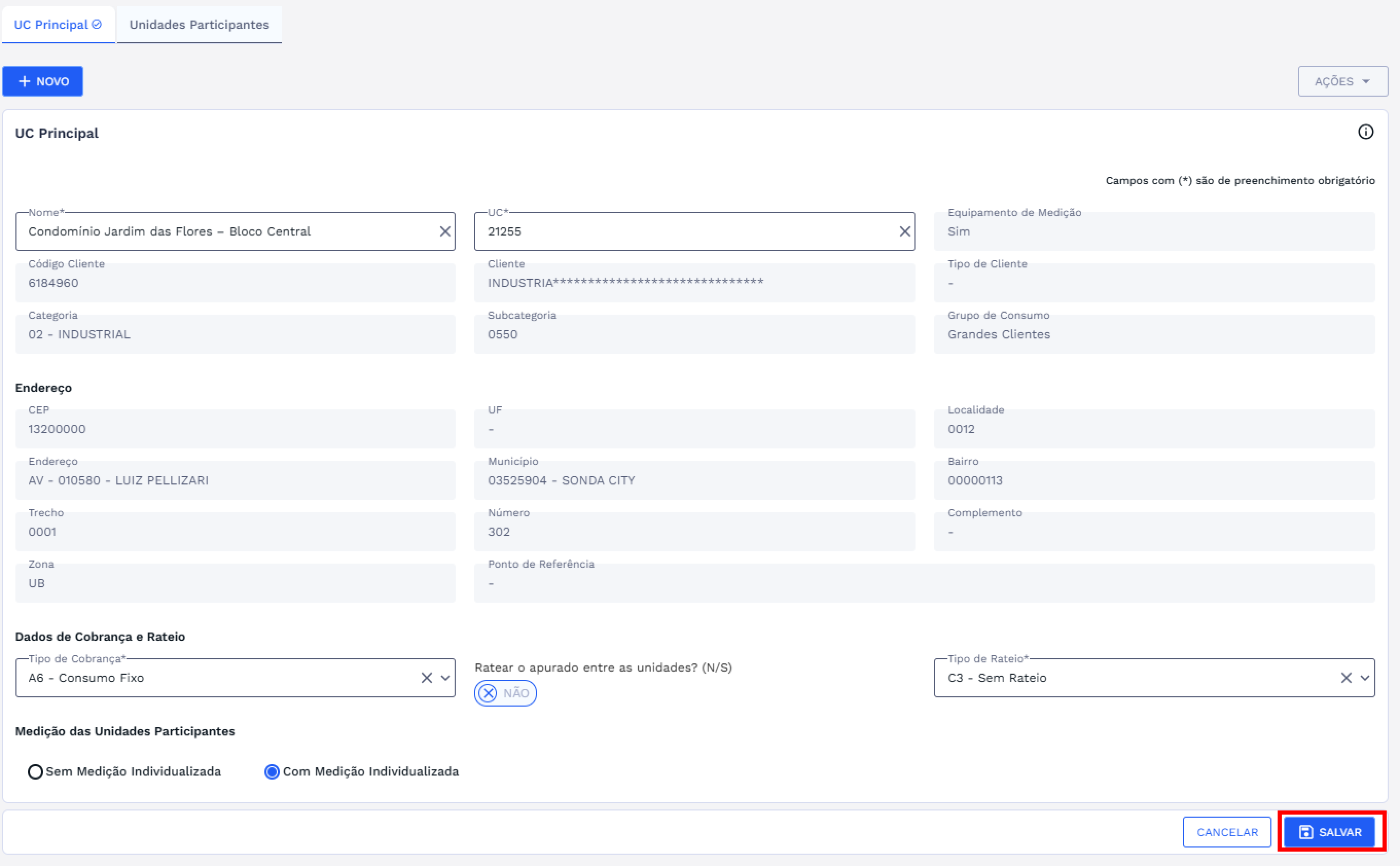
Após informar os dados, clique em “SALVAR”. O sistema executará todas as validações previstas para o cadastro. Caso alguma regra não seja atendida, será apresentada a mensagem de validação correspondente, impedindo o avanço do processo. Todas as regras e mensagens exibidas nessa etapa estão descritas na seção de VALIDAÇÕES DO SISTEMA.
Se todas as validações forem atendidas, conforme o tipo de cobrança selecionado, o sistema exibirá uma caixa de diálogo obrigatória antes de concluir o cadastro. Essa caixa apresenta dois botões: um botão principal com o nome do tipo de cobrança, que permite avançar para a próxima etapa, e um botão “CANCELAR”, que fecha a caixa de diálogo e retorna para a tela de cadastro da Unidade Condominial (UC) principal, permitindo que você revise ou altere os dados.
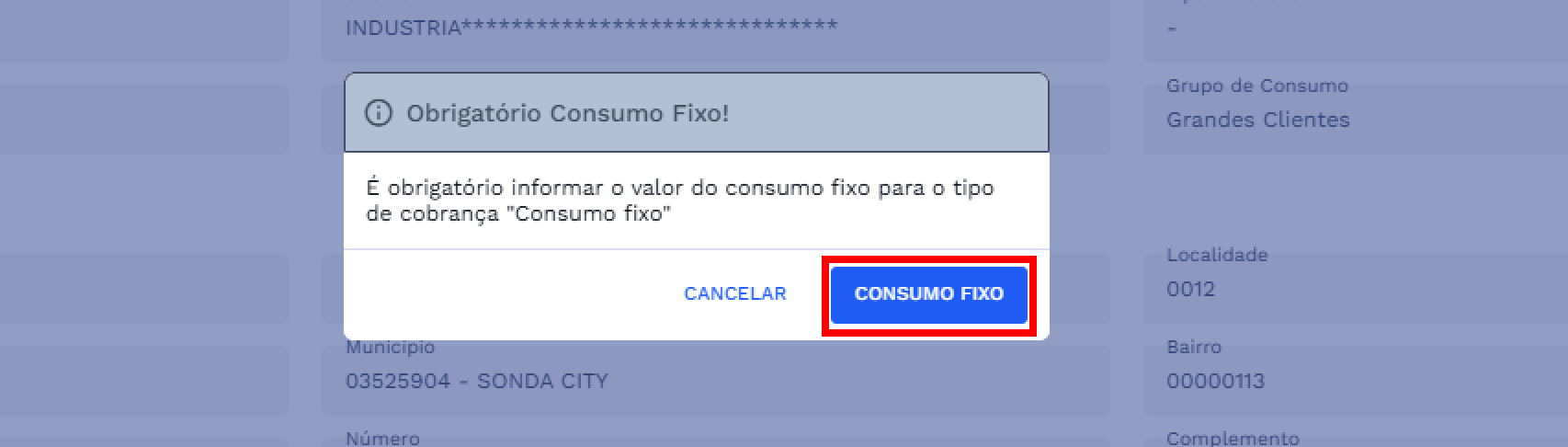
Ao clicar no botão principal, a etapa específica do tipo de cobrança será aberta para preenchimento das informações necessárias.
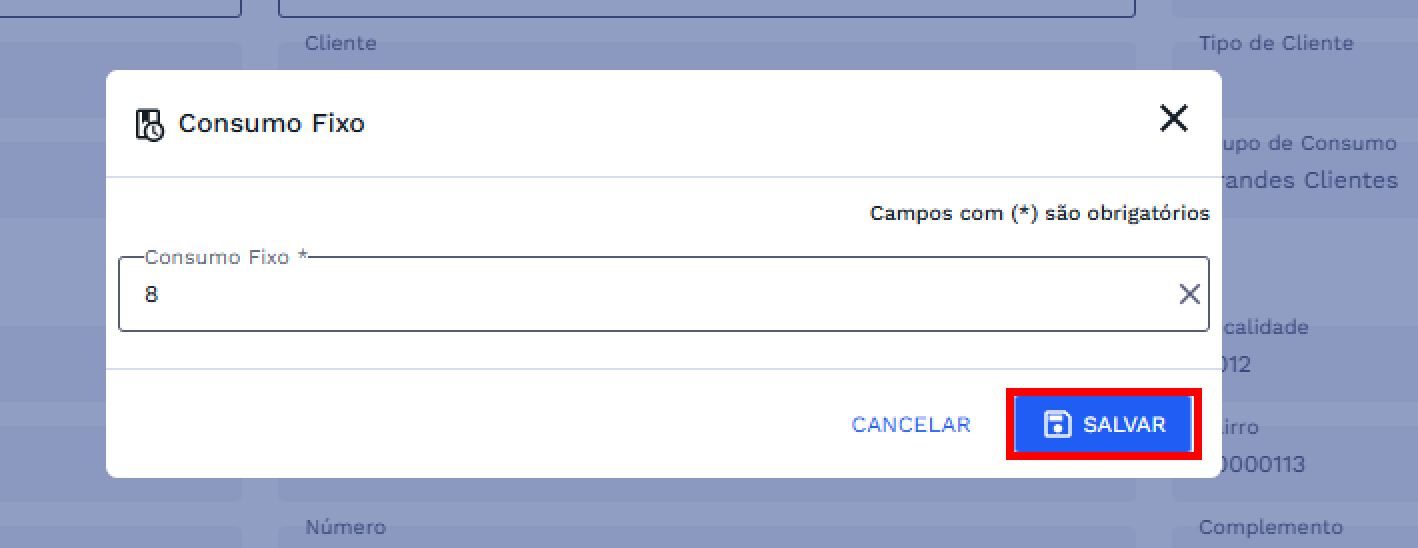
- Consumo Fixo: Ao clicar em “CONSUMO FIXO”, a modal será exibida para que você informe os valores de consumo fixo. Após preencher os dados obrigatórios, o botão “SALVAR” será habilitado para que você possa confirmar e registrar as informações e caso deseje retornar clique em “CANCELAR”, confira na imagem abaixo:
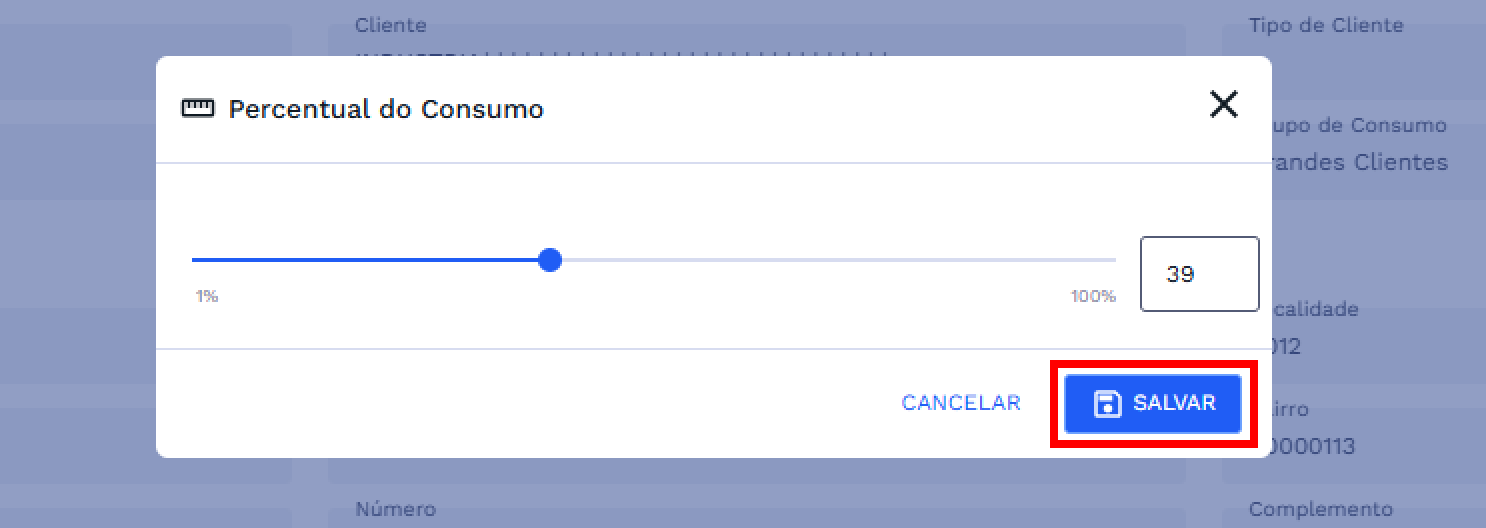
- Percentual do Medido: Ao clicar em “PERCENTUAL DO MEDIDO”, a modal de percentual de consumo será exibida com os botões “Cancelar” e “Salvar”. O botão "SALVAR” já estará habilitado para que você confirme os percentuais definidos. Caso deseje retornar sem salvar, clique em “CANCELAR”.
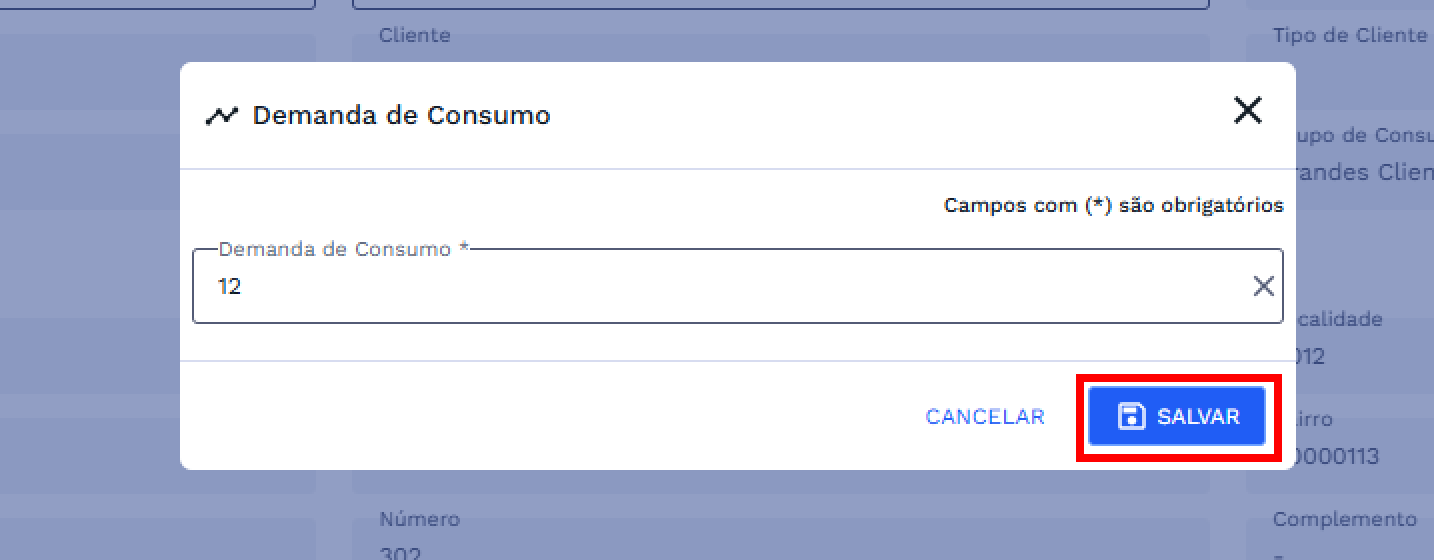
- Consumo Máximo de Ultrapassagem: Ao clicar em “DEMANDA DE CONSUMO”, a modal de demanda de consumo será exibida para configurar os limites máximos permitidos. Após preencher os campos obrigatórios, o botão “SALVAR” será habilitado para que você confirme as configurações. Caso deseje retornar sem salvar, clique em “CANCELAR”. Confira a imagem abaixo:
- Agrupamento: Ao clicar em “Agrupamento”, será aberta a tela Clientes x UCs Agrupadas para parametrizar as unidades consumidoras agrupadas. É obrigatório informar o agrupamento para a unidade consumidora principal. Após inserir os agrupadores, retorne para a UC principal, onde será necessário clicar em “SALVAR” para finalizar o cadastro.
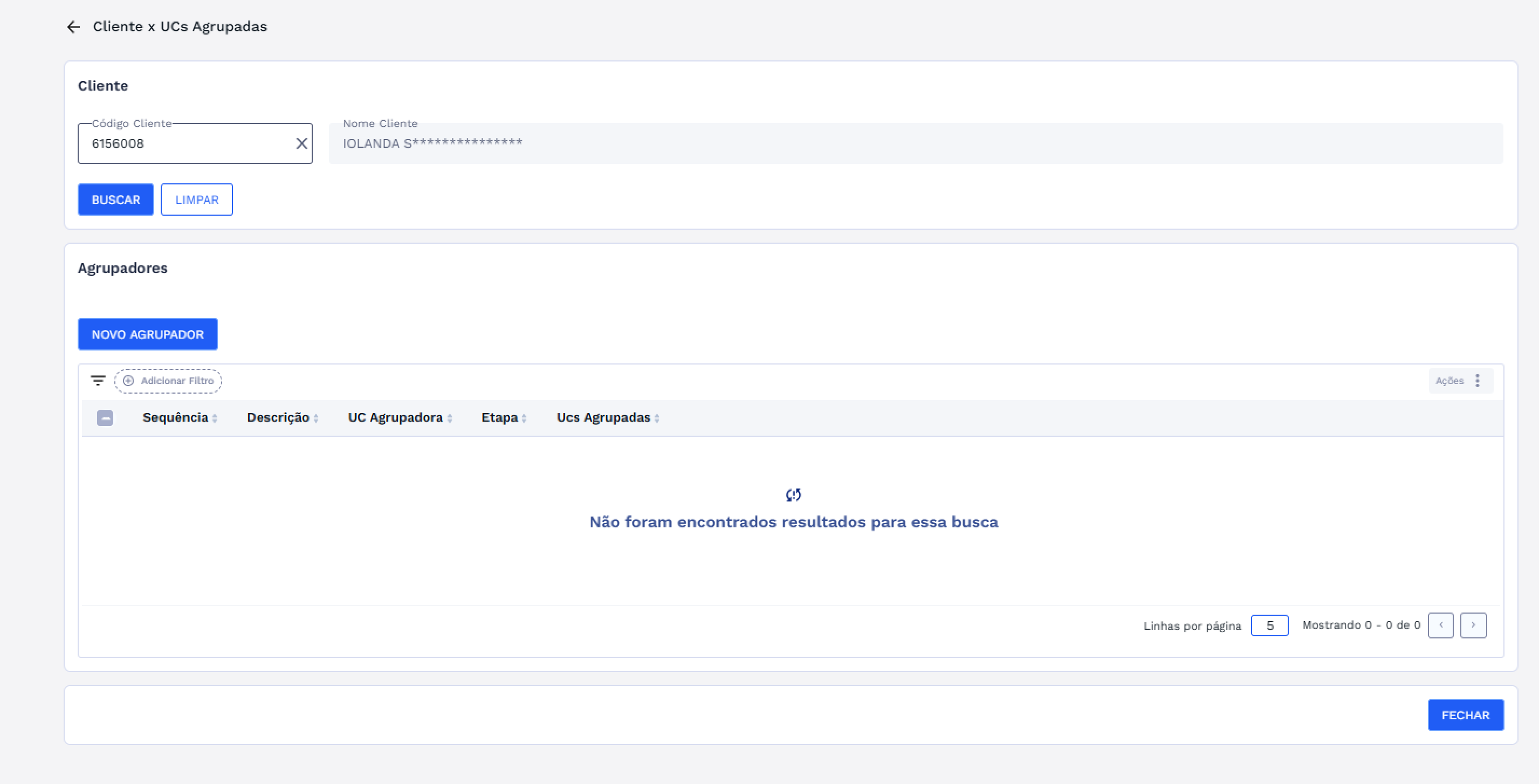
Para mais detalhes, consulte a documentação da tela Clientes x UCs Agrupadas.
- Outros tipos de cobrança: Para outros tipos de cobrança, ao clicar em “SALVAR” e desde que todas as validações sejam atendidas, o sistema exibirá uma caixa de diálogo de confirmação para concluir o cadastro.
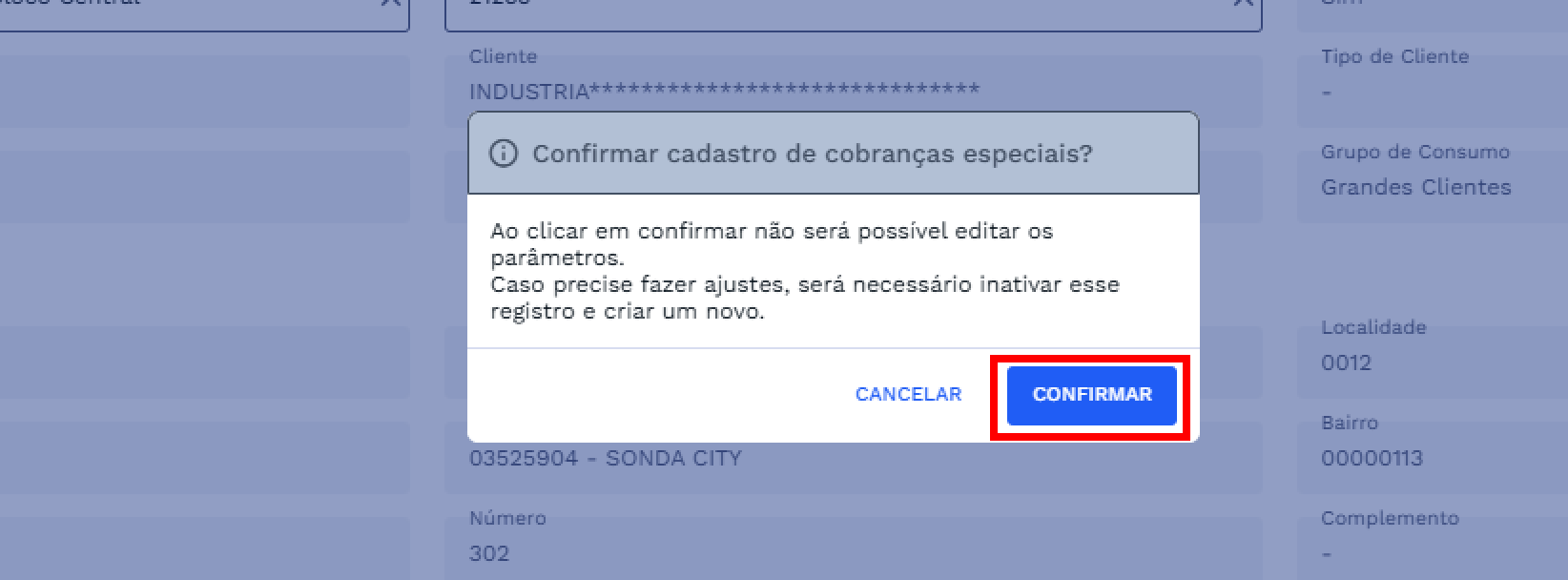
Após concluir as etapas específicas de cada tipo de cobrança e clicar em “SALVAR”, o sistema apresentará uma caixa de diálogo de confirmação, para avançar clique em “CONFIRMAR” e caso deseje retornar clique em “CANCELAR”, confira na imagem abaixo:
Ao confirmar o sistema fará todas as validações necessárias, e estando tudo de acordo será apresentado uma caixa de diálogo indicando que o cadastro foi efetuado com sucesso, confira abaixo:
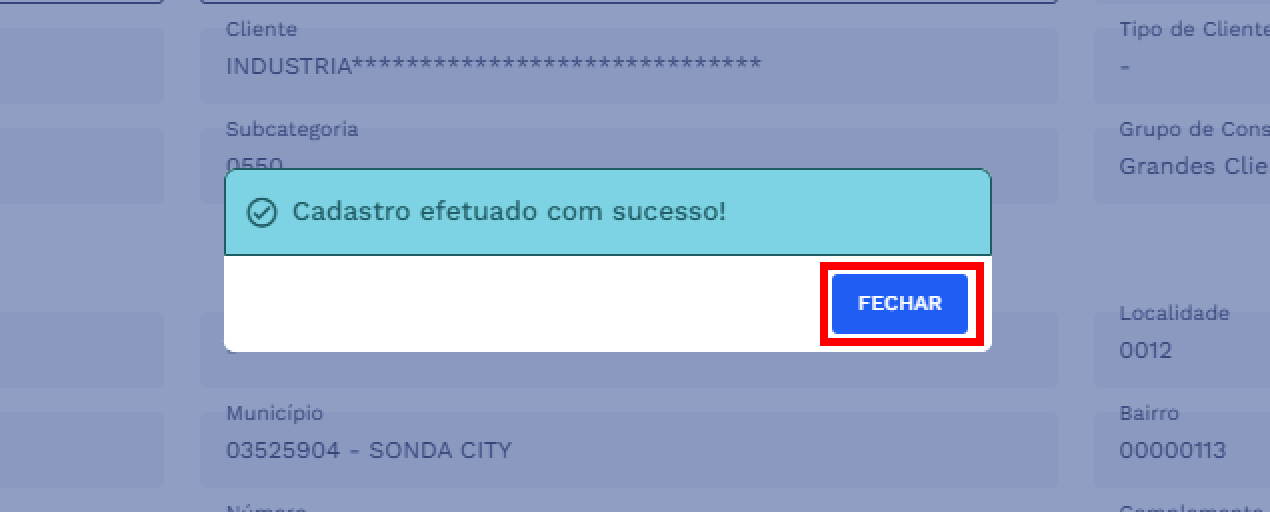
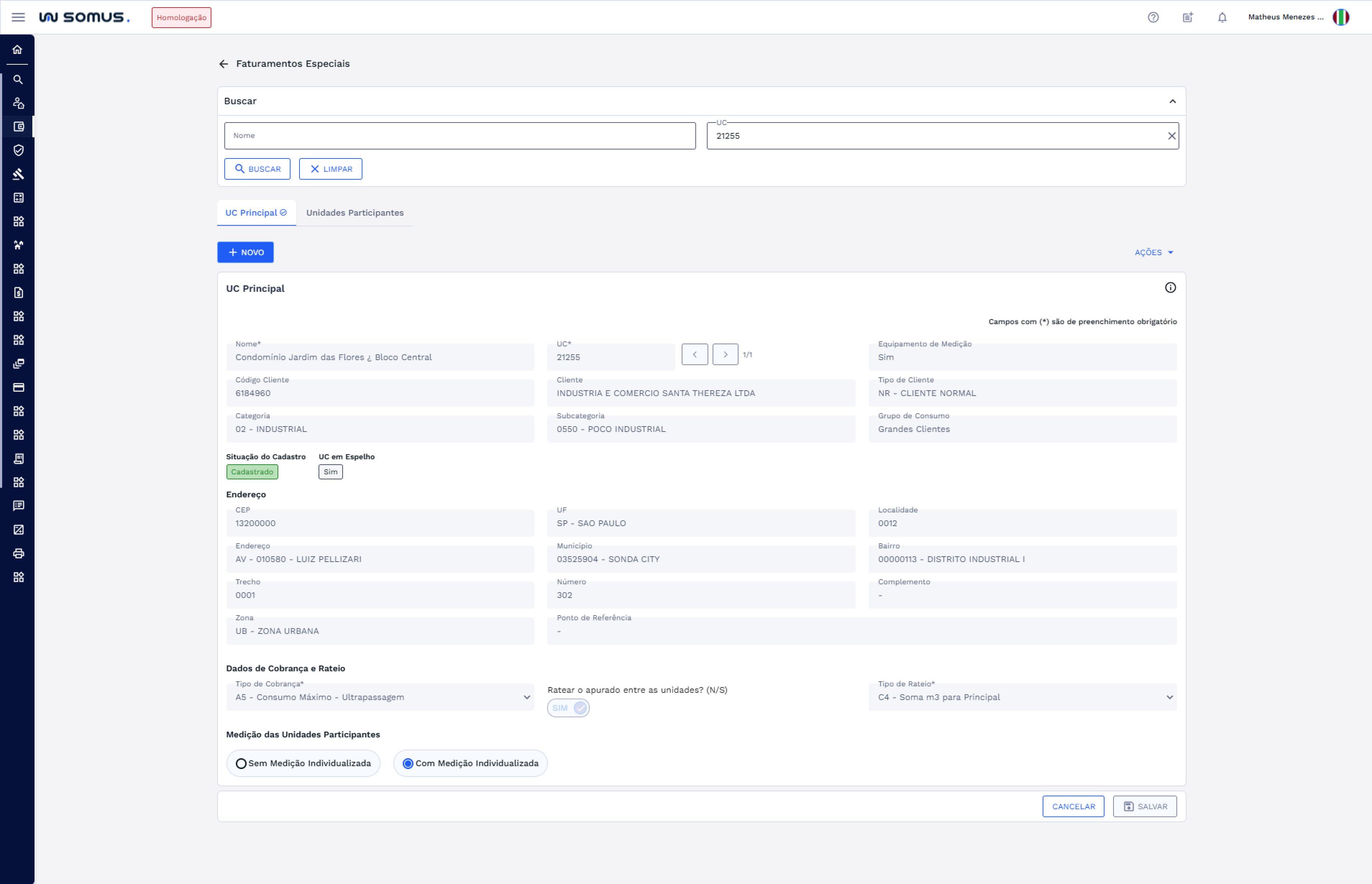
Ao clicar em “Fechar”, o sistema retorna para a tela de Faturamentos Especiais com o cadastro da UC principal já concluído. A aba Unidades Participantes estará habilitada e a UC recém-cadastrada permanecerá selecionada na busca, permitindo que você realize ações adicionais, como o relacionamento de unidades participantes.
# ABA – UNIDADES PARTICIPANTES
A aba unidades participantes permite vincular outras unidades consumidoras (UCs) a uma UC principal que já possui regras de cobrança especial cadastradas. Essas UCs participantes herdam as mesmas regras da UC principal, mas também podem ter configurações específicas, como tarifas e isenções próprias. Ela funciona como um agrupamento flexível, onde diversas UCs compartilham uma mesma lógica de cobrança.
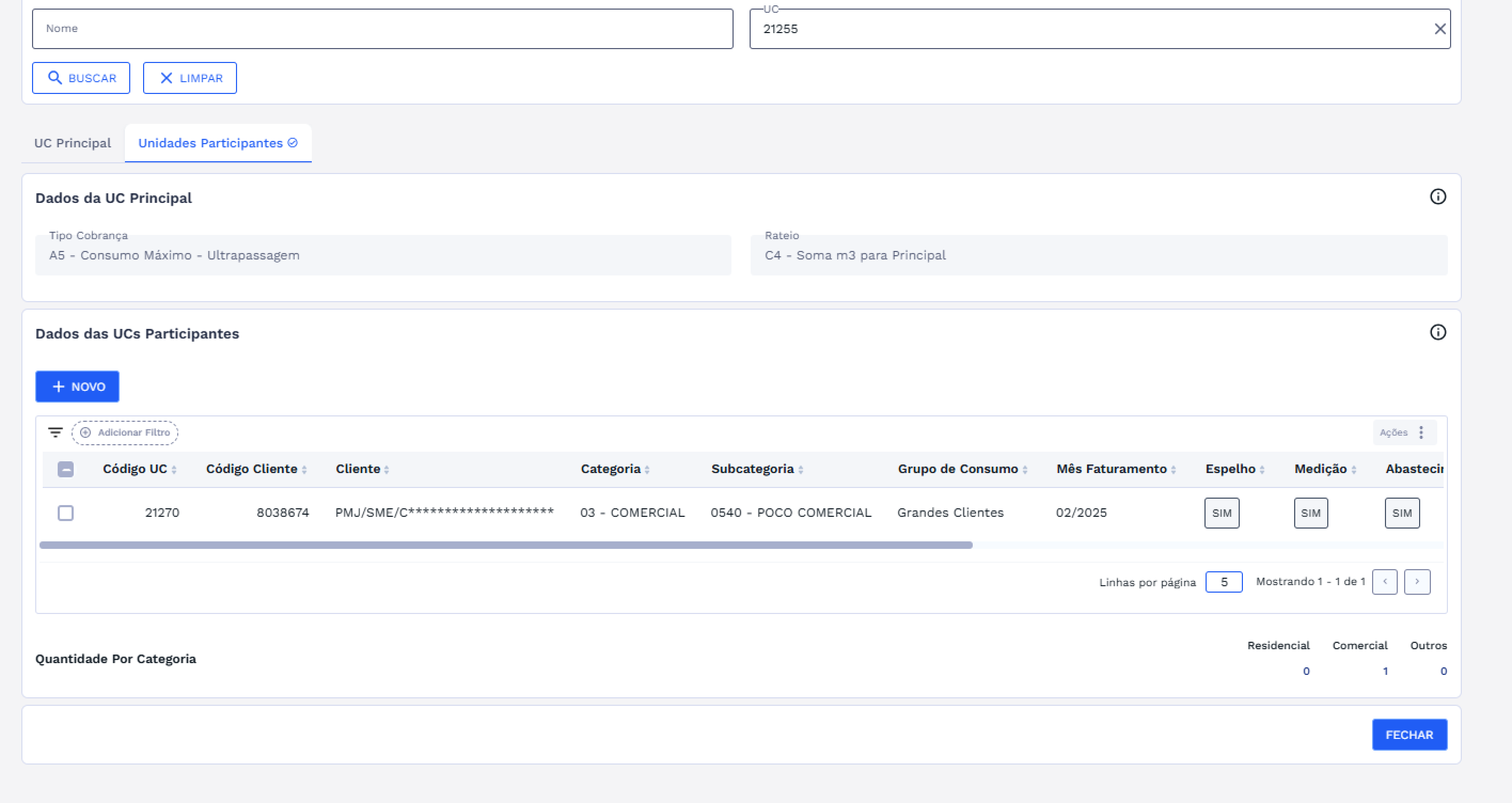
Ao acessar a aba, são exibidos o resumo da UC principal e os dados das UCs participantes. No rodapé, é apresentado o resumo por categoria, facilitando a visualização do quantitativo.
Após realizar a busca, a aba unidades participantes exibe as unidades condominiais vinculadas à UC principal que estiver ativa na navegação.
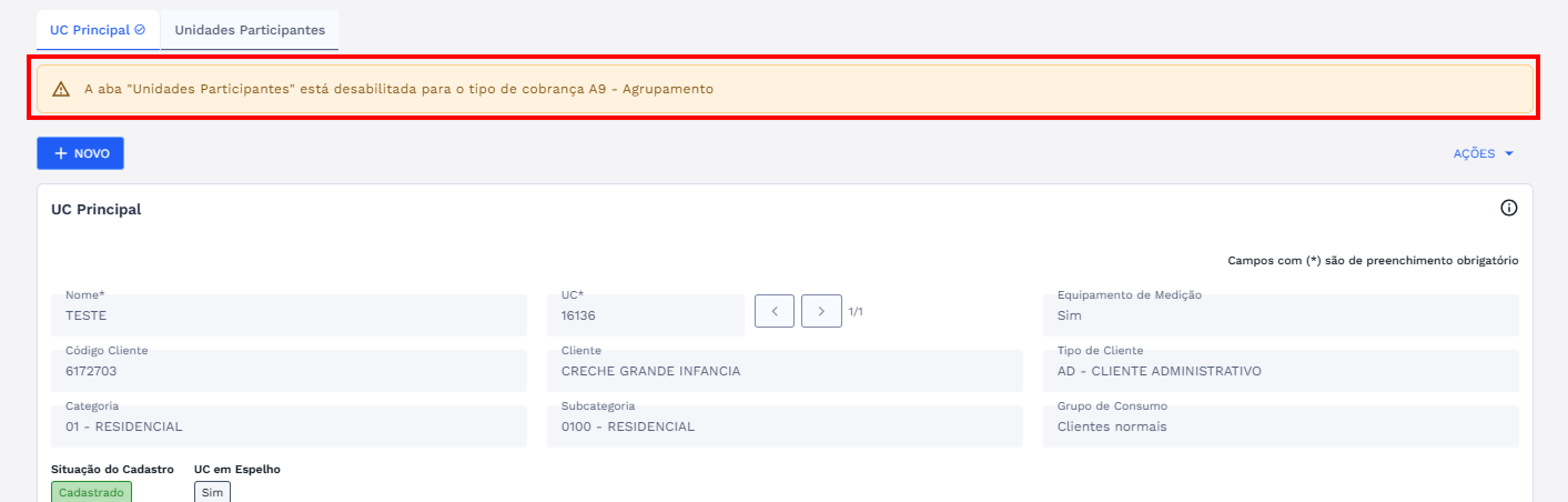
Importante: quando o Tipo de Cobrança da UC principal for A9 – Agrupamento, a aba Unidades Participantes será exibida em modo bloqueado.
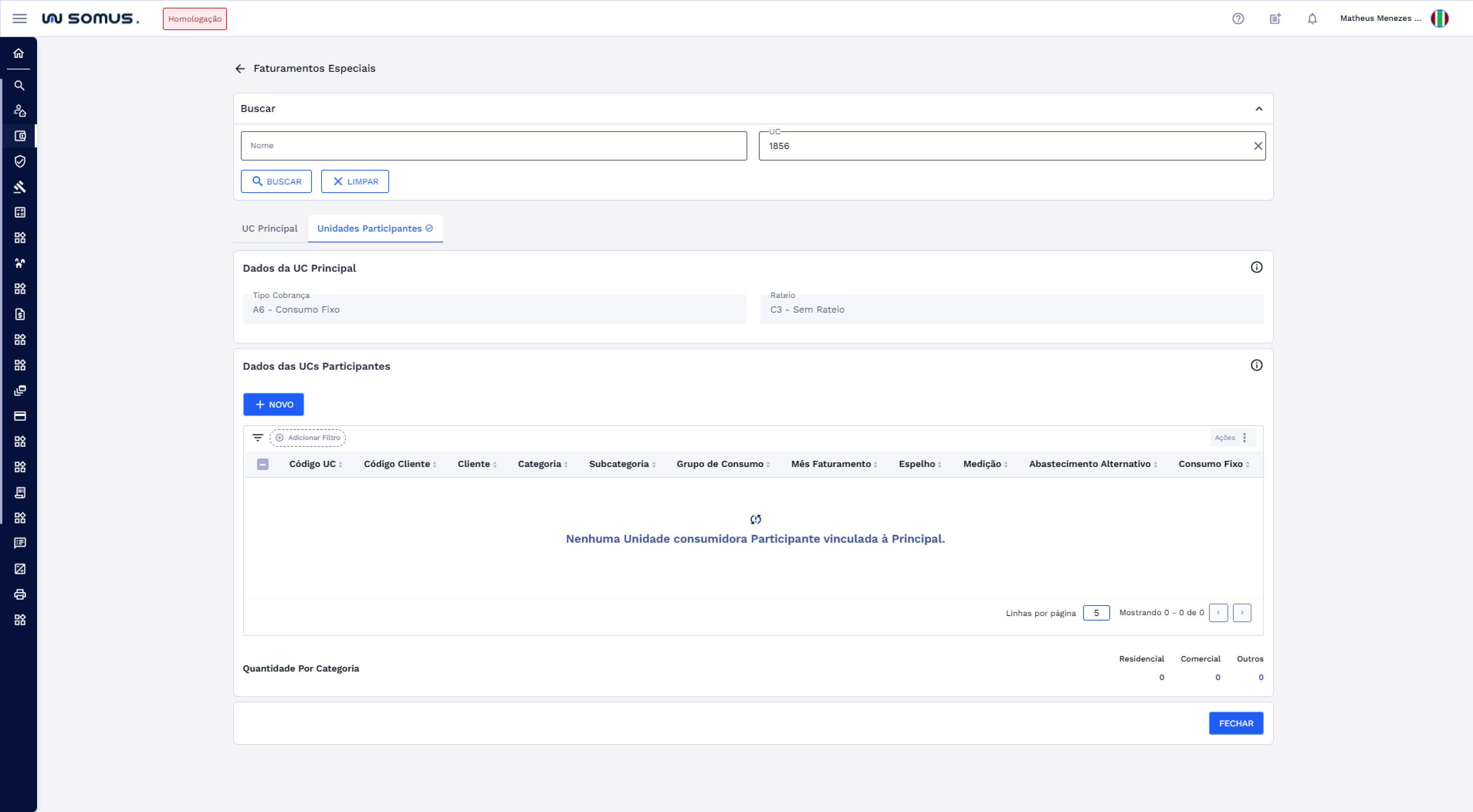
# Nenhuma Unidade Consumidora Participante vinculada à Principal:
Quando não há UCs cadastradas, a lista será exibida vazia. Nesse cenário, o usuário pode iniciar o vínculo clicando no botão “+ NOVO” e cadastrando a primeira unidade condominial.
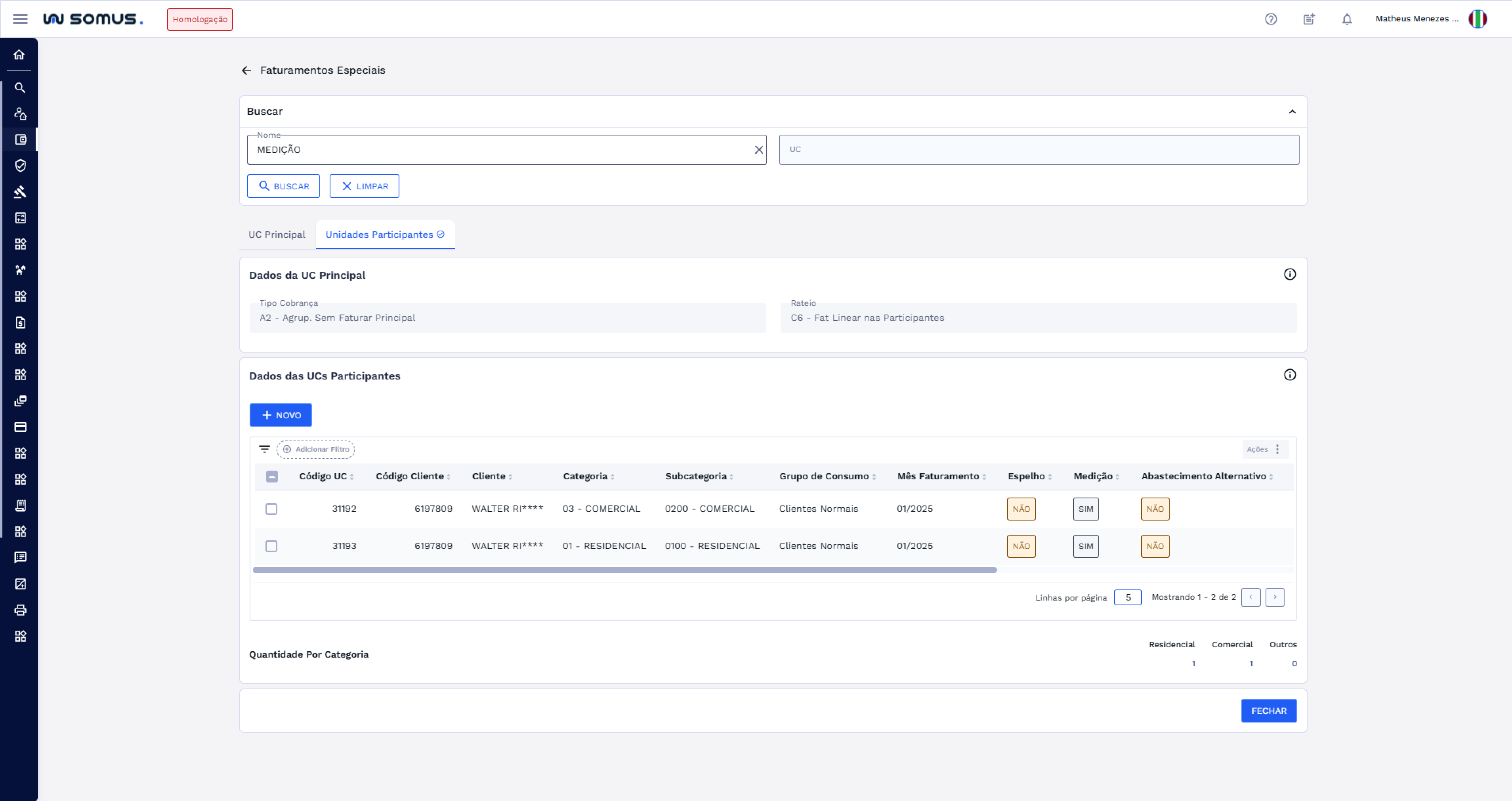
# Lista de UCs Participantes:
Se a UC principal já possui unidades participantes, todos os registros existentes serão listados na tela. Novas unidades podem ser incluídas a qualquer momento através do botão “+ NOVO”, complementando o cadastro existente.
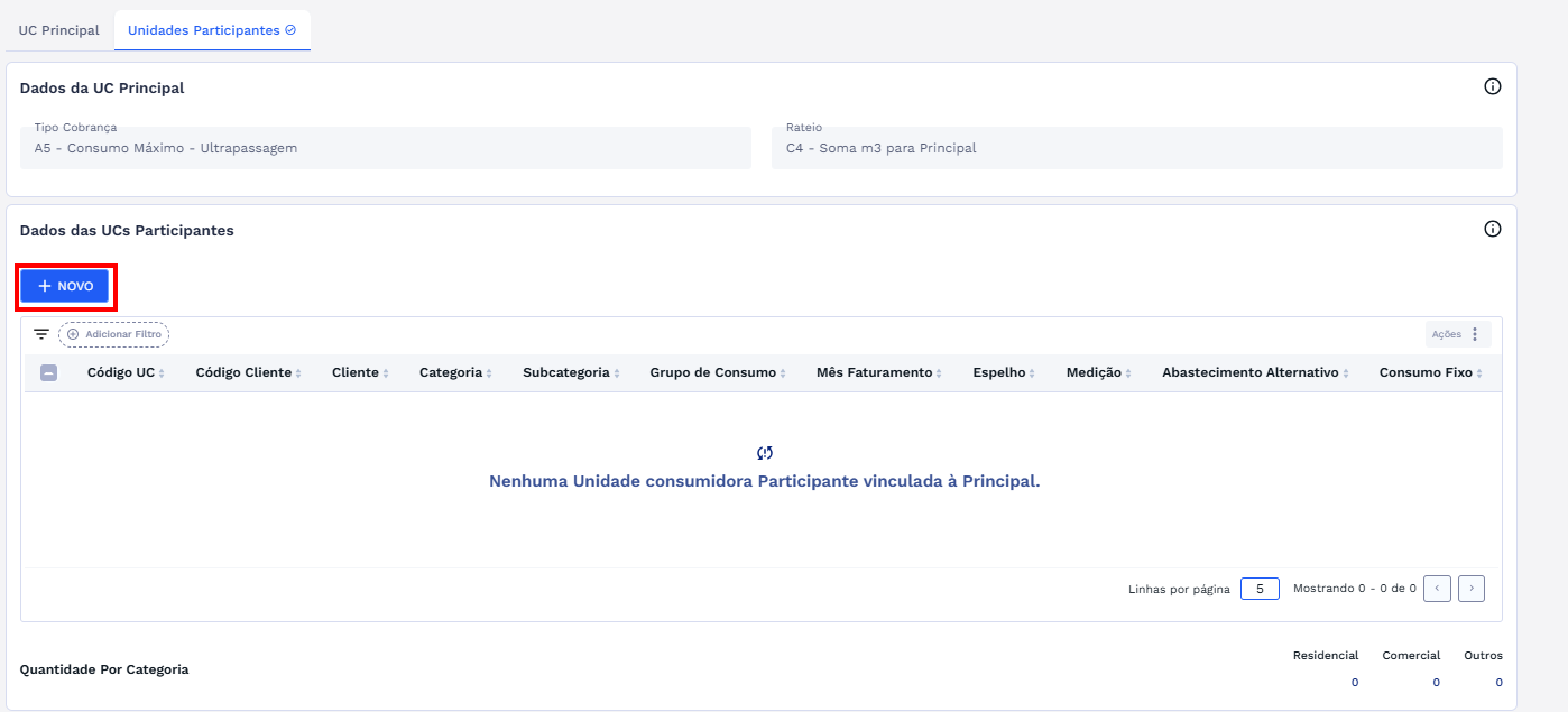
# NOVO - UC PARTICIPANTE
Na aba Unidades Participantes, clique no botão “+ NOVO” para relacionar uma nova UC.
Ao clicar no botão “NOVO” será exibida a janela Unidade Participante com os campos em branco, pronta para o preenchimento.
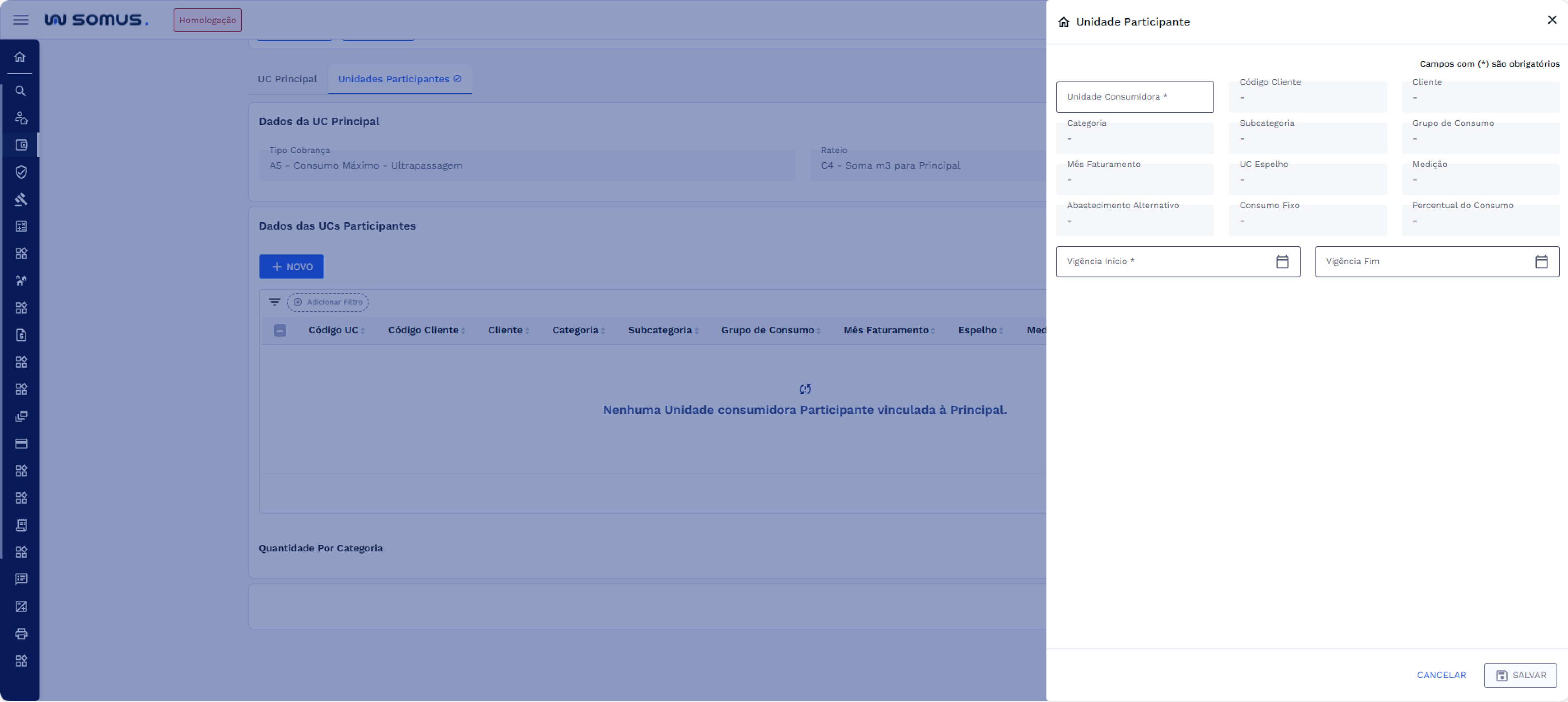
Ao informar a UC e ela for validada, os dados de consulta serão preenchidos automaticamente. Você deve informar a data de início da vigência (obrigatório) e pode, se desejar, preencher a data de fim da vigência (opcional).
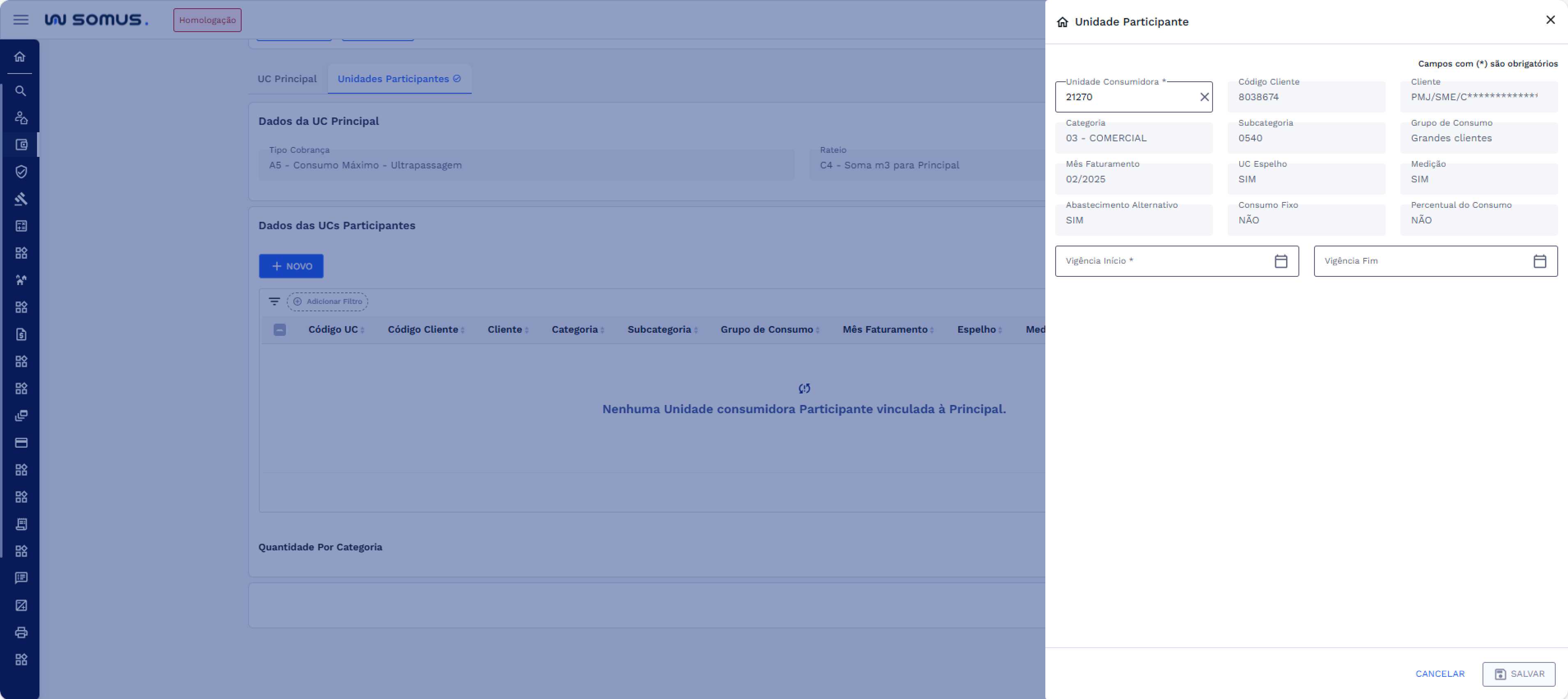
Para seguir com o cadastro do contrato preencha todos os campos obrigatórios, eles são indicados com um (*), caso algum campo obrigatório fique sem o preenchimento o sistema indicará para você qual campo ficou pendente.
Após preencher os campos obrigatórios, o botão “SALVAR” será habilitado. Clique em “SALVAR” para confirmar o cadastro ou em “CANCELAR” para sair sem salvar.
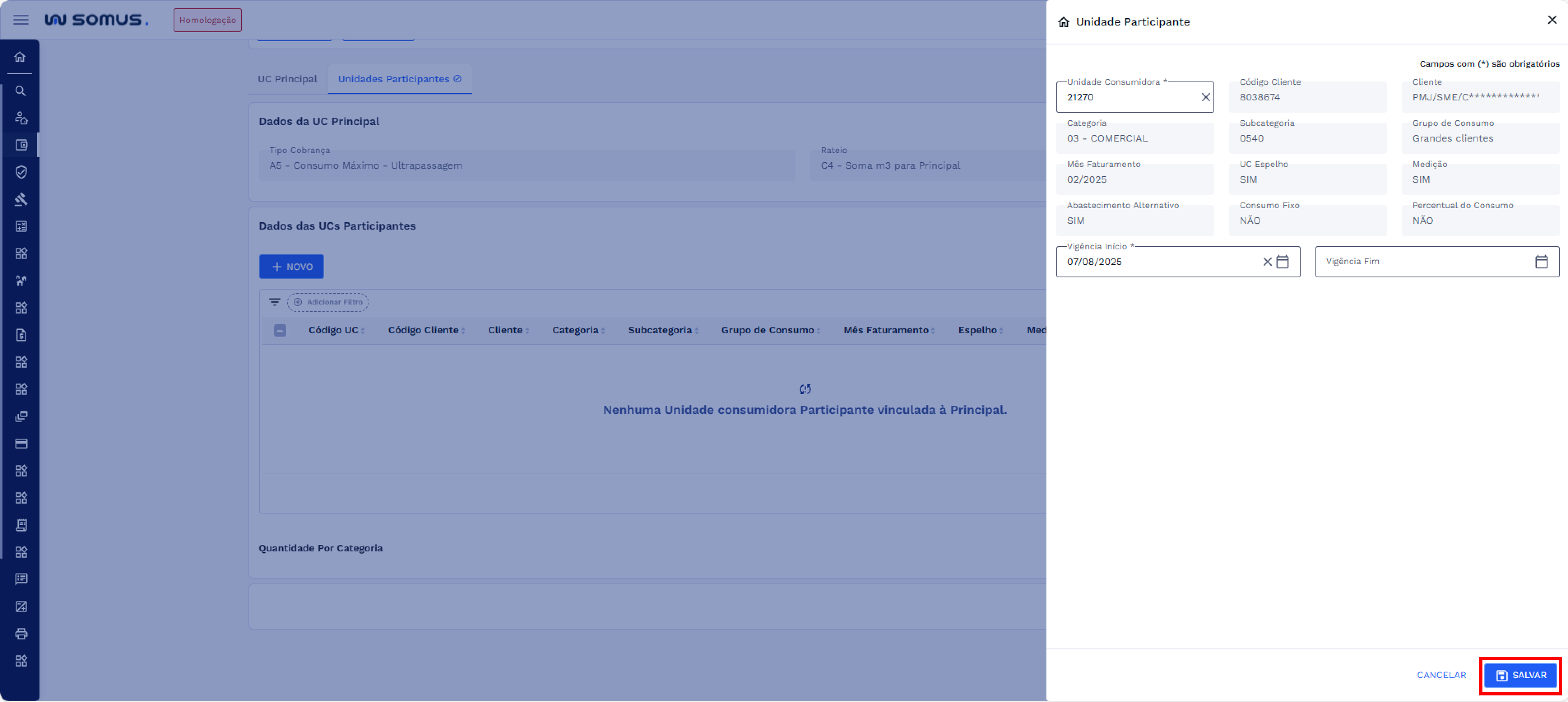
Clique em “SALVAR” e, na sequência, o sistema apresentará uma caixa de diálogo solicitando a confirmação do cadastro. Para avançar, clique em “CONFIRMAR” e, caso deseje retornar, clique em “CANCELAR”, conforme mostrado na imagem abaixo:
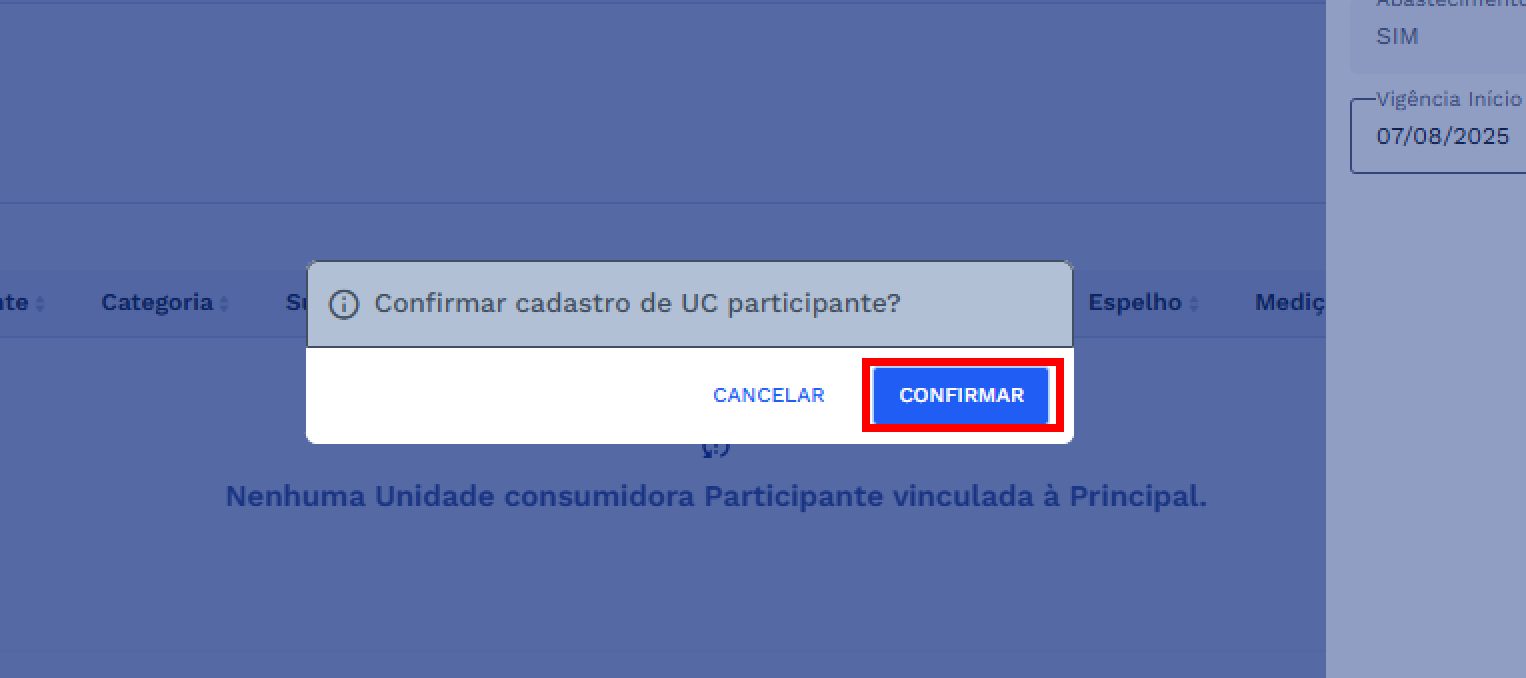
Se o cadastro for realizado com sucesso, o sistema exibirá a mensagem “UC participante cadastrada com sucesso”.
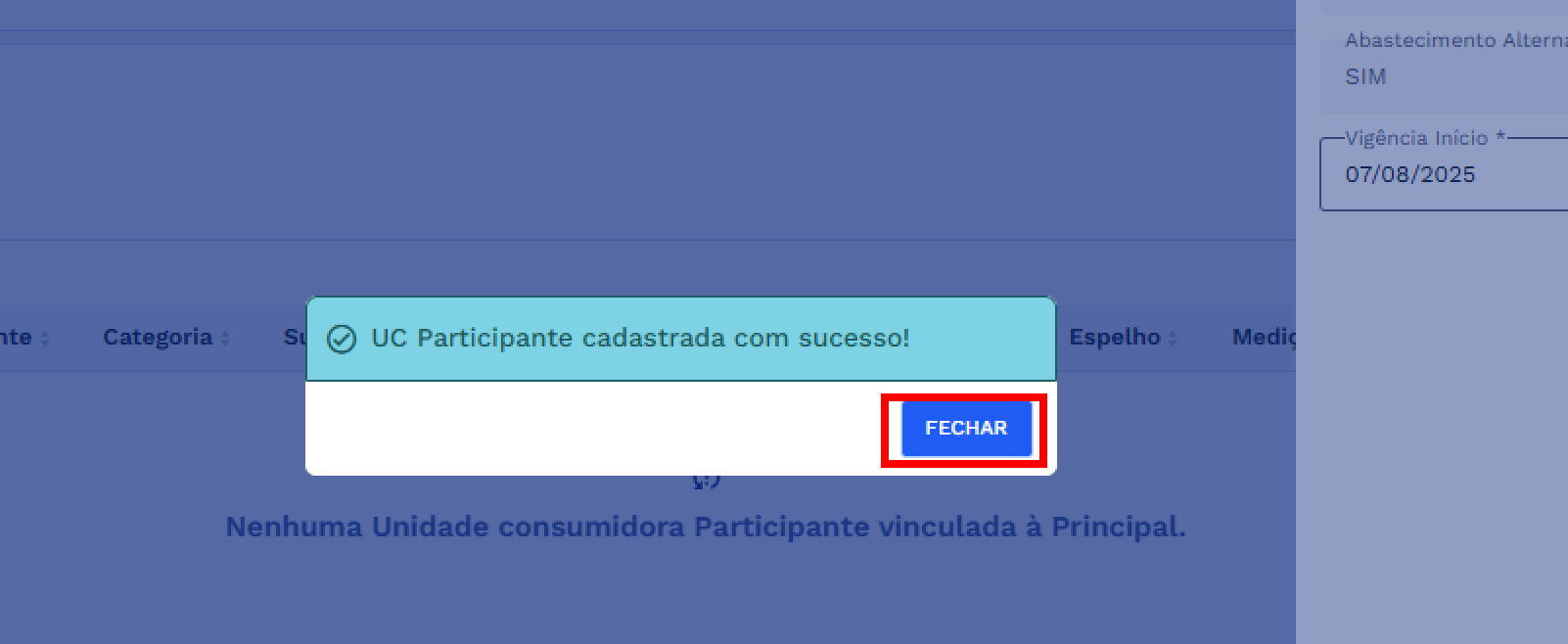
Clique em “FECHAR” para concluir o processo.
Quando o cadastro for concluído, a nova UC Participante será exibida na lista.
# AÇÕES DISPONÍVEIS PARA UCS
As ações estão organizadas por tipo de UC:
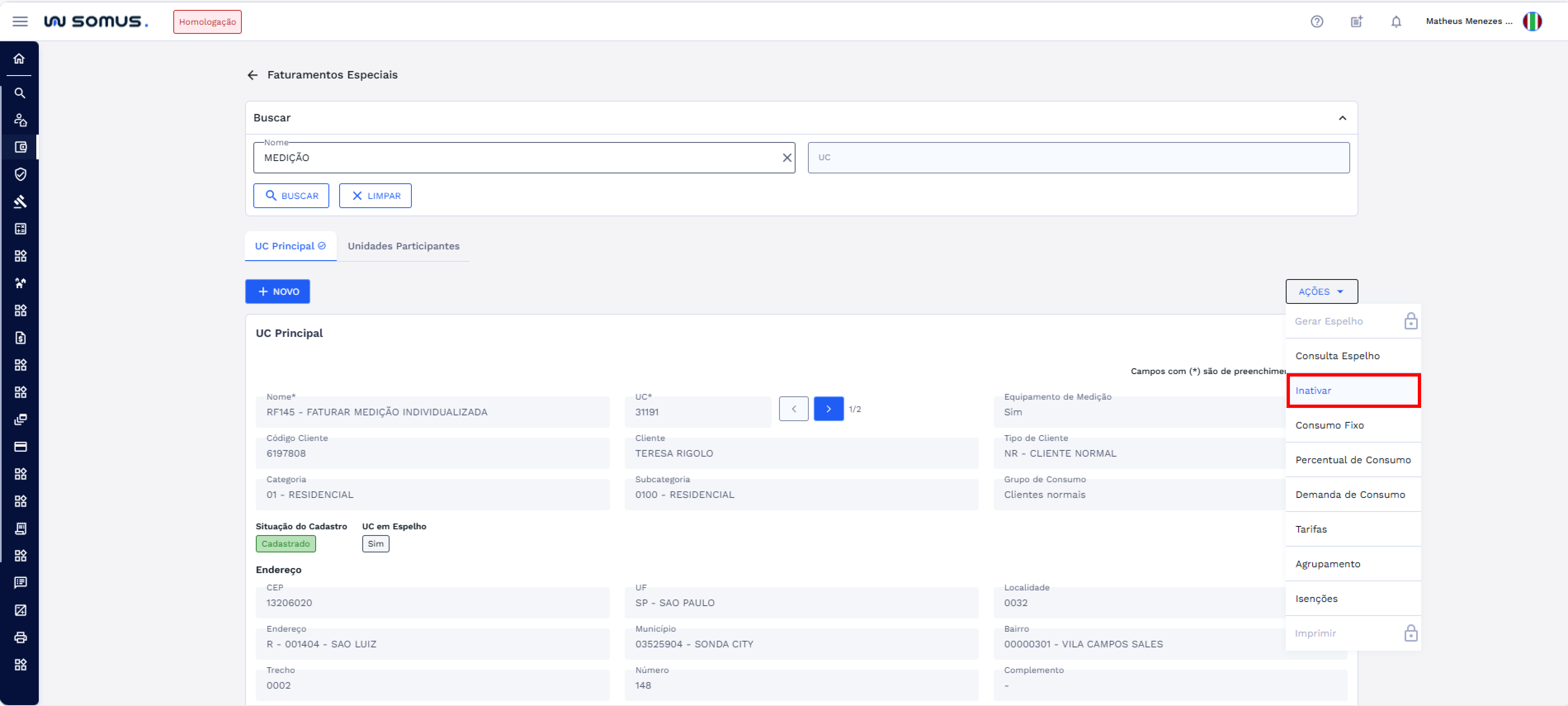
- UC Principal: o botão “Ações” está localizado na parte superior direita do card com os dados principais.
- UC Participante: o botão “Ações” (três pontos) aparece na tabela de UC participante.
# INATIVAR CADASTRO
# Disponível apenas para UC Principal.
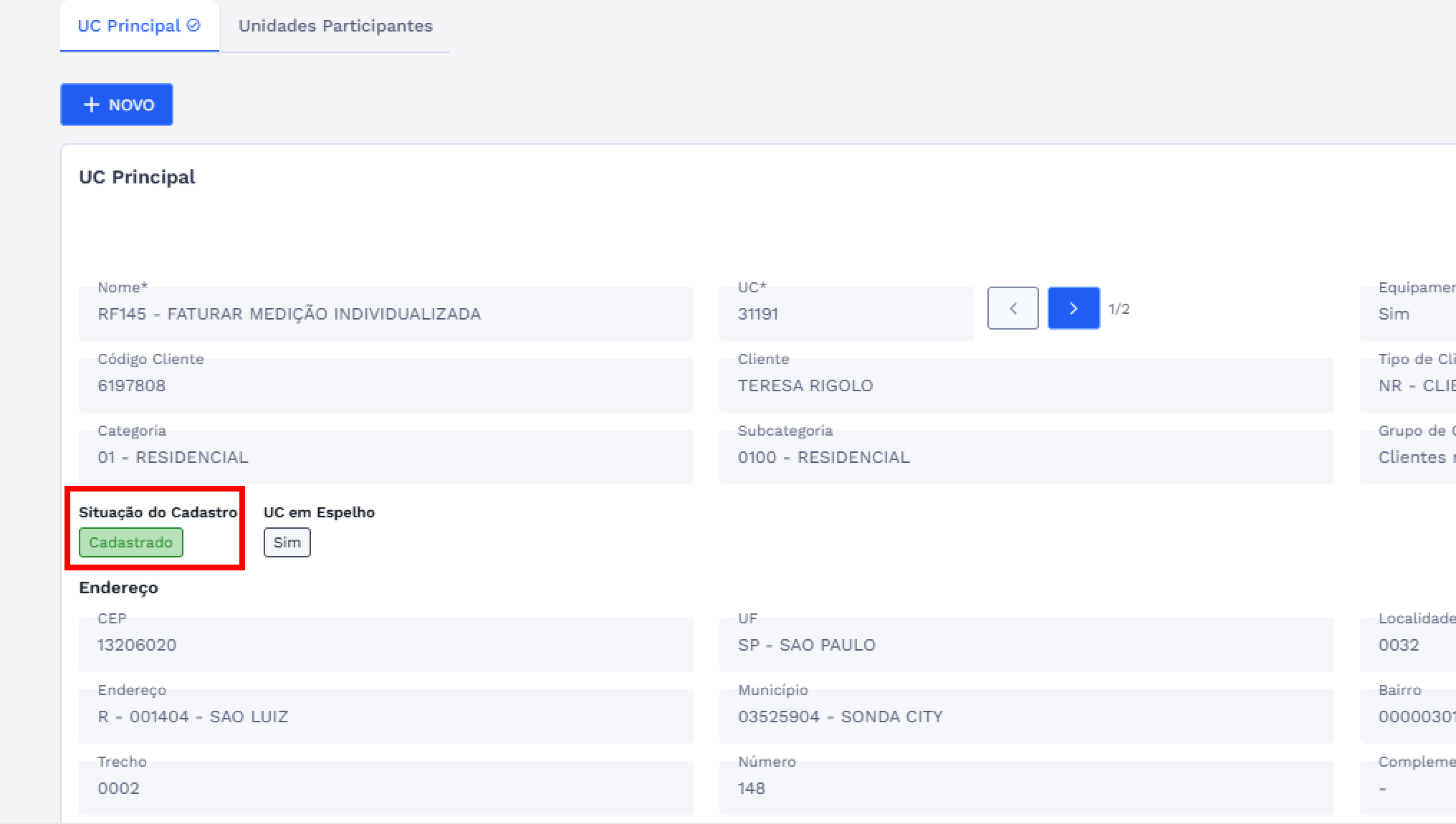
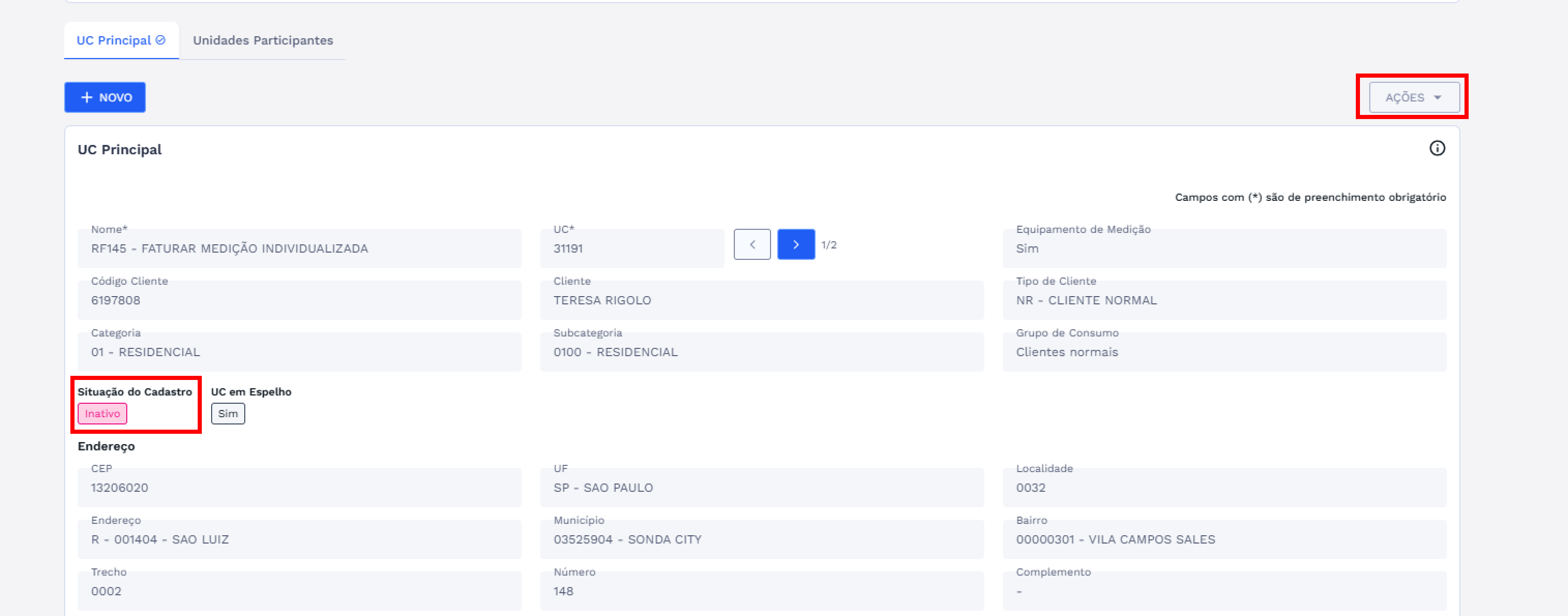
Para realizar a inativação do cadastro, a situação da UC Principal deve estar marcada como cadastrado, conforme destacado na imagem abaixo:
Para inativar clique no botão “AÇÕES” e na sequência clique em “Inativar”
Ao selecionar Inativar, o sistema exibirá uma caixa de diálogo solicitando a confirmação da inativação. Para confirmar e concluir a inativação, clique em “CONFIRMAR”; caso deseje cancelar a operação, clique em “CANCELAR”. Confira o exemplo na imagem abaixo:
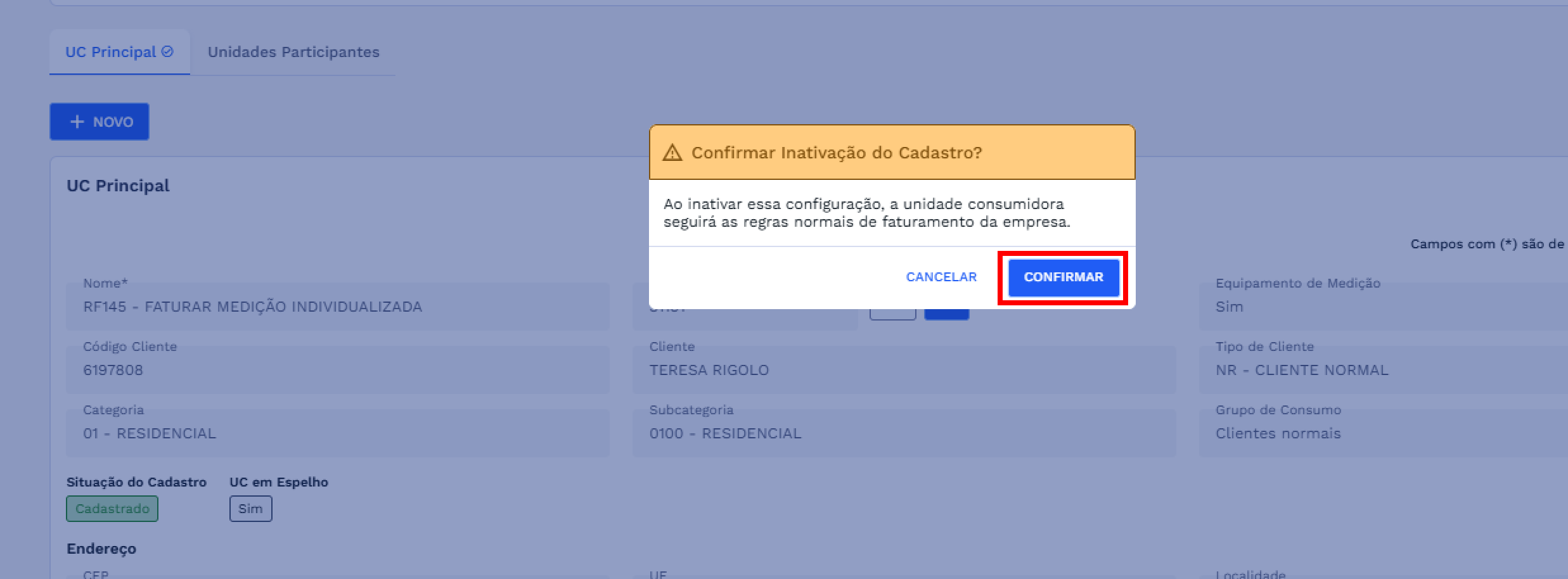
Após a confirmação, o sistema processará a solicitação e, não havendo impedimentos, exibirá a caixa de diálogo de sucesso com a mensagem: “Cadastro inativado com sucesso!”.
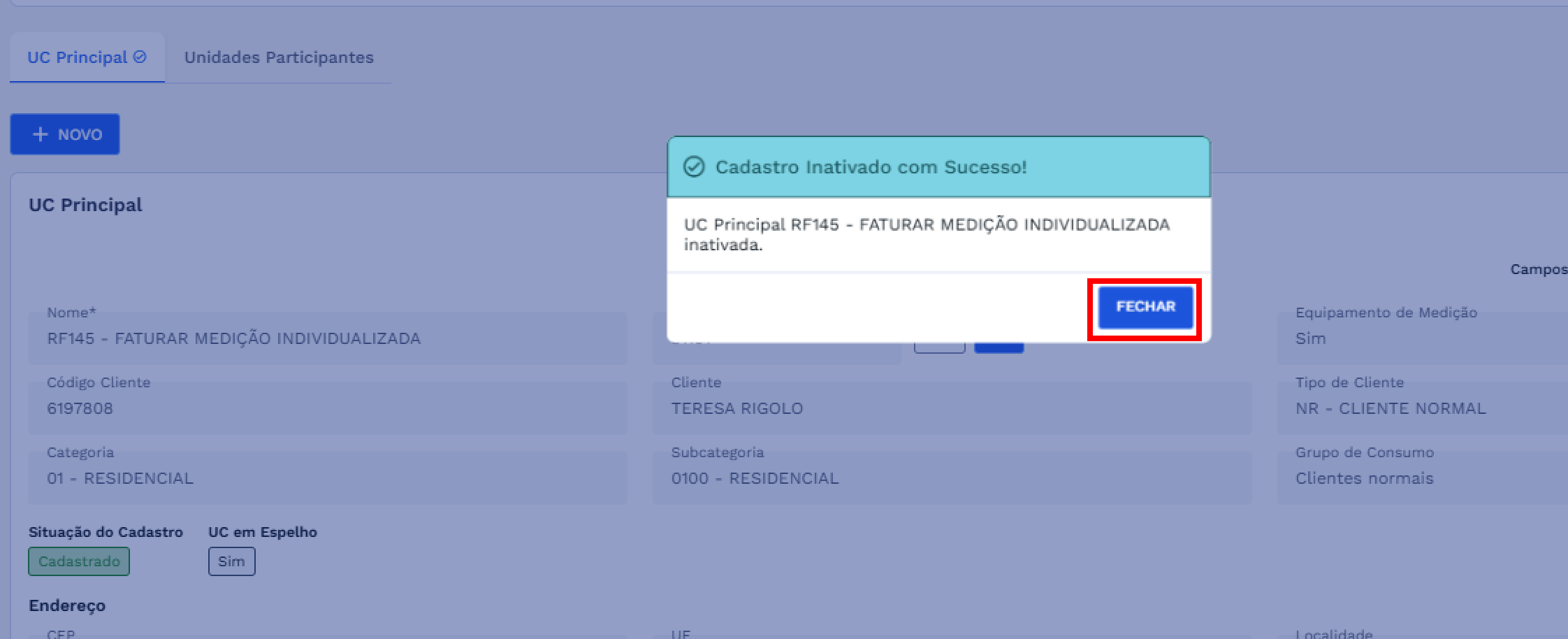
Para finalizar e retornar à tela principal, clique em FECHAR.
O cadastro será atualizado automaticamente e a UC Principal selecionada será inativada. Uma vez inativado o cadastro, as opções de ações relacionadas à UC passam a ficar bloqueadas, impossibilitando novas alterações.
# AGRUPAMENTO
# Disponível apenas para UC Principal.
Para acessar a funcionalidade de agrupamento, na aba UC Principal, clique em “AÇÕES” e selecione a opção “Agrupamento”.
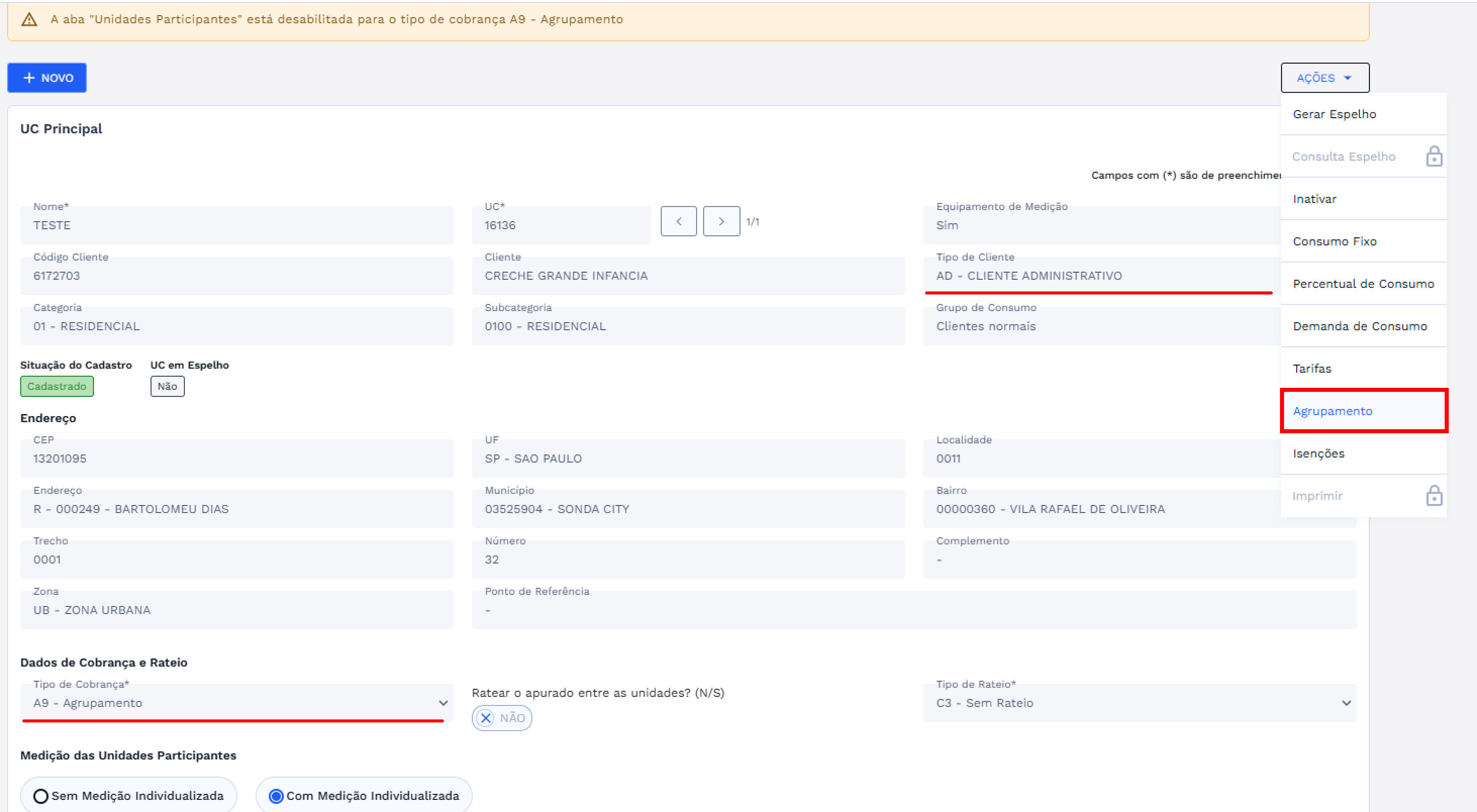
Ao selecionar a opção “Agrupamento”, o sistema redirecionará para a tela “Cliente x UCs Agrupadas”, onde o código e nome do cliente já estarão previamente preenchidos. Essa ação só estará disponível se o cadastro possuir o tipo de cobrança A9 – Agrupamento e o tipo de cliente estiver definido como AD – Administrativo. Caso essas condições não sejam atendidas, mensagens de validação serão exibidas conforme a seção de VALIDAÇÃO DO SISTEMA.
Na tela Cliente x UCs Agrupadas, você poderá gerenciar os agrupadores e concluir as ações desejadas, é possível retornar à funcionalidade de Faturamentos Especiais para continuar o trabalho. Confira a interface na imagem abaixo:
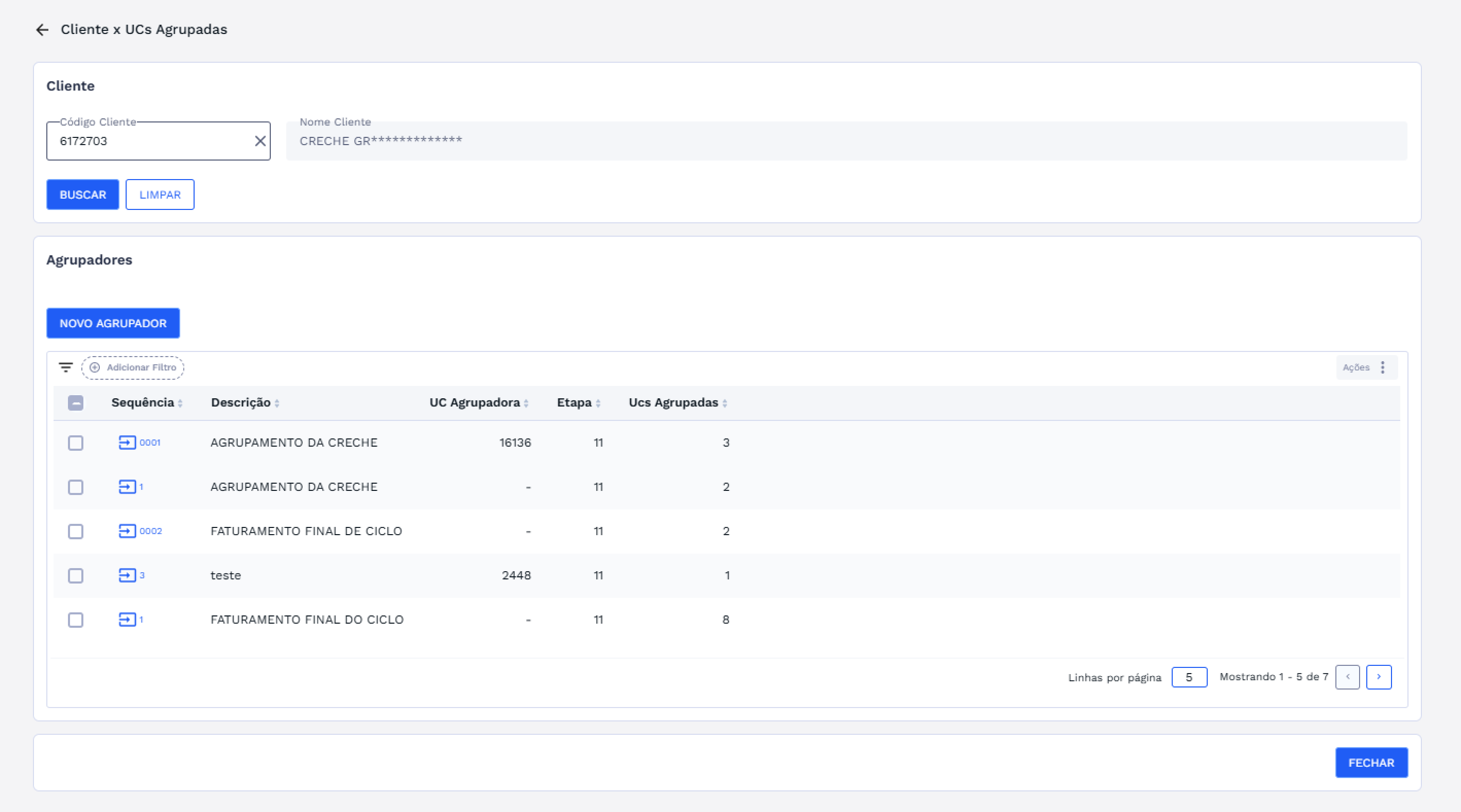
Para mais detalhes, consulte a documentação completa de Cliente x UCs Agrupadas.
# EDITAR
# Ação disponível apenas para UC Participante.
Para editar uma UC Participante, primeiro localize o registro desejado na lista. Em seguida, selecione a UC desejada e clique no botão “Ações”. Ao abrir o menu de ações disponíveis, escolha a opção “Editar”, conforme ilustrado na imagem abaixo:
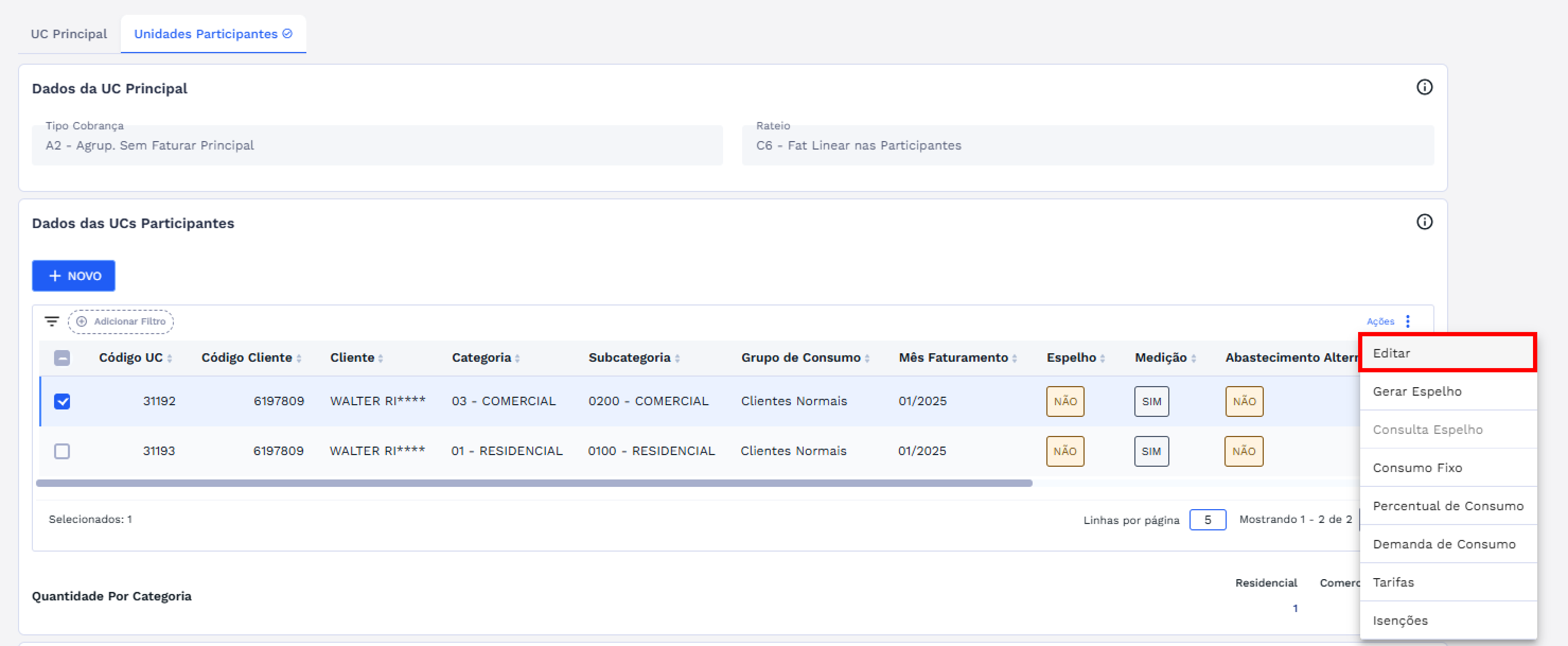
Após clicar em “Editar”, a janela de UC participante será carregada exibindo as informações já cadastradas. No cenário de edição, apenas o campo de fim de vigência estará habilitado para atualização ou inclusão de uma data.
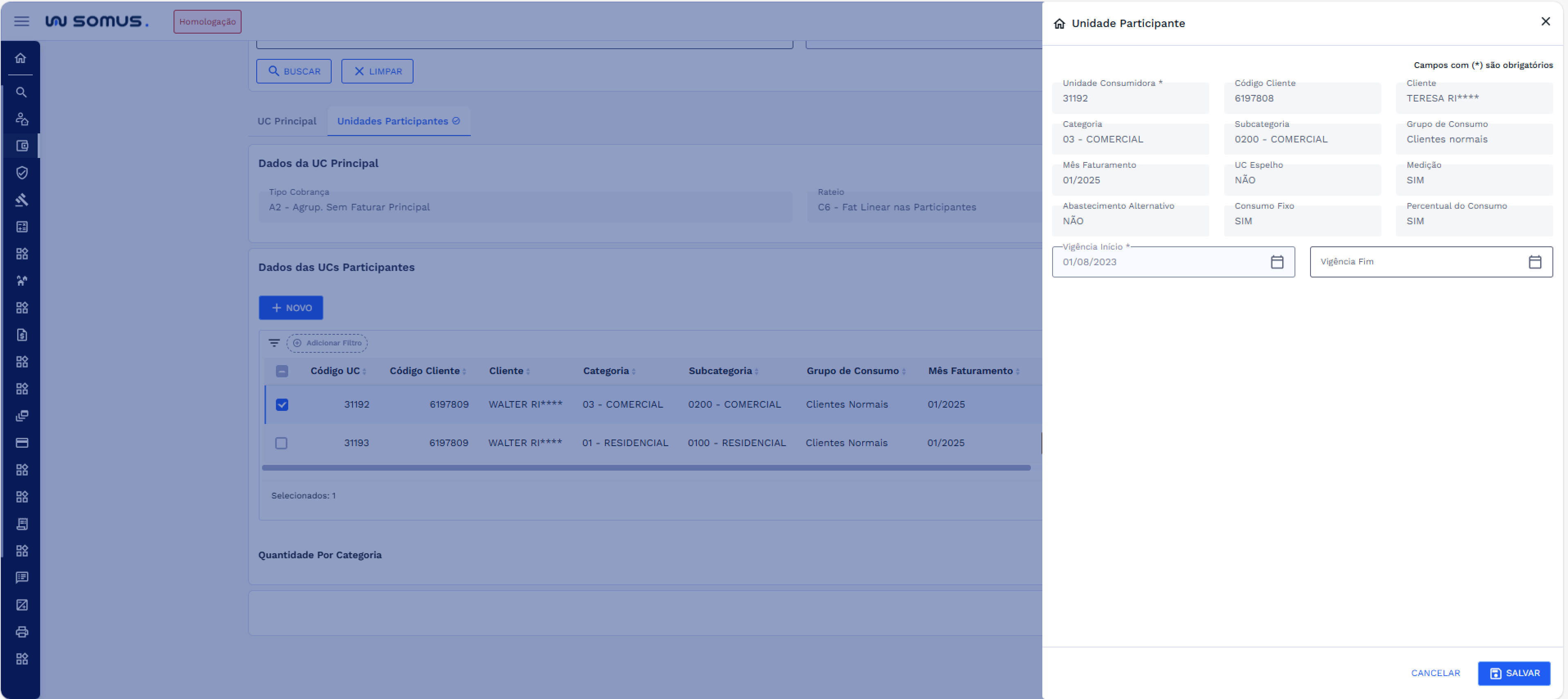
Realize as alterações necessárias nesses campos e, para concluir a atualização, clique em “SALVAR”. Caso decida não prosseguir com a modificação, clique em “CANCELAR” para retornar à lista sem aplicar nenhuma mudança.
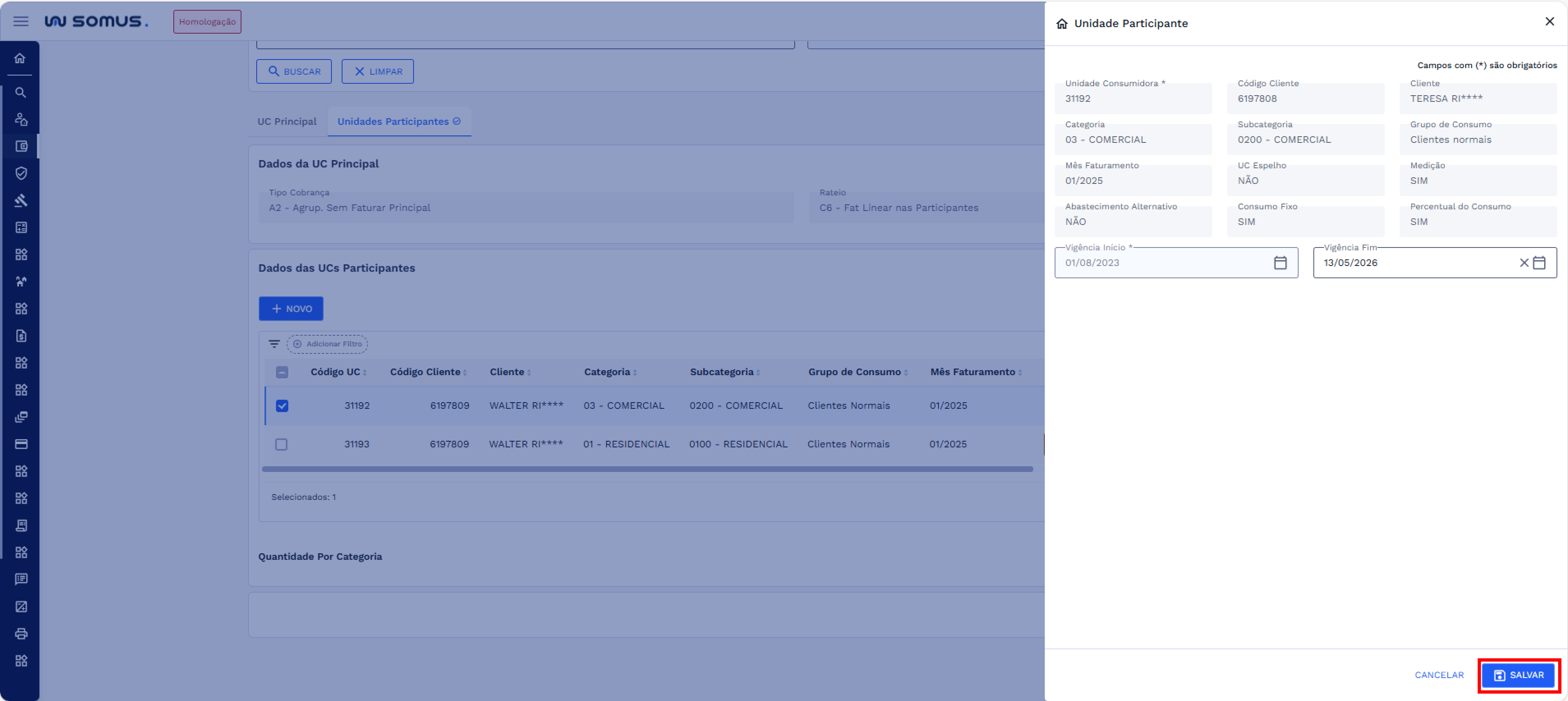
Após clicar em “SALVAR”, o sistema exibirá uma caixa de diálogo solicitando a confirmação da edição. Para concluir a atualização, clique em “CONFIRMAR”. Caso desista da alteração, clique em “CANCELAR” para interromper a ação e manter os dados anteriores. Confira o exemplo na imagem abaixo:
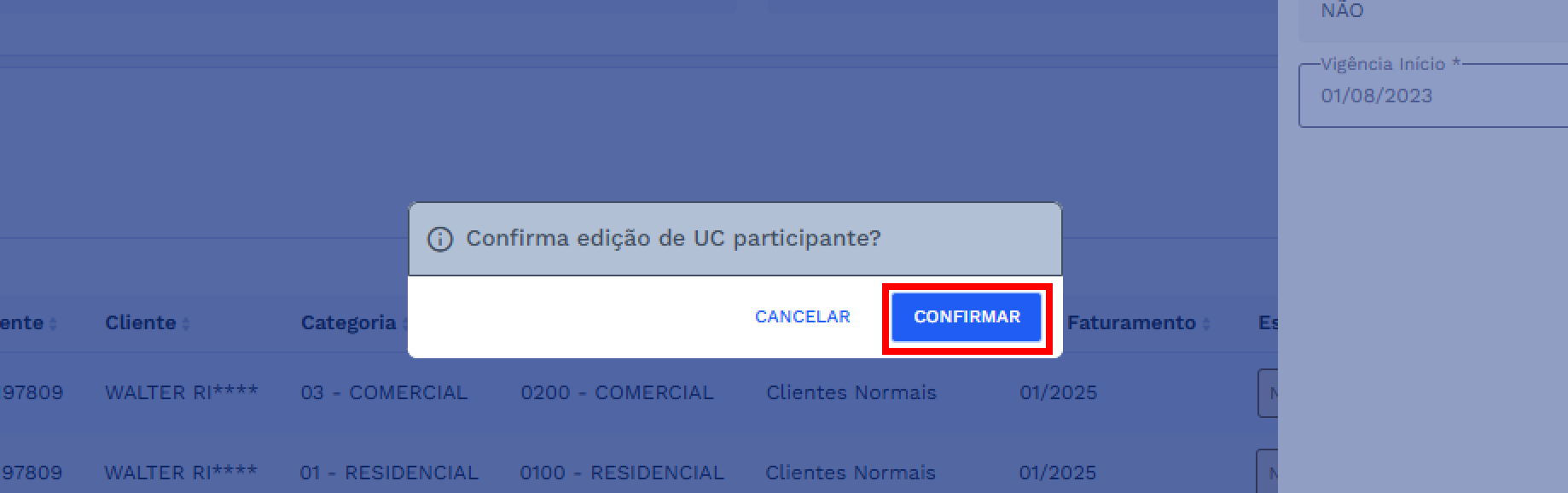
O sistema realizará todas as validações necessárias antes de confirmar a atualização. Caso não exista nenhum impedimento, será exibida uma caixa de diálogo indicando que o cadastro foi atualizado com sucesso.
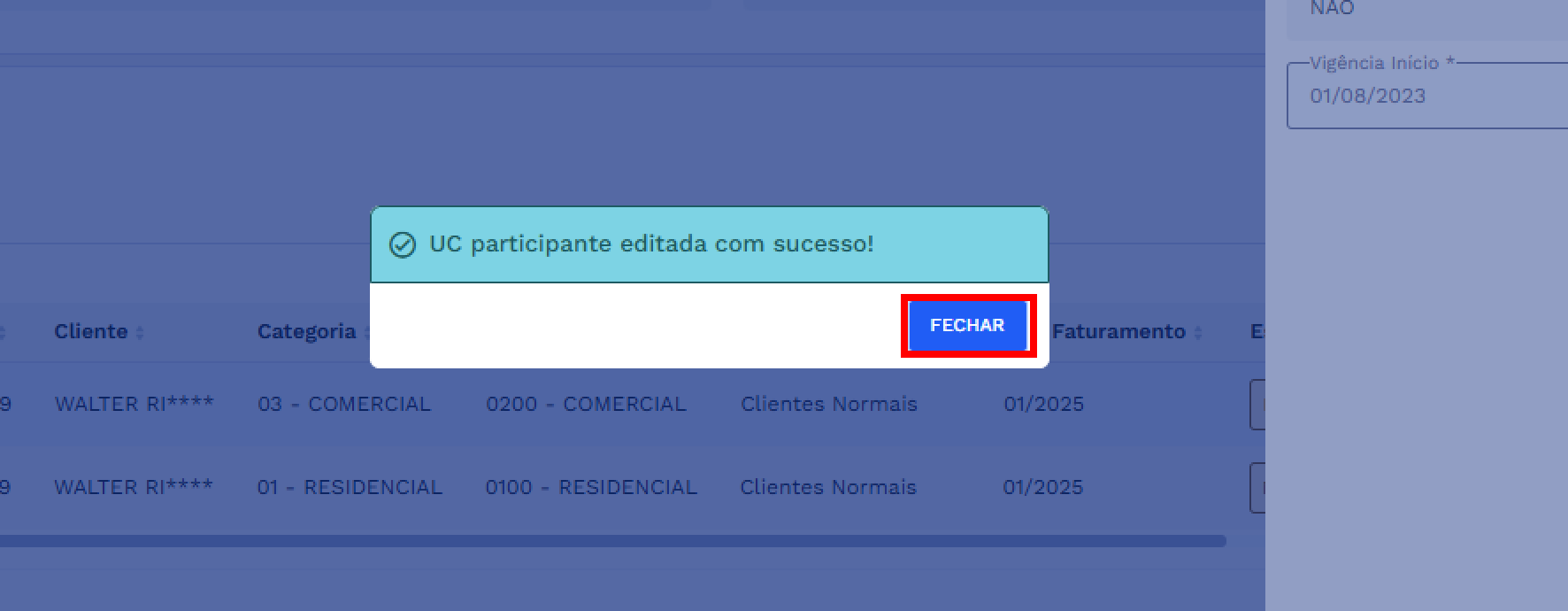
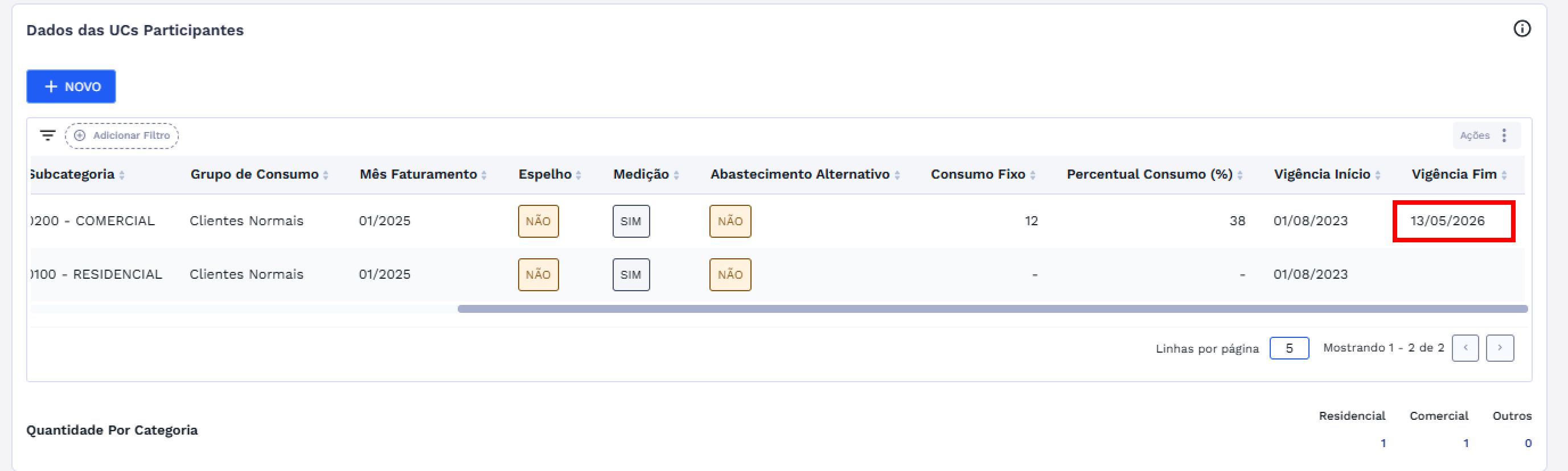
Clique em “FECHAR” para concluir. Após a edição ser realizada com sucesso, o sistema processará a atualização e refletirá as alterações realizadas, apresentando os dados atualizados na listagem de UCs Participantes.
# GERAR ESPELHO
# Disponível para UC Principal e UC Participante.
Para colocar a UC em espelho seja na estrutura de (UC) Principal ou Participante, siga as instruções abaixo:
Verifique a situação Espelho:
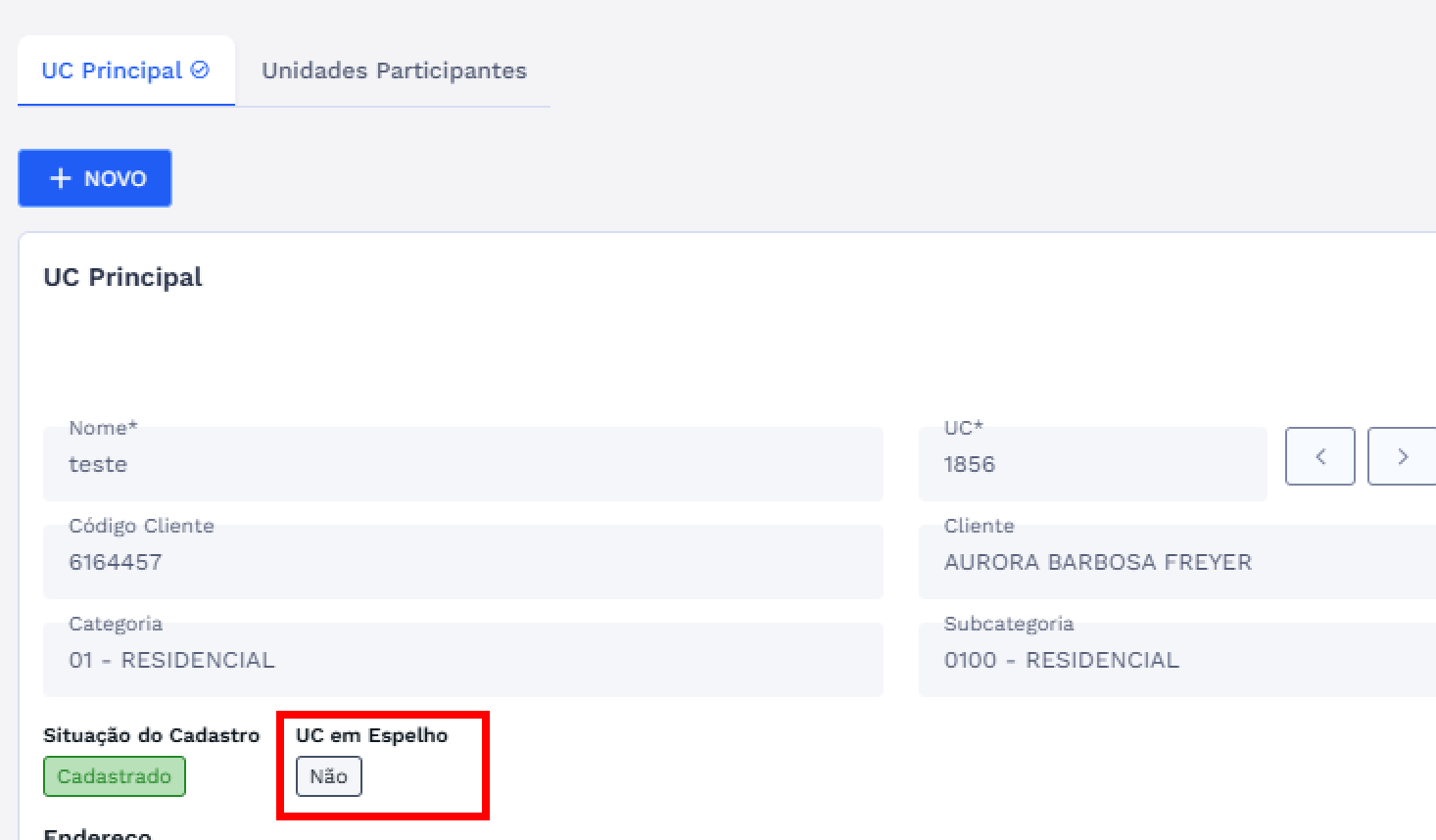
- Na UC Principal, confira se a unidade está com a situação Espelho marcada como “Não” no grupo de dados gerais, conforme a imagem:
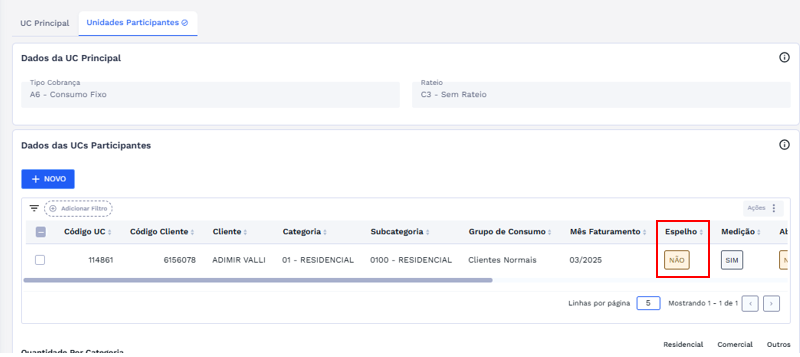
- Na lista de UCs Participantes, verifique na tabela se a unidade desejada está com a situação Espelho marcada como "Não”, conforme a imagem:
# Acesse a opção Gerar Espelho:
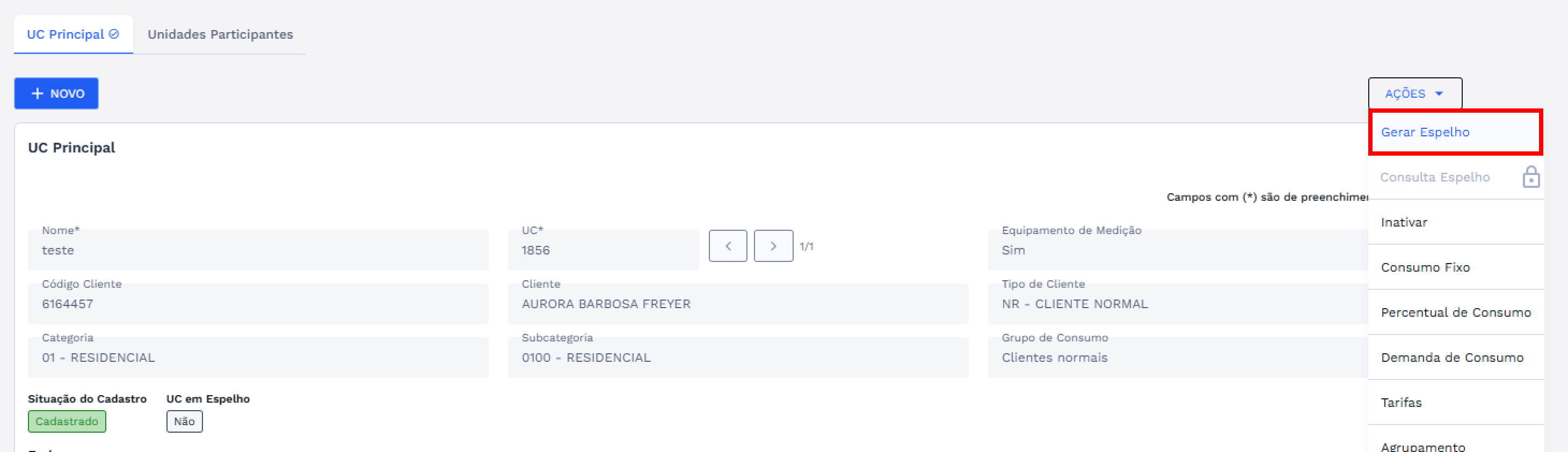
- Para a UC Principal: clique no botão “AÇÕES” e selecione “Gerar Espelho”, conforme a imagem:
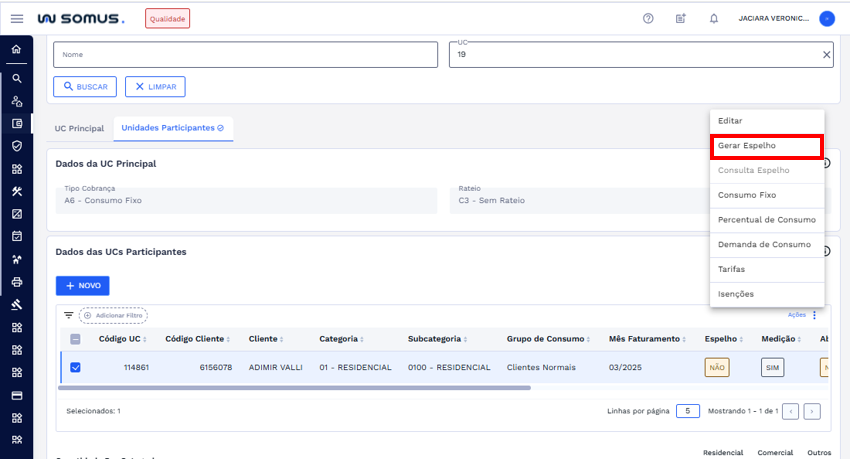
- Para a UC Participante: localize a UC na tabela, selecione-a, clique no botão “Ações” (três pontos) e escolha “Gerar Espelho”, conforme mostrado na imagem:
# Gerar Espelho:
Ao clicar na opção “Gerar Espelho”, o sistema exibirá uma caixa de diálogo de confirmação. Para avançar com a geração do espelho, clique em “CONFIRMAR”; caso queira retornar, clique em “CANCELAR”.
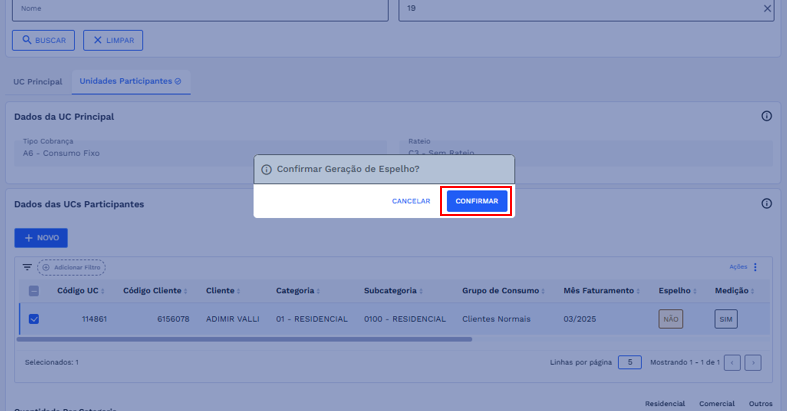
Após a confirmação, o sistema redirecionará para a aplicação Gerar Espelho de Faturamento. Se todos os critérios forem atendidos, o espelho será gerado e uma caixa de diálogo de sucesso será exibida.
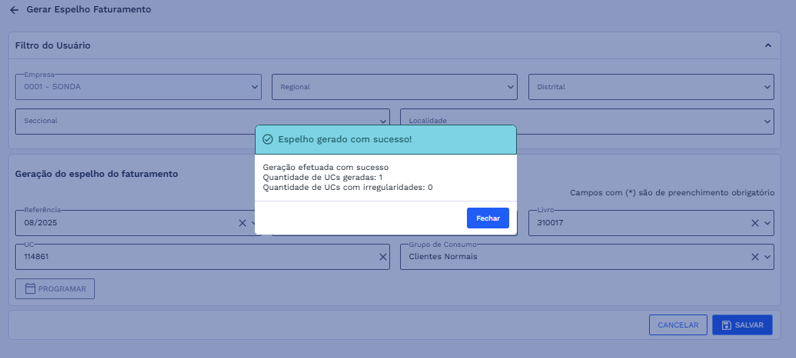
Ao fechar a mensagem de sucesso, o sistema retornará para a tela de Faturamentos Especiais, onde o campo Espelho estará marcado como “Sim”.
# CONSULTAR ESPELHO
# Disponível para UC Principal e UC Participante.
Para consultar o espelho seja na estrutura de (UC) Principal ou Participante, siga as instruções abaixo:
# Verifique a situação Espelho:
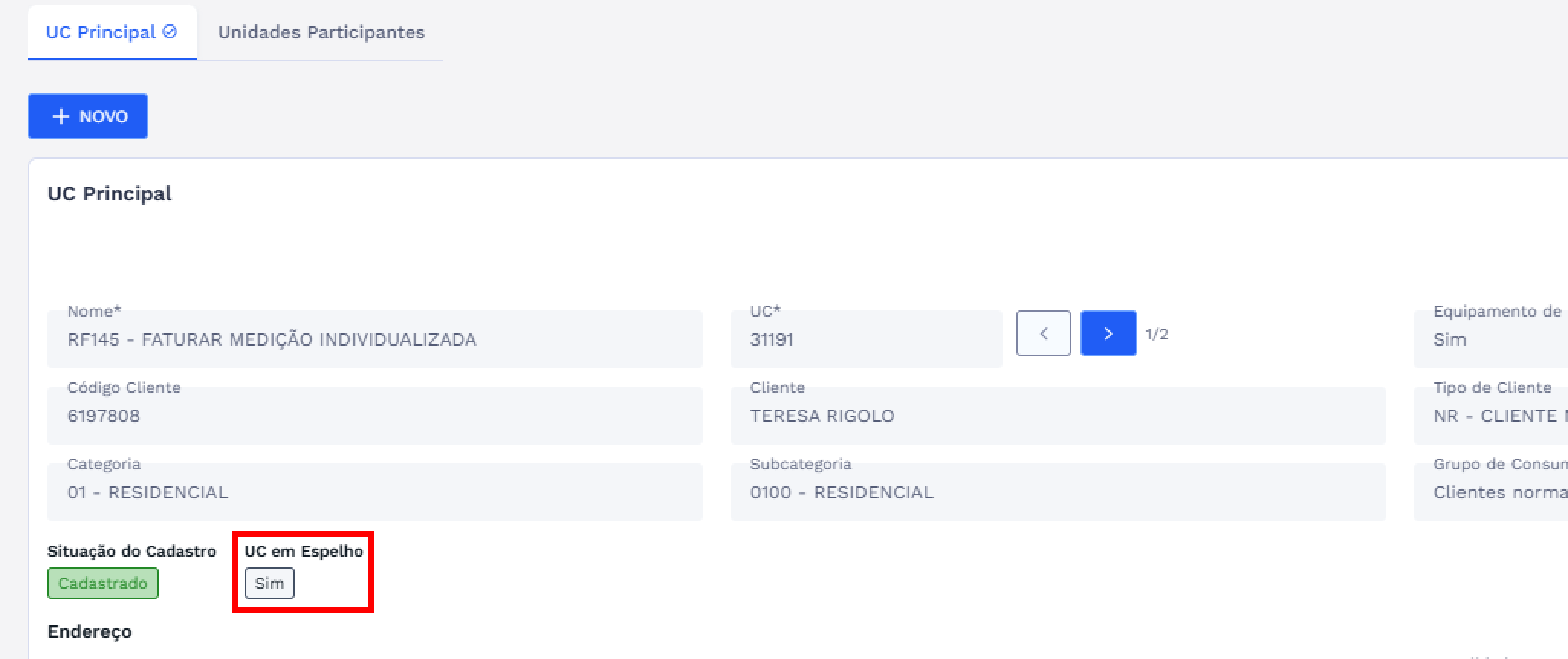
- Na UC Principal, confira se a unidade está com a situação Espelho marcada como “Sim” no grupo de dados gerais, conforme a imagem:
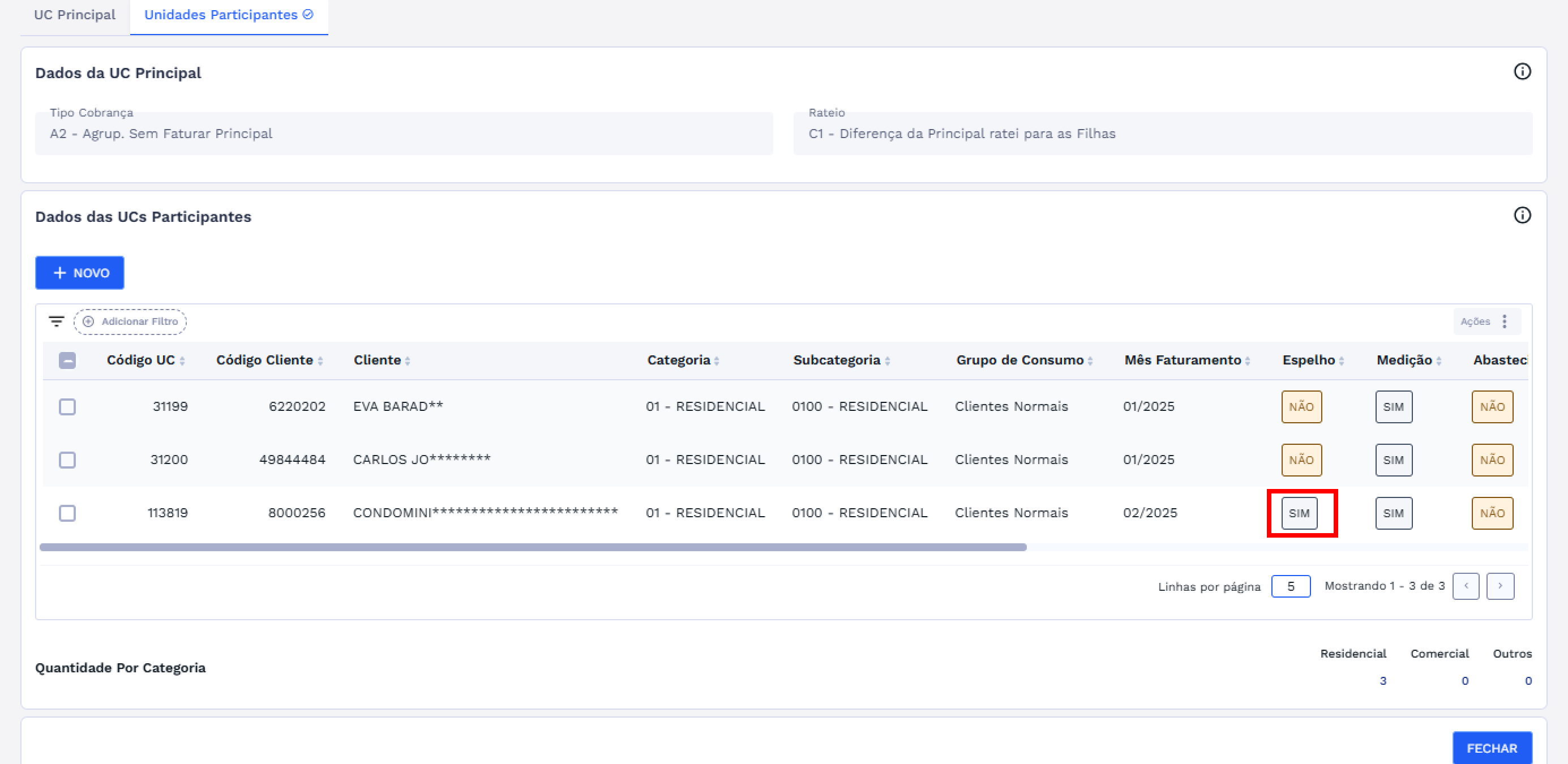
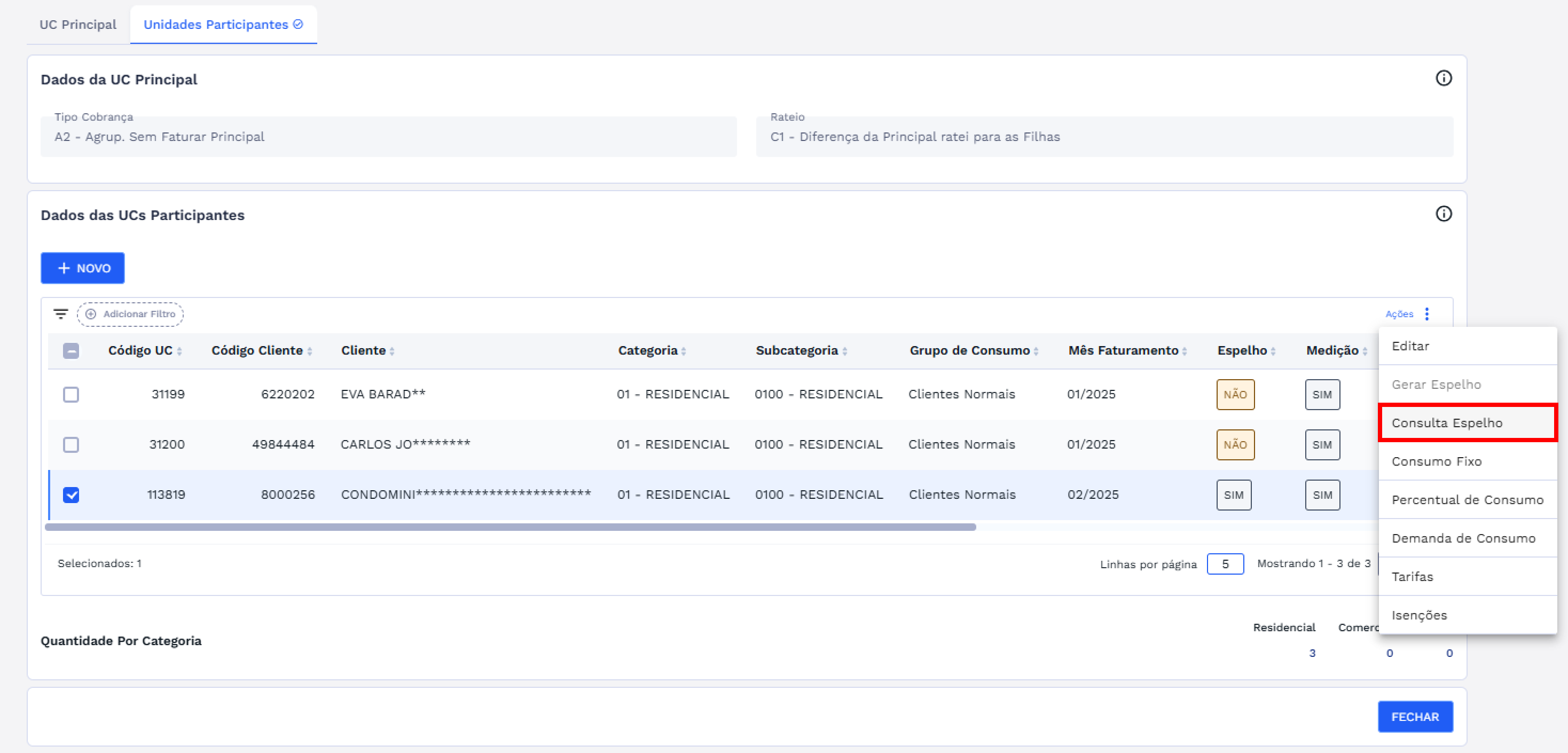
- Na lista de UCs Participantes, verifique na tabela se a unidade desejada está com a situação Espelho marcada como “Sim”, conforme a imagem:
# Acesse a opção Consultar Espelho
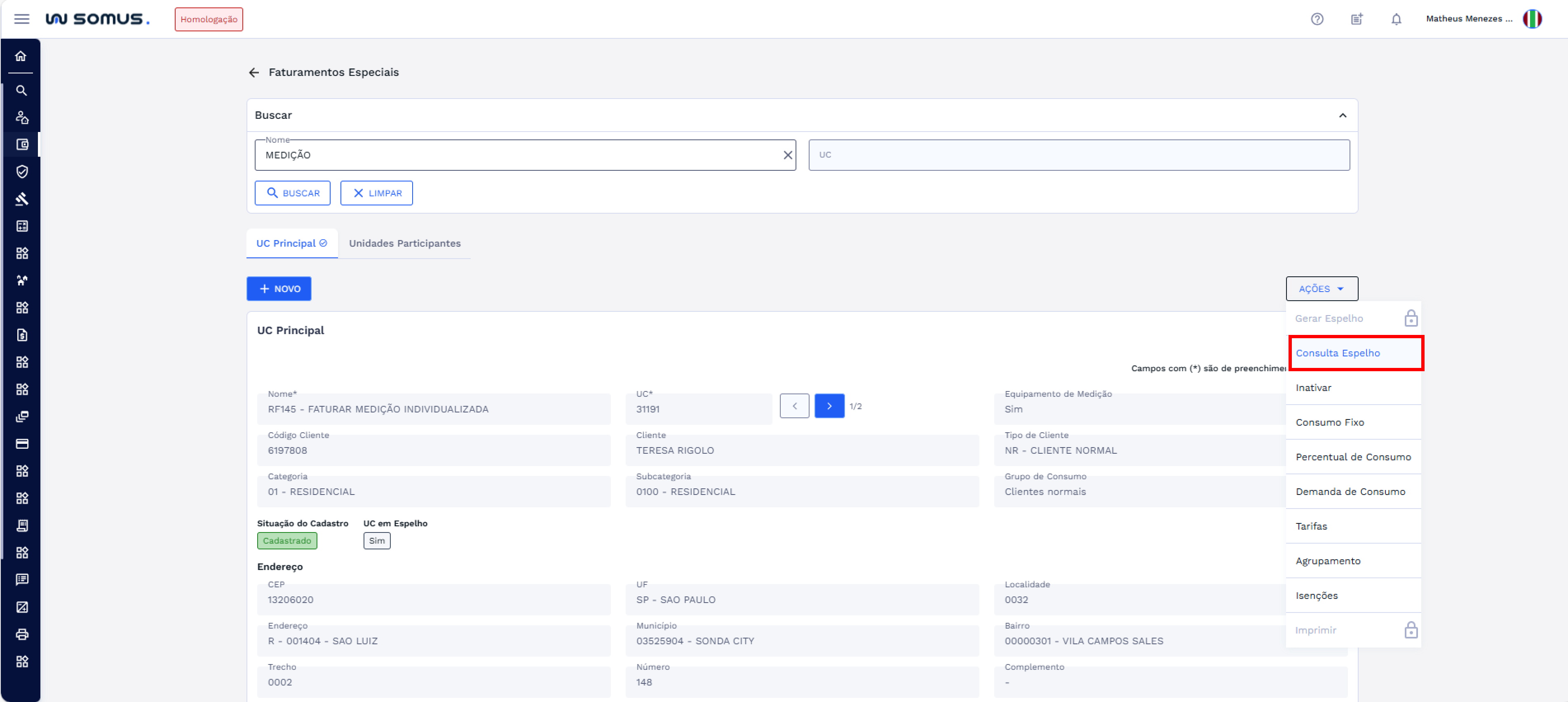
- Para a UC Principal: clique no botão “AÇÕES” e selecione “Consultar Espelho”, conforme a imagem:
- Para a UC Participante: localize a UC na tabela, selecione-a, clique no botão “Ações” (três pontos) e escolha “Consultar Espelho”, conforme mostrado na imagem:
# Visualize os detalhes do espelho
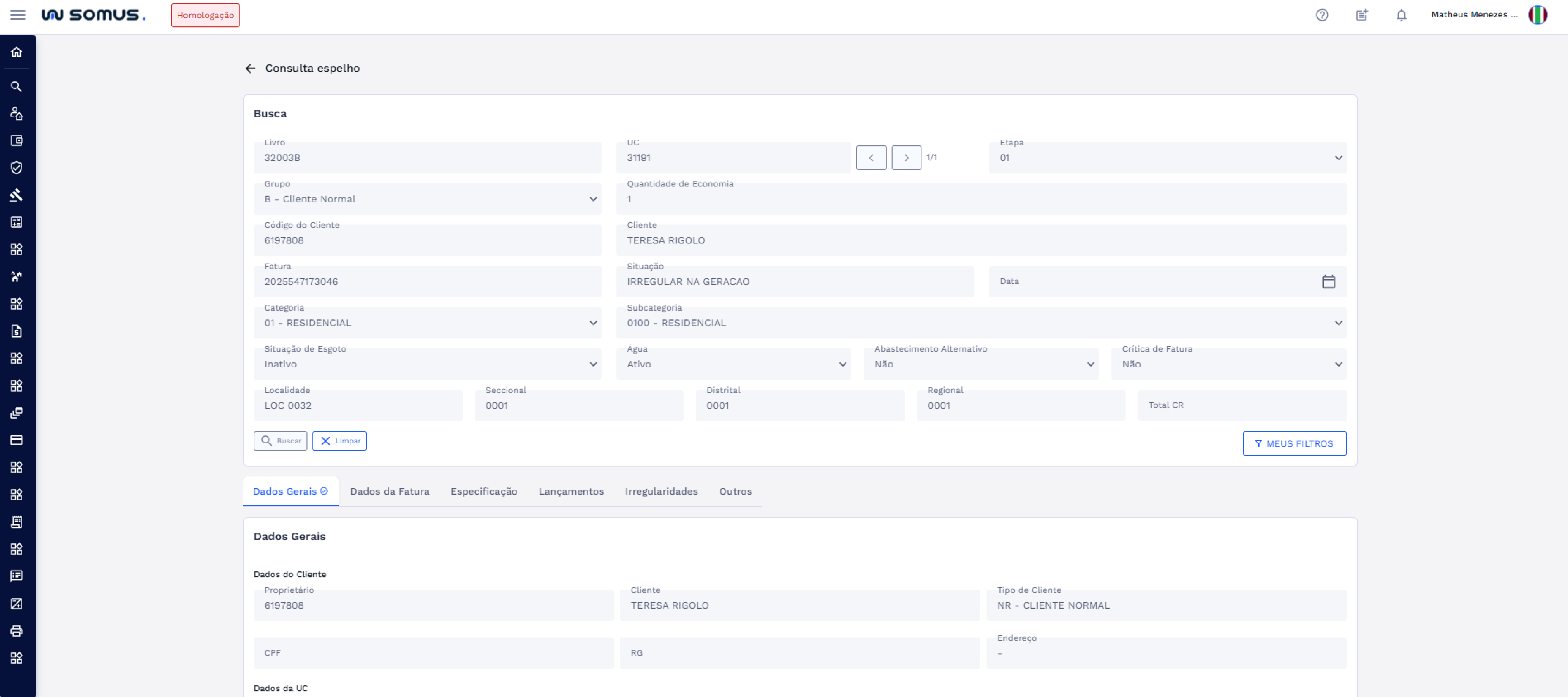
O sistema abrirá a aplicação Consulta Espelho com os dados da UC selecionada (principal ou participante). Nessa aplicação, você poderá visualizar todas as informações referentes ao espelho.
# Retorne a aplicação de Faturamentos Especiais
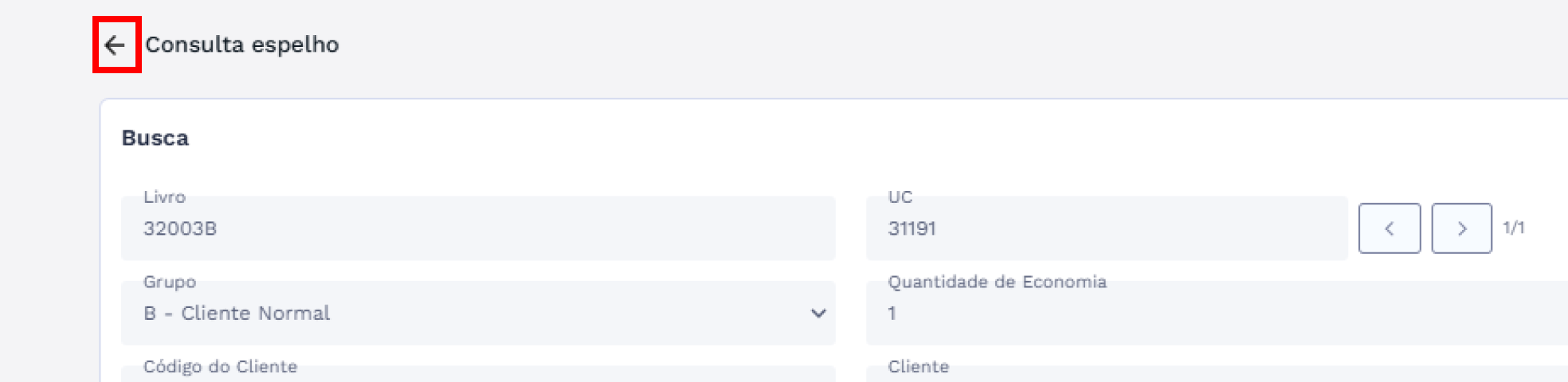
Após concluir a consulta, clique em “Retornar” dentro da aplicação para voltar à tela de Faturamentos Especiais e continuar o gerenciamento normalmente.
Para mais detalhes sobre essa funcionalidade, consulte a documentação completa de CONSULTA ESPELHO.
# CONSUMO FIXO
# Disponível para UC Principal e UC Participante.
Para acessar consumo fixo seja na estrutura de (UC) Principal ou Participante, siga as instruções abaixo:
# UC Principal:
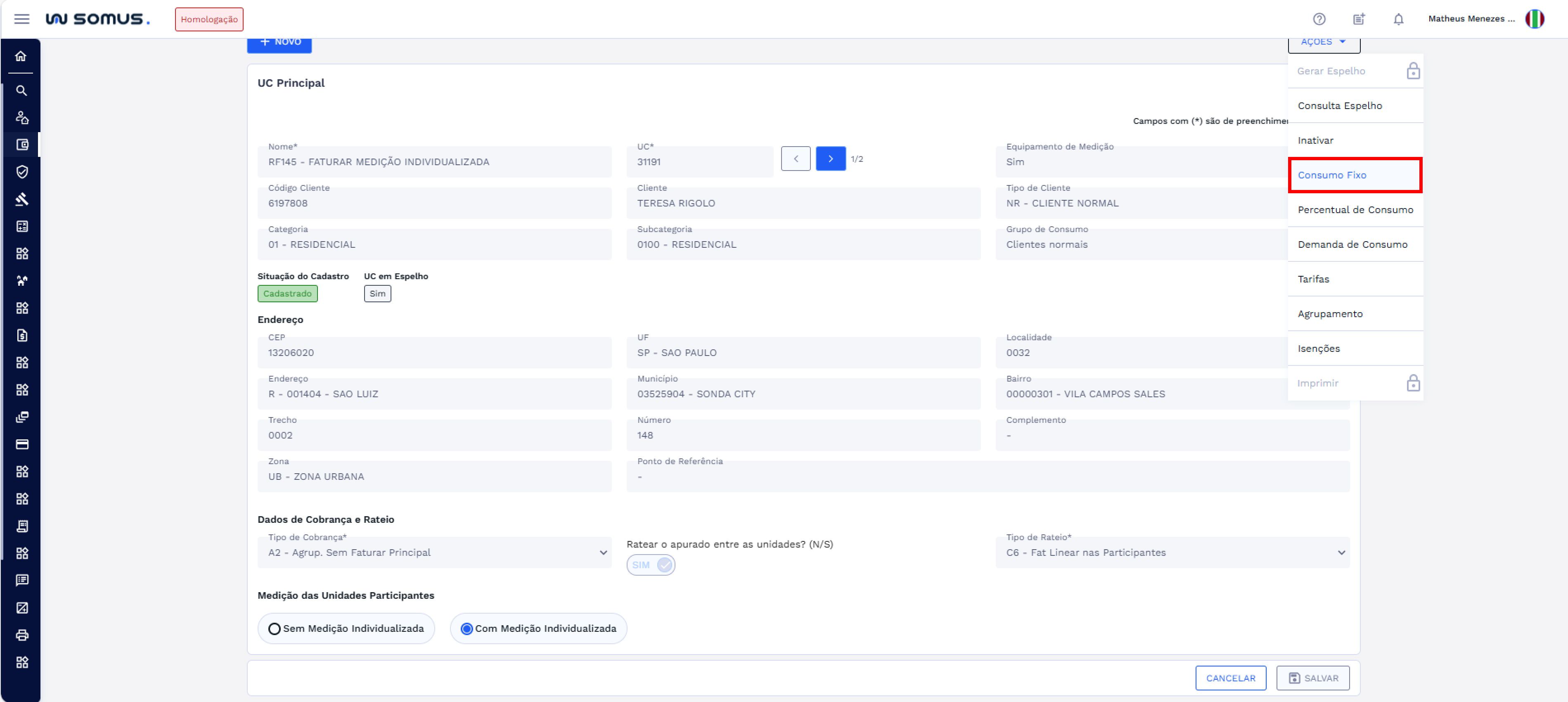
Para acessar os valores de Consumo Fixo da UC principal, clique no botão “AÇÕES” e selecione a opção “Consumo Fixo”, conforme demonstrado na imagem abaixo:
# UC Participante:
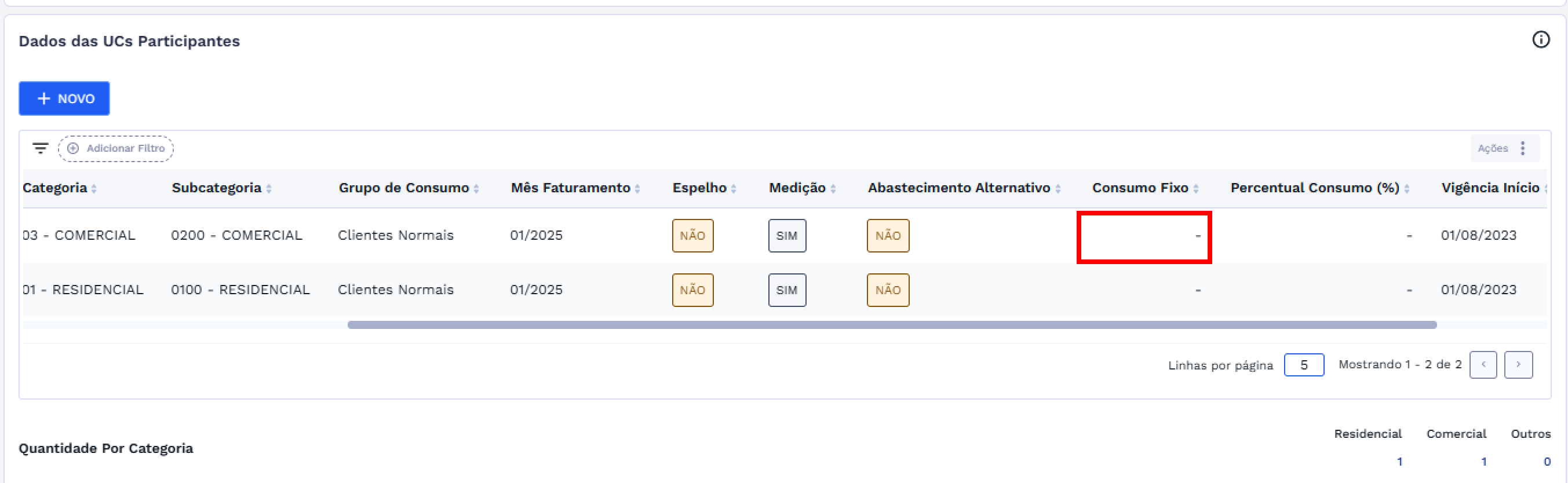
Na tabela de UCs Participantes, observe a coluna Consumo Fixo:
- Se já houver valor cadastrado, ele será exibido.
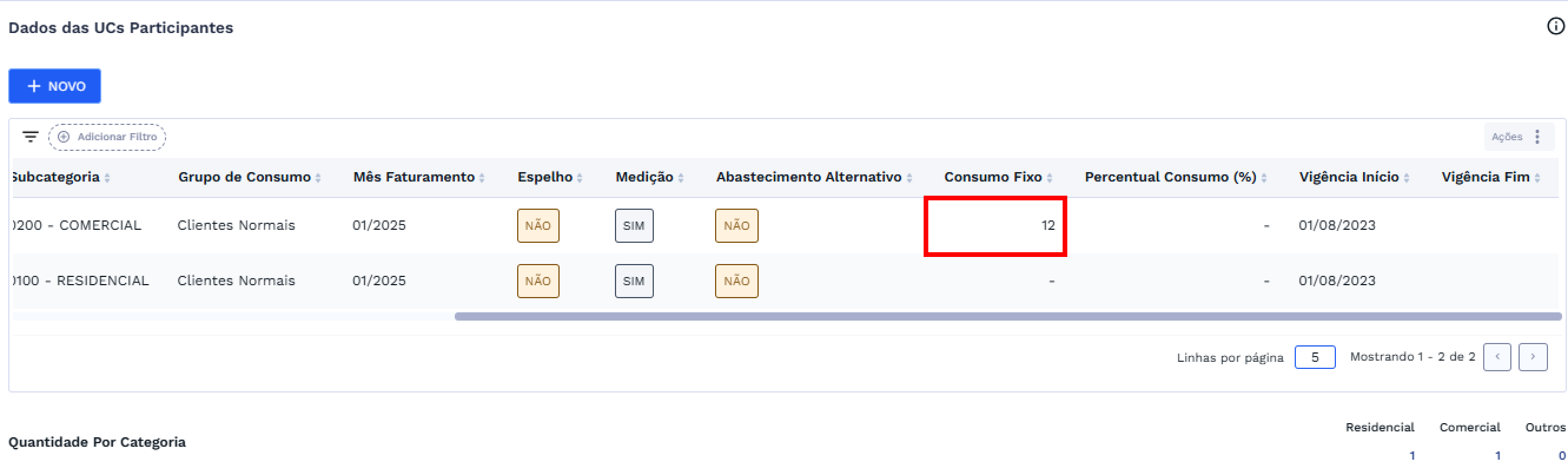
- Caso contrário, o campo estará vazio, indicando que ainda não foi definido.
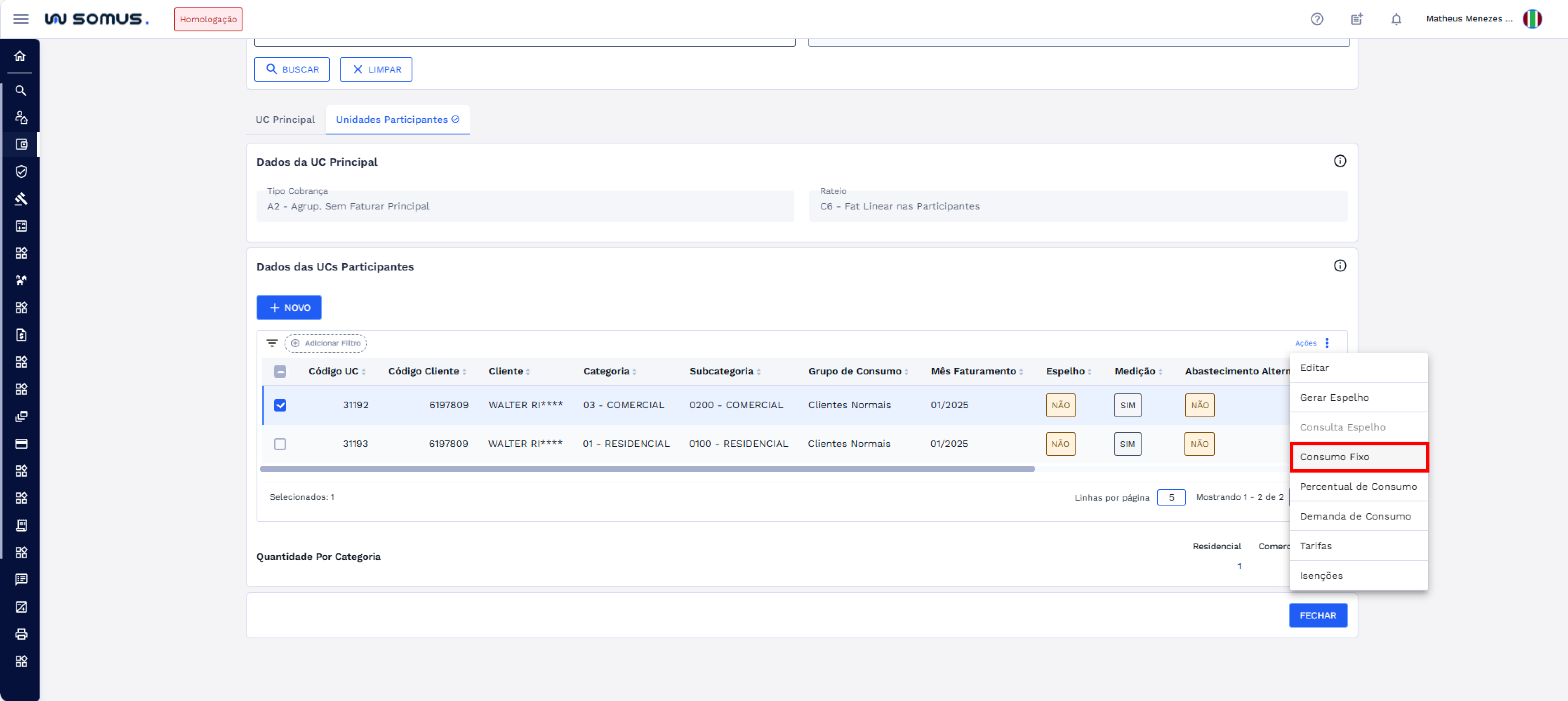
Para incluir ou editar o consumo fixo, selecione a UC desejada na tabela, clique em “Ações” (três pontos) e selecione “Consumo Fixo”.
# Janela Modal de Consumo Fixo:
Ao acionar a opção Consumo Fixo (na UC Principal ou UC Participante), o sistema exibirá a janela modal para inclusão ou edição do valor.
- Na UC Principal:
- Se a UC estiver cadastrada com o Tipo de Cobrança A7 - Consumo Fixo, a modal será aberta diretamente em modo de edição, pois o valor fixo já foi informado obrigatoriamente no cadastro.
- Se a UC não estiver cadastrada com esse tipo de cobrança, a modal será exibida vazia, permitindo o preenchimento manual dos valores.
- Na UC Participante: A modal sempre abrirá para inclusão ou edição, exibindo o valor atual se houver, ou em branco para preenchimento.
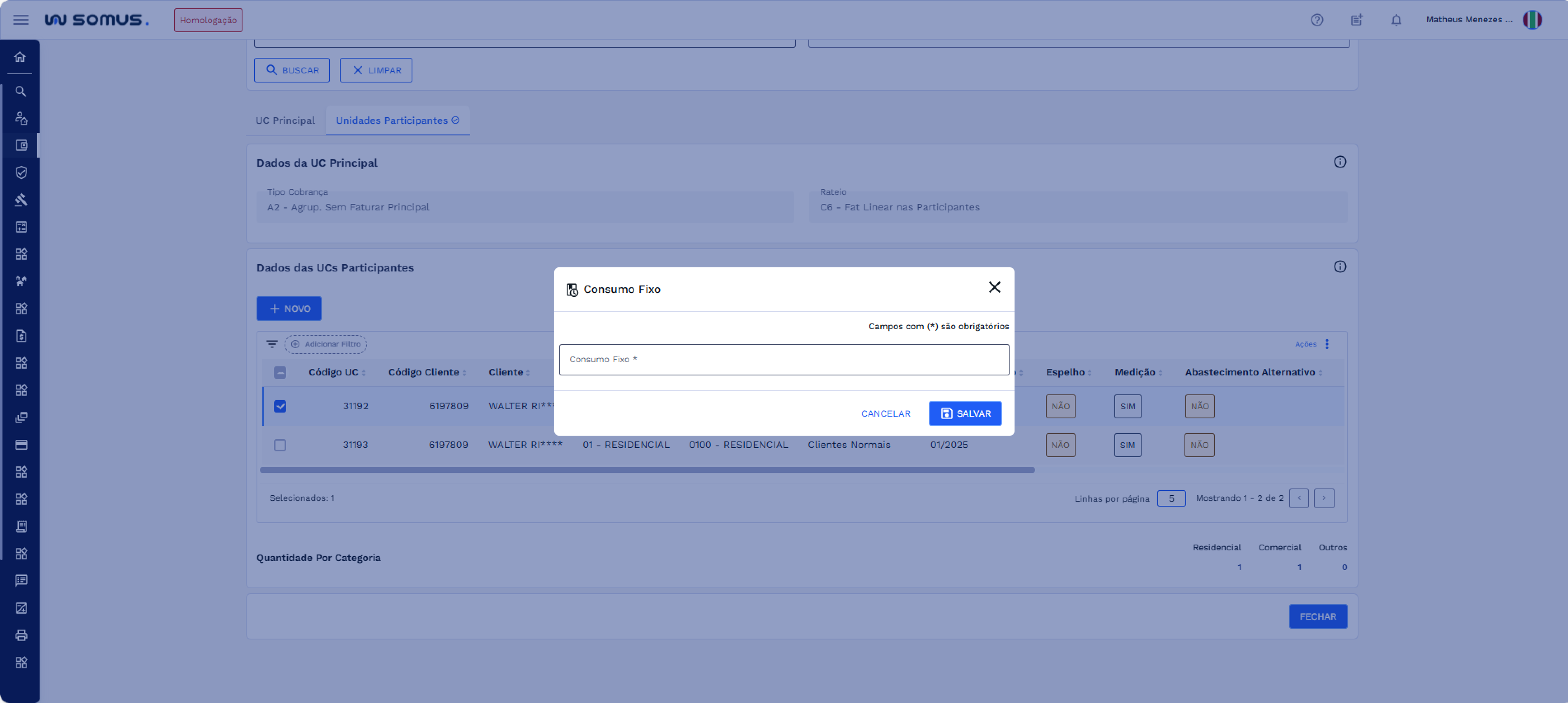
Para seguir com o processo, preencha todos os campos obrigatórios. Os campos obrigatórios são indicados com um (*). Caso algum campo obrigatório não seja preenchido, o sistema exibirá uma mensagem informando qual campo precisa ser corrigido.
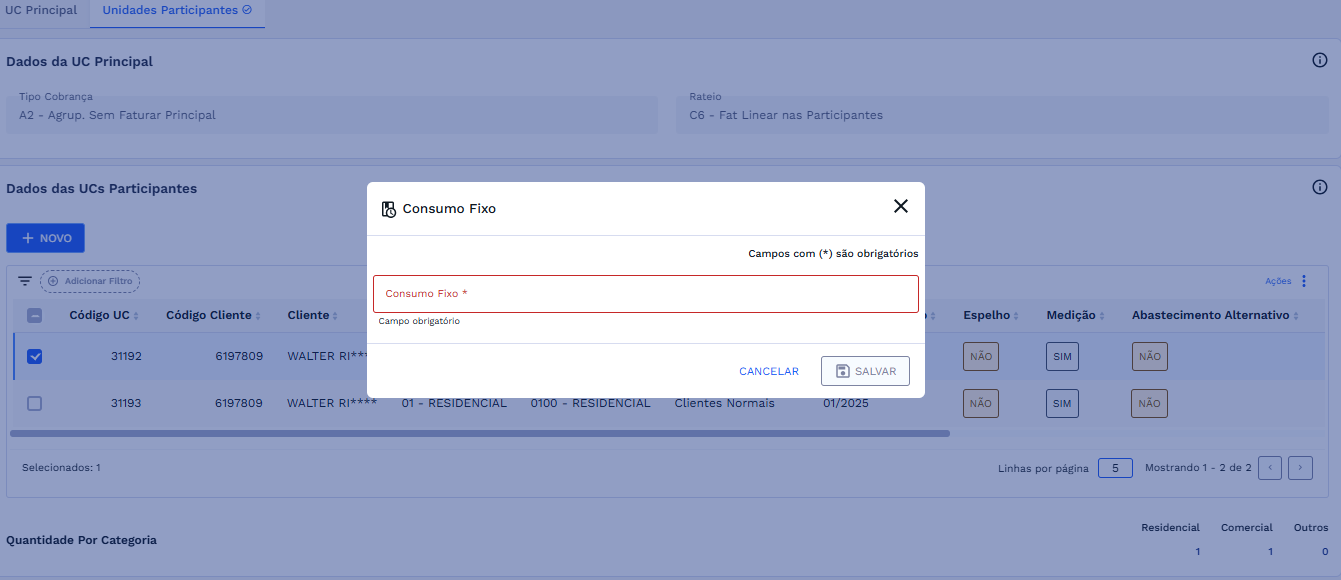
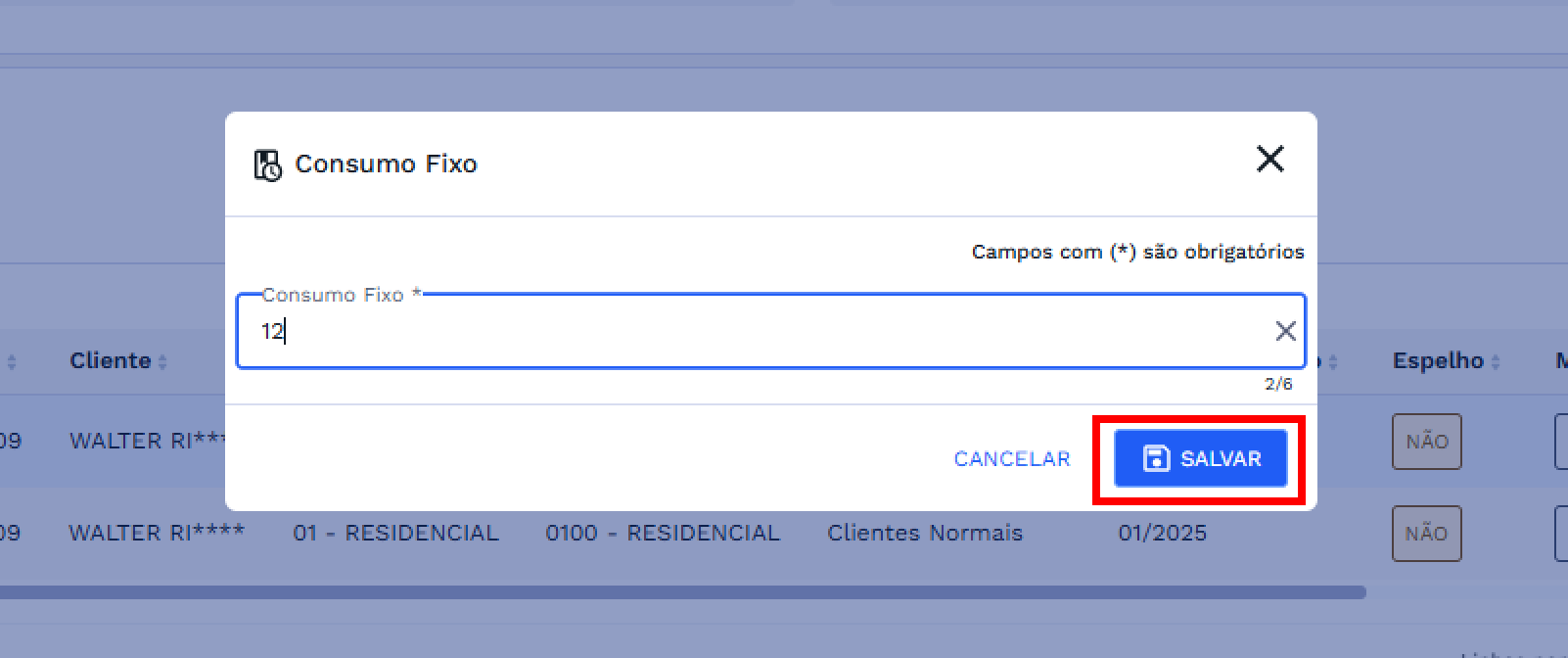
Após preencher corretamente todas as informações clique no botão “SALVAR” para finalizar o cadastro. Caso deseje cancelar a operação, clique em “CANCELAR”.
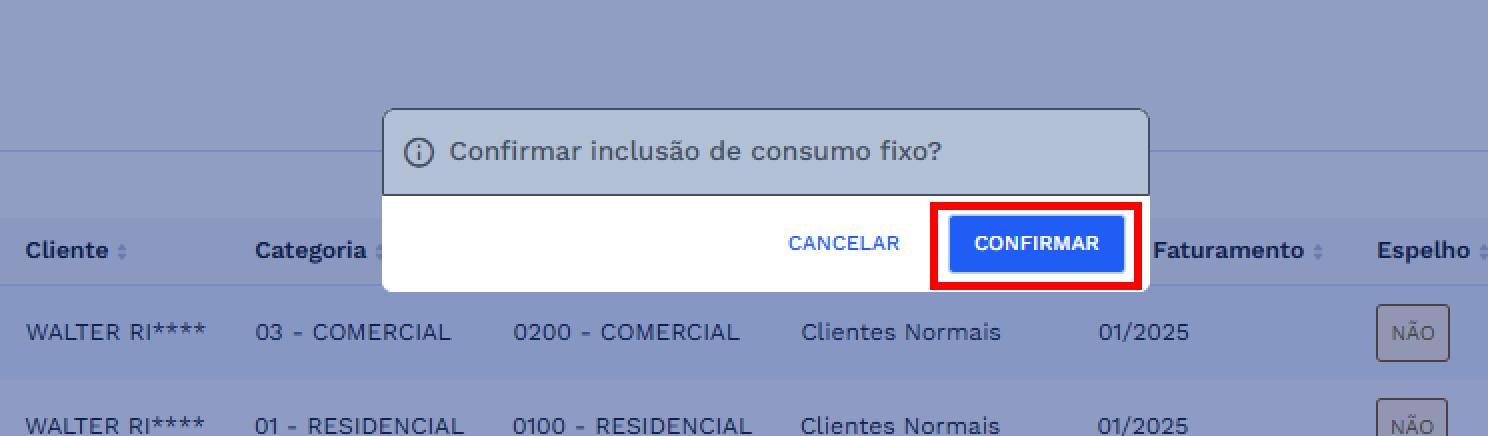
# Finalização do Registro de Consumo Fixo:
Após clicar no botão “SALVAR”, o sistema apresentará uma caixa de diálogo de confirmação, para avançar clique em “Confirmar” e caso deseje retornar clique em “CANCELAR”, confira na imagem abaixo:
O sistema executará as validações necessárias. Se não houver impedimentos, uma mensagem de sucesso será exibida, indicando que as informações foram registradas corretamente.
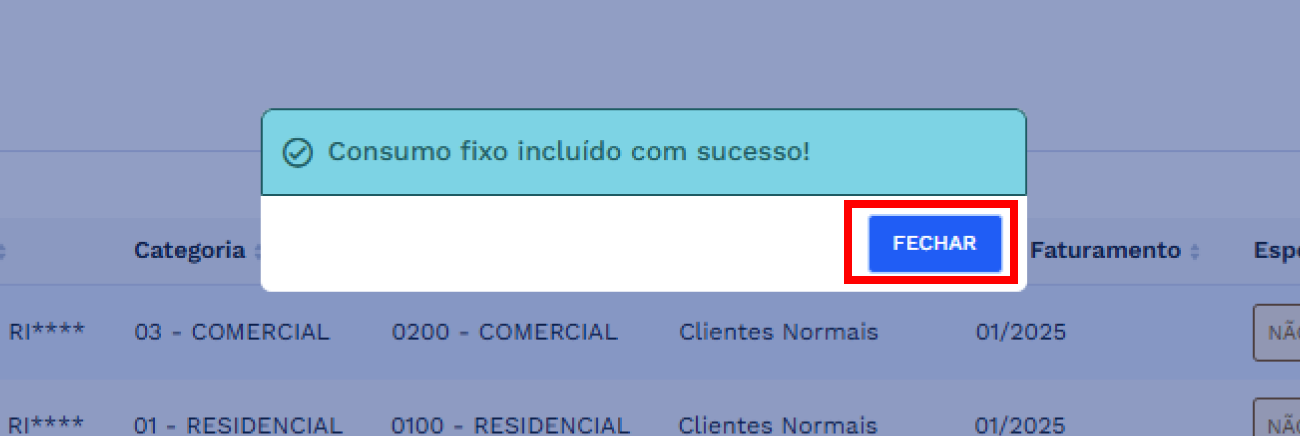
Por fim, clique em “FECHAR” para encerrar a modal. O sistema retornará automaticamente à tela anterior:
- Se a ação foi realizada na UC Principal, você será direcionado de volta à aba da UC Principal.
- Se foi na UC Participante, o retorno será para a aba de Unidades Participantes. O valor atualizado será exibido na coluna Consumo Fixo da UC correspondente.
# PERCENTUAL DE CONSUMO
# Disponível para UC Principal e UC Participante.
Para acessar o Percentual de Consumo, seja na estrutura de (UC) Principal ou Participante, siga as instruções abaixo:
# UC principal:
Para acessar os valores de Percentual de Consumo da UC principal, clique em “AÇÕES” e selecione a opção Percentual de Consumo, conforme demonstrado na imagem abaixo:
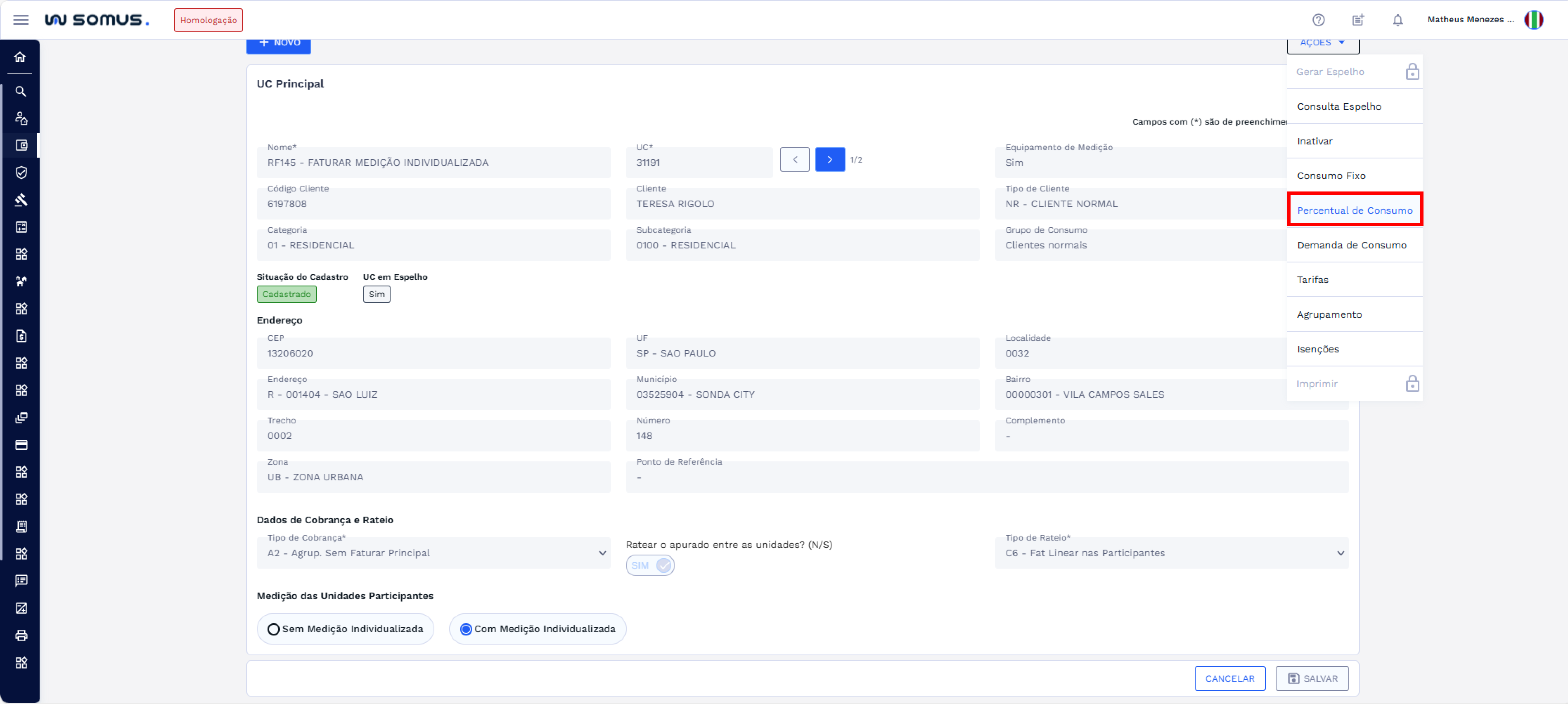
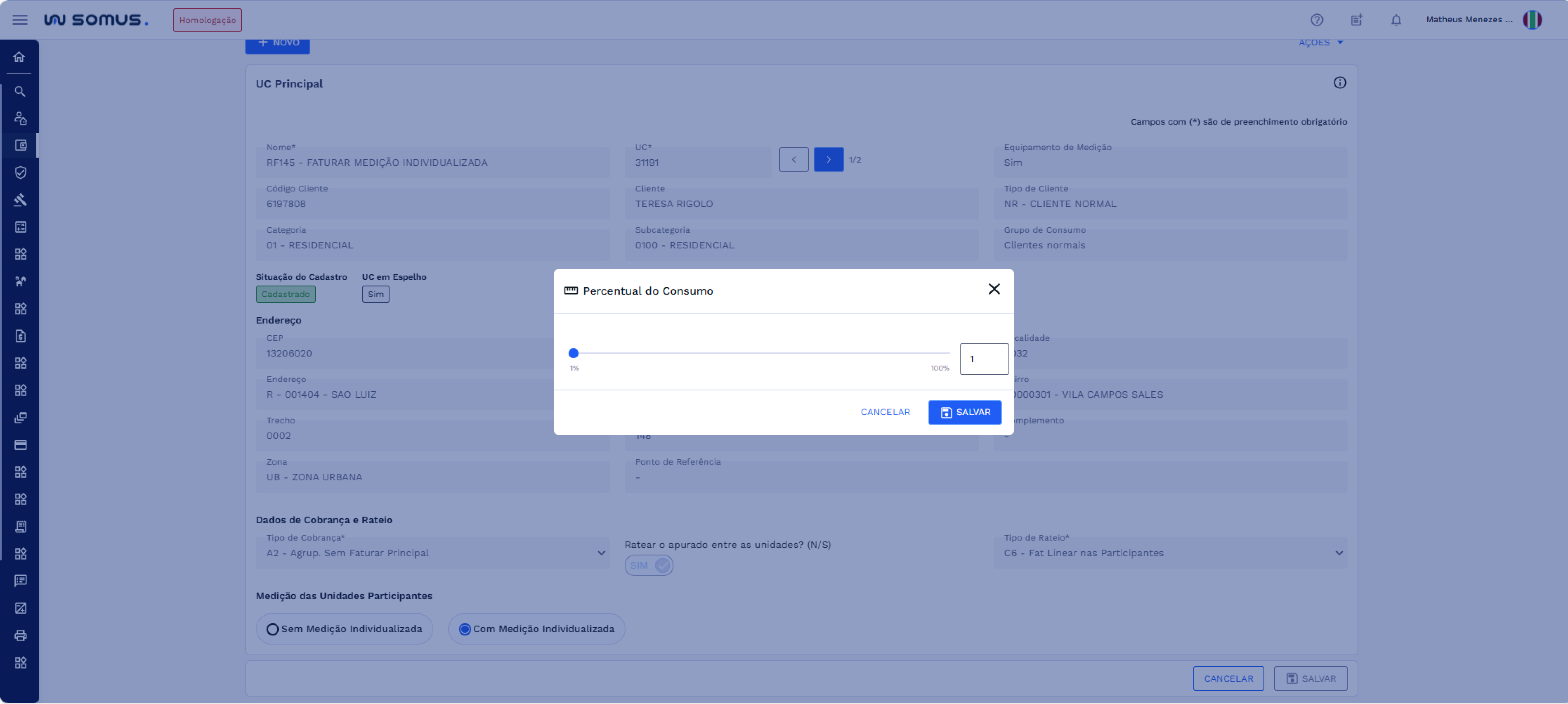
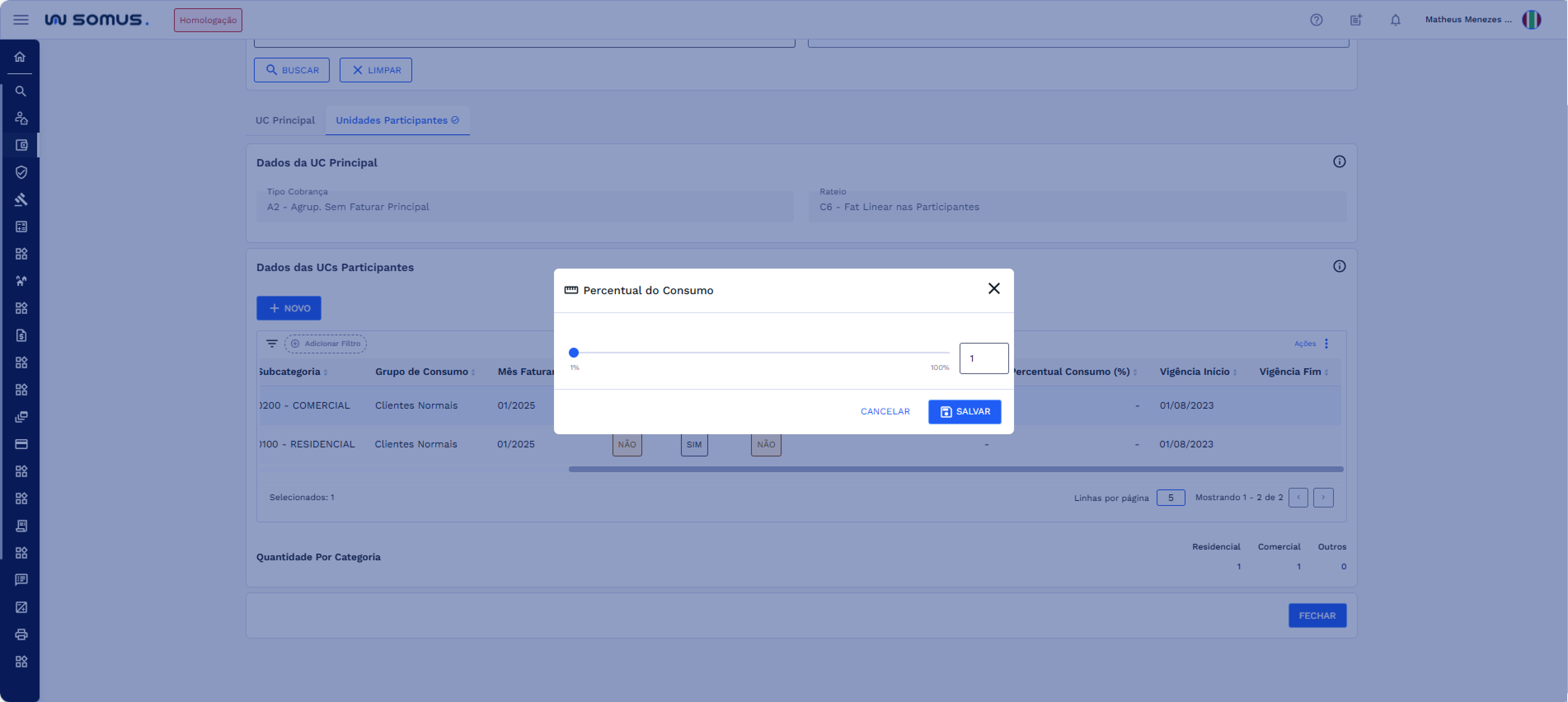
Ao acionar essa ação, o sistema exibirá a janela modal de Percentual de Consumo:
- Se a UC principal estiver cadastrada com o Tipo de Cobrança A7 - Percentual do Medido, a modal será aberta diretamente em modo de edição, pois o percentual aplicável já foi informado obrigatoriamente no momento do cadastro.
- Se a UC principal não estiver cadastrada como Percentual do medido, a modal será exibida sem um valor aplicado anteriormente.
# UC Participante:
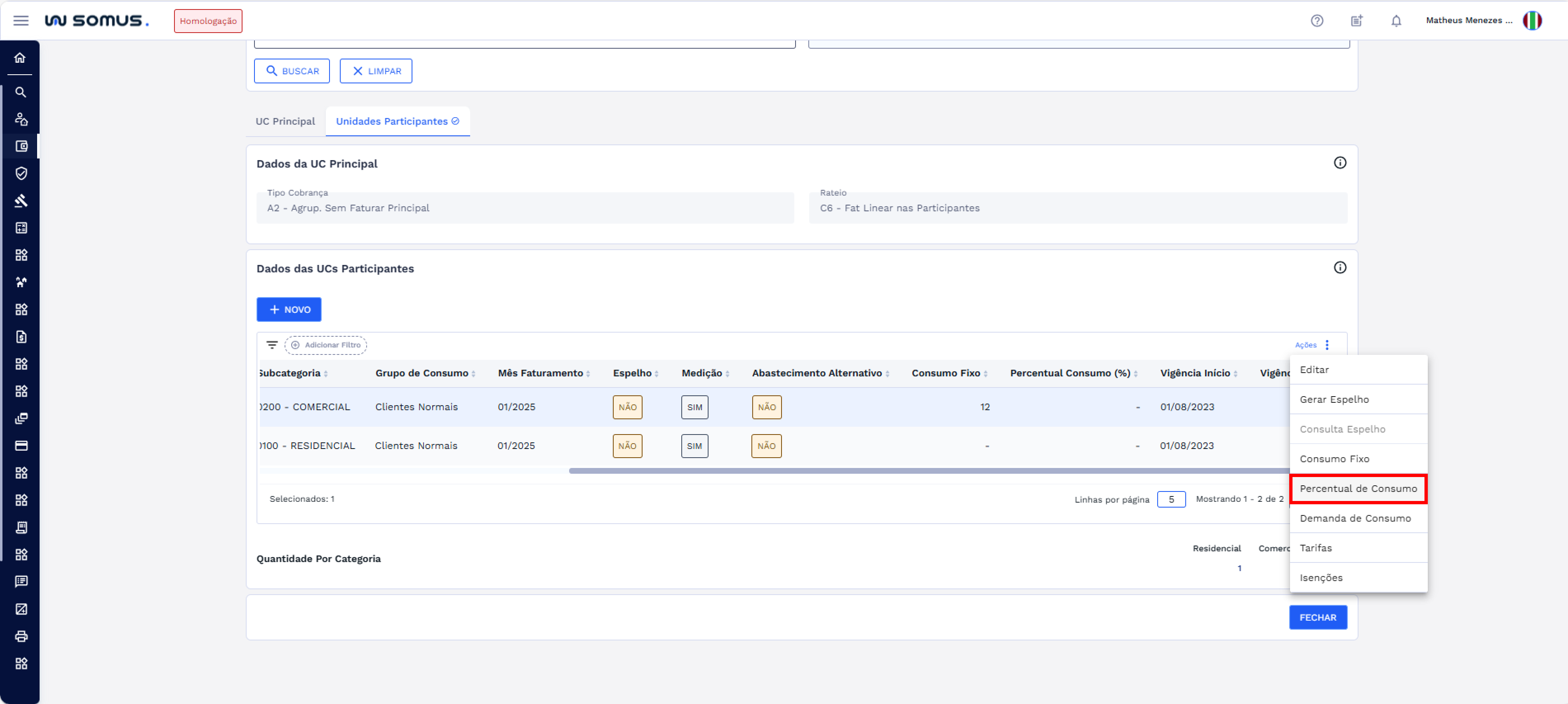
Para acessar ou gerenciar os valores de Percentual de Consumo de uma UC Participante, primeiro observe a tabela:
- Se já existir um valor cadastrado, ele será exibido na lista e poderá ser atualizado.
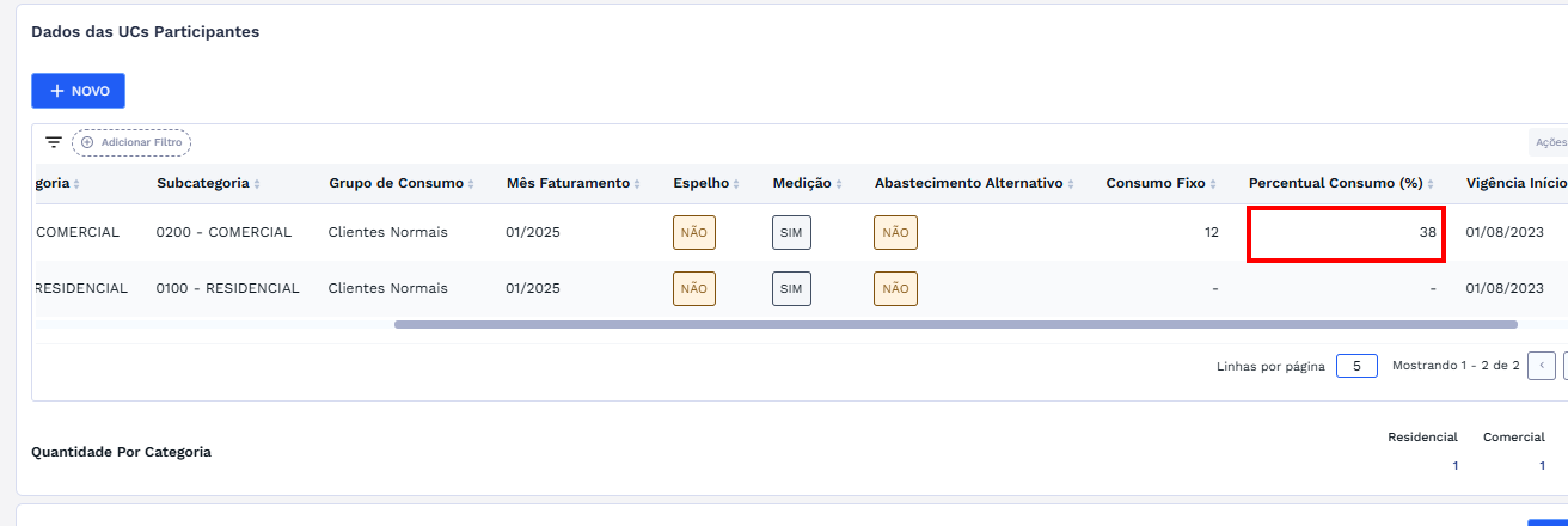
- Se não houver valor informado, o campo estará vazio na tabela, permitindo o cadastro de um novo percentual.
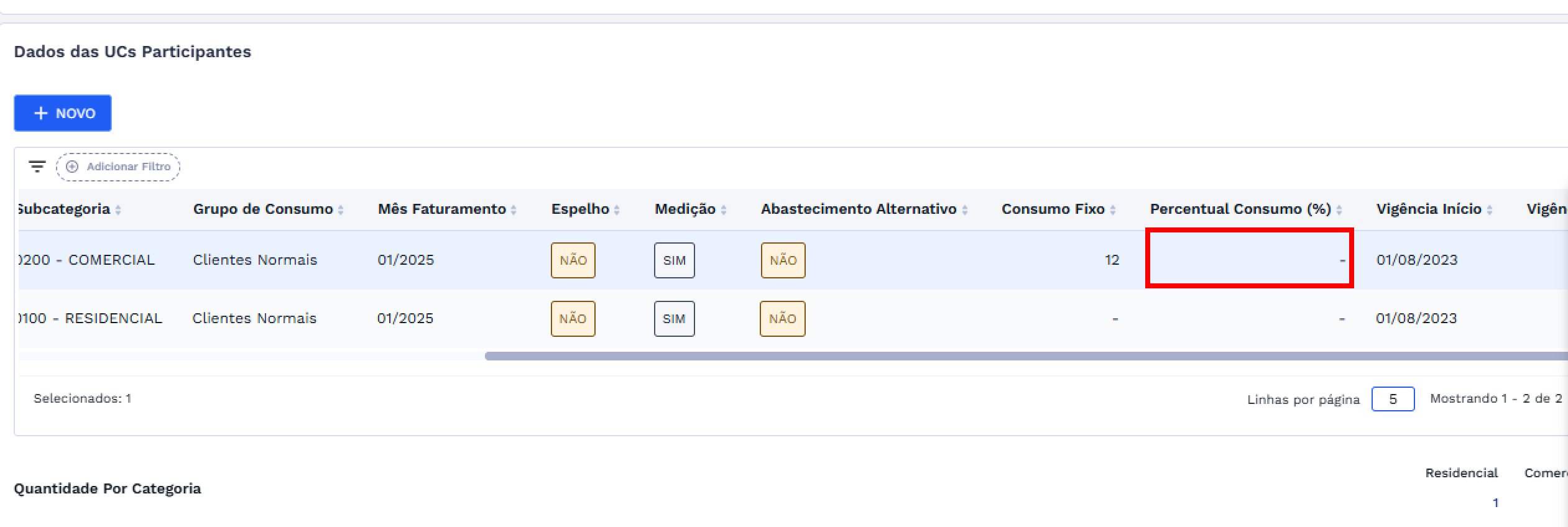
Em ambos os cenários, selecione a UC desejada, clique em “Ações” e escolha a opção “Percentual de Consumo”, conforme demonstrado na imagem abaixo:
O sistema abrirá a janela modal de Percentual do Consumo, exibindo o valor existente (quando houver) ou permitindo a inserção de um novo percentual.
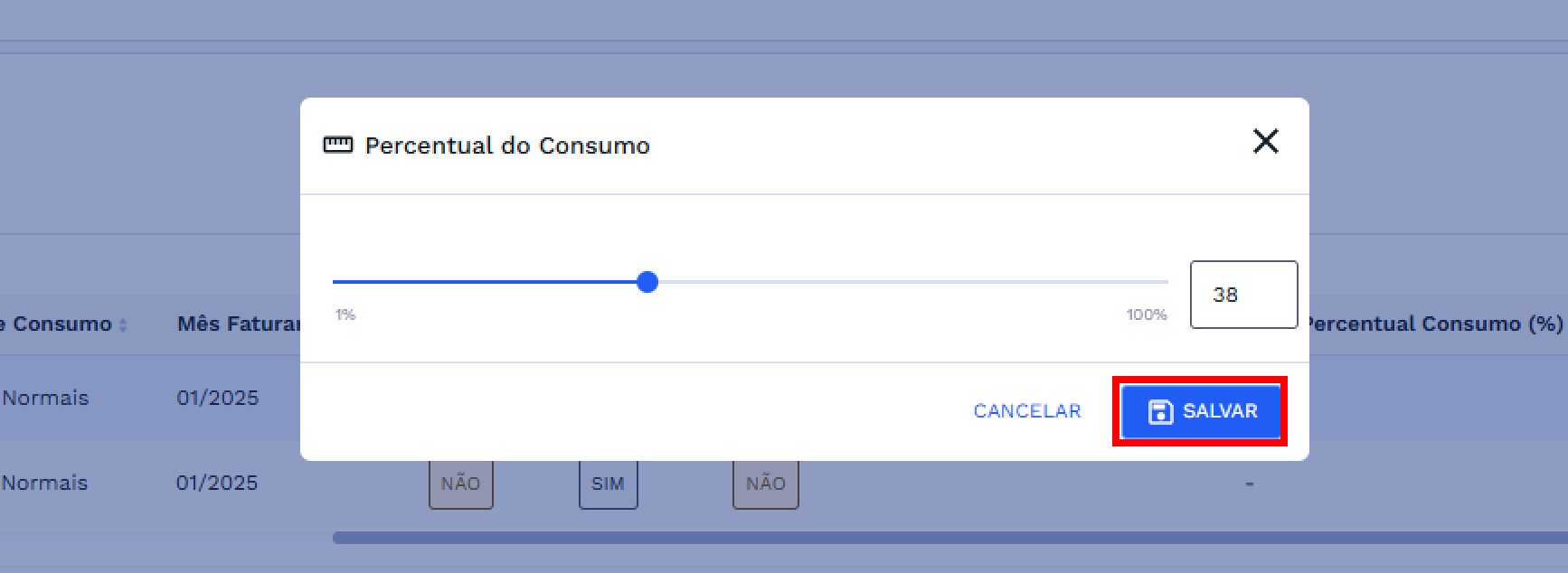
# Finalização do Registro de Percentual de Consumo:
Após inserir ou ajustar as informações, clique no botão “SALVAR” para confirmar os dados. Se desejar cancelar a operação, clique em “CANCELAR” para fechar a janela sem aplicar alterações.
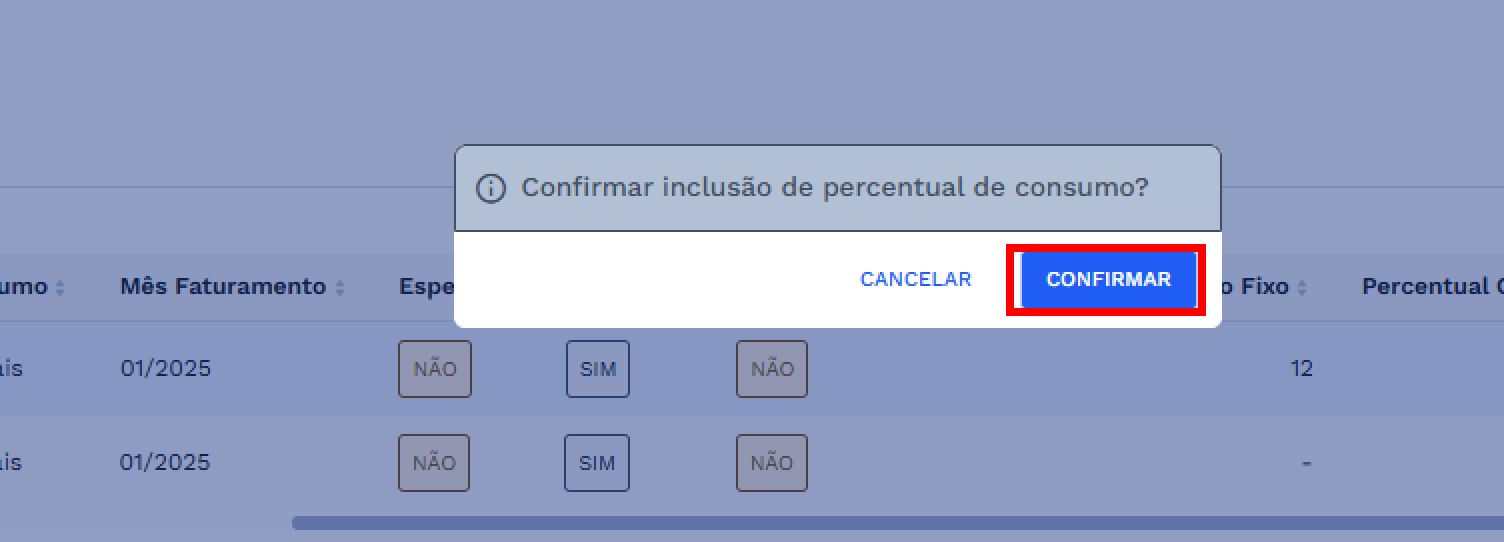
Após clicar no botão “SALVAR”, o sistema apresentará uma caixa de diálogo de confirmação, para avançar clique em “CONFIRMAR” e caso deseje retornar clique em “CANCELAR”, confira na imagem abaixo:
O sistema executará as validações necessárias. Se não houver impedimentos, uma mensagem de sucesso será exibida, indicando que as informações foram registradas corretamente.
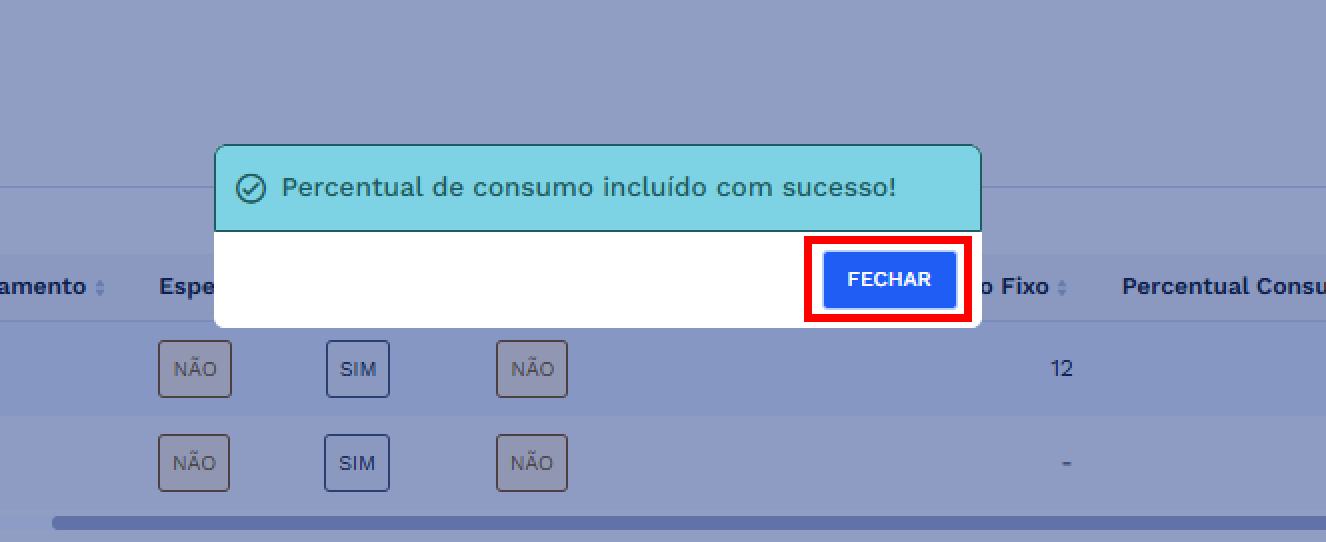
Por fim, clique em “FECHAR” para encerrar a modal. O sistema retornará automaticamente à tela anterior:
- Se a ação foi realizada na UC Principal, você será direcionado de volta à aba da UC Principal.
- Se foi na UC Participante, o retorno será para a aba de Unidades Participantes. O valor atualizado será exibido na coluna Percentual de Consumo da UC correspondente.
# DEMANDA DE CONSUMO
# Disponível para UC Principal e UC Participante.
Para acessar demanda de consumo, seja na estrutura de (UC) Principal ou Participante, siga as instruções abaixo:
# UC Principal:
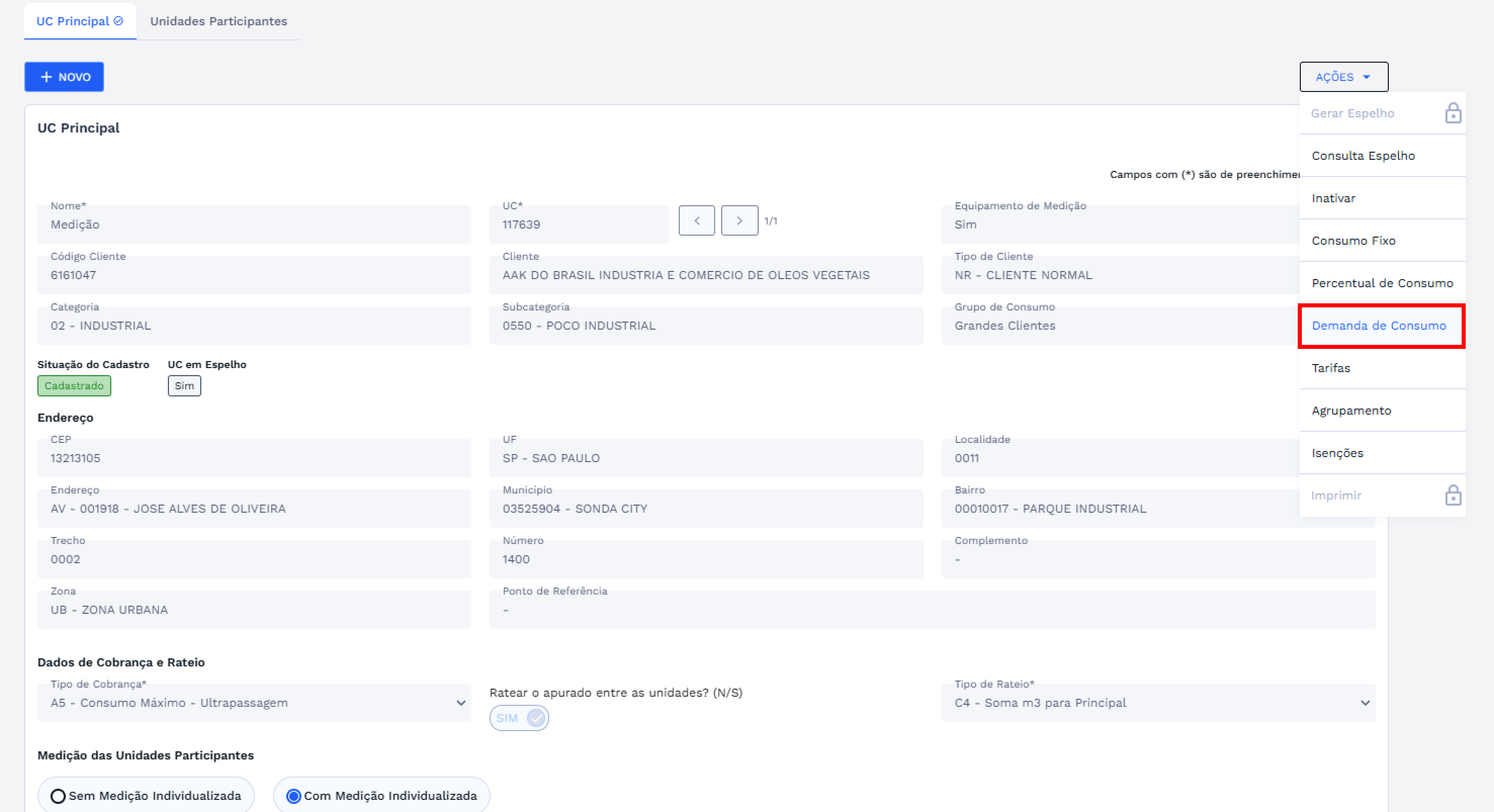
Para acessar a ação Demanda de Consumo, clique em “AÇÕES” e selecione a opção “Demanda de Consumo”, conforme demonstrado na imagem abaixo:
# UC Participante
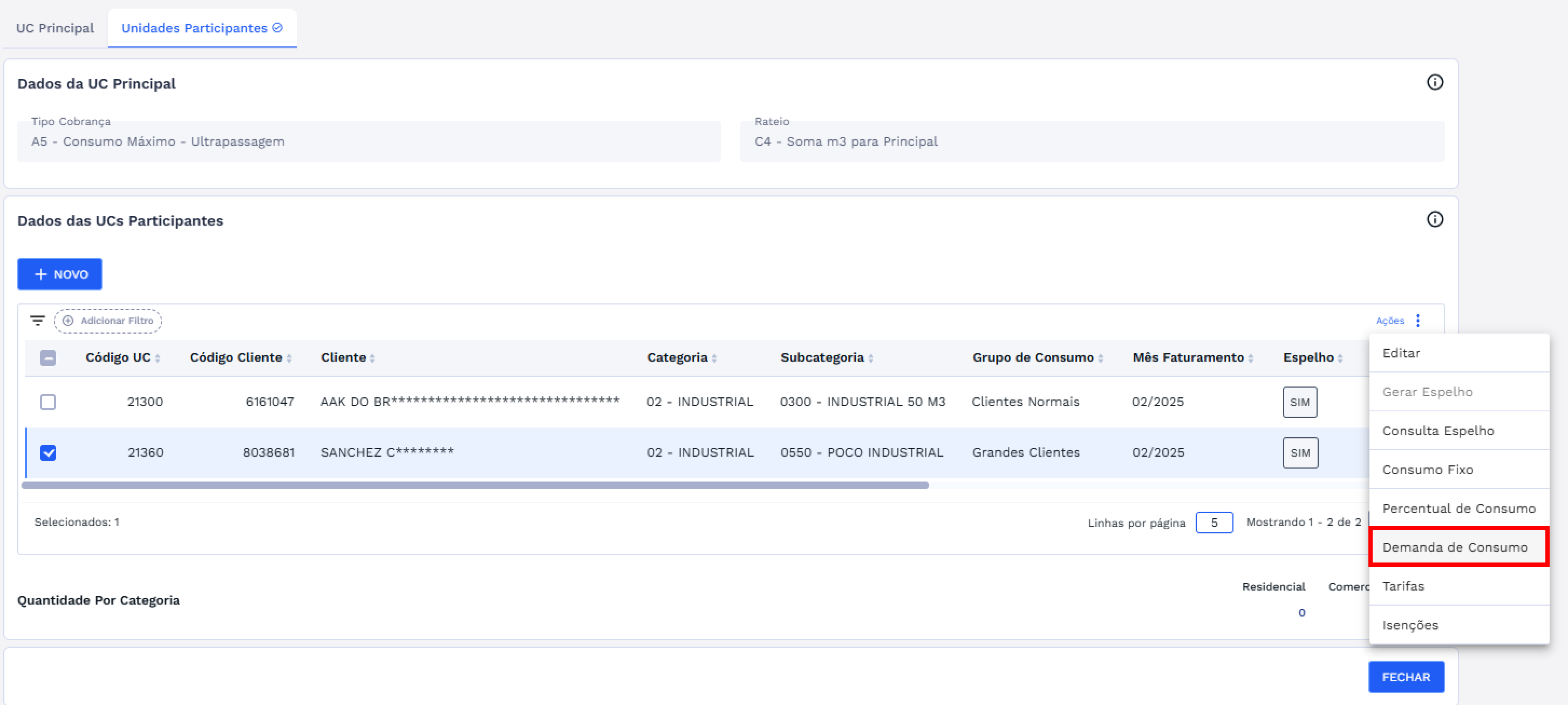
Para acessar a ação Demanda de Consumo de uma UC Participante, primeiro selecione a UC desejada na tabela, clique em “Ações” e escolha a opção “Demanda de Consumo”, conforme mostrado na imagem abaixo:
# Janela – Demanda De Consumo:
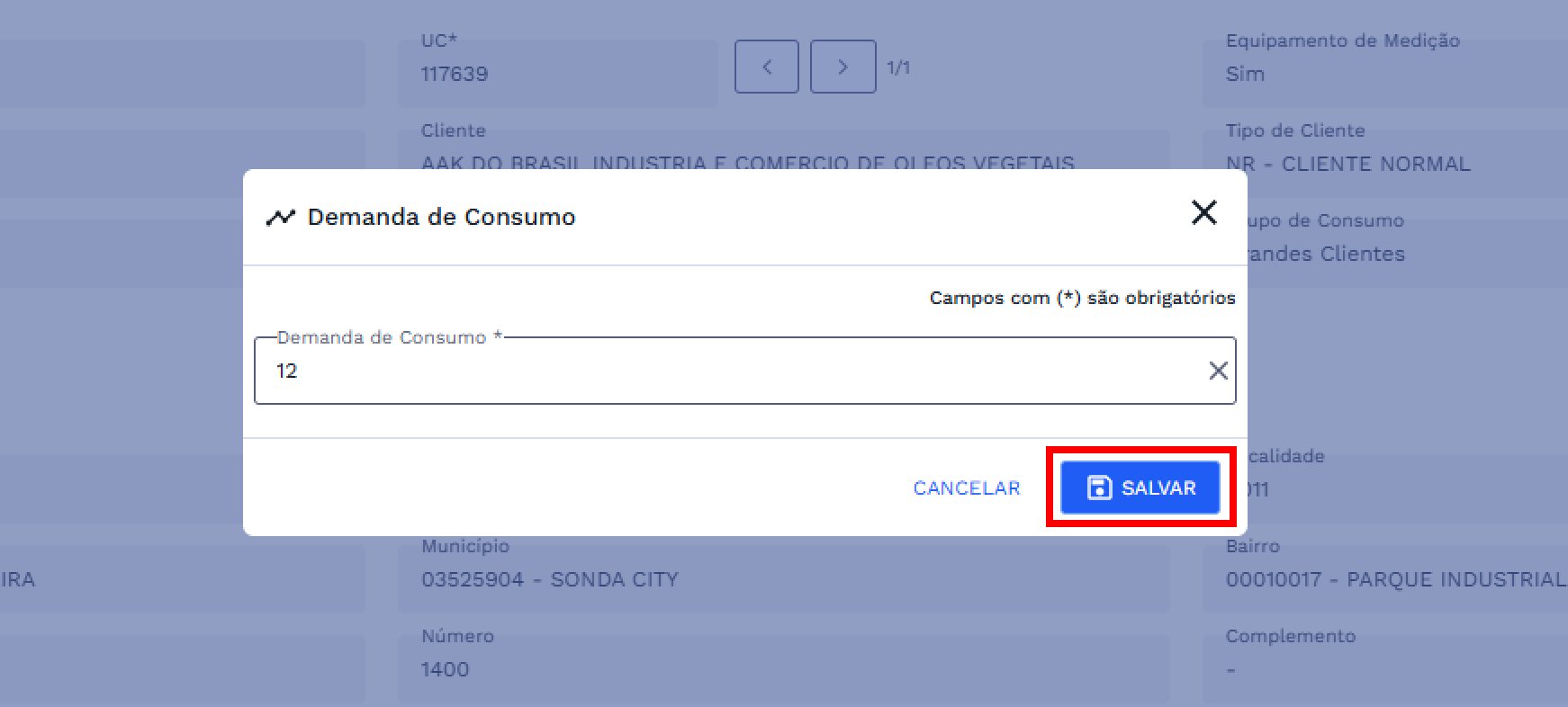
Ao acionar a funcionalidade, o sistema exibirá a janela modal de Demanda de Consumo. A exibição e comportamento seguem as seguintes regras:
# UC principal:
- Se a UC não pertencer ao Grupo A – Grandes Clientes, a operação será impedida e uma mensagem de validação será exibida;
- Para UC Principal, a funcionalidade será habilitada somente se o Tipo de Cobrança for A5 – Consumo Máximo Ultrapassagem e o Grupo de Consumo for A – Grande Cliente.
# UC participante:
- A modal será aberta para edição ou inclusão, com os dados atuais preenchidos (quando houver valor cadastrado) ou em branco para novo preenchimento.
- Se a UC não pertencer ao Grupo A – Grande Cliente, o sistema exibirá uma mensagem de impedimento e não permitirá continuar.
Para seguir com o processo, preencha todos os campos obrigatórios. Os campos obrigatórios são indicados com um (*). Caso algum campo obrigatório não seja preenchido, o sistema exibirá uma mensagem informando qual campo precisa ser corrigido.
Após preencher corretamente todas as informações, o botão “SALVAR” será habilitado para finalizar o cadastro. Caso deseje cancelar a operação, clique em “CANCELAR”.
# Finalização do Registro de Demanda de Consumo:
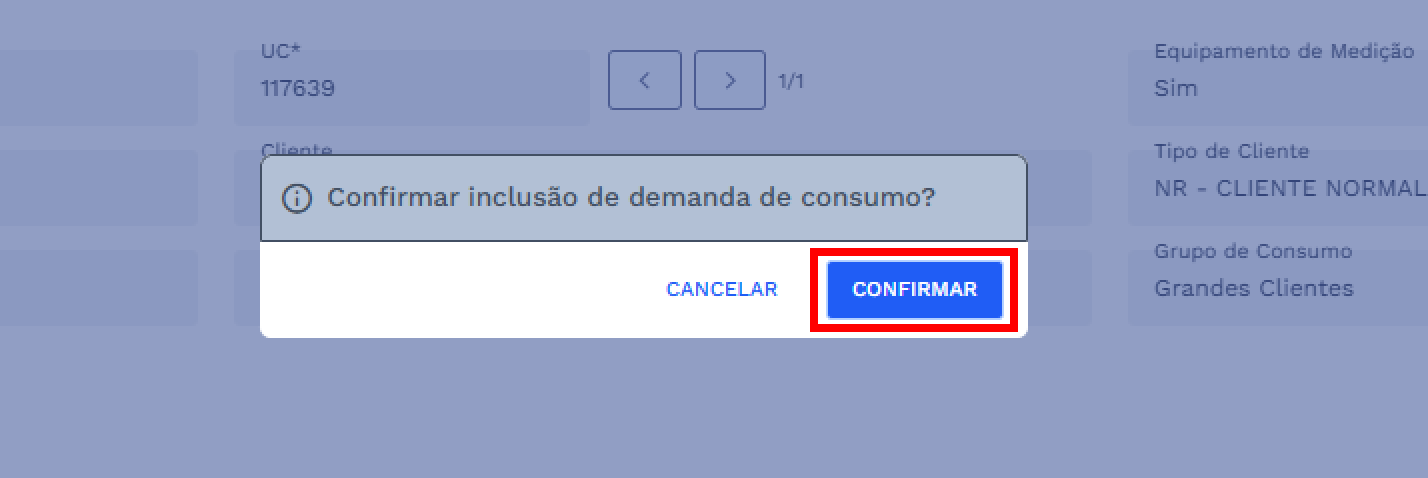
Após clicar no botão “SALVAR”, o sistema apresentará uma caixa de diálogo de confirmação, para avançar clique em “CONFIRMAR” e caso deseje retornar clique em “CANCELAR”, confira na imagem abaixo:
O sistema executará as validações necessárias. Se não houver impedimentos, uma mensagem de sucesso será exibida, indicando que as informações foram registradas corretamente.
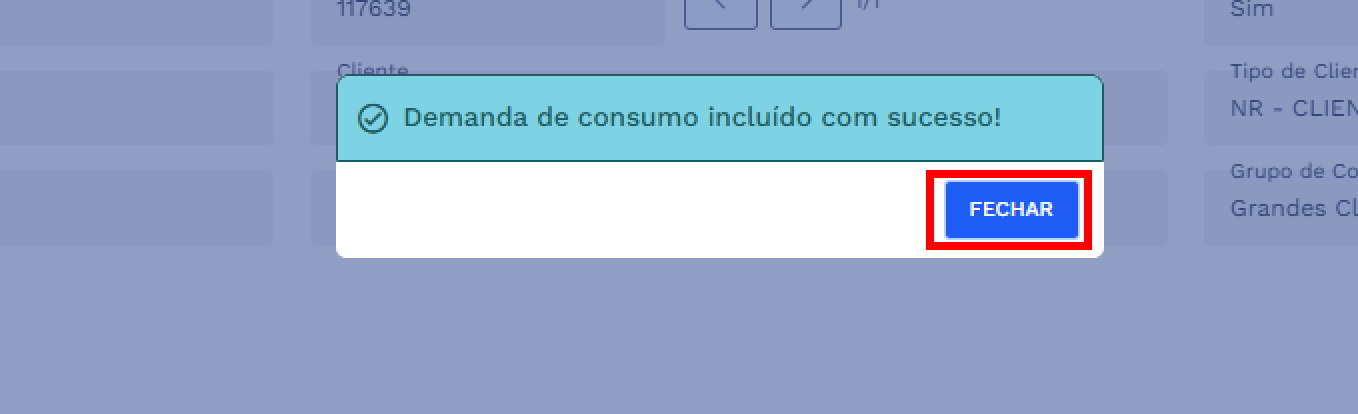
Por fim, clique em “FECHAR” para encerrar a modal. O sistema retornará automaticamente à tela anterior:
- Se a ação foi realizada na UC Principal, você será direcionado de volta à aba da UC Principal.
- Se foi na UC Participante, o retorno será para a aba de Unidades Participantes.
# TARIFAS
# Disponível para UC Principal e UC Participante
Para acessar a aplicação “Tarifas Diferenciadas de Fornecimento”, seja na estrutura de (UC) Principal ou Participante, siga as instruções abaixo:
# Acesse a opção Tarifas
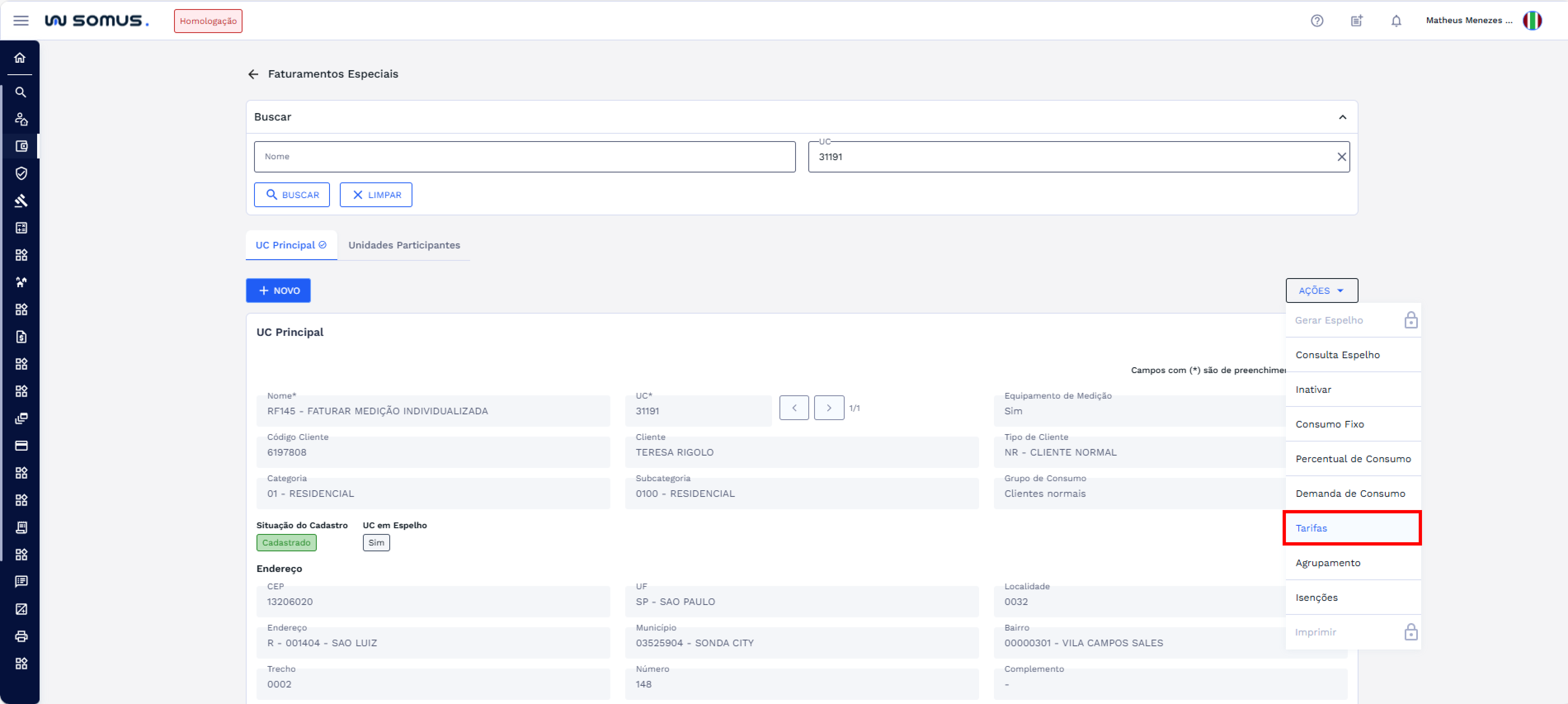
- Na UC Principal, clique no botão “AÇÕES” e selecione “Tarifas”, conforme a imagem:
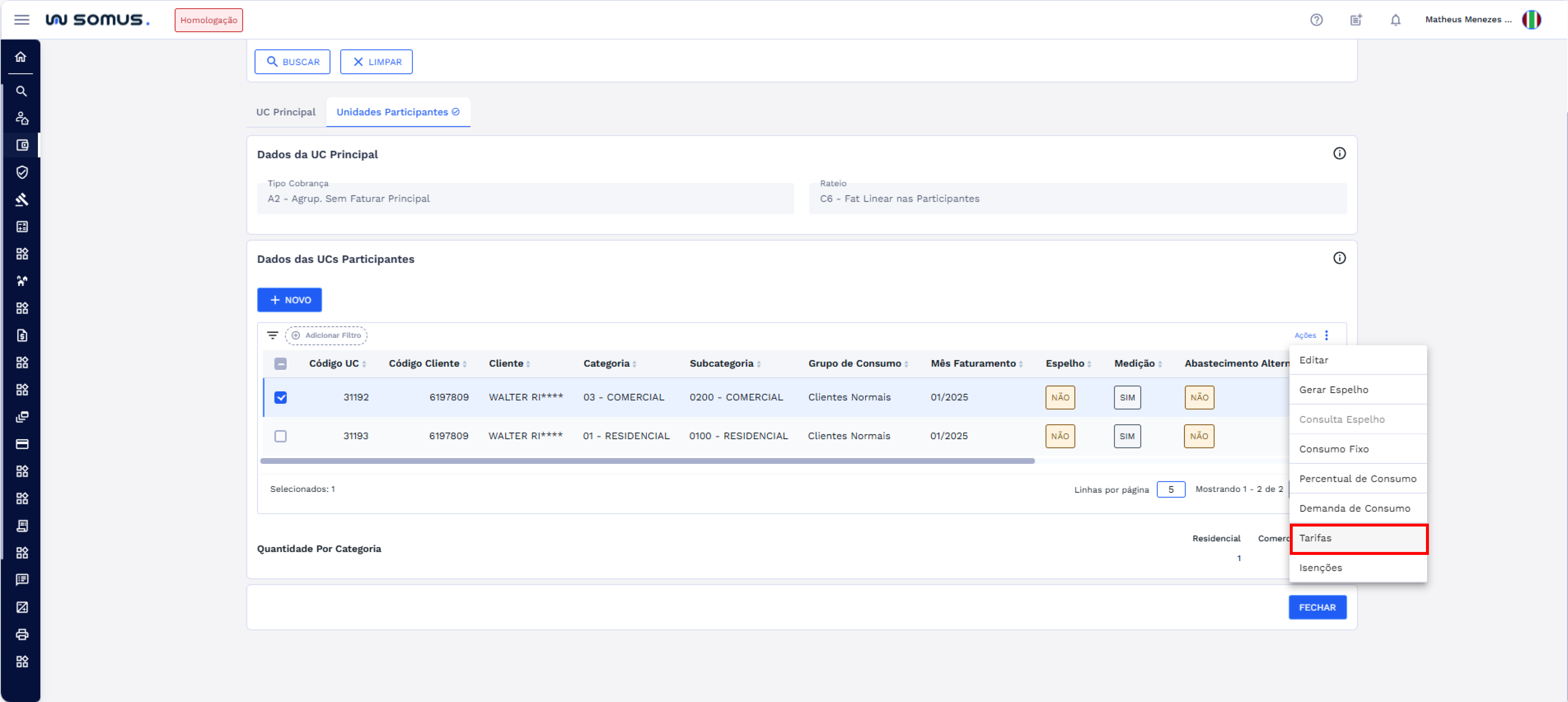
- Na UC Participante, localize a unidade na tabela, selecione-a, clique em “Ações” (três pontos) e escolha “Tarifas”, conforme mostrado na imagem:
# Visualize e gerencie as tarifas diferenciadas
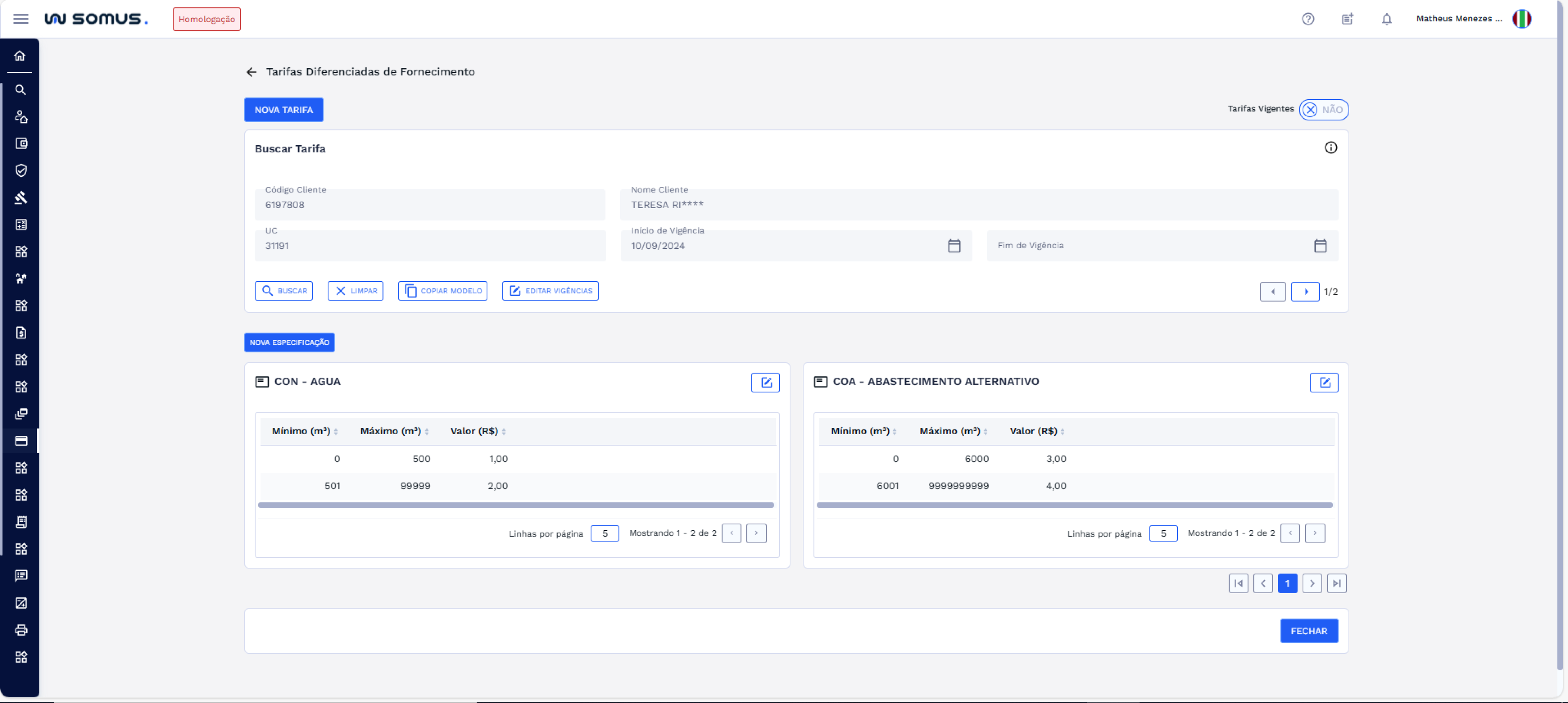
A aplicação Tarifas Diferenciadas de Fornecimento será aberta com os dados da UC selecionada (principal ou participante). Nessa tela, é possível consultar as tarifas vigentes, cadastrar novas tarifas, copiar modelos existentes, editar vigências e visualizar detalhes das configurações.
# Retorne à funcionalidade Faturamentos Especiais
Após concluir as ações necessárias, clique em “Retornar” para voltar à tela de Faturamentos Especiais e continuar o gerenciamento normalmente.

Para mais informações sobre essa funcionalidade, consulte a documentação completa de TARIFAS DIFERENCIADAS DE FORNECIMENTO.
# ISENÇÕES
# Disponível para UC Principal e UC Participante
Para acessar as isenções seja na estrutura de UC Principal ou UC Participante, siga as instruções abaixo:
# Acesse a opção Isenções:
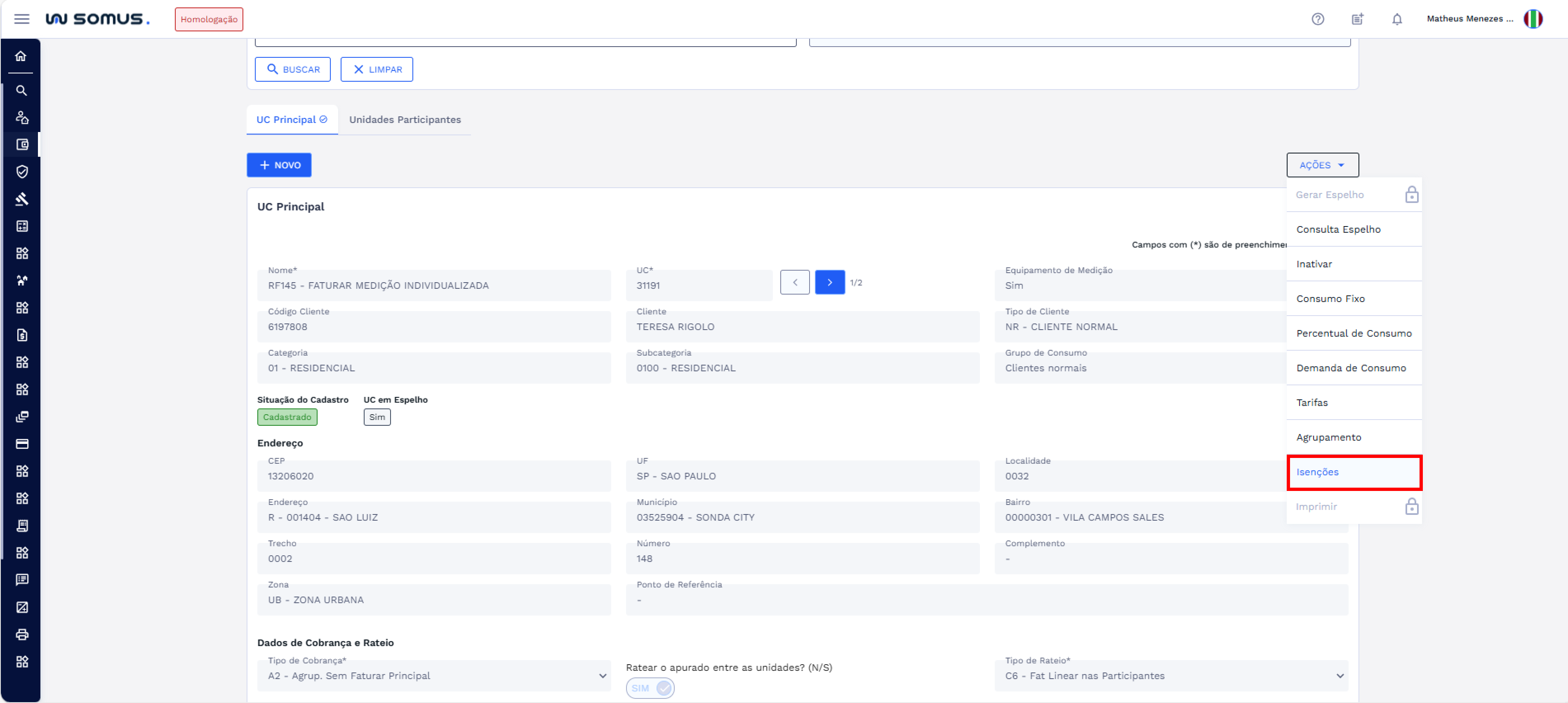
- Na UC Principal, clique no botão “AÇÕES” e selecione “Isenções”, conforme a imagem:
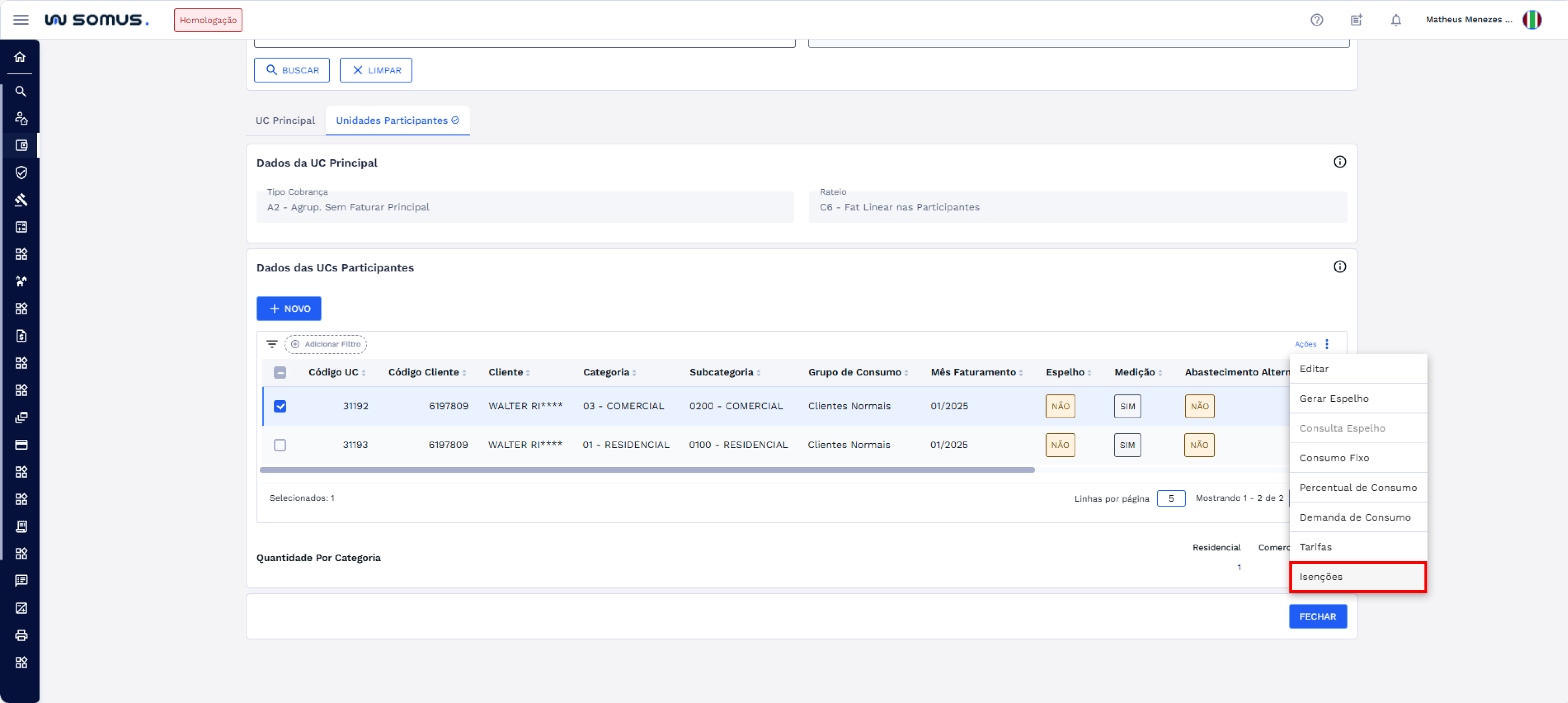
- Na UC Participante, localize a unidade na tabela, selecione-a, clique em “Ações” (três pontos) e escolha Isenções, conforme mostrado na imagem:
# Visualize e edite as isenções vinculadas
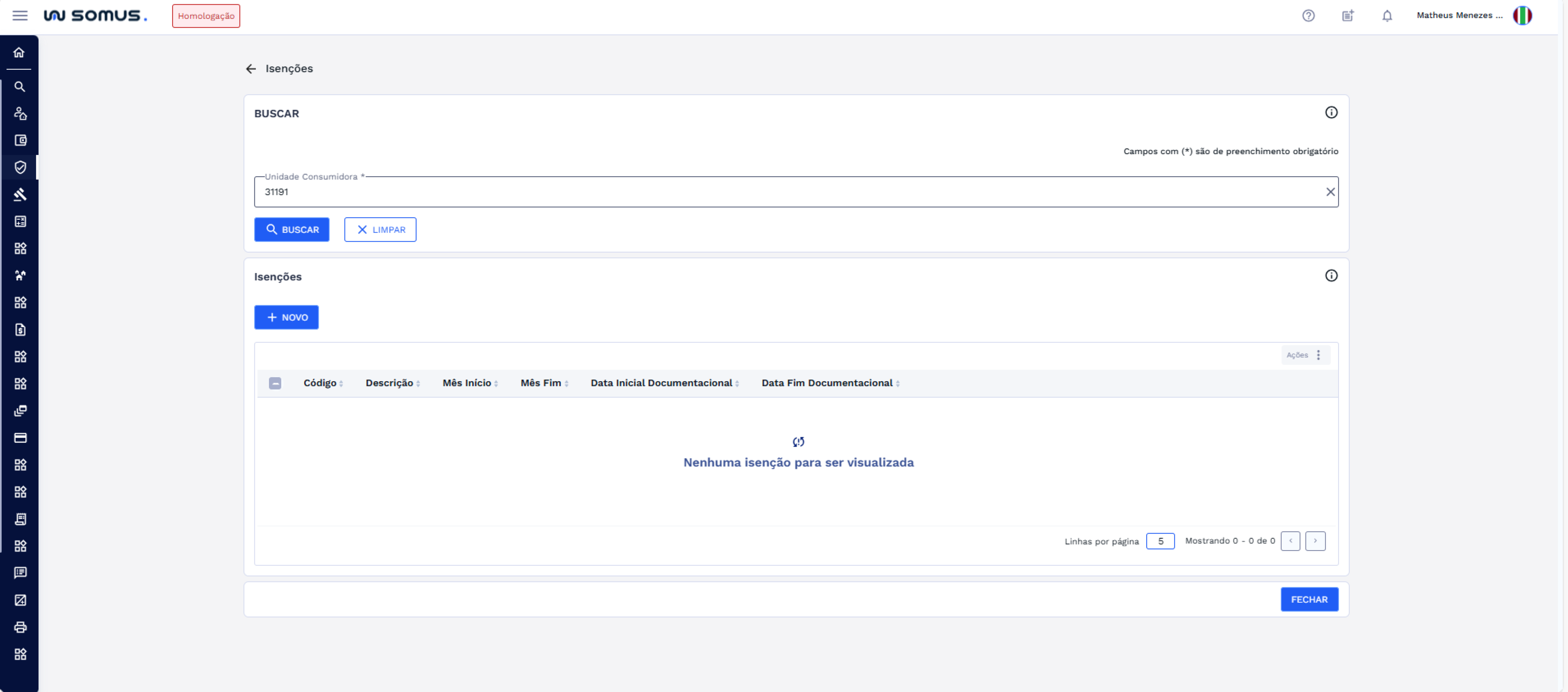
A aplicação Isenções será aberta com os dados da UC selecionada (principal ou participante) já carregados. Nessa tela, é possível consultar, cadastrar, editar ou excluir isenções conforme a necessidade.
# Retorne à funcionalidade Faturamentos Especiais
Após concluir as ações desejadas, clique em “Retornar” para voltar à tela de Faturamentos Especiais e seguir com o gerenciamento.
Para mais detalhes sobre essa funcionalidade, consulte a documentação completa da aplicação ISENÇÕES.
# VALIDAÇÕES DO SISTEMA
# SEM EQUIPAMENTO
Ao salvar o cadastro de uma UC Principal configurada com Medição Individualizada, o sistema verifica se há equipamentos de medição instalados para a unidade. Se não houver equipamentos registrados, será exibida a seguinte mensagem:
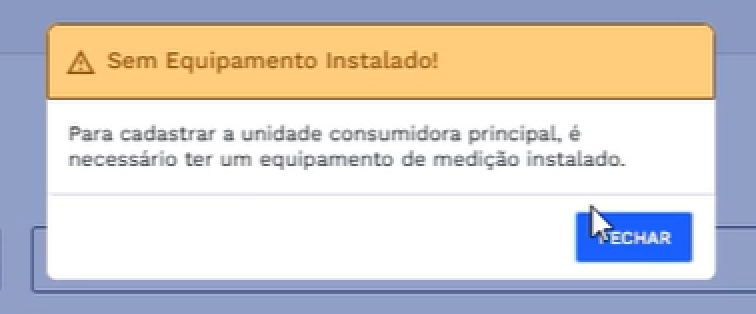
Essa validação pode ocorrer também em função do Tipo de Cobrança selecionado, caso ele exija a presença de medição individual.
# CATEGORIA MISTA
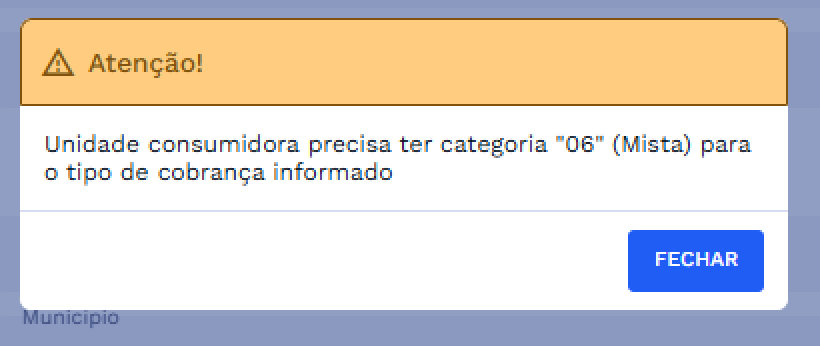
Caso seja identificado que a categoria selecionada para a Unidade Consumidora é "AM" (Categoria Mista), porém a UC não está configurada adequadamente para essa categoria, ao tentar salvar o cadastro, o sistema exibirá a seguinte mensagem de alerta:
# COBRANÇA DE ENTIDADES
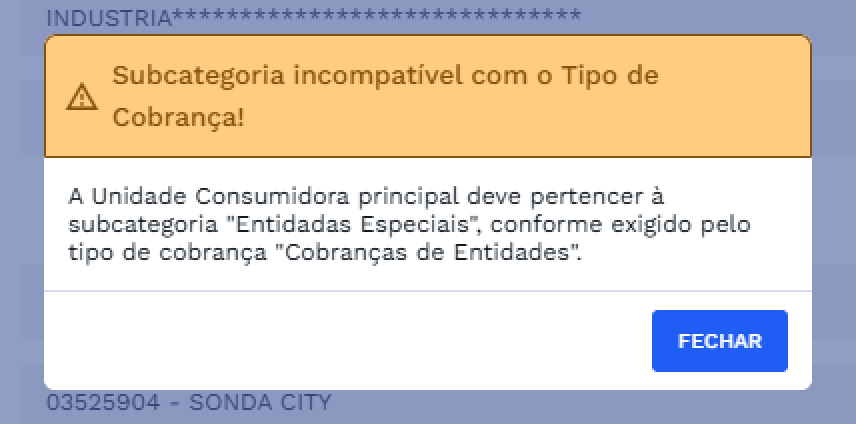
Ao tentar salvar os dados de uma UC Principal com o Tipo de Cobrança igual a Cobranças de Entidades, o sistema verifica se a Subcategoria está corretamente definida como Entidades Especiais. Se a subcategoria informada for diferente, será exibida a seguinte mensagem de validação:
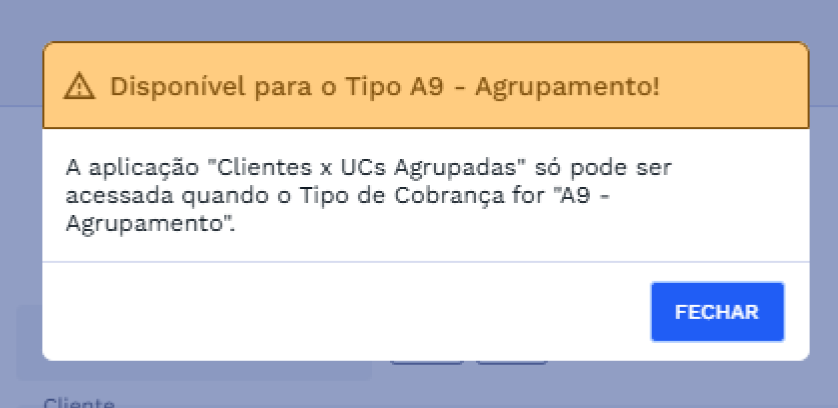
# AGRUPAMENTO
Ao tentar acessar o recurso de Agrupamento em uma UC que não esteja configurada com o Tipo de Cobrança A9 – Agrupamento, será exibida a seguinte caixa de diálogo:
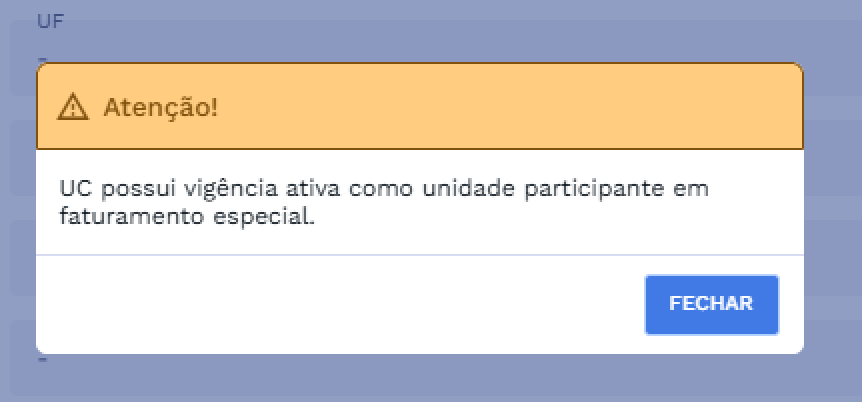
# UC COM VIGÊNCIA ATIVA COMO UC PARTICIPANTE
Caso o sistema identifique, ao tentar cadastrar uma nova UC como UC Principal, que ela já está ativa em outro cadastro como UC Participante, será exibida a seguinte validação:
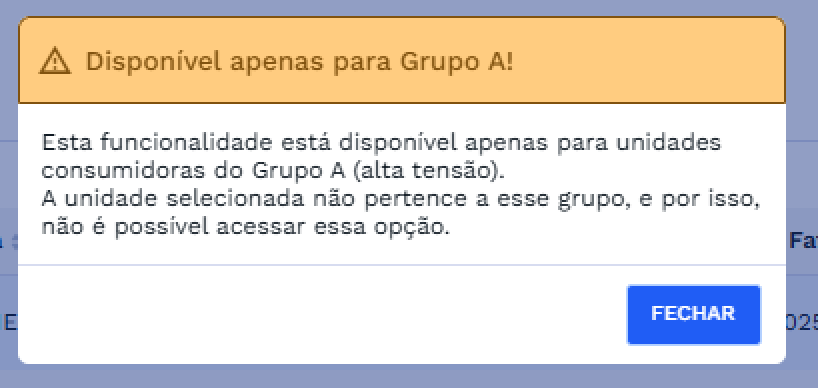
# DISPONÍVEL APENAS PARA GRUPO A
Ao tentar salvar o cadastro da Demanda de Consumo com o Tipo de Cobrança A5 – Consumo Máximo - Ultrapassagem, o sistema verifica se a UC pertence ao Grupo de Consumo A (Grandes Clientes). Se o grupo da UC não for A, será exibida a seguinte mensagem de impedimento:
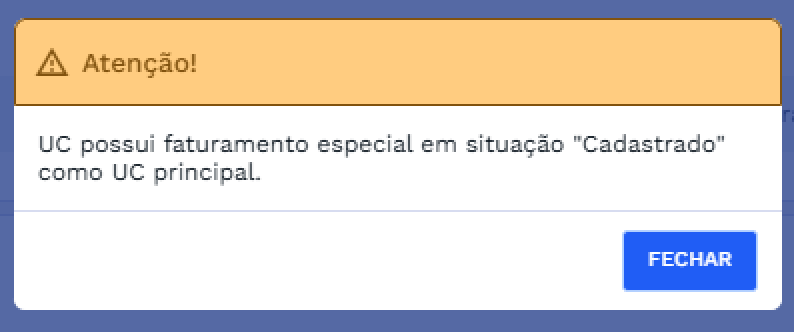
# UC PRINCIPAL NÃO PODE SER PARTICIPANTE
Caso o sistema identifique que a UC inserida possui faturamento especial e está cadastrada como UC principal, o alerta será exibido. Verifique se a UC é elegível para ser participante antes de continuar.
# PROCEDIMENTOS BÁSICOS - SÍMBOLOS E CONVENÇÕES
Esta seção descreve os símbolos e convenções que devem ser utilizados ao interagir com a funcionalidade de Faturamentos Especiais:
Info: O símbolo ⓘ no card indica a presença de informação complementar. Ao passar o cursor sobre o ícone, o sistema exibe orientações úteis sobre a seção correspondente. Expandir / Recolher permite alternar entre a visualização completa e compacta dos filtros do usuário
- Expandir: exibe todos os campos disponíveis para refinar a pesquisa.
- Recolher: oculta os filtros adicionais, deixando visível apenas os campos principais. Abas: A tela de Faturamentos Especiais é organizada em abas que facilitam a navegação e a execução das ações disponíveis. A primeira aba, UC Principal, apresenta os dados cadastrais da unidade consumidora selecionada, sendo o ponto de partida para qualquer operação. Após o cadastro e confirmação da UC principal, a aba Unidades Participantes é habilitada, permitindo o relacionamento e gerenciamento das unidades vinculadas ao agrupamento ou faturamento especial. Campos Obrigatórios: Campos sinalizados com * (asterisco) são de preenchimento obrigatório. O sistema exige que esses campos sejam informados para prosseguir com o cadastro ou alteração do item. Adicionar Filtro: Ao clicar em Adicionar Filtro, são exibidas as opções de filtros disponíveis para a tabela. Após preencher os valores e confirmar, o filtro é aplicado e a lista é atualizada conforme os critérios informados. Ações (três pontos verticais): localizado à direita da tabela, exibe opções disponíveis conforme o contexto da seleção (linha específica ou nenhuma seleção). Caixa de Seleção: Ao marcar a caixa de seleção na tabela, o usuário poderá executar operações relacionadas à linha selecionada. Paginação: Controle para navegar entre as páginas, com opção de escolher quantos registros mostrar por página. Buscar: O botão Buscar executa a pesquisa com base nos filtros informados, exibindo na tela os registros que atendem aos critérios definidos. Limpar: Ao clicar em Limpar, todos os critérios informados são apagados, facilitando o início de uma nova busca.
# REQUISITOS DE USUÁRIOS
Principais ações que os usuários poderão executar ao acessar a funcionalidade de Faturamentos Especiais.
| USUÁRIO | RESPONSABILIDADES |
|---|---|
| Faturamento | Cadastrar e inativar UCs principais. |
| Relacionar unidades participantes. | |
| Consultar e gerar espelho. | |
| Gerenciar isenções e tarifas diferenciadas tanto para UCs principais quantos para participantes. | |
| Configurar tipos de cobrança para UC principal e para UCs participantes (Consumo Fixo, Percentual, Agrupamento) | |
| Buscar Faturamentos | |
| Cadastrar e Editar Unidades participantes | |
| Visualizar UCs participantes relacionadas |
# DOCUMENTOS RELACIONADOS
| Título | Link |
|---|---|
| Tarifas Diferenciadas de Fornecimento | Acesse |
| Isenções | Acesse |
| Gerar Espelho | Acesse |
| Consulta Espelho | Acesse |
| Cliente x UCs Agrupadas | Acesse |