
# Impressão de Faturas
# Versão 1
# 1. DESCRIÇÃO
A aplicação de Impressão de Faturas é uma ferramenta que permite aos usuários gerar PDFs individuais de faturas, com a opção de baixá-los ou imprimi-los conforme necessário. Os usuários podem definir parâmetros específicos para a busca, garantindo precisão no processo de impressão.
# 2. FINALIDADE
A aplicação tem como objetivo facilitar a impressão de faturas ao permitir a seleção de critérios mínimos, como referência, etapa e grupo de consumo. Isso garante que apenas as faturas relevantes sejam geradas, otimizando o fluxo de trabalho.
# 3. PRINCIPAIS CAMINHOS
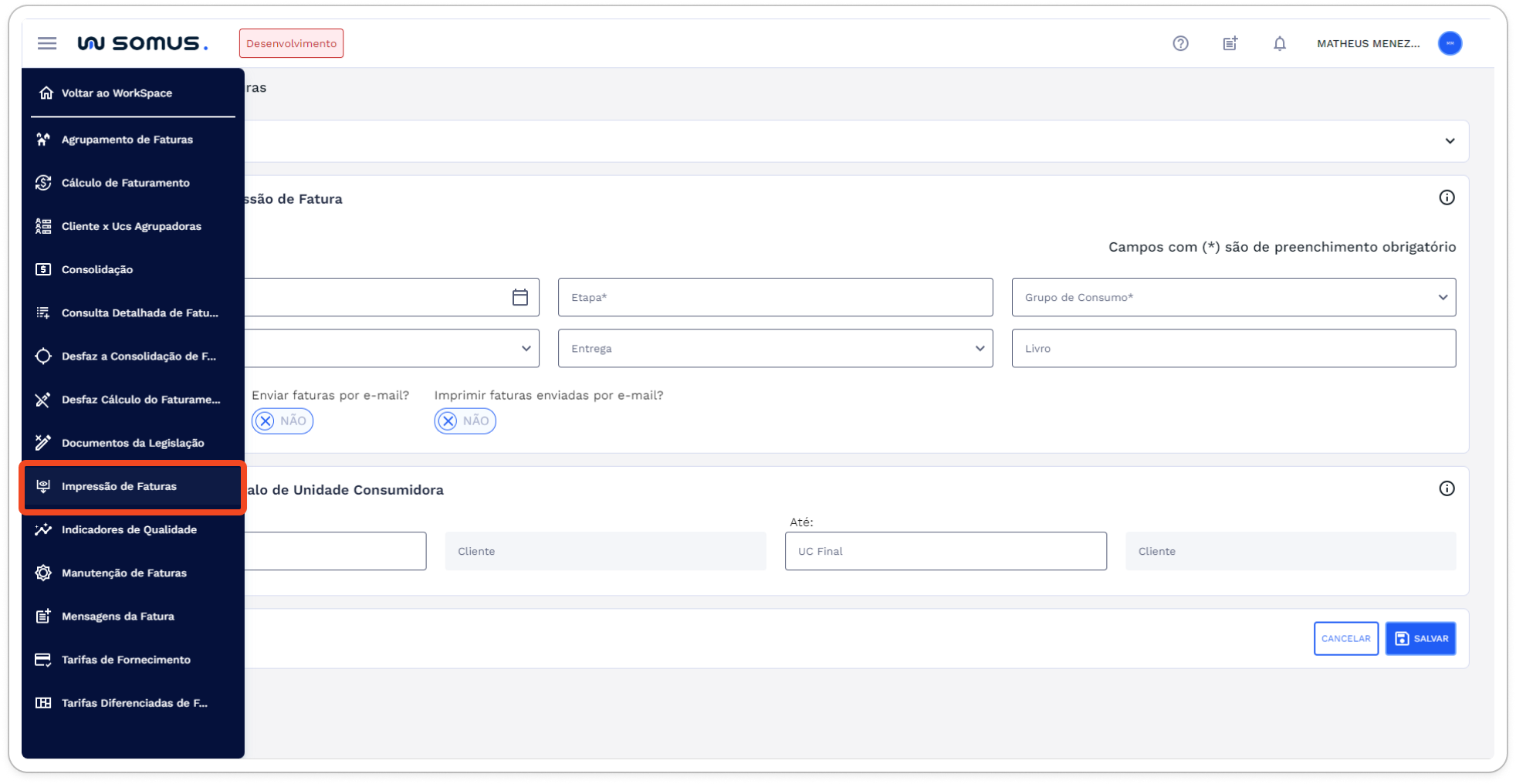
Login ou acesso ao sistema > Página Inicial > Workspace de Faturamento > Impressão de Faturas.
# 4. FUNCIONALIDADES
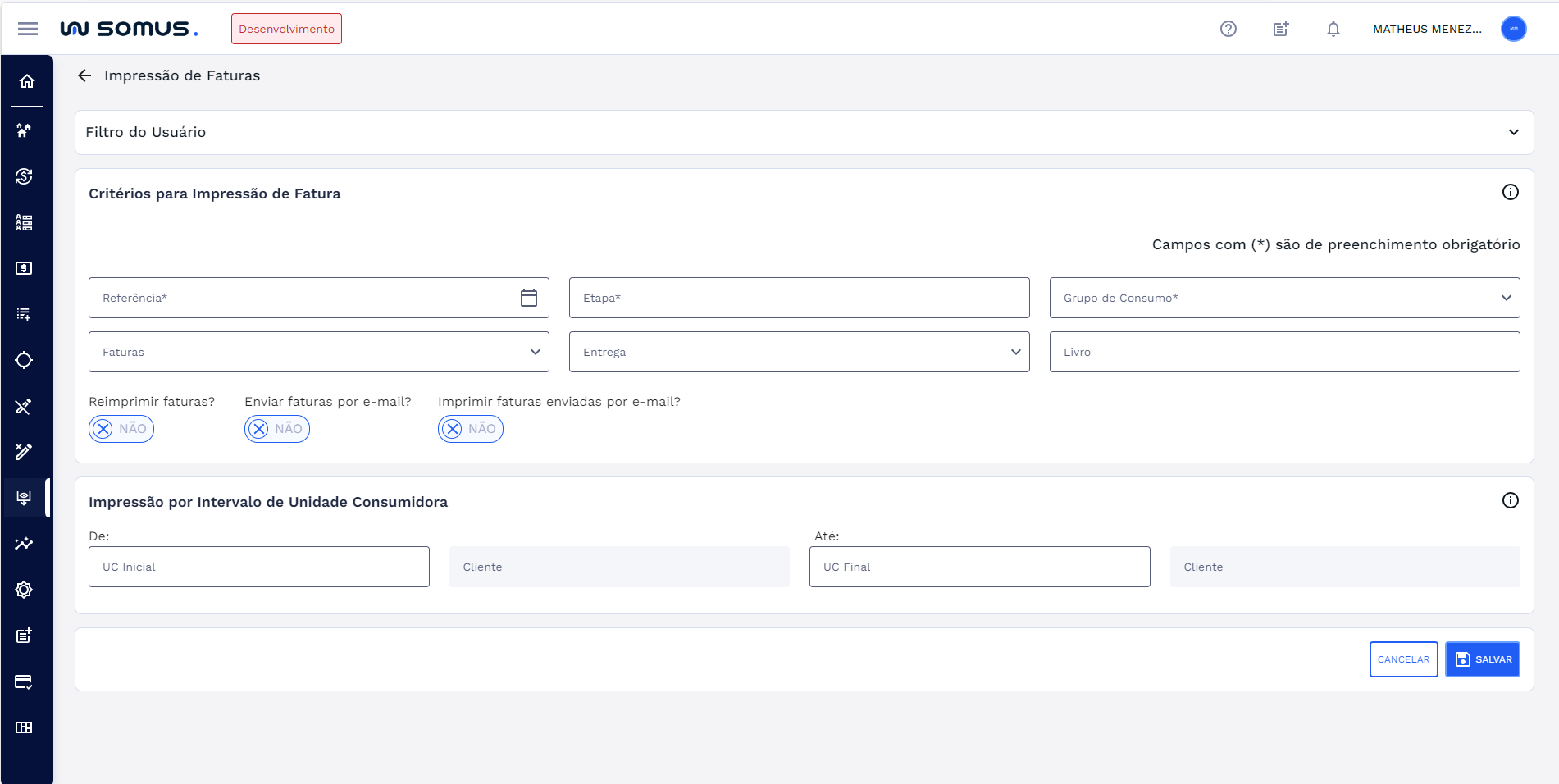
Ao acessar o item de menu Impressão de Faturas, o usuário será direcionado para a tela abaixo, onde estão disponíveis todas as funcionalidades relacionadas. Para facilitar o entendimento, a tela será detalhada em seções, com explicações específicas sobre cada uma das suas funções.
# Estrutura da Tela
A tela é dividida em três áreas principais:
Filtro do Usuário: Nesta seção, aplique filtros para segmentar as informações de acordo com os parâmetros definidos para o usuário.
Critérios para Impressão de Faturas: Nesta seção, selecione ou digite os critérios obrigatórios — referência, etapa e grupo de consumo — para filtrar as faturas para impressão. Campos adicionais como faturas, entrega e livro podem ser utilizados para refinar ainda mais a seleção.
Impressão por Intervalo de Unidade Consumidora: Nesta seção, insira a UC inicial e a UC final para definir o intervalo de impressão das faturas por unidade consumidora. Esse campo permite limitar a impressão apenas às unidades específicas dentro do intervalo selecionado.
# 4.1 Filtro do Usuário
O Filtro do Usuário é alimentado pela aplicação Usuários, na qual são cadastrados os parâmetros para definir o que cada usuário pode filtrar na seção Filtro do Usuário. O filtro padrão de usuário possui 5 campos, sendo eles: empresa, regional, distrital, seccional e localidade.
Empresa: campo parametrizado com os dados da empresa 0001 – Sonda.
Regional: Este campo permite filtrar as informações de acordo com a regional. Digite o nome da regional ou selecione uma opção na lista suspensa para facilitar a escolha.
Distrital: Este campo permite especificar a distrital desejada para o filtro. Você pode digitar o nome da distrital ou escolher diretamente na lista exibida.
Seccional: Utilize este campo para escolher a seccional. Basta digitar o nome da seccional para visualizar sugestões automáticas ou selecionar uma opção na lista.
Localidade: Este campo permite filtrar as informações por localidade específica. Digite o nome da localidade no campo de busca para ver as sugestões ou selecione diretamente da lista.
O Filtro do Usuário fica oculto por padrão, sendo exibido apenas quando o usuário decide expandi-lo.

Ao clicar para abrir, todos os campos mencionados ficam visíveis, permitindo que o usuário aplique os filtros desejados. Para economizar espaço na tela, o filtro pode ser recolhido novamente, ficando oculto até que o usuário precise usá-lo.

# 4.2 Critérios para Impressão de Faturas
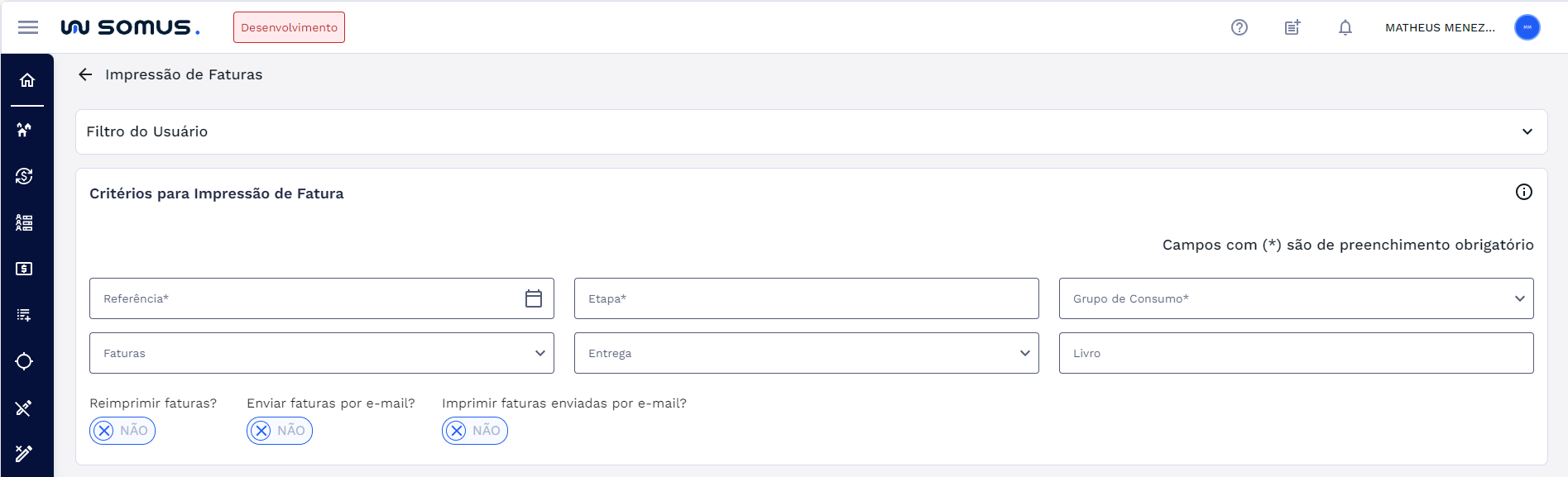
Esta seção permite filtrar as faturas para impressão com base nos dados informados. Abaixo, descreveremos o funcionamento dos campos principais e o processo de impressão de faturas de acordo com cada cenário/possibilidades. A seção de critérios conta com os seguintes campos:
Referência: Utilize o calendário para selecionar a data de maneira precisa.
Etapa: Selecione a etapa apropriada a partir das opções disponíveis. Código da etapa, se refere a lotes definidos para o calendário, possuindo uma data limite de faturamento, possibilita imprimir as faturas da etapa inteira.
Grupo de Consumo: Selecione o grupo de consumo da unidade consumidora.
Faturas: Selecione o tipo de fatura a ser impressa.
Entrega: Selecione o tipo de entrega da fatura.
Livro: Informe o código de um livro cadastrado no sistema, correspondente ao registro desejado para imprimir faturas.
Além dos campos, há três switches para refinar a impressão de faturas.
Reimprimir faturas: possibilita a reimpressão de faturas
Enviar faturas por e-mail: permite habilitar ou desabilitar o envio das faturas por e-mail.
Imprimir faturas enviadas por e-mail: possibilita a impressão de faturas que são enviadas para o cliente somente por e-mail.
Os switches ‘Enviar faturas por e-mail’ e ‘Imprimir faturas enviadas por email’ estarão na opção SIM, sendo possível a edição caso for necessário.
# Imprimir Faturas
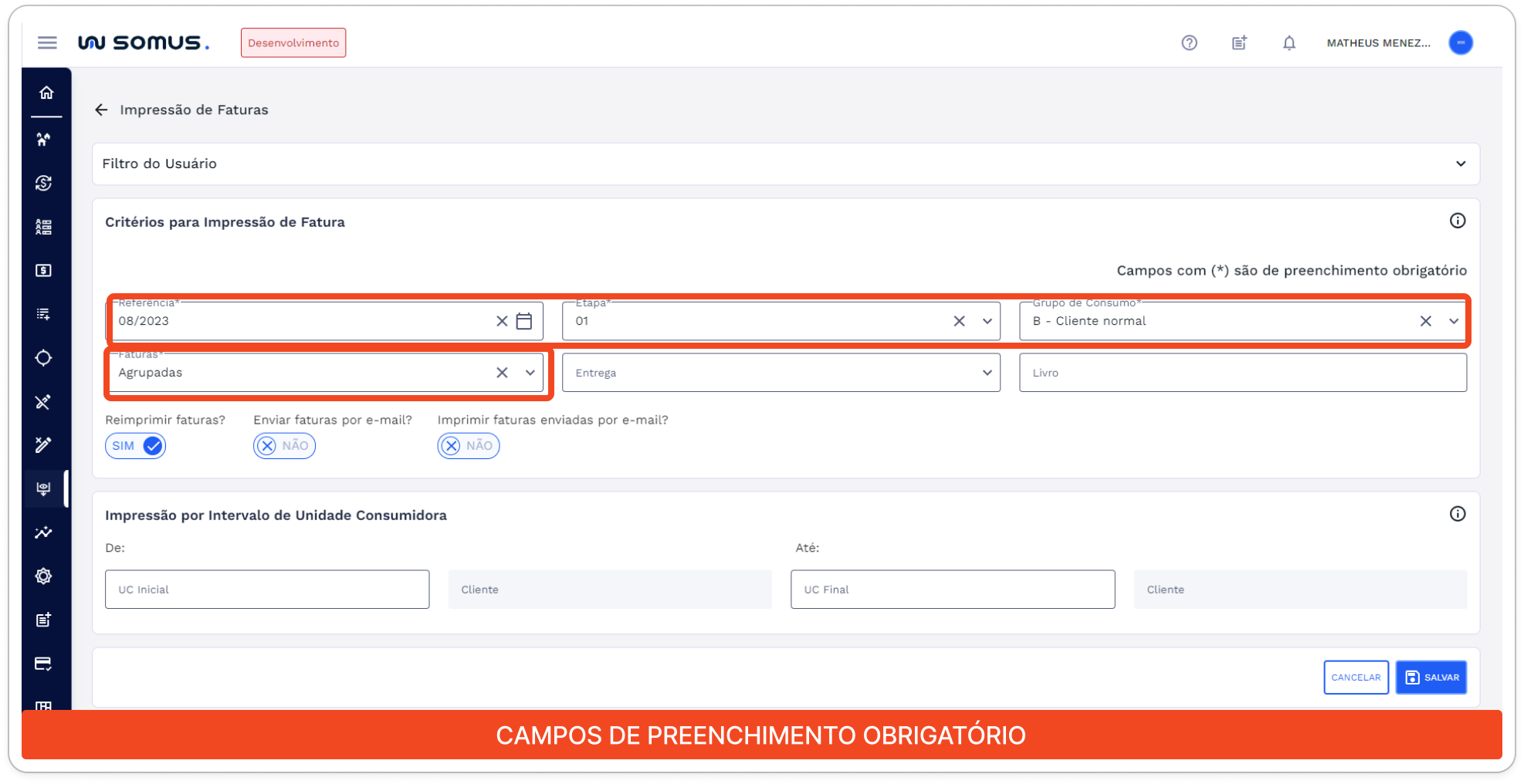
Para imprimir faturas, é necessário preencher os seguintes campos obrigatórios:
Referência: Utilize o calendário para selecionar a data de maneira precisa.
Etapa: Selecione a etapa apropriada a partir das opções disponíveis. Código da etapa, se refere a lotes definidos para o calendário, possuindo uma data limite de faturamento, possibilita imprimir as faturas da etapa inteira.
Grupo de Consumo: Selecione o grupo de consumo da unidade consumidora.
Faturas: Selecione o tipo de fatura a ser impressa.
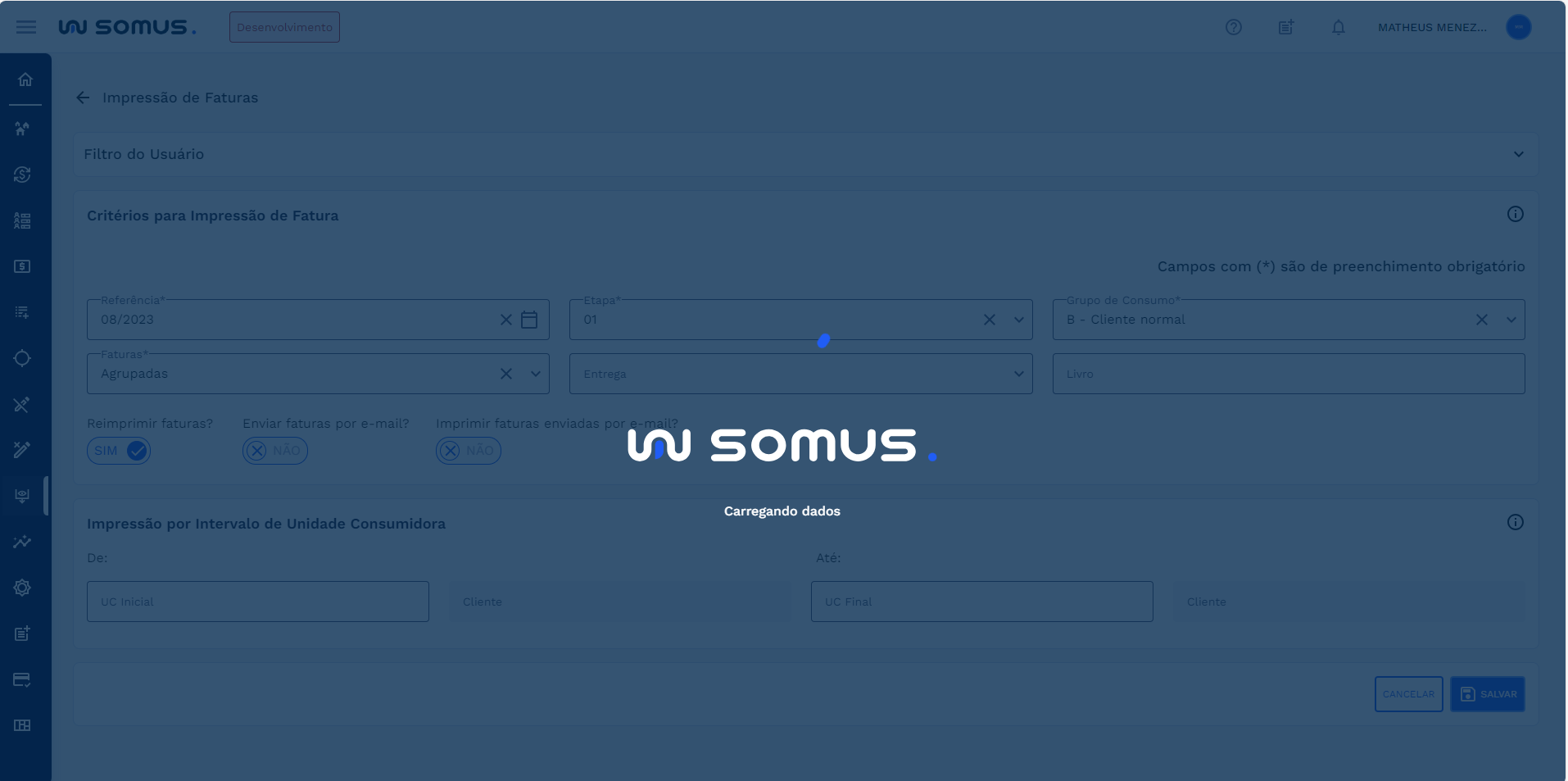
- Após preencher os campos obrigatórios, clique no botão “Salvar”. Em seguida, o sistema carregará as faturas para serem impressas.
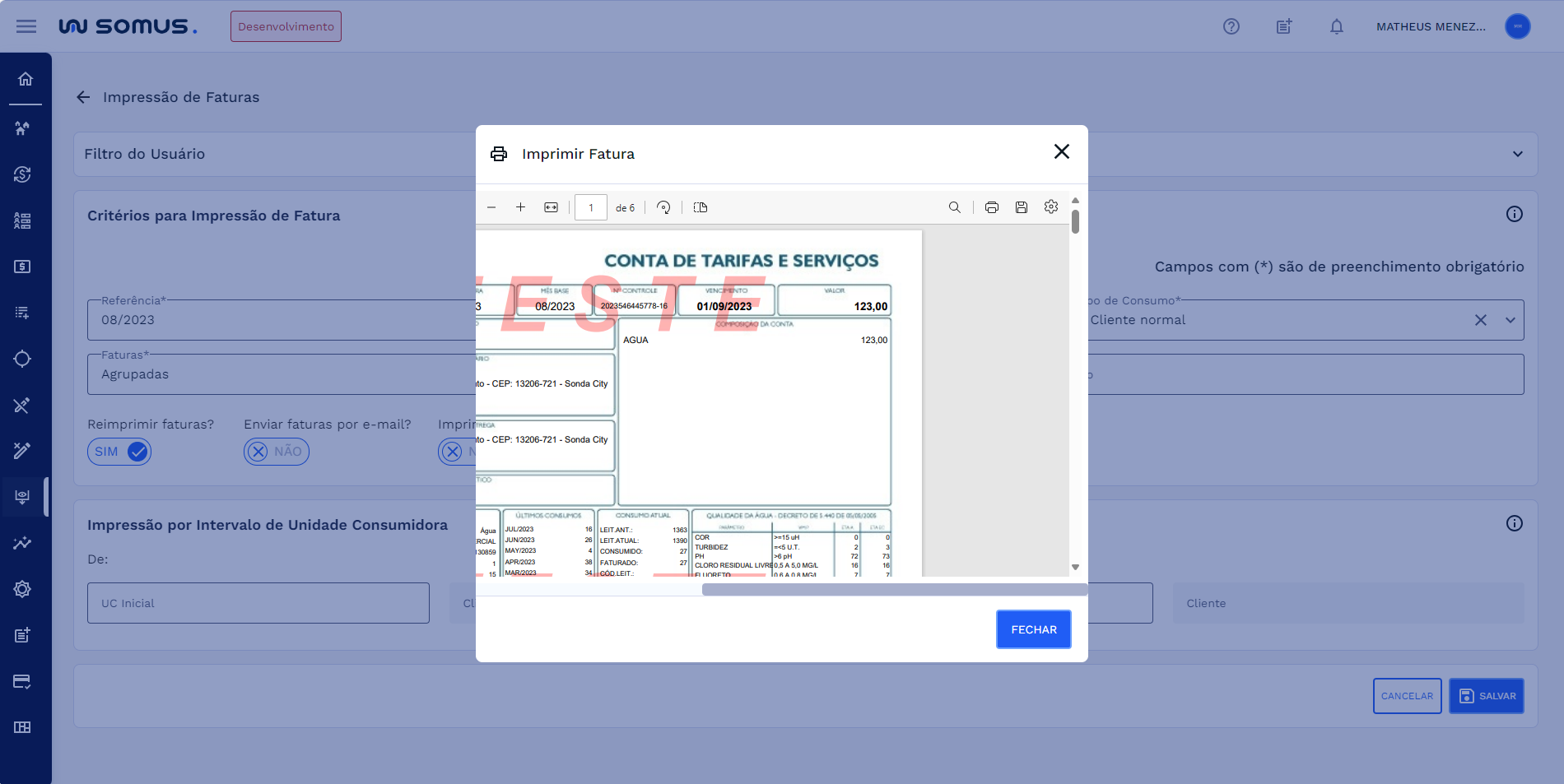
- Após o carregamento, será possível visualizar a fatura em uma modal, permitindo a impressão ou download de arquivos.
- Retorno à tela principal: Ao clicar no botão "Fechar" na caixa de diálogo de sucesso, o sistema retornará à tela de impressão de faturas.
# 4.3 Impressão por Intervalo de Unidade Consumidora
A aplicação permite a impressão de faturas com base em um intervalo de unidades consumidoras (UCs). Para realizar a impressão, insira os dados obrigatórios na seção Critérios para Impressão de Faturas e, na seção Impressão por Intervalo de Unidade Consumidora, informe a primeira UC e a última UC do intervalo desejado.
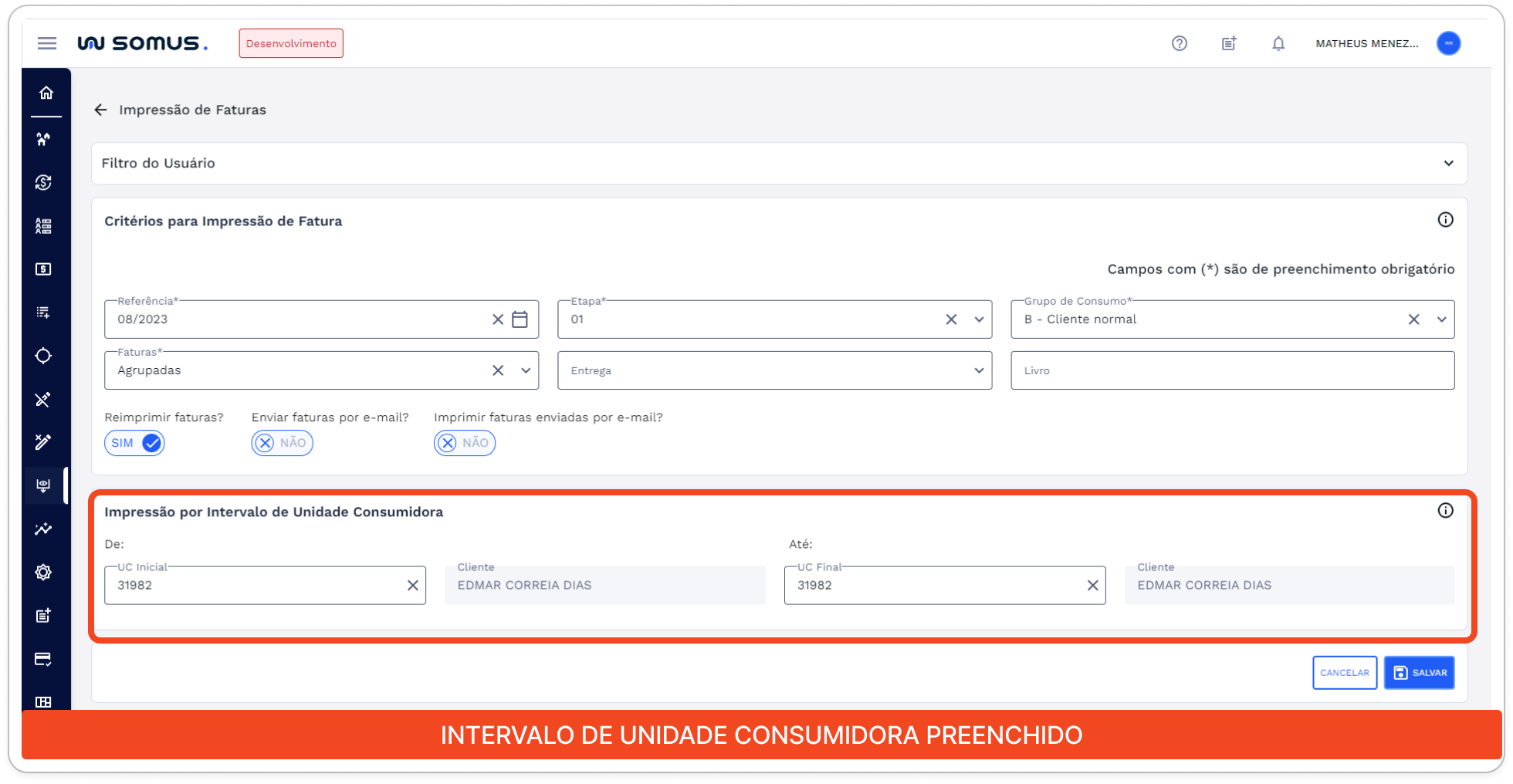
- UCs válidas e existentes no espelho
Ao inserir o código das UCs, os campos com os nomes dos clientes serão preenchidos automaticamente com base nos dados cadastrados para a UC.
Após preencher os dados das UCs, clique no botão “Salvar”. Em seguida, o sistema carregará as faturas para serem impressas e será possível visualizar a modal Imprimir Fatura.
- UCs inválidas e não existentes no espelho
Caso a UC seja inválida, o sistema exibirá alertas com as respectivas mensagens.
Retorno à tela principal: Ao clicar no botão "Fechar" na caixa de diálogo de sucesso, o sistema retornará à tela de impressão de faturas, com os campos vazios, pronto para um novo carregamento de faturas para impressão, caso necessário.
# 5. ESPECIFICIDADES
Descreva os itens abaixo referente as validações.
| FUNÇÃO | PARÂMETROS | STATUS/COMPORTAMENTO |
|---|---|---|
# 6. PROCEDIMENTOS BÁSICOS – SÍMBOLOS E CONVENÇÕES
- Botão Salvar: O botão “Salvar” é responsável por realizar o processo de impressão e faturas. Ao ser clicado, ele processa os dados preenchidos e carrega as faturas para impressão.
# 7. REQUISITOS DE USUÁRIOS
Principais ações que poderão ser executadas durante a Desconsolidação de Fatura
| USUÁRIO | RESPONSABILIDADES |
|---|---|
| Faturamento | Aplicar filtros para segmentar as informações de acordo com os parâmetros definidos para o usuário |
| Carregar faturas para impressão de acordo com os parâmetros definidos | |
| Poderá visualizar as faturas através de uma modal | |
| Poderá imprimir as faturas através da modal | |
| Poderá baixar faturas através da modal |
# 8. RELATÓRIO DE INCIDÊNCIAS
Seção destinada a resolução de problemas e erros que podem ocorrer e como pode ser solucionado.
| PROBLEMA | CAUSA | SOLUÇÃO |
|---|---|---|
# 9. DOCUMENTOS RELACIONADOS
| TÍTULO | LINK |
|---|---|
| Impressão da Faturas | - |