
# Desfaz a Consolidação de Fatura
# Versão 1
# DESCRIÇÃO
Aplicação responsável por desfazer a consolidação de faturas no sistema. Este procedimento é responsável por desfazer a consolidação realizada por meio da aplicação ‘CFECNFT0 - Consolidação’, devolvendo a(s) fatura(s) novamente para a situação de processamento ‘FA’ - Faturada ou ‘NF’ - Não faturar para o espelho.
# FINALIDADE
A aplicação permite desfazer a consolidação de fatura de unidades consumidoras (UCs), com base nos critérios selecionados pelo usuário. O processo pode ser realizado para uma UC individual ou para um livro ou etapa inteira, desde que esses itens estejam aptos e em espelho. Após inserir os critérios e concluir o processo, as UCs selecionadas serão desconsolidadas, retornando ao status de "FA – Faturada" ou "NF - Não Faturar”.
# PRINCIPAIS CAMINHOS
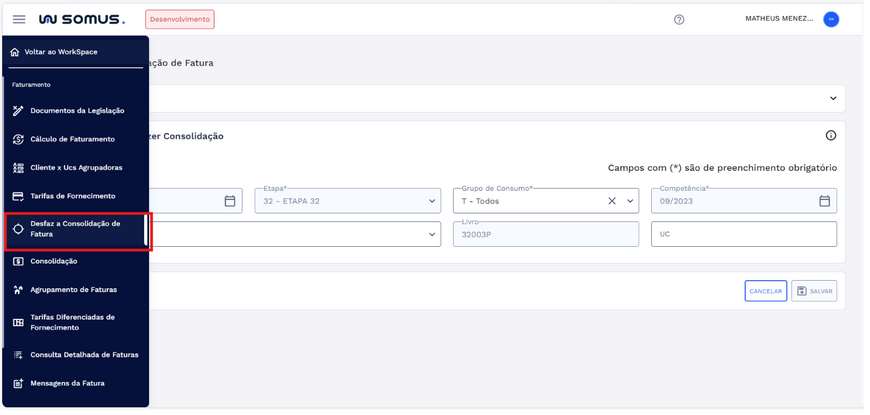
Login ou acesso ao sistema > Página Inicial > Workspace de Faturamento > Desfaz a Consolidação de Fatura.
# FUNCIONALIDADES
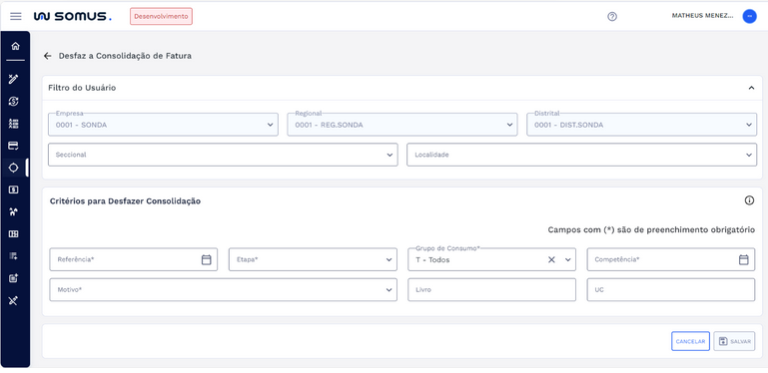
Ao acessar o item de menu Desfaz a Consolidação de Fatura o usuário será direcionado para a tela abaixo, onde estão disponíveis todas as funcionalidades relacionadas. Para facilitar o entendimento, a tela será detalhada em seções, com explicações específicas sobre cada uma das suas funções.
# Estrutura da Tela
A tela é dividida em duas áreas principais:
- Filtro do Usuário: Nesta seção, você pode aplicar filtros para segmentar as informações de acordo com os parâmetros definidos para o usuário.
- Critérios para Desfazer Consolidação: Nesta seção, você pode definir os critérios para desfazer a consolidação seja de uma unidade consumidora específica ou por mais de uma unidade consumidora simultaneamente pelos campos livro, etapa, referência e competência específica. Para este procedimento é necessário informar no mínimo os campos Referência, Etapa, Grupo de Consumo, Competência e o Motivo da desconsolidação.
# Filtro do Usuário
O Filtro do Usuário é alimentado pela aplicação Usuários, na qual são cadastrados os parâmetros para definir o que cada usuário pode filtrar na seção Filtro do Usuário. O filtro padrão de usuário possui 5 campos, sendo eles: empresa, regional, distrital, seccional e localidade.
- Empresa: campo parametrizado com os dados da empresa 0001 – Sonda.
- Regional: Este campo permite filtrar as informações de acordo com a regional. Digite o nome da regional ou selecione uma opção na lista suspensa para facilitar a escolha.
- Distrital: Este campo permite especificar a distrital desejada para o filtro. Você pode digitar o nome da distrital ou escolher diretamente na lista exibida.
- Seccional: Utilize este campo para escolher a seccional. Basta digitar o nome da seccional para visualizar sugestões automáticas ou selecionar uma opção na lista.
- Localidade: Este campo permite filtrar as informações por localidade específica. Digite o nome da localidade no campo de busca para ver as sugestões ou selecione diretamente da lista.
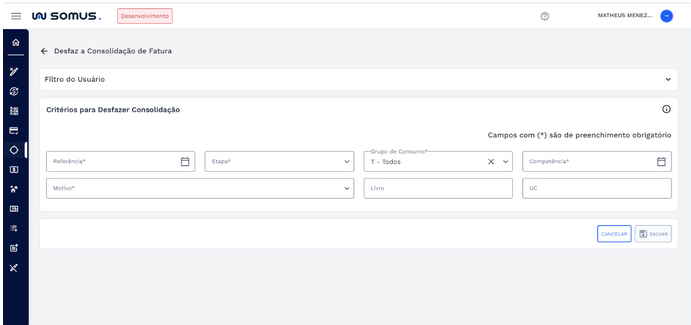
O Filtro do Usuário fica oculto por padrão, sendo exibido apenas quando o usuário decide expandi-lo.

Ao clicar para abrir, todos os campos mencionados ficam visíveis, permitindo que o usuário aplique os filtros desejados. Para economizar espaço na tela, o filtro pode ser recolhido novamente, ficando oculto até que o usuário precise usá-lo.

# Critérios para Desfazer a Consolidação
Esta seção permite desfazer a consolidação da fatura com base nos dados informados. Abaixo, descreveremos o funcionamento dos campos principais e o processo para desfazer a consolidação da fatura de acordo com cada cenário/possibilidades.
A seção de critérios conta com os seguintes campos:
- Referência: Utilize o calendário para selecionar a data de maneira precisa.
- Etapa: Selecione a etapa apropriada a partir das opções disponíveis. Código da etapa, se refere a lotes definidos para o calendário, possuindo uma data limite de faturamento, possibilita desfazer a consolidação da etapa inteira.
- Grupo de Consumo: Selecione o grupo de consumo da unidade consumidora. Este campo já é preenchido como "Todos” por padrão.
- Competência: Selecione no calendário o mês e ano de referência para a data contábil de fechamento das faturas.
- Motivo: Selecione o motivo da desconsolidação na lista.
- Livro: Informe o código de um livro cadastrado no sistema, correspondente ao registro desejado para desfazer a consolidação. Ao tentarmos desconsolidar pelo código do livro, devemos informar os campos obrigatórios.
- UC: Insira um número de UC válido, apto para desconsolidar a fatura. Neste campo posso realizar a desconsolidaçãoo de uma Unidade consumidora especifica individualmente.
# Desfazer Consolidação por UC
- Para desfazer a consolidação da fatura para uma UC específica individualmente, é necessário preencher os seguintes campos obrigatórios:
- UC: Digite o número da unidade consumidora.
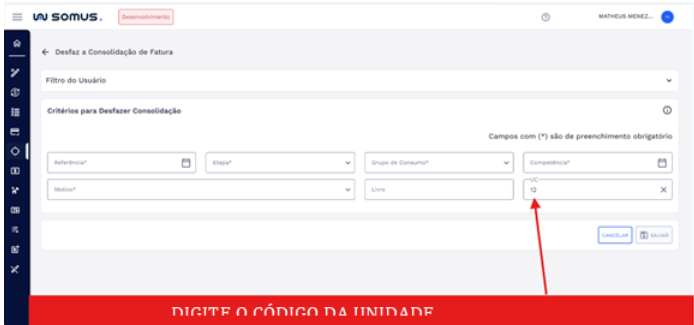
- Ao inserir o número da UC e clicar fora do campo, o sistema carregará automaticamente os dados.
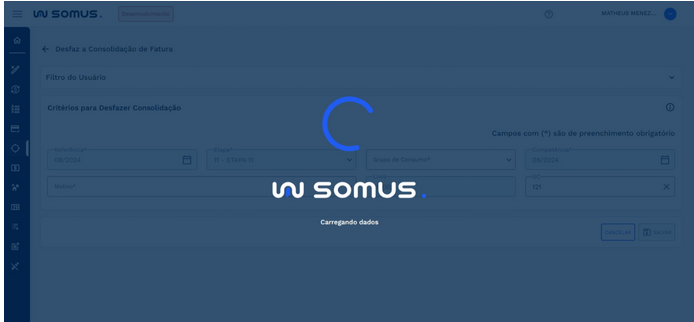
- O sistema verifica se a UC está em situação de espelho e se sua condição é válida para o processamento. Caso a UC não esteja em espelho ou sua situação de processamento seja inválida, o sistema exibirá alertas com as respectivas mensagens.
- UC Apta e em Espelho:
Todos os outros campos relacionados, como referência, etapa, competência e livro são preenchidos automaticamente com base nos dados cadastrados para a UC.
Esses campos ficarão bloqueados para edição manual, garantindo que as informações reflitam fielmente o cadastro da unidade. O único campo que ficará disponível para edição será “Motivo”.
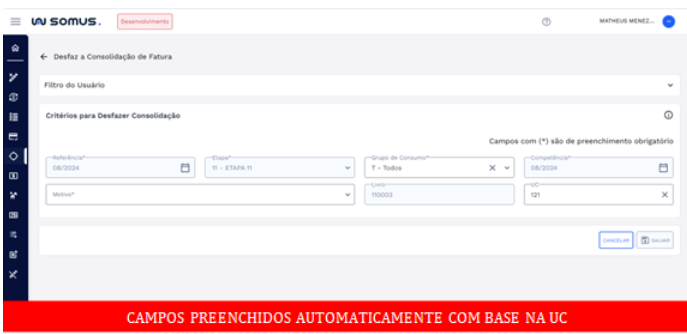
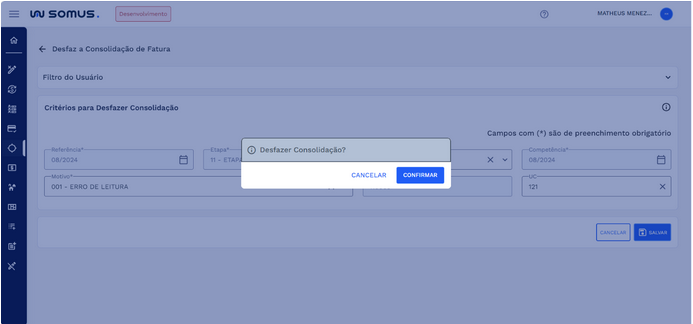
- Após preencher a UC e o sistema encontrar os dados relacionados, selecione o motivo de desconsolidaçao (campo obrigatório). Depois, clique no botão “Salvar”. Em seguida, será exibida uma caixa de diálogo de confirmação para desfazer a consolidação, com as opções "Cancelar" e "Confirmar".
- Cancelar: Se optar por "Cancelar", a ação será interrompida e o processo de desconsolidação da UC selecionada não será efetuado.
- Confirmar: Se optar por "Confirmar", a UC será desconsolidada com sucesso.
- Após a confirmação, uma nova caixa de diálogo será exibida, informando: "Desconsolidação efetuada com sucesso" e a quantidade de faturas desconsolidadas. Com a desconsolidação efetuada, a UC voltará para a situação FA – Faturada ou NF - Não Faturar.
- Retorno à tela principal: Ao clicar no botão "Fechar" na caixa de diálogo de sucesso, o sistema retornará à tela de desfaz consolidação de fatura, com os campos vazios, pronto para uma nova desconsolidação, caso necessário.
# Desfazer Consolidação para Múltiplas Unidades Consumidoras
- Ao realizar a desconsolidação por Livro ou Etapa, o sistema permite desfazer a consolidação para várias Unidades Consumidoras (UCs) simultaneamente. Para isso, utilize os campos principais de Livro ou Etapa, Referência e Competência como critérios de seleção.
- Desconsolidação por Livro: Preencha o campo Livro e, obrigatoriamente, os campos Etapa, Referência, Grupo de Consumo, Competência e Motivo para delimitar o desconsolidação às UCs do livro especificado em uma etapa, período e competência específicos.
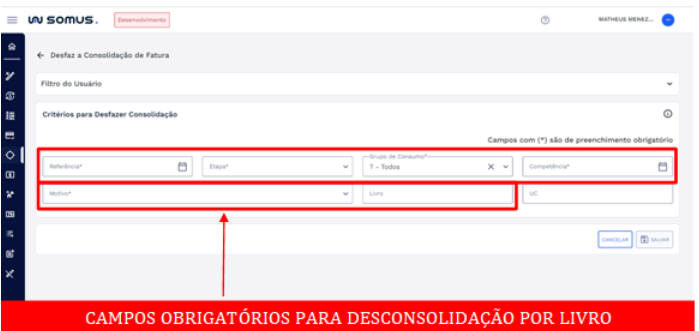
- Desconsolidação por Etapa: Informe a Etapa, Referência (mês e ano), Competência (mês e ano), Grupo de Consumo e Motivo. Neste caso, os campos Livro e UC são opcionais.
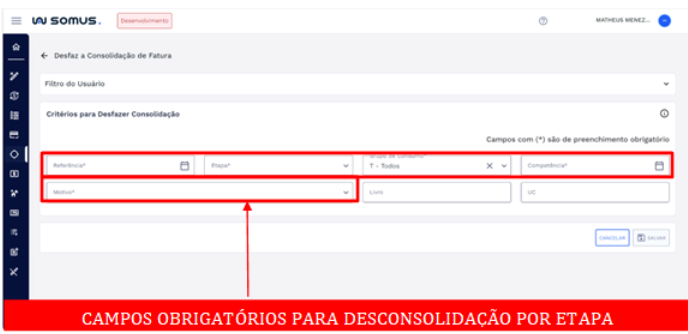
Caso algum campo obrigatório não seja preenchido, ele será exibido em estado de erro, indicando que seu preenchimento é necessário. Nessa situação, o botão Salvar será desativado, impedindo a continuação do processo até que todos os campos obrigatórios sejam devidamente preenchidos.
Após preencher os campos obrigatórios, clique no botão “Salvar”. Em seguida, será exibida uma caixa de diálogo de confirmação para desfazer a consolidação da fatura, com as opções "Cancelar" e "Confirmar".
- Cancelar: Se optar por "Cancelar", a ação será interrompida e o processo de desconsolidação da etapa selecionada não será efetuado.
- Confirmar: Se optar por "Confirmar", a etapa será desconsolidada com sucesso.
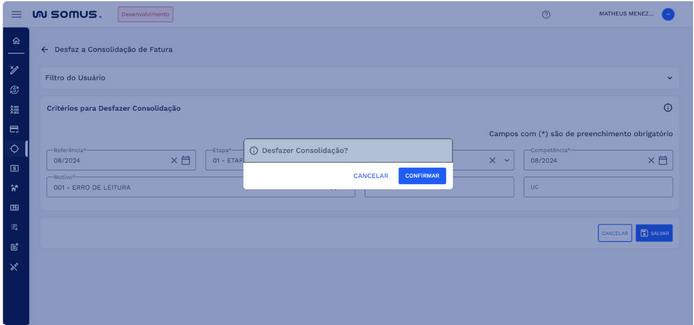
- Após a confirmação, uma nova caixa de diálogo será exibida, informando: "Desconsolidação efetuada com sucesso" e a quantidade de faturas desconsolidadas. Com a desconsolidação efetuada, a UC voltará para a situação FA – Faturada ou NF - Não Faturar.
- Retorno à tela principal: Ao clicar no botão "Fechar" na caixa de diálogo de sucesso, o sistema retornará à tela de desfaz consolidação da fatura com os campos vazios, pronto para uma nova desconsolidação, caso necessário.
# ESPECIFICIDADES
Descreva os itens abaixo referente as validações.
| FUNÇÃO | PARÂMETROS | STATUS/COMPORTAMENTO |
|---|---|---|
# PROCEDIMENTOS BÁSICOS – SÍMBOLOS E CONVENÇÕES
- Botão Salvar: O botão “Salvar” é responsável por realizar o processo de desconsolidação da fatura em tempo real. Ao ser clicado, ele processa imediatamente os dados preenchidos e executa a desconsolidação da fatura.
# REQUISITOS DE USUÁRIOS
Principais ações que poderão ser executadas durante a Desconsolidação de Fatura
| USUÁRIO | RESPONSABILIDADES |
|---|---|
| Faturamento | Aplicar filtros para segmentar as informações de acordo com os parâmetros definidos para o usuário |
| Realizar a desconsolidação da fatura por uma UC específica | |
| Realizar a desconsolidação da fatura para múltiplas UCs seja por livro ou etapa inteira. | |
| Poderá o total de faturas desconsolidadas após o processamento |
# RELATÓRIO DE INCIDÊNCIAS
Seção destinada a resolução de problemas e erros que podem ocorrer e como pode ser solucionado.
| PROBLEMA | CAUSA | SOLUÇÃO |
|---|---|---|
# DOCUMENTOS RELACIONADOS
| TÍTULO | LINK |
|---|---|
| Desfaz Consolidação de Fatura | - |