
# Alteração de Vencimento Definitivo
# Versão 1
# FINALIDADE
A finalidade da aplicação é permitir a alteração das datas de vencimento de forma definitiva para o reaviso e corte das faturas, uma vez que foram transferidas para o definitivo permitir que as datas de vencimento sejam ajustadas de forma definitiva para o processo de reaviso e corte.
Situação no definitivo é quando já está concretizado a fatura para realizar a apresentação ao cliente com a data do vencimento. A fatura já está validada e pronta para cobrança.
Não pode mais sofrer alterações temporárias ou pendentes.
No entanto, pode surgir a necessidade de alterar a data de vencimento dessa fatura. Isso pode acontecer, por exemplo: para atender a solicitações do cliente (como um acordo de prorrogação de prazo), para corrigir erros de data previamente configurados.
Essa funcionalidade garante que essas alterações sejam feitas de forma oficial e definitiva, atualizando o vencimento diretamente na base de dados usada para emitir avisos e programar cortes.
# COMO ACESSAR
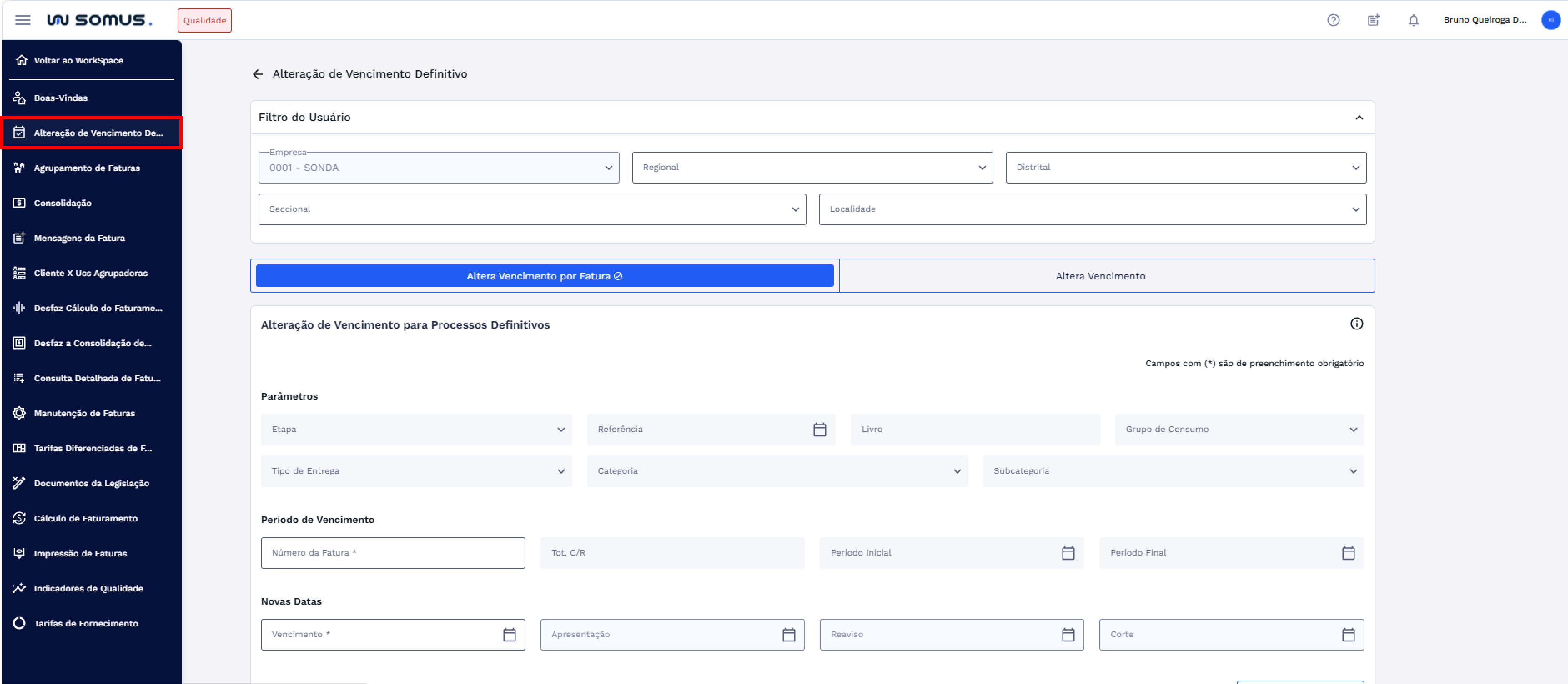
Para acessar a aplicação é necessário acessar o Workspace de Cobrança, e clicar no item de menu “Alteração de Vencimento Definitivo”, conforme a imagem abaixo:
# Filtro do Usuário
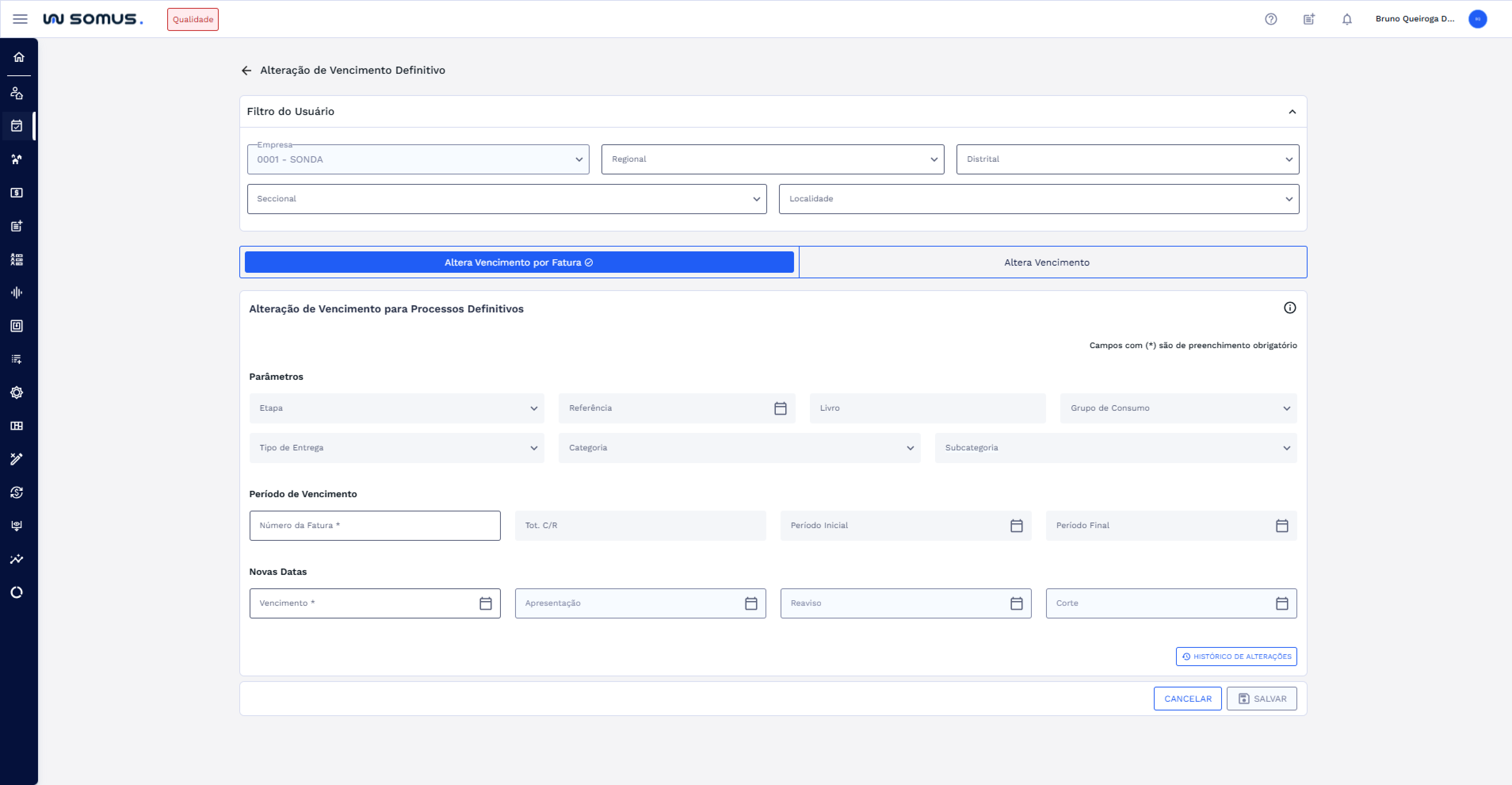
Ao clicar no item de menu a tela de Alteração de vencimento é exibida e a primeira seção apresentada é o Filtro do Usuário que é alimentado pela aplicação Usuários, na qual são cadastrados os parâmetros para definir o que cada usuário pode filtrar na seção Filtro do Usuário. O filtro padrão de usuário possui 5 campos, sendo eles: empresa, regional, distrital, seccional e localidade.
- Empresa: campo parametrizado com os dados da empresa 0001 – Sonda.
- Regional: Este campo permite filtrar as informações de acordo com a regional. Digite o nome da regional ou selecione uma opção na lista suspensa para facilitar a escolha.
- Distrital: Este campo permite especificar a distrital desejada para o filtro. Você pode digitar o nome da distrital ou escolher diretamente na lista exibida.
- Seccional: Utilize este campo para escolher a seccional. Basta digitar o nome da seccional para visualizar sugestões automáticas ou selecionar uma opção na lista.
- Localidade: Este campo permite filtrar as informações por localidade específica. Digite o nome da localidade no campo de busca para ver as sugestões ou selecione diretamente da lista.

# ALTERA VENCIMENTO POR FATURA
Esta aba é exibida por padrão ao acessar a funcionalidade de alteração de vencimento definitivo. Nela, é possível atualizar as datas vinculadas a uma fatura específica, por meio do número da fatura. A opção é indicada para casos individualizados, em que o ajuste deve ser feito diretamente e não por agrupamento de parâmetros. O formulário está organizado em um único card, dividido visualmente em três grupos principais de informação — Parâmetros, Período de Vencimento e Novas Datas. Abaixo segue o detalhamento dos grupos citados:
# Parâmetros

O grupo de parâmetros nessa aba é composto apenas por informações para leitura. Ele é preenchido automaticamente assim que o usuário informa o número da fatura no campo correspondente, localizado no grupo período de vencimento. Ao digitar o número da fatura, o sistema realiza uma validação para verificar sua existência. Caso a fatura seja encontrada, os dados vinculados a ela são carregados e exibidos nos campos de leitura do grupo parâmetros.
# Período de Vencimento

O grupo Período de Vencimento contém o campo Número da Fatura, de preenchimento obrigatório. Ao informar esse número, o sistema valida se a fatura existe e, caso encontrada, carrega automaticamente os dados vinculados à leitura. Esse grupo permite alterar a data de vencimento da fatura individual informada.
# Novas Datas

Esses dados são utilizados para alterar as datas da fatura informada. O campo vencimento é obrigatório e deve ser preenchido primeiro; após isso, os campos apresentação e reaviso são habilitados. O campo corte será habilitado somente após o preenchimento do campo reaviso. Caso o campo reaviso e corte não sejam preenchidos manualmente, o sistema os define automaticamente.
# ALTERA VENCIMENTO (MASSIVO)
A opção Altera Vencimento permite modificar, de forma massiva, as datas de vencimento de faturas definitivas. Ao acessar essa aba, é exibido um informativo orientando que, além dos campos obrigatórios marcados com asterisco (*) é necessário preencher pelo menos um dos seguintes campos: Etapa, Livro ou TOT/CR. A tela é dividida em grupos de informação semelhantes aos da aba "Altera Vencimento por Fatura", mas com uma dinâmica voltada para alteração abrangendo uma ou mais faturas simultaneamente.
# Parâmetros

Todos os campos são exibidos habilitados por padrão, com exceção do campo "Subcategoria", que permanece desabilitado até que uma categoria seja selecionada. Esses dados permitem ao usuário definir critérios para filtrar os processos definitivos cujos vencimentos serão alterados de forma massiva.
# Período de Vencimento

Esses campos definem o intervalo de tempo das faturas que terão o vencimento alterado. Os campos Período Inicial e Período Final são de preenchimento obrigatório para execução da alteração.
# Novas Datas

Permite definir as novas datas a serem aplicadas às faturas selecionadas. O campo vencimento é obrigatório e deve ser preenchido primeiro; após isso, os campos apresentação e reaviso são habilitados. O campo corte será habilitado somente após o preenchimento do campo reaviso. Caso o campo reaviso e corte não sejam preenchidos manualmente, o sistema os define automaticamente.
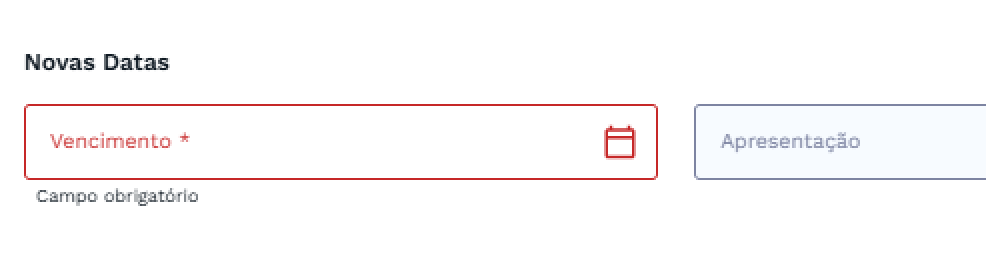
Para prosseguir com a alteração da data seja por fatura ou de forma massiva, é necessário preencher todos os campos obrigatórios, identificados com um asterisco (*). Caso algum desses campos não seja preenchido, o sistema destacará quais informações estão pendentes e o botão “SALVAR” permanecerá desabilitado, conforme demonstrado na imagem abaixo:

Após preencher todos os campos obrigatórios o sistema habilitará o botão “SALVAR”.
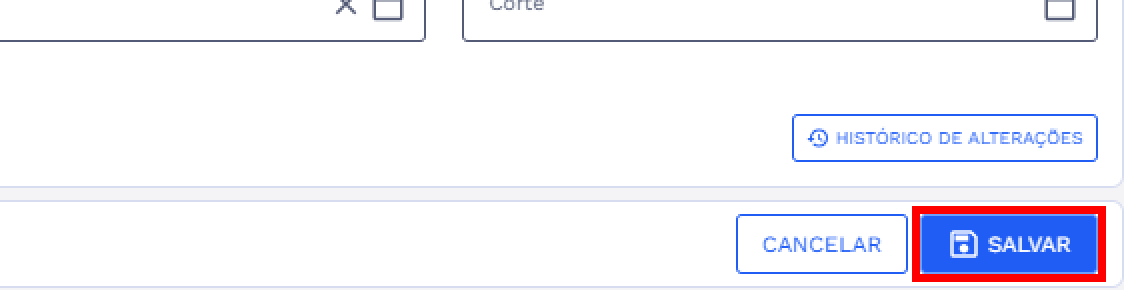
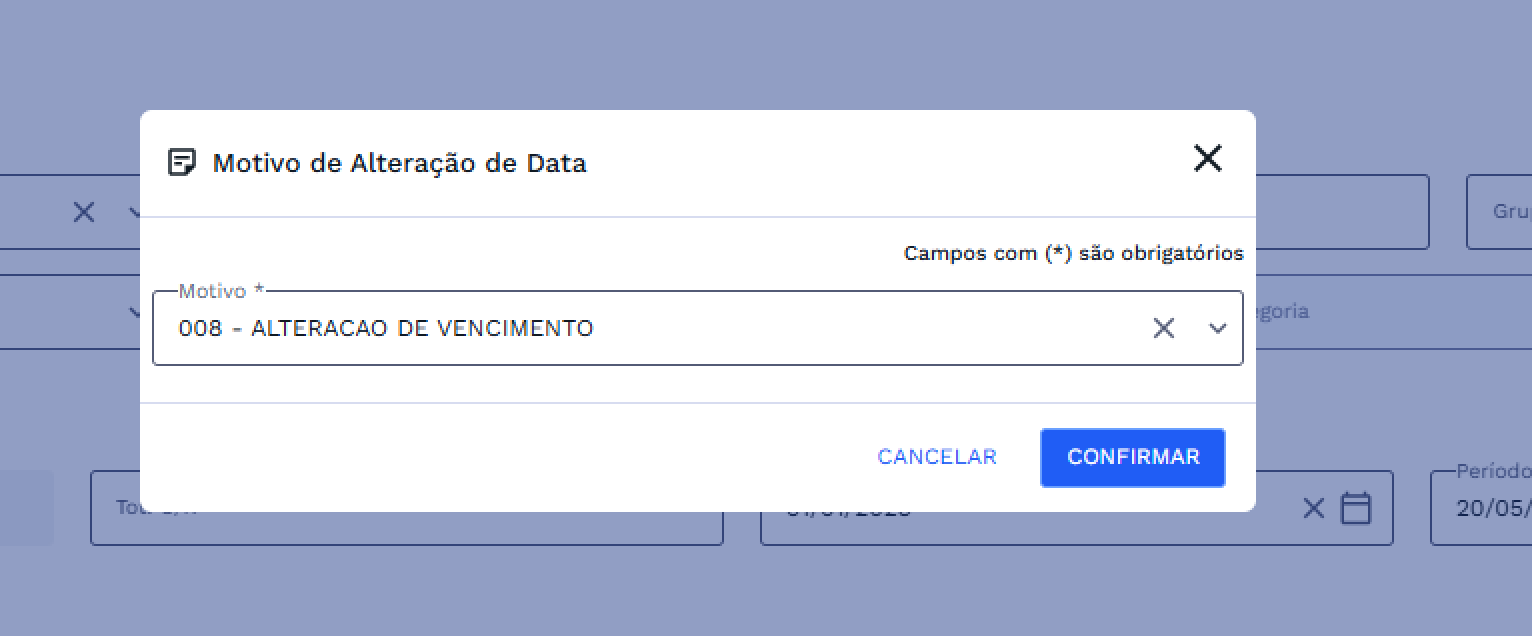
Clique em “SALVAR”, na sequência o sistema exibirá a janela Motivo de Alteração de Data, onde será necessário preencher o campo motivo (de preenchimento obrigatório). Para avançar, preencha o motivo da alteração e clique em “Confirmar”. Caso deseje retornar, clique em “CANCELAR”. Confira na imagem abaixo:
“Caso o motivo não seja informado, a alteração não será permitida.”
Clique em “CONFIRMAR”, na sequência o sistema apresentará uma caixa de diálogo de confirmação da alteração de datas de vencimento, reaviso e corte. Para avançar clique em “Confirmar” e caso deseje retornar clique em “CANCELAR”, confira na imagem abaixo:
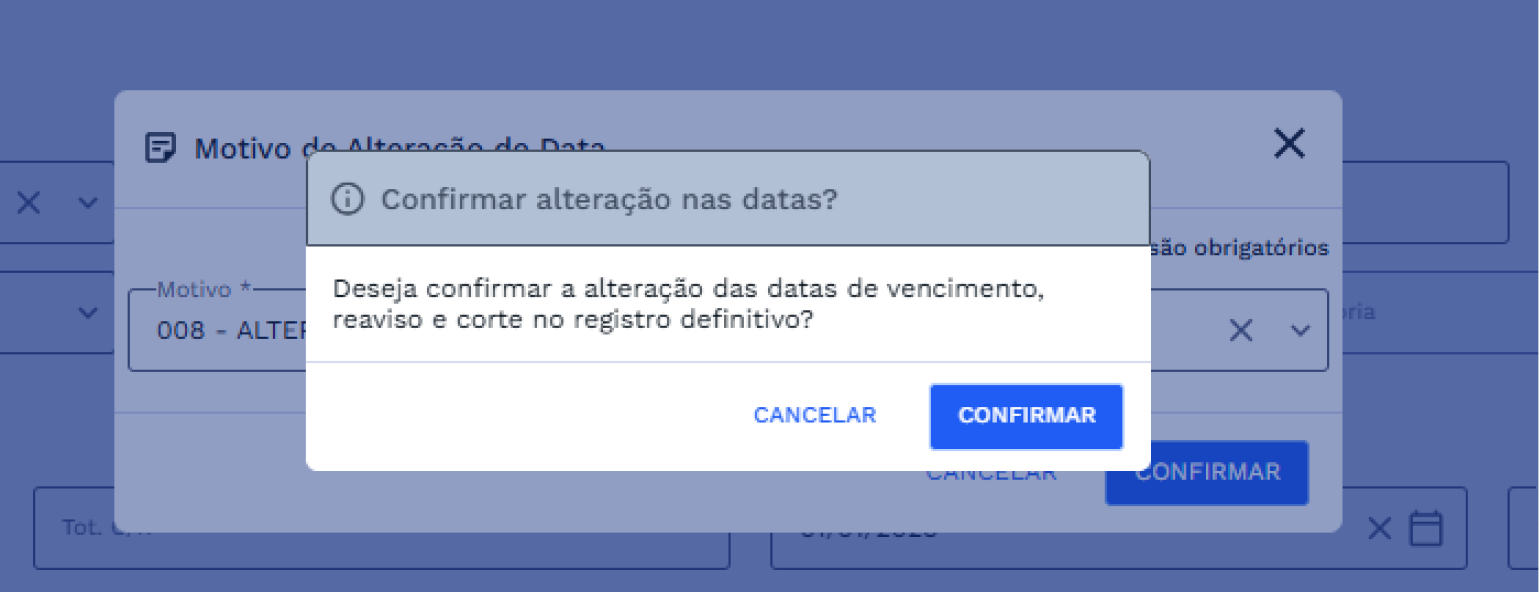
Ao confirmar o sistema fará todas as validações necessárias, e estando tudo de acordo será apresentado uma caixa de diálogo indicando que a alteração foi efetuada com sucesso e o total de faturas alteradas, confira abaixo:
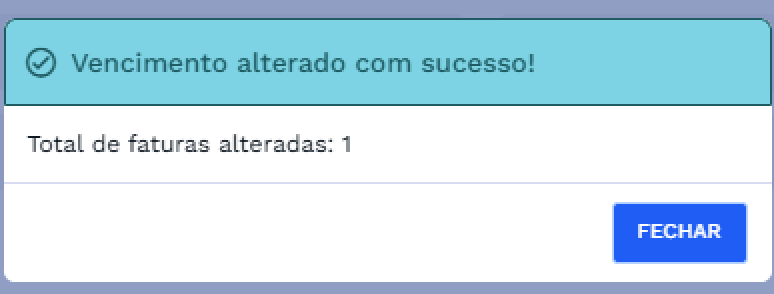
Ao clicar em “FECHAR”, o sistema retorna para a tela de alteração de vencimento definitivo com todos os campos do formulário limpos e prontos para um novo preenchimento.
# Histórico de Alterações
Após concluir uma alteração, temos a possibilidade de visualizar o histórico de alterações, clique no botão “Histórico de Alterações”. Ao clicar, será exibida a janela Histórico de Alterações de Datas, onde é possível realizar buscas com base nos filtros: Período Inicial, Período Final e Número da Fatura. Após preencher os filtros desejados e clicar em Buscar, o sistema carregará os dados disponíveis referentes ao histórico de vencimentos alterados. Caso não sejam encontrados resultados para os critérios informados, será exibida uma mensagem orientando a ajustar os filtros e tentar uma nova busca.
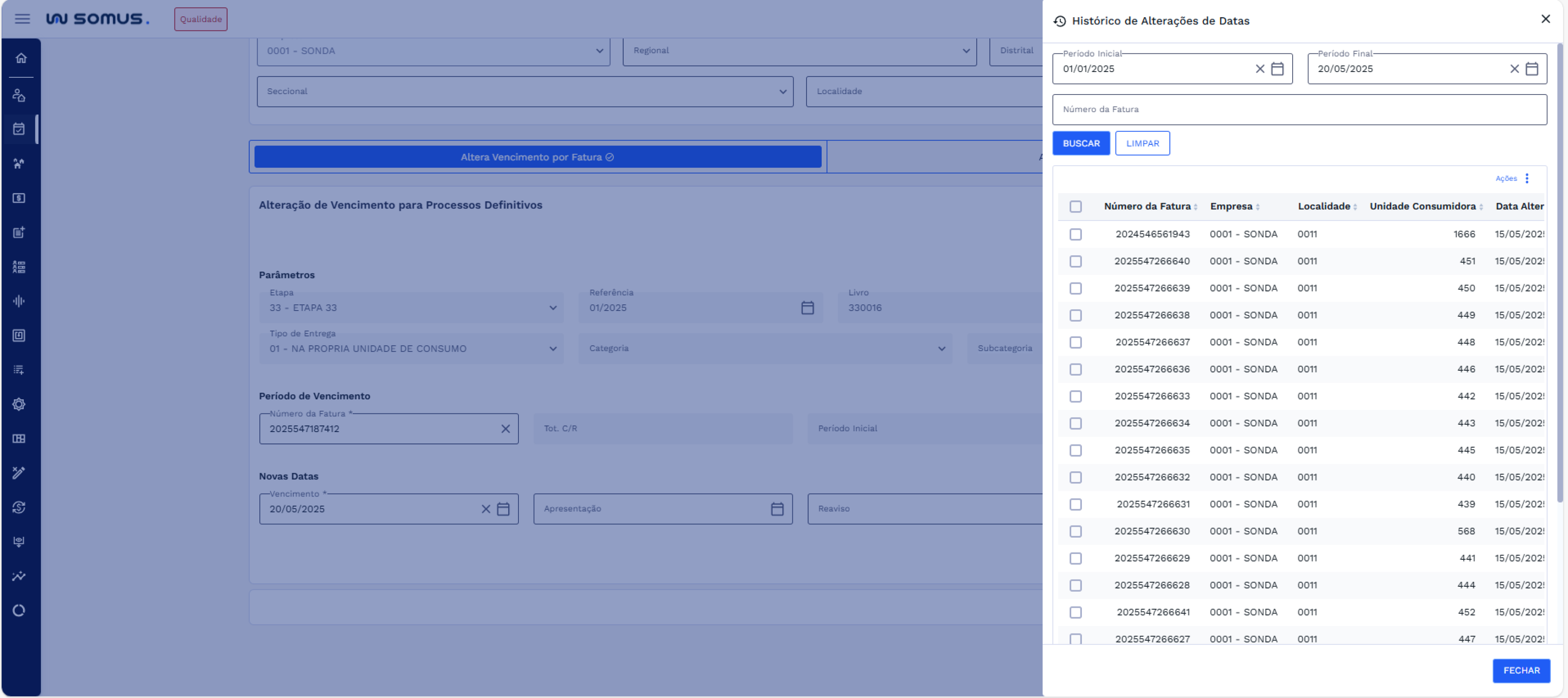
Se desejar reiniciar a busca, clique no botão “LIMPAR”. Essa ação removerá os filtros preenchidos anteriormente, permitindo que você insira novos critérios para uma nova pesquisa. Para sair da janela, clique em “FECHAR”.
# VALIDAÇÕES DO SISTEMA
# Fatura não encontrada!
Caso o número da fatura informado não exista, o sistema exibirá um alerta com a mensagem: "Fatura não encontrada!", informando que os dados inseridos não correspondem a uma fatura válida.
# ESPECIFICIDADES
Descreva os itens abaixo referente as validações.
| FUNÇÃO | PARÂMETROS | STATUS/COMPORTAMENTO |
|---|---|---|
# PROCEDIMENTOS BÁSICOS - SÍMBOLOS E CONVENÇÕES
Campos Obrigatórios: Campos sinalizados com * (asterisco) são de preenchimento obrigatório. O sistema exige que esses campos sejam informados para prosseguir com a alteração de vencimento.
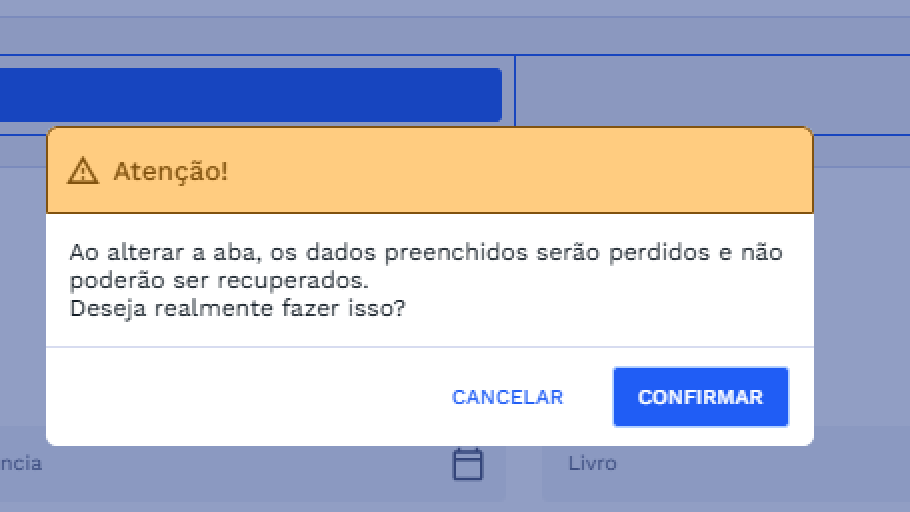
Navegação por Abas: Ao navegar entre as abas disponíveis, o sistema pode exibir um aviso quando houver dados preenchidos no formulário atual. Caso o usuário altere a aba sem salvar, as informações inseridas serão perdidas e não poderão ser recuperadas. Sempre confirme a troca de aba apenas quando tiver certeza de que não precisa manter os dados informados.
Recolher/Expandir: A seta lateral localizada na seção Filtro do Usuário permite recolher ou expandir essa área do formulário, facilitando a visualização e o foco em outras seções da tela conforme a necessidade do usuário.

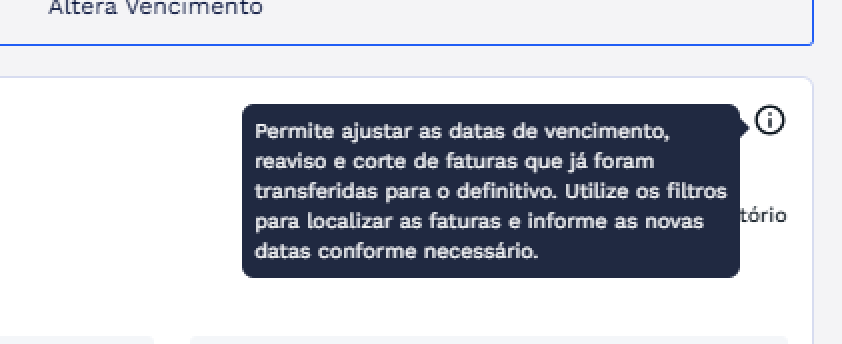
Info: O símbolo ⓘ ao lado do card de alteração de vencimento para processos definitivos indica a presença de informação complementar. Ao passar o cursor sobre o ícone, o sistema exibe orientações úteis sobre a seção correspondente.
# REQUISITOS DE USUÁRIOS
Principais ações que os usuários poderão executar ao acessar a funcionalidade de Alteração de Vencimento Definitivo
| USUÁRIO | RESPONSABILIDADES |
|---|---|
| Faturamento | Alterar Vencimento de forma individual por fatura |
| Alterar Vencimento de forma massiva por parâmetros e por período | |
| Acessar o histórico de alterações de datas | |
| Pesquisa das informações seja executada somente para a empresa, regional, distrital, seccional e localidade que forem informadas. |
# RELATÓRIO DE INCIDÊNCIAS
Seção destinada a resolução de problemas e erros que podem ocorrer e como pode ser solucionado.
| PROBLEMA | CAUSA | SOLUÇÃO |
|---|---|---|
| A data de vencimento deve ser igual ou posterior à data atual. Verifique as datas informadas. | O campo de vencimento foi preenchido com uma data anterior à data atual do sistema | Informe uma data de vencimento que seja igual ou posterior à data atual. Revise o valor inserido e ajuste conforme necessário. |
| A data de apresentação deve ser igual ou anterior à data de vencimento. Verifique as datas informadas! | A data de apresentação informada está posterior à data de vencimento, o que é inconsistente com a regra do sistema. | Corrija a data de apresentação para que seja igual ou anterior à data de vencimento antes de prosseguir. |
| A data de corte deve ser igual ou posterior à data de reaviso. Verifique as datas informadas! | A data de corte informada é anterior à data de reaviso, contrariando a regra estabelecida pelo sistema. | Ajuste a data de corte para que seja igual ou posterior à data de reaviso antes de continuar. |
| A data de período final deve ser igual ou posterior à data inicial. Verifique as datas informadas. | A data final informada está anterior à data inicial, o que invalida o intervalo de tempo. | Corrija a data final para que seja igual ou posterior à data inicial antes de prosseguir. |