
# Isenções
# Versão 1
# FINALIDADE
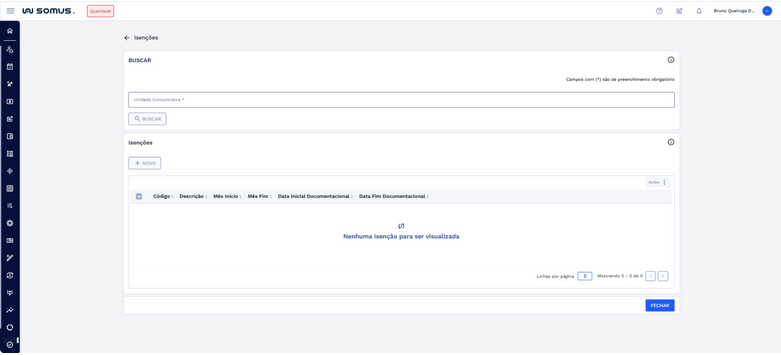
A aplicação CDEISENC - Isenções tem como finalidade permitir o cadastro de isenções para uma determinada Unidade Consumidora (UC). Por meio dessa funcionalidade, é possível consultar, cadastrar, editar e excluir isenções associadas à UC.
# QUANDO UTILIZAR?
Sempre que for necessário consultar se uma determinada UC já possui isenções registradas ou realizar o cadastro de uma nova isenção.
# COMO ACESSAR
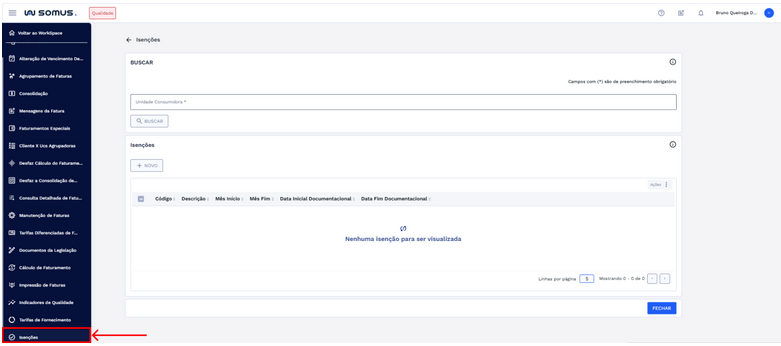
Para acessar a aplicação de isenções, é necessário acessar o Workspace de Faturamento, e clicar no item de menu “Isenções”, conforme a imagem abaixo:
# BUSCAR ISENÇÕES
Para visualizar as informações e executar as ações disponíveis, é necessário, primeiramente, buscar a Unidade Consumidora (UC) desejada.
A busca pode ser realizada informando o número da UC.
- Buscando por Número da Unidade Consumidora:
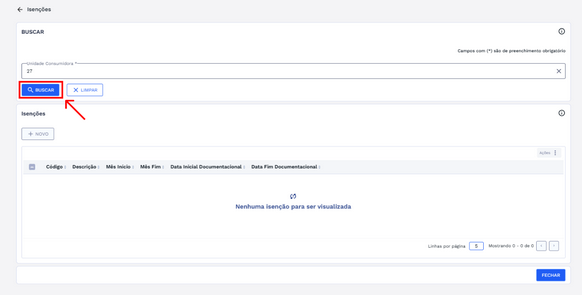
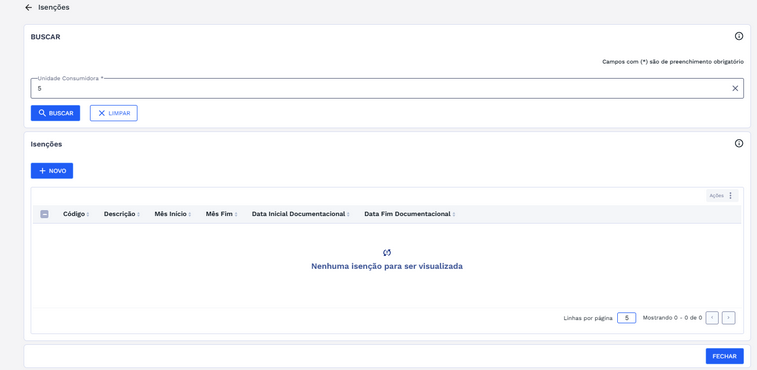
Digite o número da UC no campo indicado e clique em “BUSCAR”, conforme a imagem abaixo:
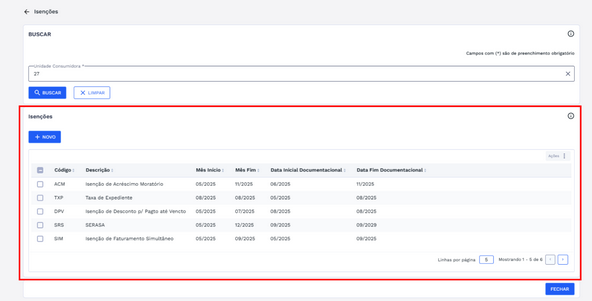
 Após a busca, se houver isenções já cadastradas para a UC informada, elas serão carregadas e exibidas automaticamente na listagem.
No formulário, são exibidos todos os dados das isenções cadastradas, contemplando o código vinculado, a descrição, o período de vigência mensal (mês de início e fim) e o intervalo documentacional (data inicial e final), conforme demonstrado na imagem abaixo:
 Caso não existam registros, a aplicação informará que não há isenções associadas e o botão “NOVO” é habilitado para inclusão de isenções para UC pesquisada.
# CADASTRAR NOVA ISENÇÃO
Com a UC localizada, o usuário poderá cadastrar uma nova isenção clicando no botão "+ NOVO" do lado esquerdo da tela.
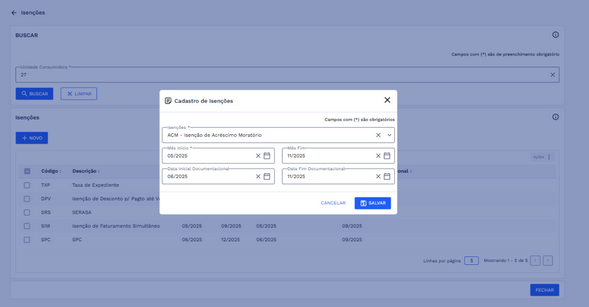
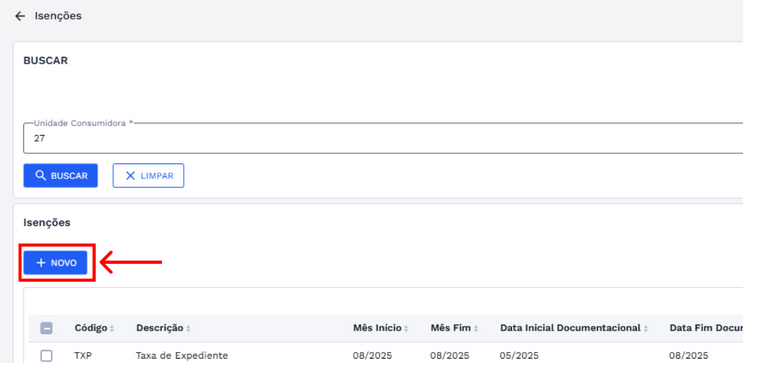 Após clicar no botão “NOVO”, será exibida a janela “Cadastro de Isenções”, com todos os campos apresentados em branco para preenchimento. Nesta interface, devem ser informados os seguintes dados:
- Isenção: seleção do tipo de isenção aplicável (campo obrigatório). Atenção! Ao selecionar a Isenção, o sistema valida automaticamente se já existe uma isenção com vigência ativa para a UC. Caso exista, o cadastro não poderá prosseguir. Para mais detalhes, consulte a seção VALIDAÇÕES DO SISTEMA.
- Mês Início: definição do mês de início da vigência do cadastro (campo obrigatório);
- Mês Fim: definição do mês de término da vigência do cadastro;
- Data Inicial Documentacional: data a partir da qual a documentação (contrato de isenção) é válida;
- Data Fim Documentacional: data final de validade da documentação (contrato de isenção).
A seguir, apresentamos a imagem ilustrativa desta janela para facilitar a identificação dos campos e sua localização na tela:
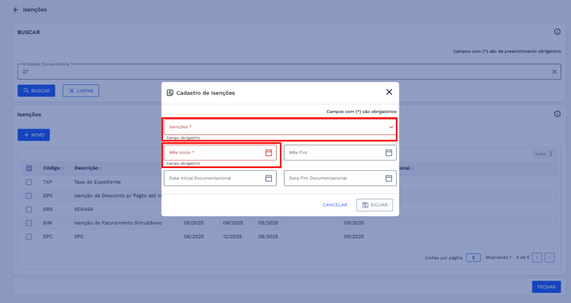
Para concluir o cadastro da solicitação, é necessário preencher todos os campos obrigatórios, identificados com um asterisco (*). Caso algum desses campos não seja preenchido, o sistema indicará claramente qual informação está pendente.
Após o preenchimento de todos os campos obrigatórios, o sistema habilitará o botão “SALVAR”.
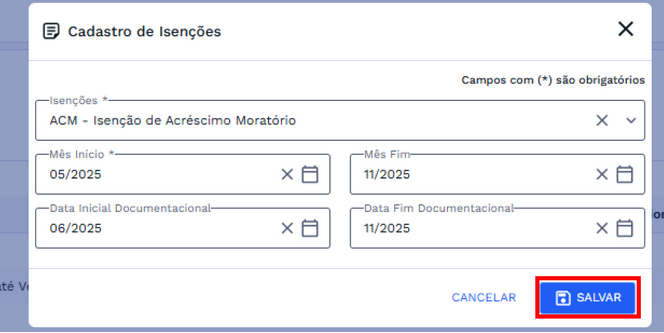 Clique em “SALVAR” para prosseguir.
Em seguida, será exibida uma caixa de diálogo de confirmação. Para concluir o cadastro, selecione a opção “CONFIRMAR”. Caso opte por não prosseguir, clique em “CANCELAR” para retornar à tela de isenções sem efetivar a operação, confira na imagem abaixo:
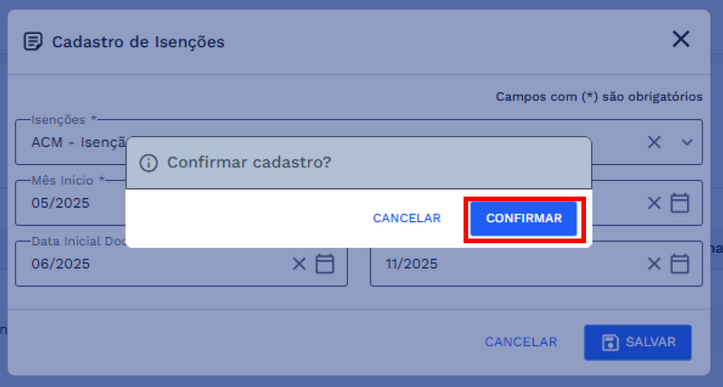 Ao confirmar o sistema fará todas as validações necessárias, e estando todas as informações em conformidade, será apresentado uma caixa de diálogo indicando que o cadastro foi efetuado com sucesso.
Confira a seguir a imagem ilustrativa dessa confirmação:
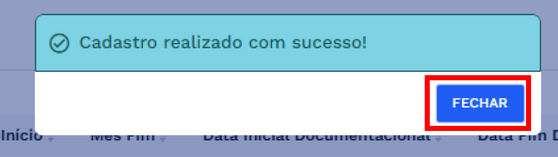 Ao clicar no botão “Fechar” da caixa de diálogo de sucesso, o sistema retornará automaticamente para a tela de isenções, agora com a nova isenção inserida na lista da Unidade Consumidora (UC) vinculada.
# EDITAR ISENÇÕES
Para editar o cadastro de isenções, primeiro realize a busca pela UC, conforme descrito na seção BUSCAR ISENÇÕES. Após localizar o registro desejado, selecione-o. Em seguida, o botão de “Ações”, localizado à direita do registro, será habilitado. Clique nesse botão e selecione a opção "Editar" na lista exibida, conforme ilustrado na imagem abaixo:
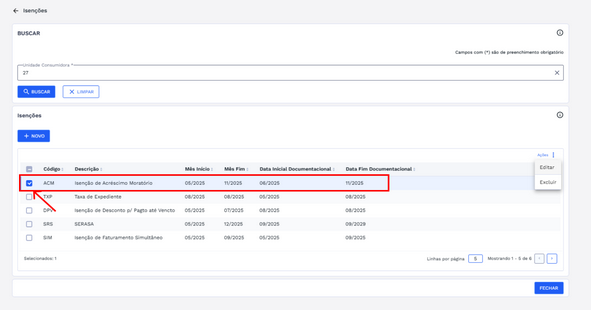 Ao clicar em "Editar", a janela de cadastro de isenções será carregada com os dados do registro selecionado preenchidos, permitindo que você faça as alterações necessárias, sendo que o campo código de isenção não poderá ser alterado.
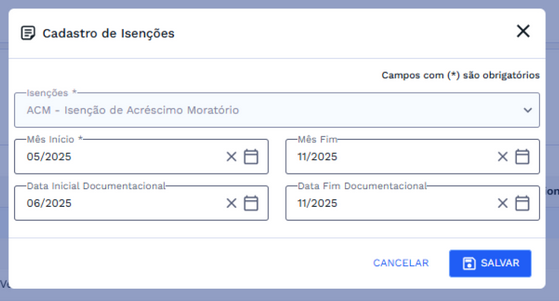 Após concluir as modificações, confirme as mudanças clicando no botão "Salvar" para atualizar o cadastro de isenções.
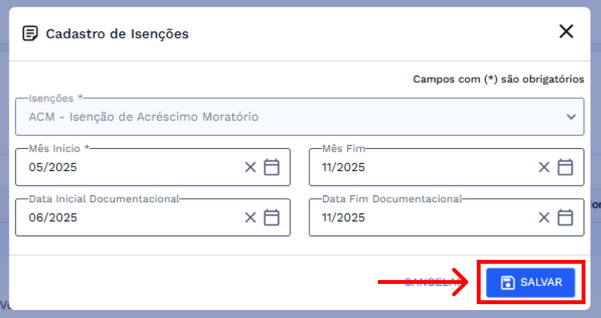 Ao clicar em “SALVAR”, o sistema exibirá uma caixa de diálogo solicitando a confirmação para atualizar o cadastro. Para confirmar a alteração, clique em “CONFIRMAR” caso prefira cancelar o processo, clique em “CANCELAR”, confira na imagem abaixo:
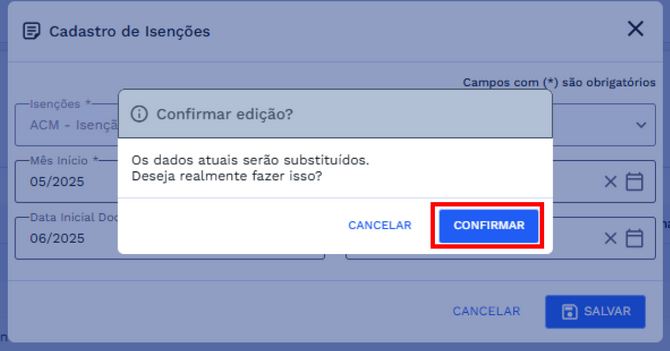 Ao clicar em “CONFIRMAR” o sistema fará todas as validações necessárias, caso não exista nenhum impedimento para que a edição seja realizada, será exibida a caixa de diálogo de sucesso.
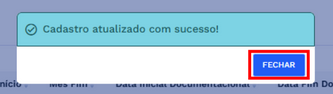 Por fim, clique em "FECHAR" para concluir a edição e retornar à lista de isenções. O sistema atualizará automaticamente a visualização, refletindo as alterações realizadas no registro.
# EXCLUIR ISENÇÕES
Para excluir o cadastro de isenções, primeiro realize a busca pela UC, conforme descrito na seção BUSCAR ISENÇÕES. Após localizar o registro desejado, selecione-o. Em seguida, o botão de “Ações”, localizado à direita do registro, será habilitado. Clique nesse botão e selecione a opção "Excluir" na lista exibida, conforme ilustrado na imagem abaixo:
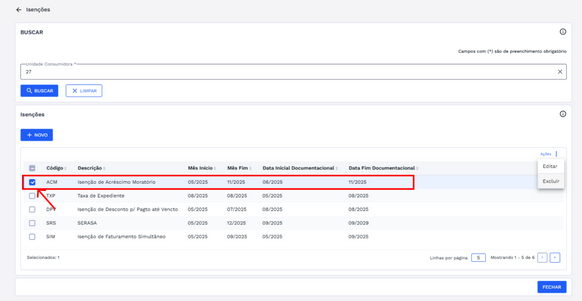 O sistema apresentará uma caixa de diálogo com a mensagem "Confirmar exclusão?", alertando que não será possível recuperar os dados excluídos e perguntando se deseja realmente prosseguir. Para confirmar a exclusão, clique em "Confirmar"; caso prefira cancelar a ação, clique em "CANCELAR". Confira o exemplo na imagem abaixo:
Atenção! Esta ação irá deletar o cadastro de isenção, por tanto, tenha certeza antes de confirmar.
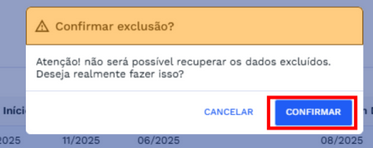 Ao confirmar, o sistema fará todas as validações necessárias, caso não exista nenhum impedimento para que a exclusão seja realizada, será exibida a caixa de diálogo de sucesso.
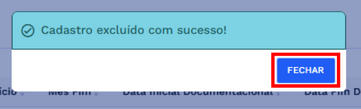 Para finalizar o processo, clique em "FECHAR" e retorne à lista de isenções. A visualização será atualizada automaticamente, refletindo a remoção do registro.
# VALIDAÇÕES DO SISTEMA
# Vigência Ativa
Para excluir um cadastro de isenção, clique em “AÇÕES” e, em seguida, selecione a opção “EXCLUIR”.
Ao clicar no botão “EXCLUIR”, o sistema realiza uma validação automática da vigência da isenção. A exclusão só será permitida para isenções que não possuam vigência ativa.
Caso a isenção esteja com vigência ativa, será exibida uma mensagem de alerta impedindo a ação, conforme demonstrado abaixo:
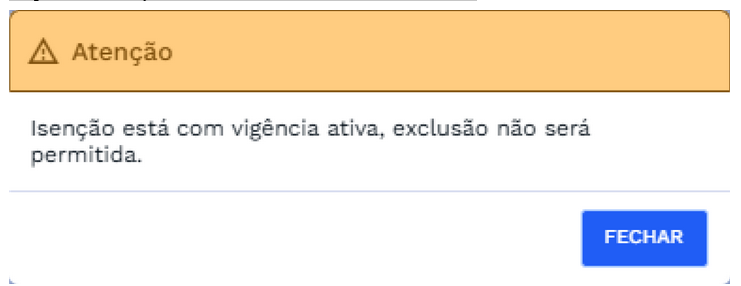 Para encerrar a mensagem, clique em “FECHAR” e retorne à lista de isenções.
# Validação Cadastro Isenção
Ao realizar o cadastro de uma nova isenção, o sistema executa uma validação automática para verificar se já existe uma isenção cadastrada com vigência ativa para a mesma UC.
O cadastro só será permitido caso não exista nenhuma isenção ativa associada à UC.
Caso já exista uma isenção ativa, será exibida uma mensagem de alerta impedindo a ação, conforme demonstrado abaixo:
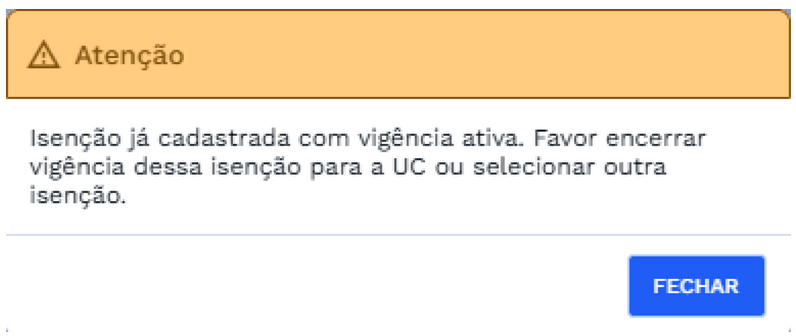 Para encerrar a mensagem, clique em “FECHAR” e retorne à tela de cadastro.
# PROCEDIMENTOS BÁSICOS - SÍMBOLOS E CONVENÇÕES
Campos Obrigatórios: Campos identificados com um asterisco (*) são de preenchimento obrigatório. O sistema não permitirá o salvamento dos dados se esses campos estiverem vazios.
Buscar: Pesquisa as isenções conforme a UC aplicada.
Limpar: Remove os filtros aplicados e redefine os campos de busca.
Info: Ícones de informação (representados por um “i” dentro de um círculo) exibem dicas ou instruções adicionais ao passar o cursor sobre eles.
Fechar: Fecha a aplicação.
# REQUISITOS DE USUÁRIOS
Principais ações que os usuários poderão executar ao acessar a funcionalidade de Isenções.
| USUÁRIO | RESPONSABILIDADES |
|---|---|
| Faturamento | Poderá buscar a Unidade Consumidora (UC) informando o número da UC e clicando no botão "Buscar". |
| Poderá visualizar todas as isenções associadas à UC pesquisada | |
| Poderá cadastrar uma nova isenção para a UC pesquisada | |
| Poderá editar uma isenção existente ao clicar no botão "Editar" correspondente ao registro desejado | |
| Poderá excluir uma isenção ao clicar no botão "Excluir" correspondente ao registro desejado. | |
| Será informado quando não existirem isenções cadastradas para a UC pesquisada. | |
| Receberá mensagens de confirmação ao realizar com sucesso o cadastro, a edição ou a exclusão de uma isenção. |
# RELATÓRIO DE INCIDÊNCIAS
Seção destinada a resolução de problemas e erros que podem ocorrer e como podem ser solucionados.
| PROBLEMA | CAUSA | SOLUÇÃO |
|---|---|---|
| o campo Mês Início exibe a mensagem “A data de início deve ser igual ou posterior a dd/mm/aaaa. | O sistema valida que a data de início informada seja igual ou posterior à data do próximo faturamento. Quando o usuário informa uma data anterior, a operação é exibida em estado de erro. | Verifique a data exibida na mensagem ("Data do próximo faturamento"). Ajuste a data de início da operação para que seja igual ou posterior à data informada pelo sistema. |
| O campo Data Inicial Documentacional exibe a mensagem: “A data de início não pode ser superior à data de fim”, quando a data informada for posterior à do campo Data Fim Documentacional. | Esse erro ocorre quando o usuário informa uma data de início que é posterior à data de fim, o que compromete a lógica do período documentacional. | Garantir que a Data Inicial Documentacional seja igual ou anterior à Data Fim Documentacional. |
| UC não encontrada | UC inexistente na base ou erro de digitação | Verifique se o número da UC foi digitado corretamente e tente novamente. |