
# Versão 1
# FINALIDADE
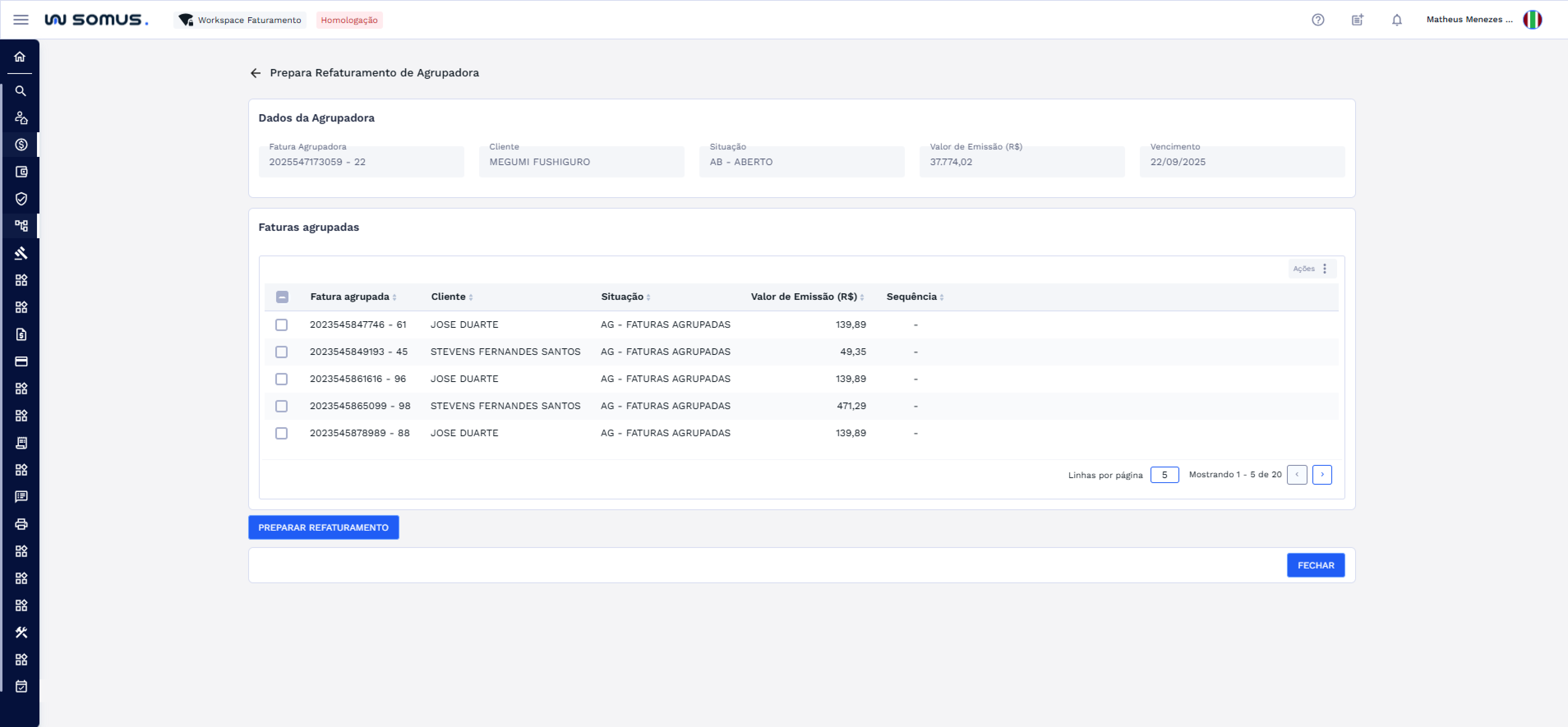
A aplicação Prepara Refaturamento de Agrupadora permite retirar uma ou mais faturas de um documento agrupador e, opcionalmente, reagrupá-las em um novo documento agrupador. O processo gera automaticamente novos documentos, atualizando a situação das faturas e cancelando a agrupadora de origem, quando necessário.
# COMO ACESSAR
Para acessar a tela Prepara Refaturamento de Agrupadora, é necessário selecionar o documento desejado na lista de faturas agrupadoras/agrupadas, o que habilitará o botão “Ações”. Em seguida, clique em “Ações” e escolha a opção “Refaturamento”.
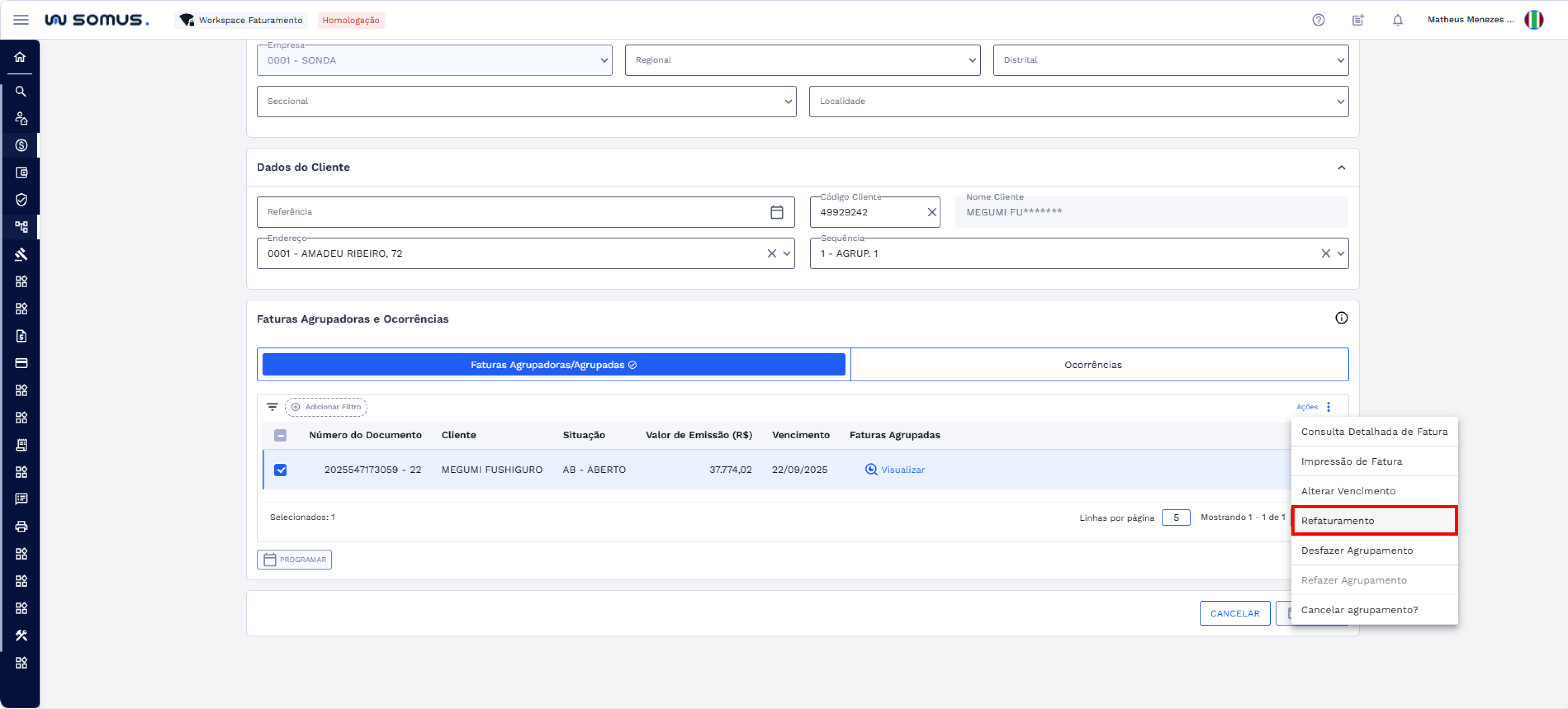
Importante: só é possível acessar esta tela se o documento agrupador estiver na situação AB – ABERTO. Caso contrário, o sistema exibirá a opção desabilitada.
Saiba mais sobre AGRUPAMENTO DE FATURAS
# REFATURAMENTO
Ao clicar na opção “Refaturamento”, o sistema abrirá diretamente a tela de Prepara Refaturamento de Agrupadora que pode ter ou não faturas agrupadas vinculadas, conforme ilustrado na imagem abaixo:
A tela é organizada em dois grupos de informações principais:
# Dados da Agrupadora

Esses são os dados do documento agrupador selecionado, dados apenas consultivos.
# Faturas Agrupadas
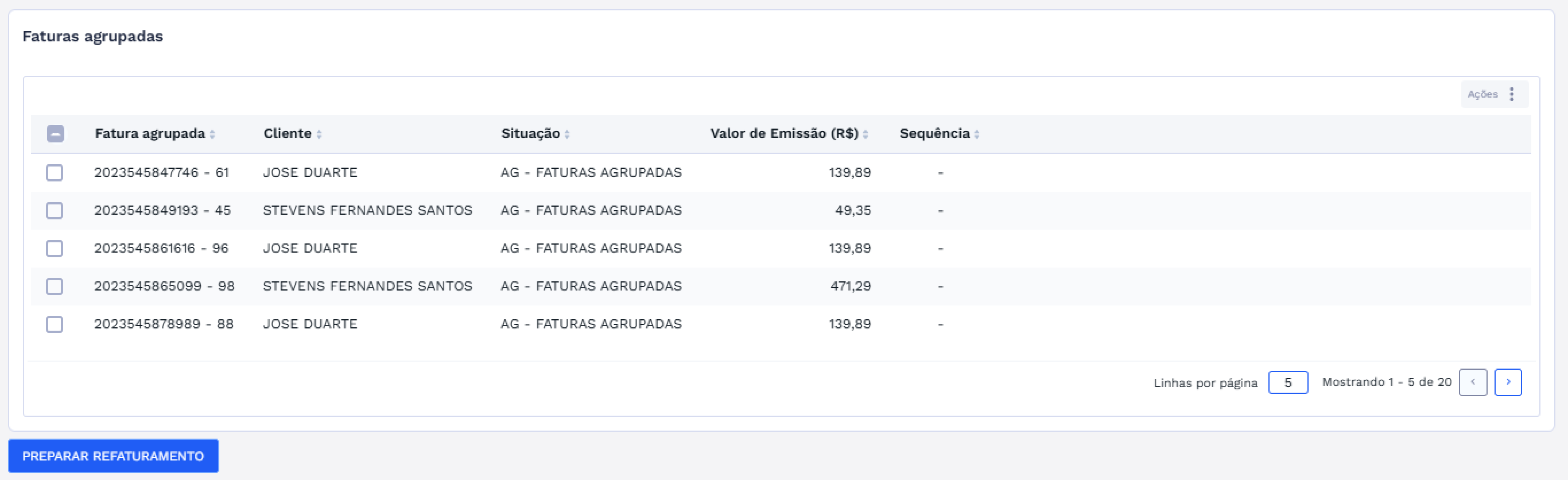
Lista todas as faturas agrupadas vinculadas ao documento agrupador, mostrando número da fatura agrupada, cliente relacionado a cada fatura, situação, valor individual e, quando aplicável, a sequência marcada para retirada ou reagrupamento. Ainda na tela principal, é exibido o botão “PREPARAR REFATURAMENTO”, cujo funcionamento pode ser consultado na sessão de PREPARAR REFATURAMENTO.
# MARCAR SEQUÊNCIA
Para marcar a sequência de uma fatura agrupada, selecione um ou mais itens na lista. O botão “Ações” será habilitado, conforme imagem abaixo:
Em seguida, clique no botão e escolha a opção “Marcar Sequência”.
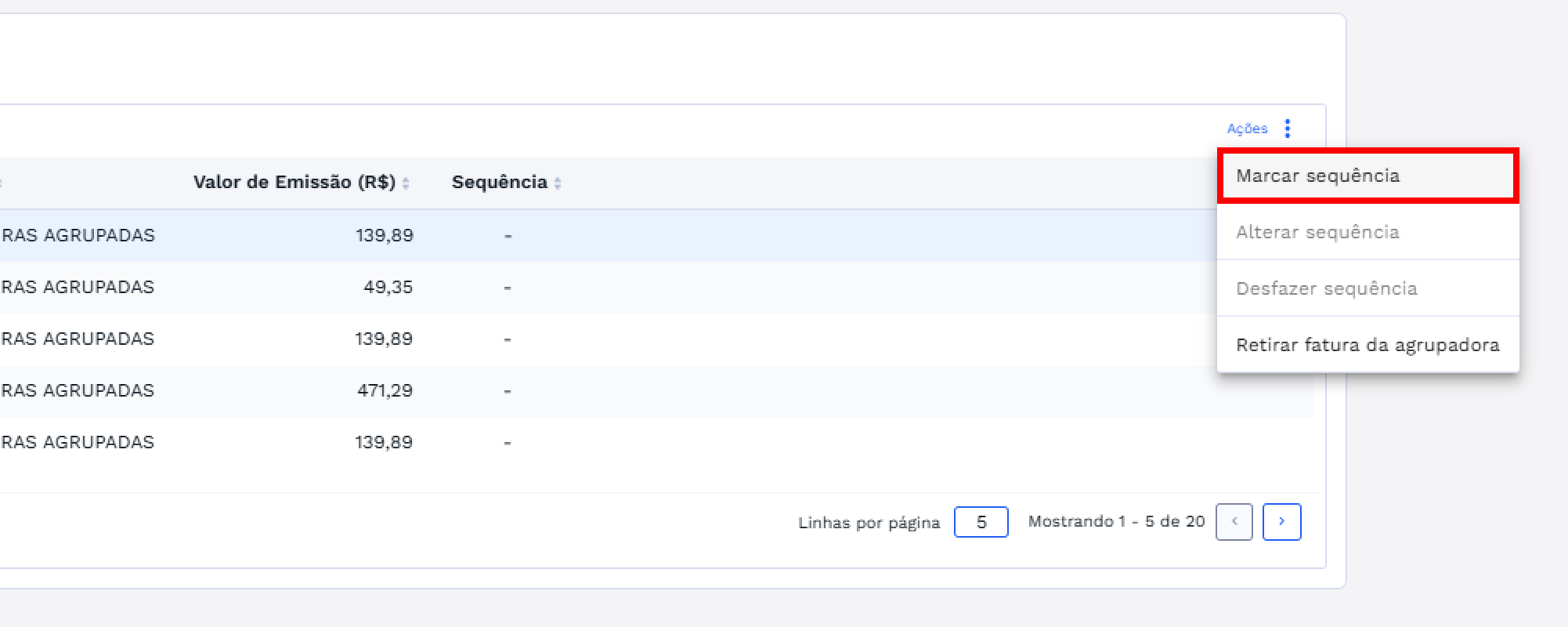
Ao clicar em “Marcar Sequência”, o sistema preenche a coluna de sequência das faturas selecionadas.
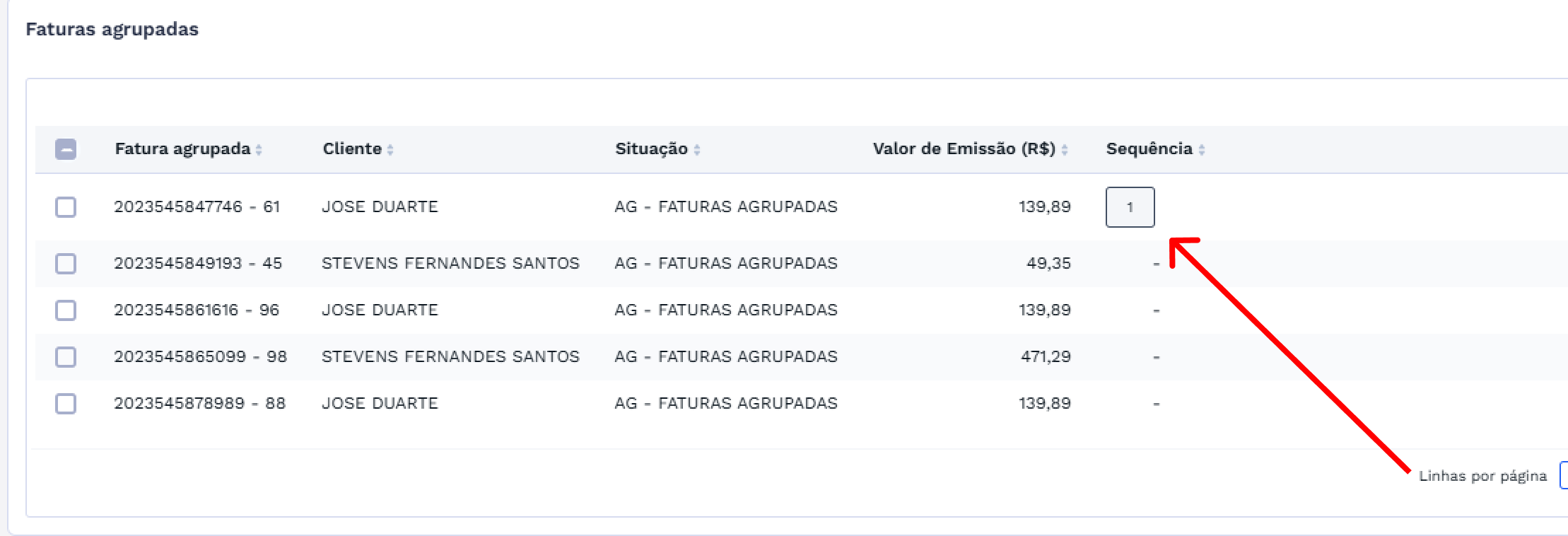
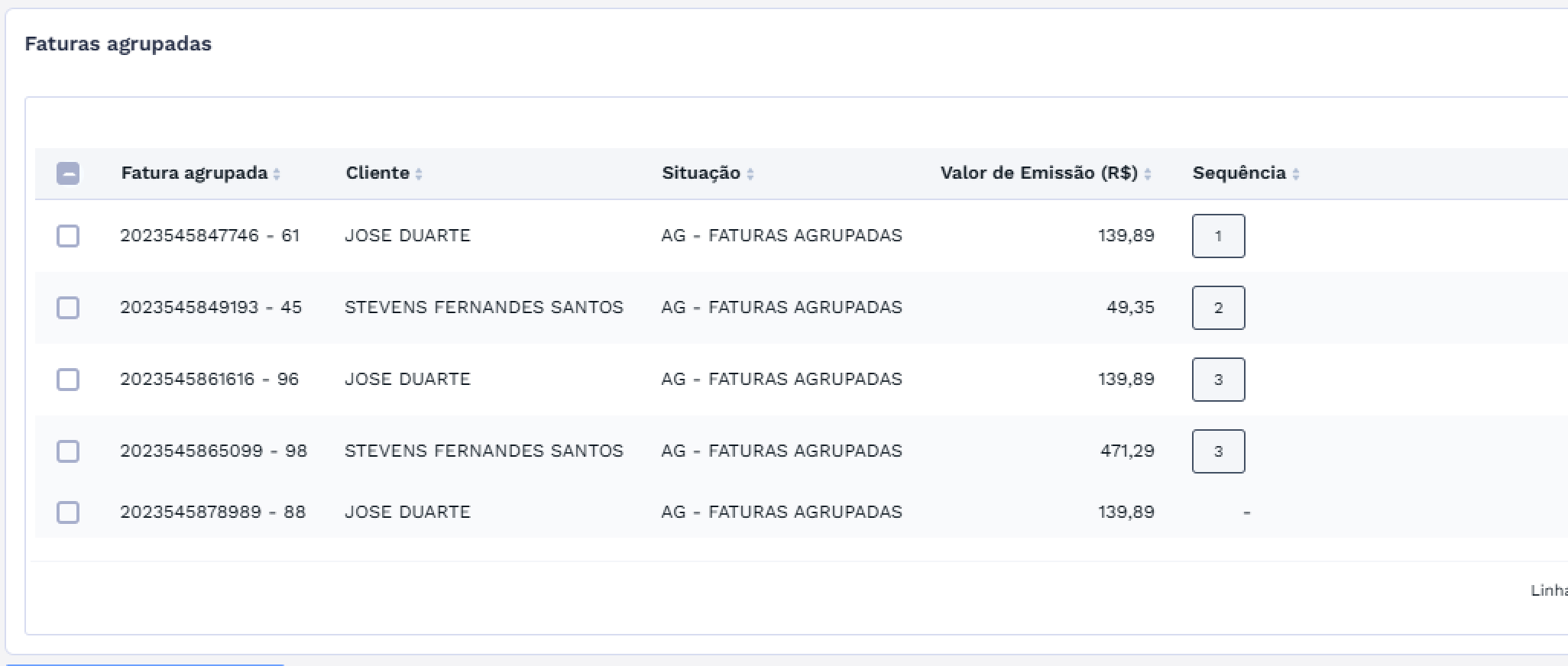
Caso sejam selecionadas várias faturas ao mesmo tempo, todas elas recebem o mesmo número correspondente à sequência atual.
Cada nova marcação continua a sequência a partir do último número registrado.
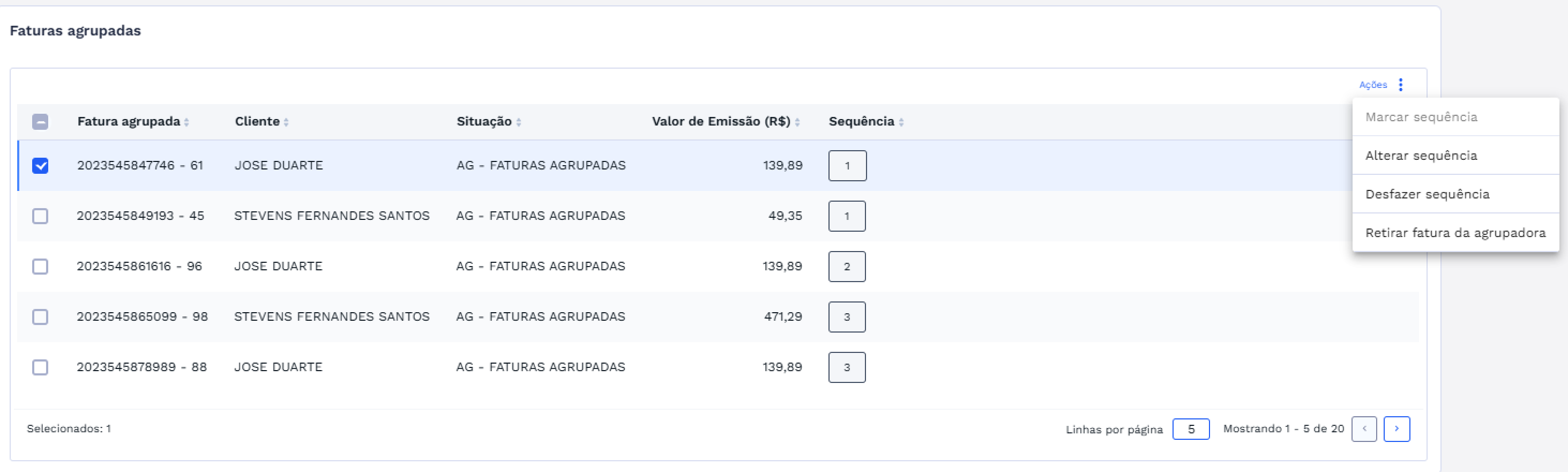
Se a fatura já possuir sequência preenchida, a opção “Marcar Sequência” será desabilitada. Nessa situação, estarão habilitadas apenas as opções “Desfazer Sequência” ou “Alterar Sequência”, permitindo modificar a numeração existente.
# ALTERAR SEQUÊNCIA
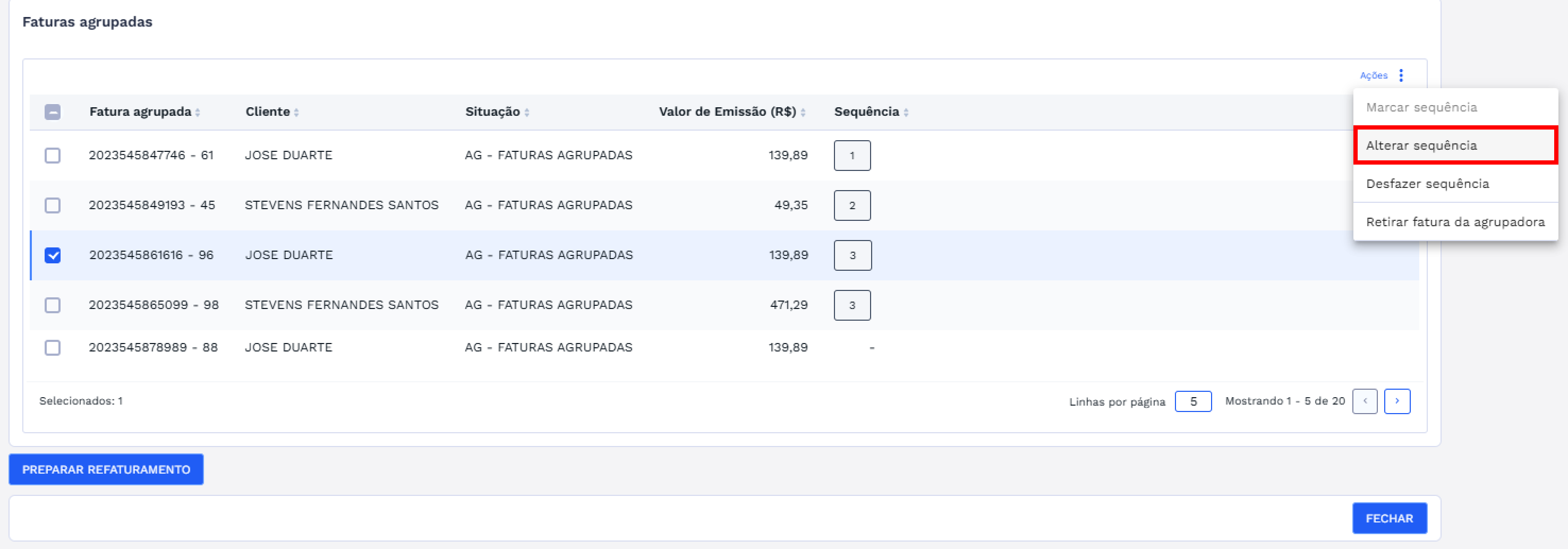
Para alterar a sequência de uma ou mais faturas agrupadas, selecione na lista os itens que deseja modificar.
Se apenas uma fatura estiver selecionada e ela não tiver sequência marcada, a opção “Alterar Sequência” estará desabilitada.
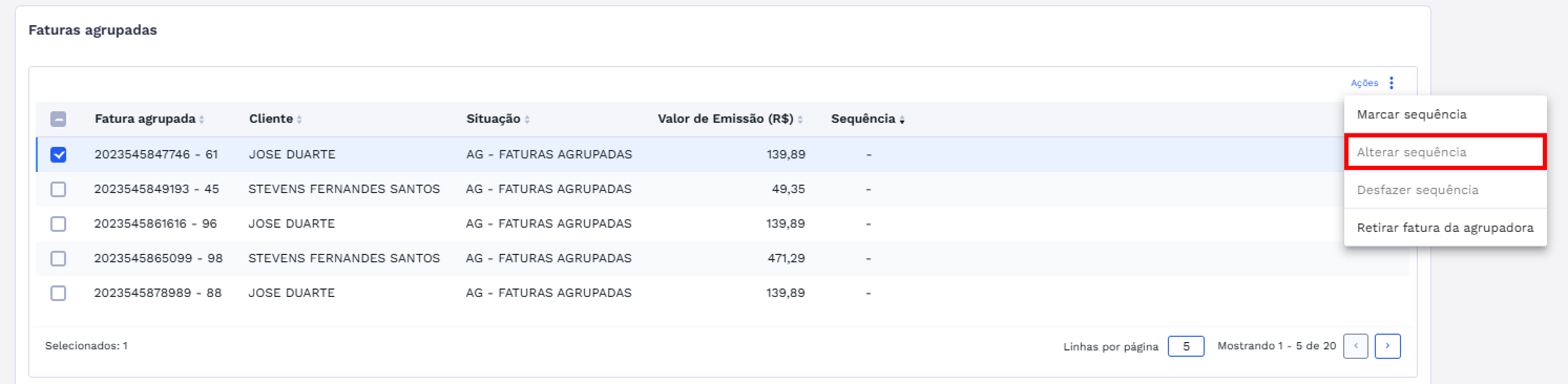
Se uma ou várias faturas forem selecionadas, a opção “Alterar Sequência” estará disponível desde que pelo menos uma delas já possua sequência.
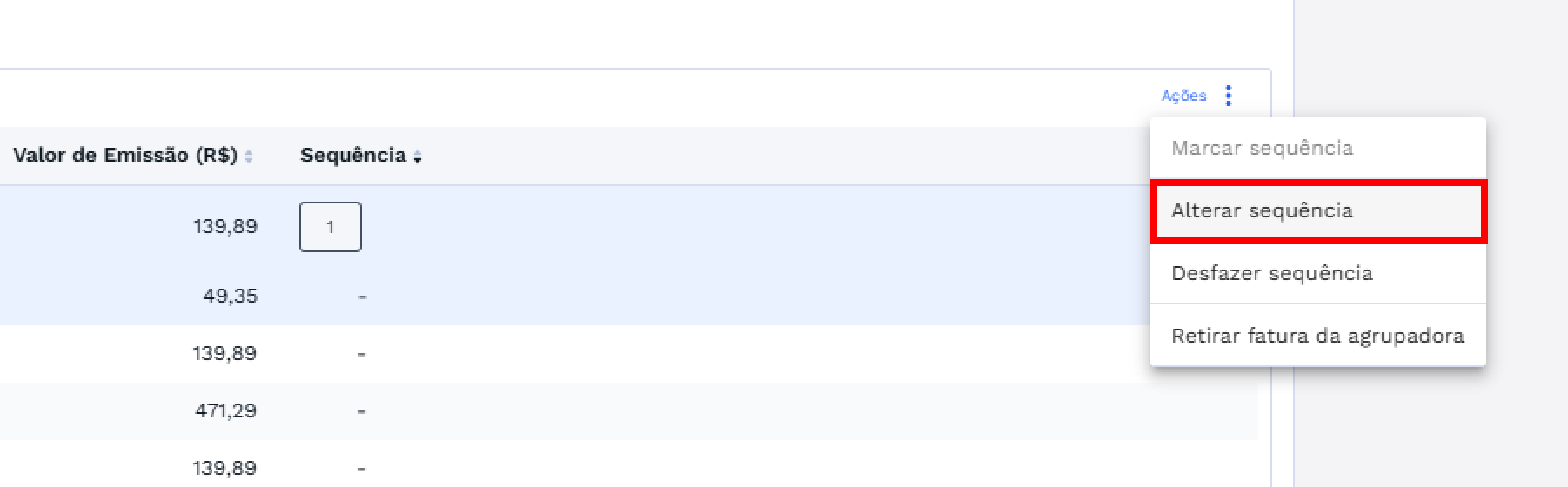
Clique no botão “Ações” e escolha a opção “Alterar Sequência”.
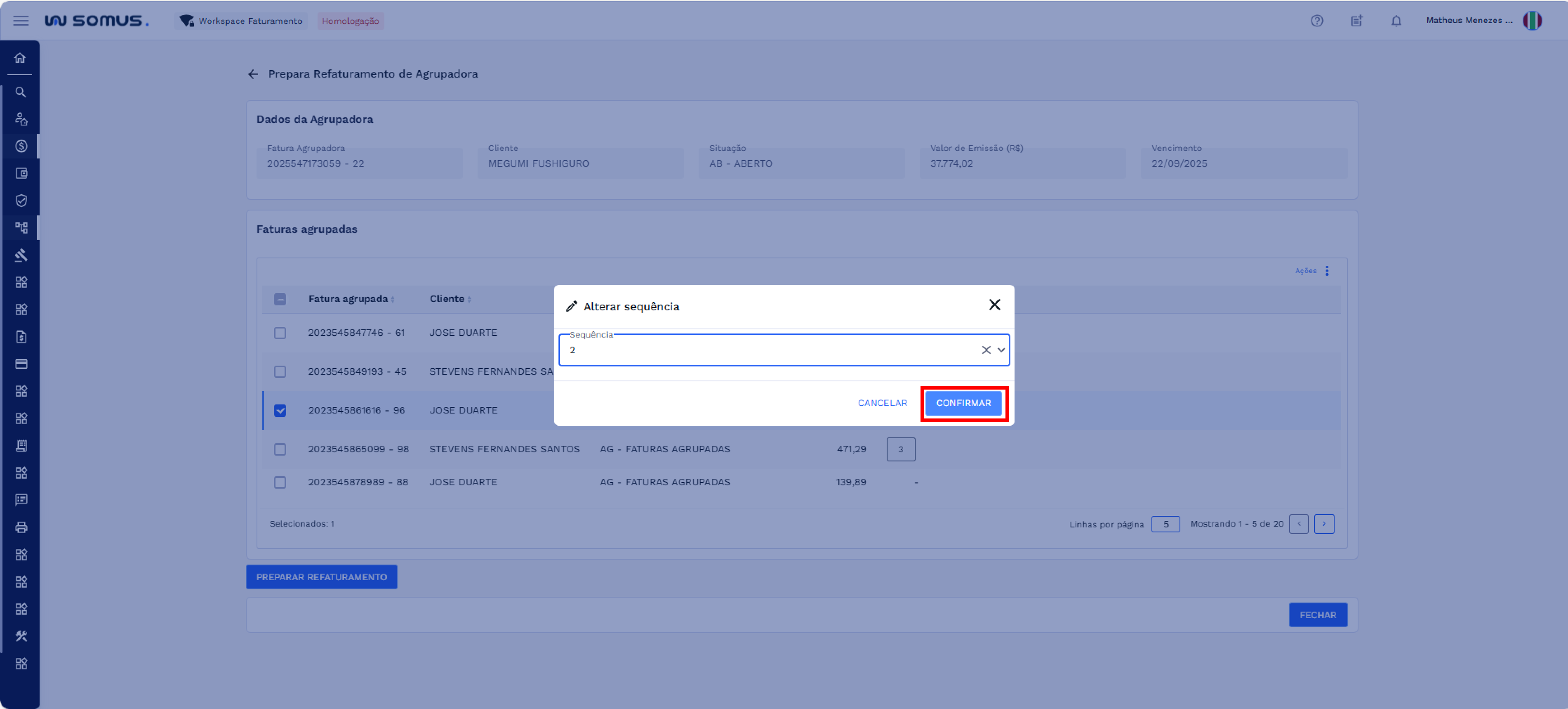
Ao acionar esta opção, o sistema exibirá a janela para Alterar Sequência.
- Quando apenas uma fatura for selecionada, ou quando várias faturas forem selecionadas e todas possuírem a mesma sequência, a modal exibirá o valor atual da sequência.
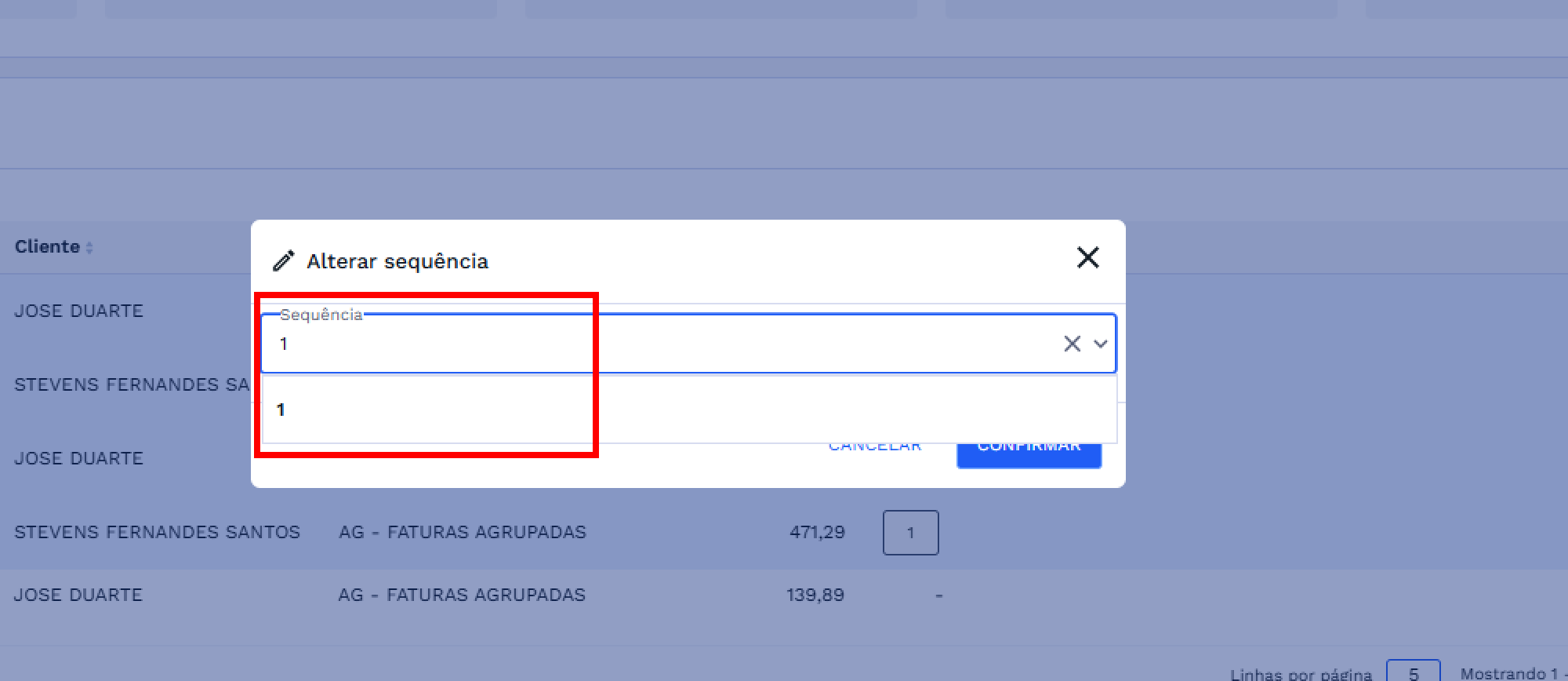
- Quando várias faturas forem selecionadas com valores de sequência diferentes, o campo de sequência será exibido em branco.
- Ao confirmar a alteração para mais de uma fatura, todas receberão o mesmo número de sequência informado na modal.
- A lista de valores disponíveis para seleção apresenta somente números de sequência já existentes no sistema.
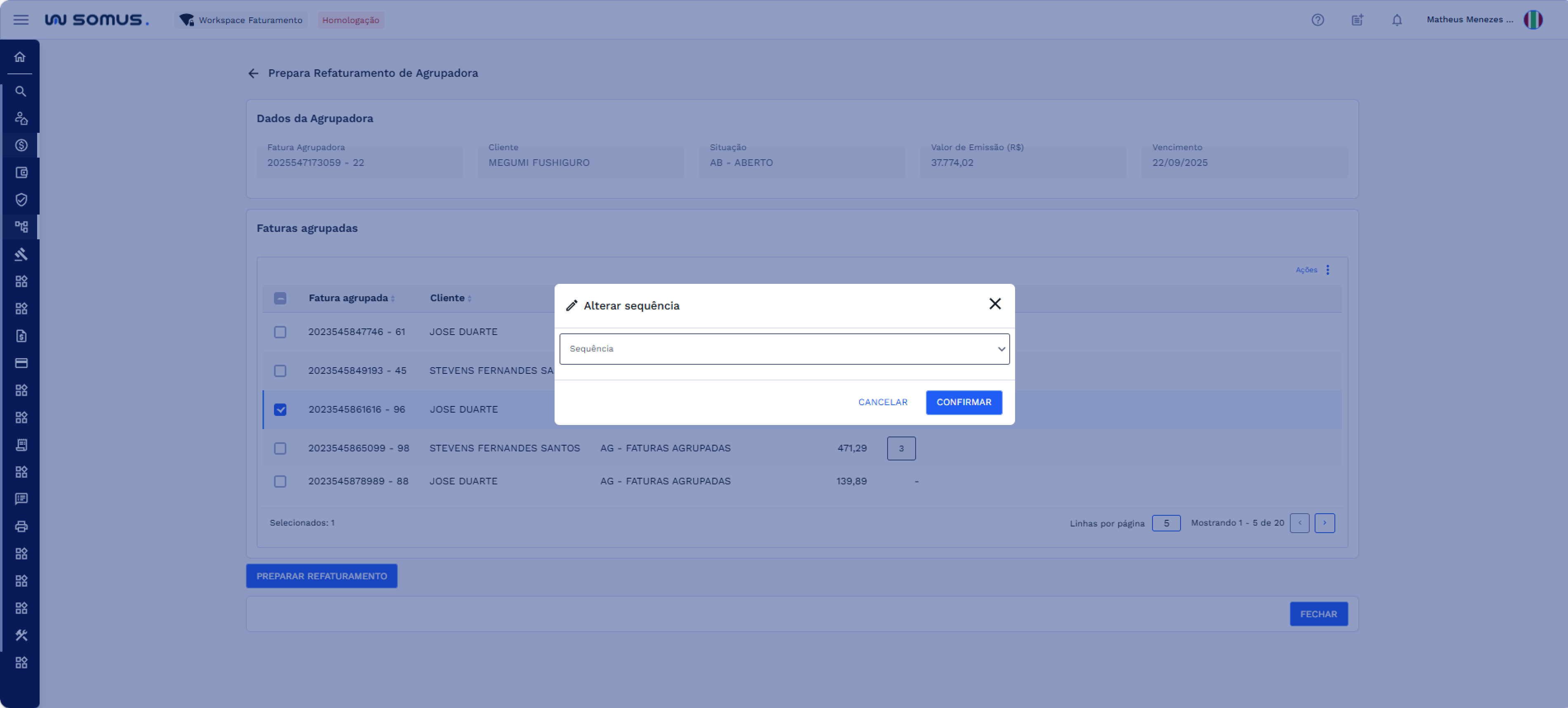
O usuário deve selecionar o novo número de sequência desejado e clicar no botão “CONFIRMAR” para aplicar a alteração e caso deseje retornar clique em “CANCELAR”, confira na imagem abaixo:
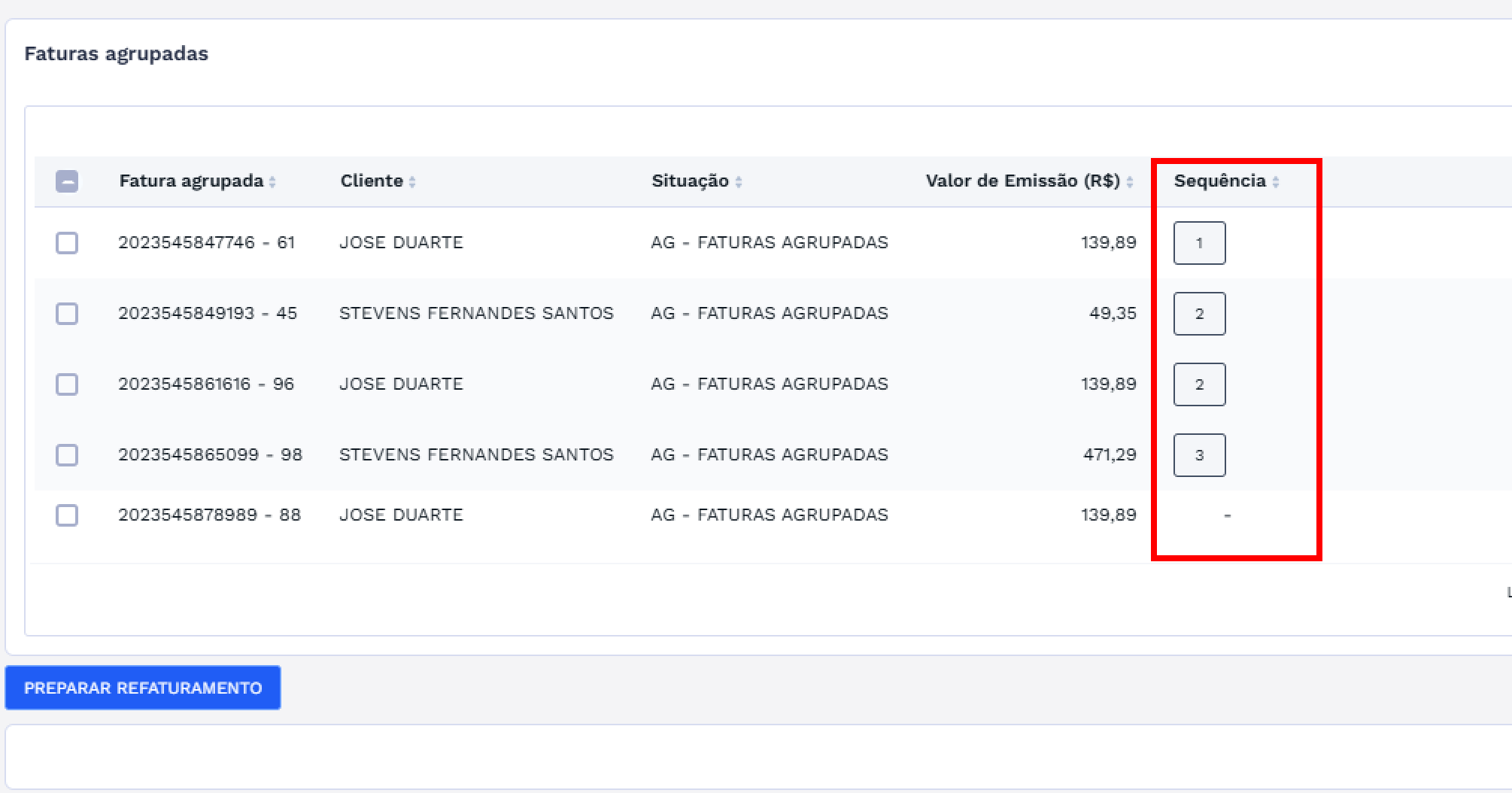
A coluna de sequência da fatura será atualizada com o novo valor.
# DESFAZER SEQUÊNCIA
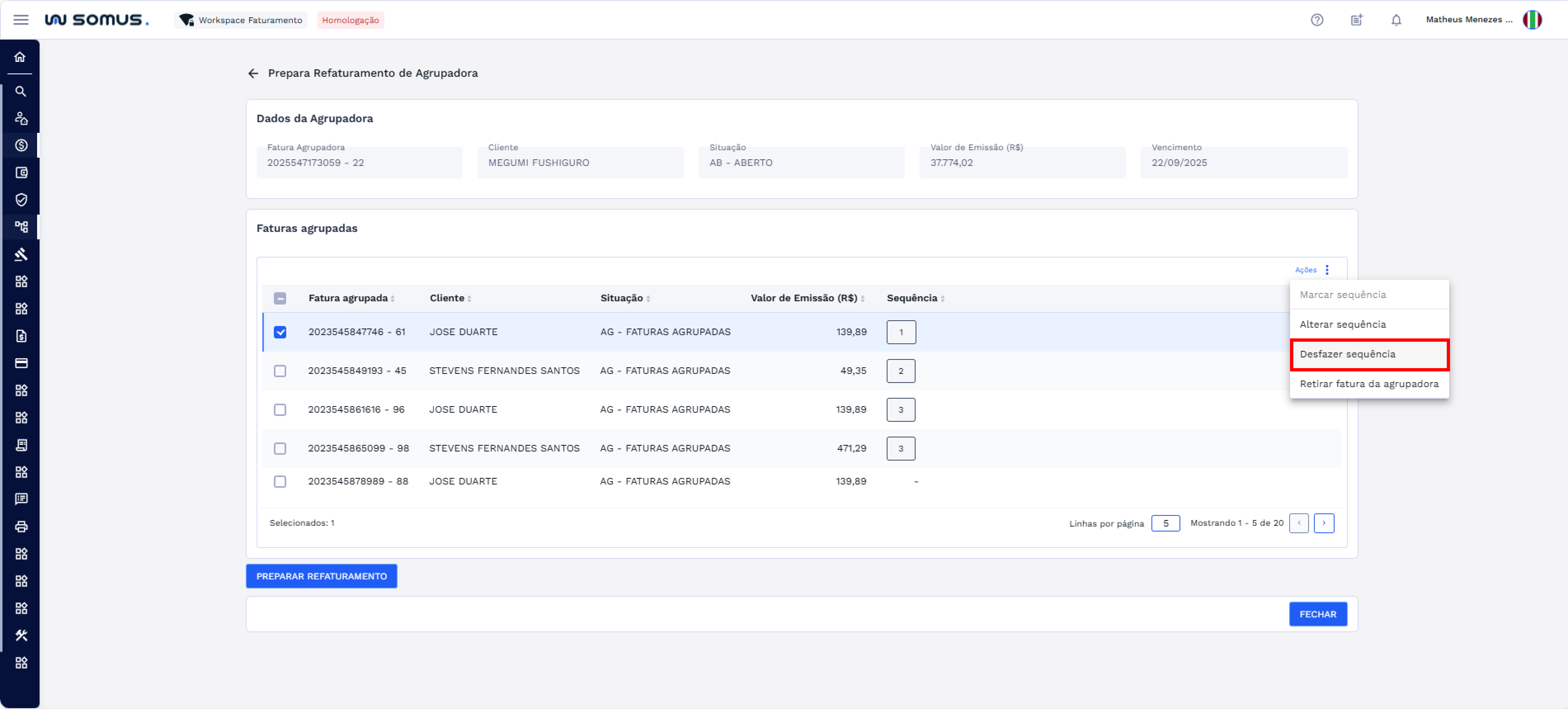
Selecionando faturas que já possuam sequência marcada, o usuário pode desfazer a marcação. Esta funcionalidade facilita a correção da lista antes de preparar o refaturamento.
Para desfazer a sequência, selecione na lista os itens desejados. O botão “Ações” será habilitado. Na sequência clique em “Ações” e escolha a opção “Desfazer Sequência”.
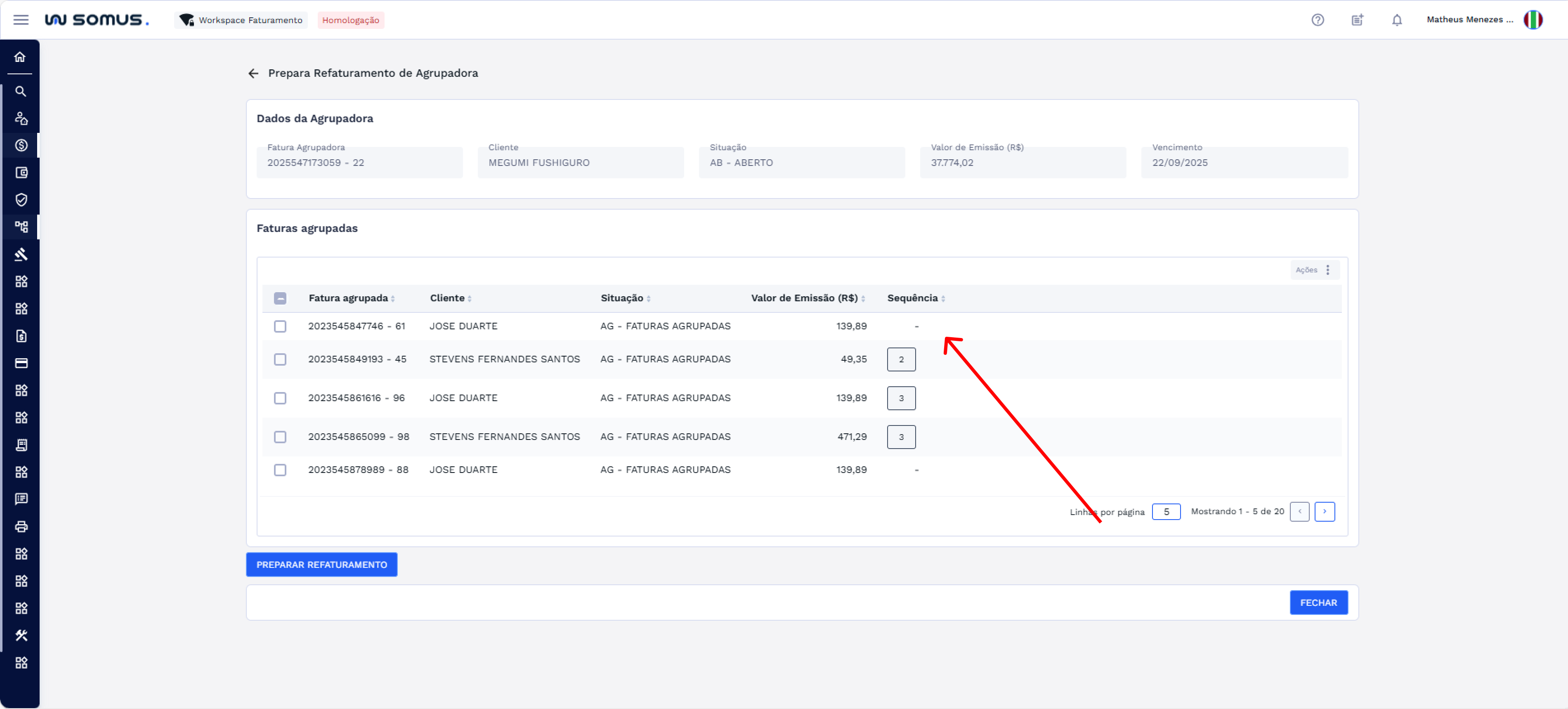
O sistema removerá a sequência das faturas selecionadas, liberando a coluna de sequência e permitindo novas marcações, se necessário.
# RETIRAR FATURA DA AGRUPADORA
Para retirar faturas, o usuário deve primeiramente selecionar as faturas agrupadas desejadas. Após a marcação, o botão “Ações” será habilitado.
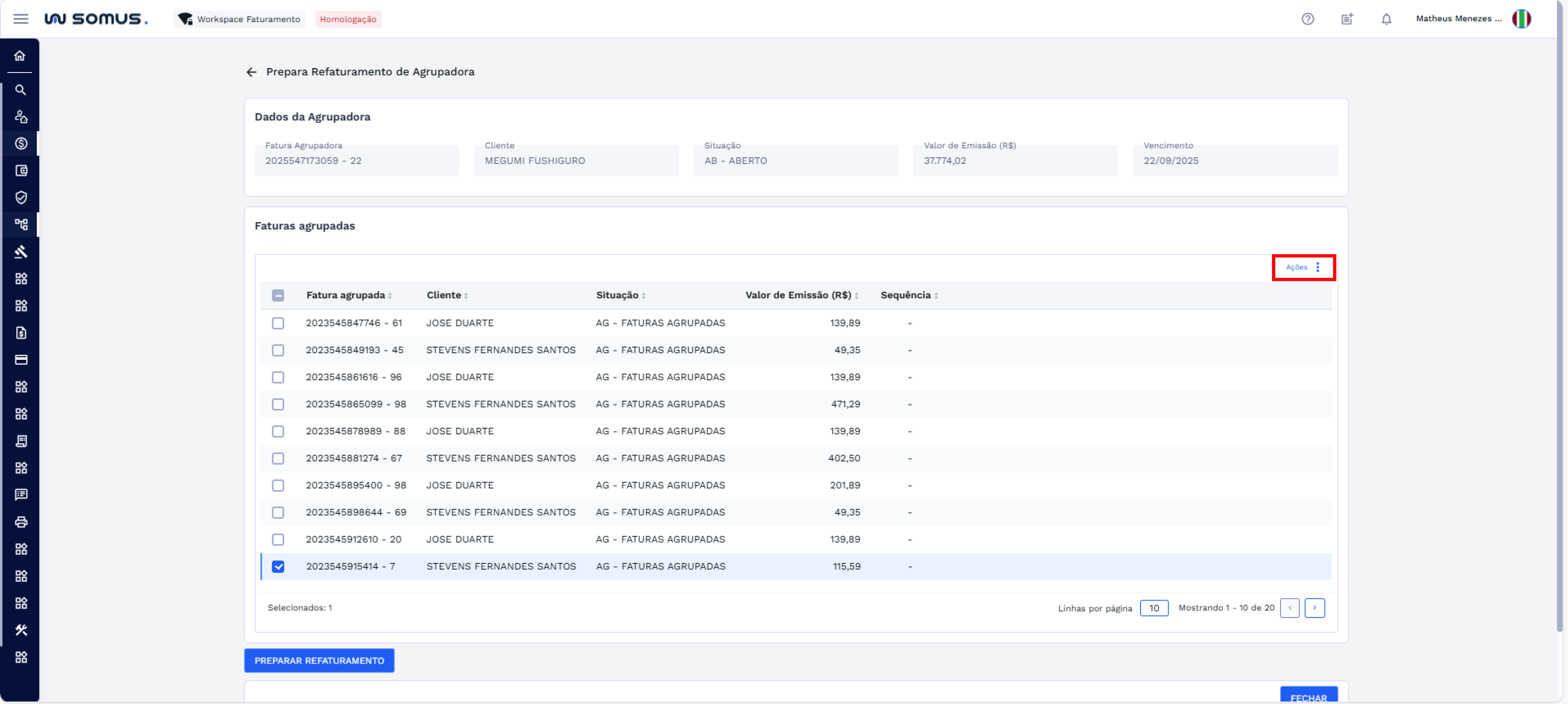
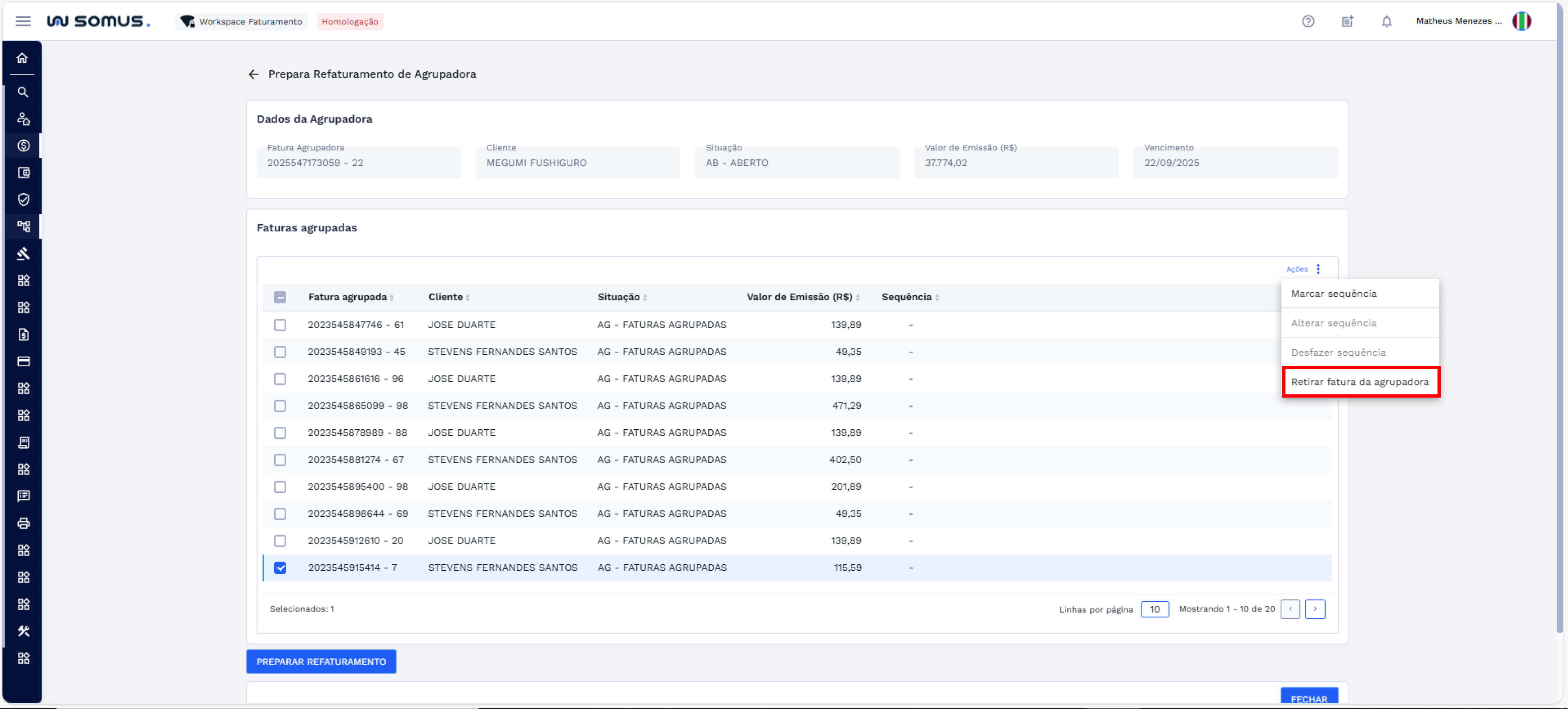
Em seguida, clique no botão “Ações” e escolha a opção “Retirar fatura da agrupadora” para prosseguir com a operação.
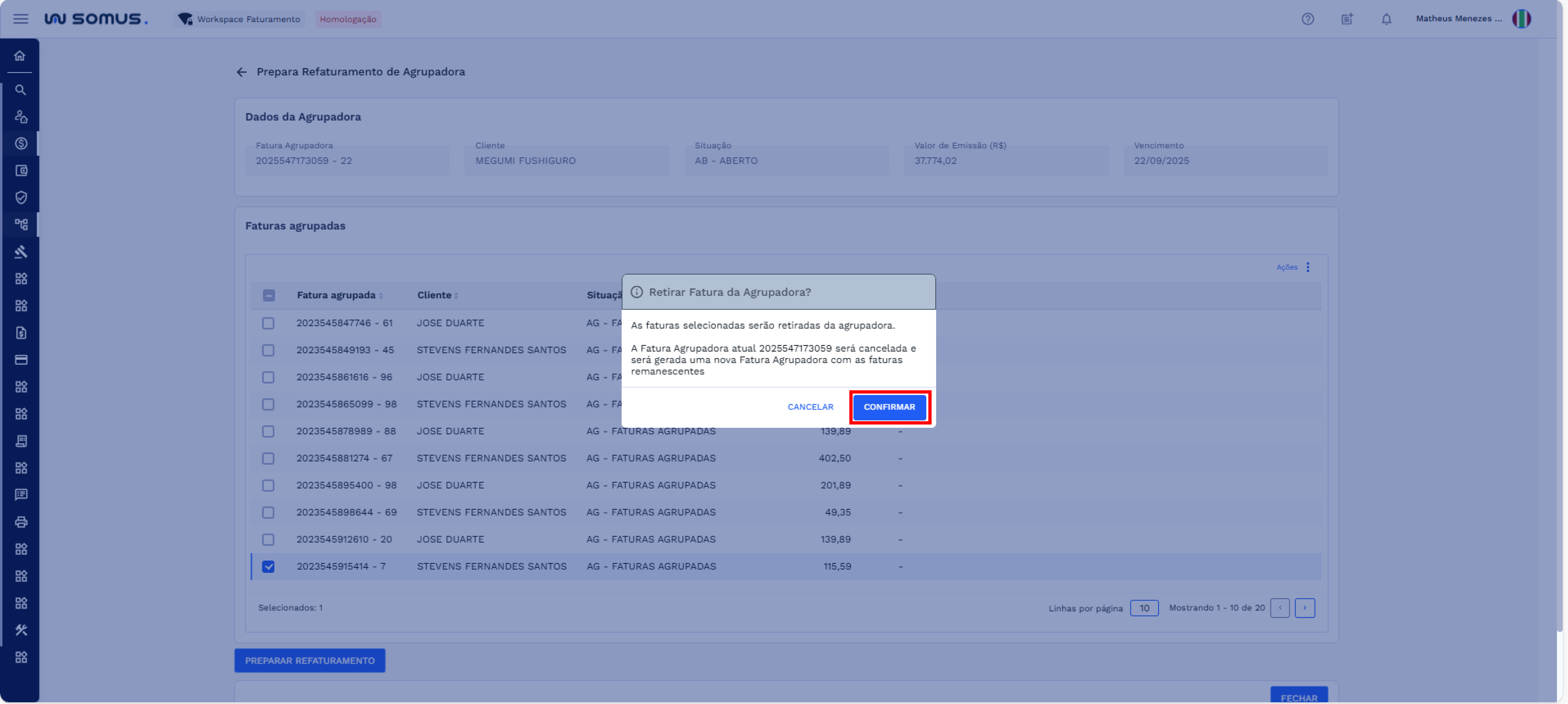
O sistema exibirá uma janela de confirmação informando que as faturas selecionadas serão retiradas da agrupadora. Para continuar, clique em “CONFIRMAR”. Caso não queira prosseguir com a retirada, clique em “CANCELAR” para retornar à tela anterior sem alterações.
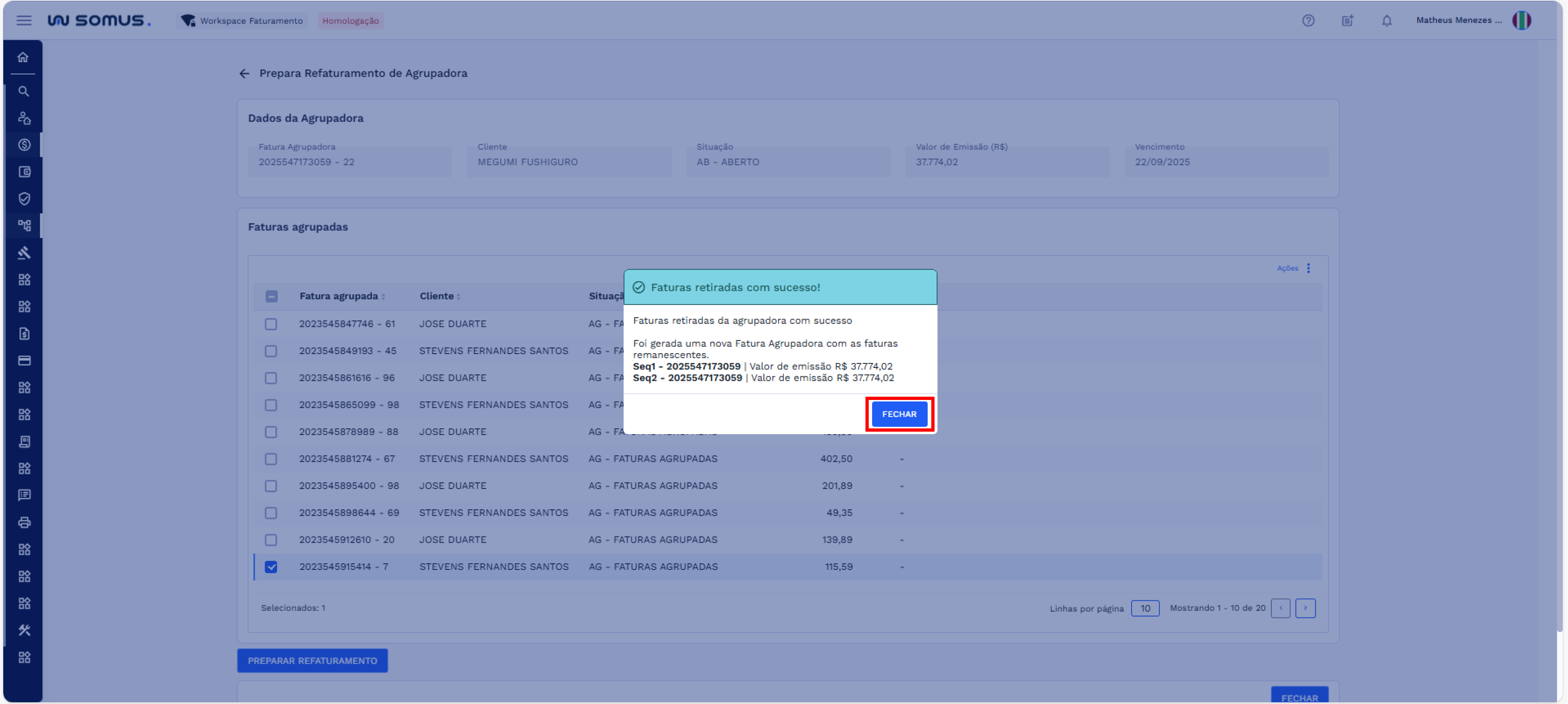
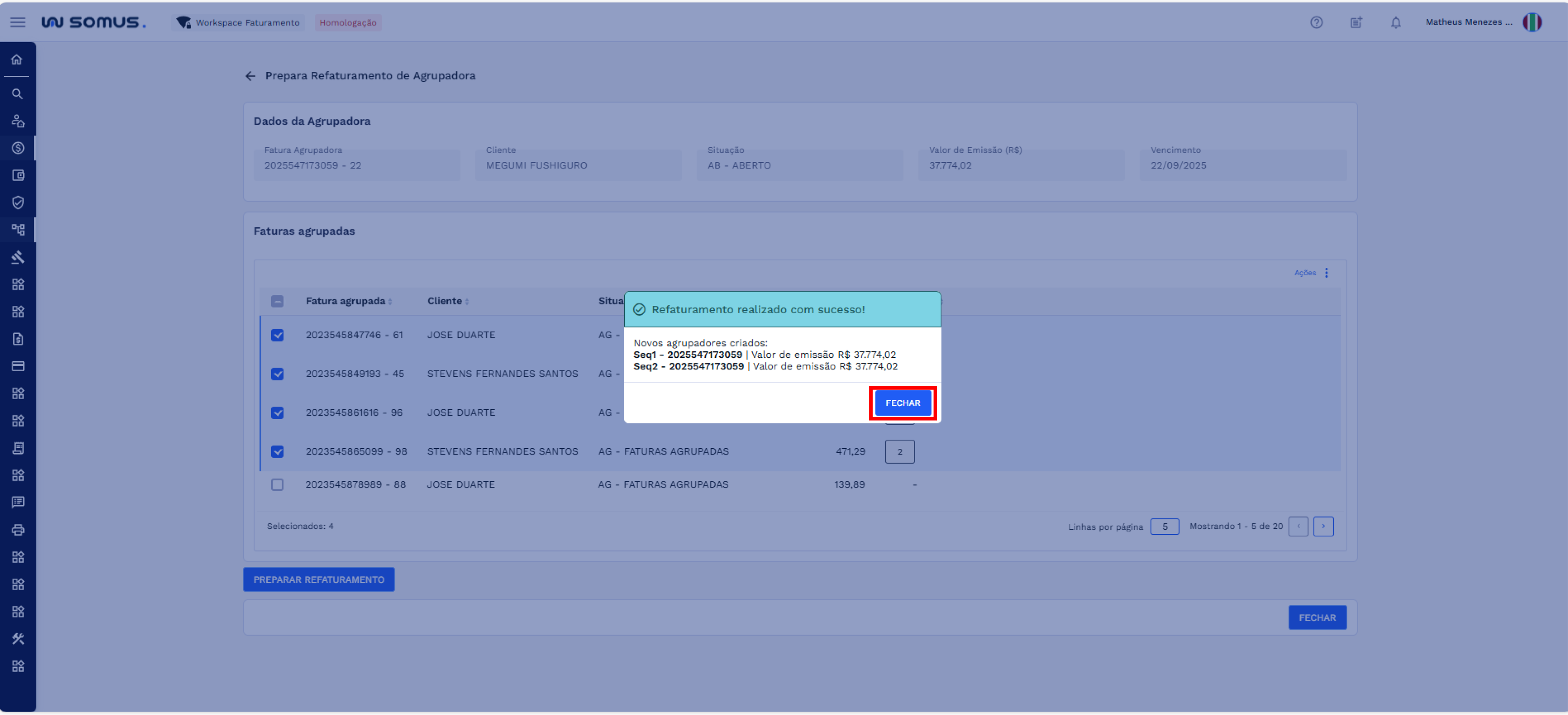
Ao confirmar, a fatura agrupadora atual será cancelada e será gerada automaticamente uma nova fatura agrupadora contendo apenas as faturas remanescentes. Após o processamento, o sistema exibirá uma mensagem de sucesso indicando que a operação foi concluída corretamente.
A mensagem apresenta o número da nova fatura agrupadora criada, juntamente com o valor de emissão atualizado. Para encerrar a janela, clique no botão “FECHAR”.
Quando todas as faturas forem retiradas de uma agrupadora, e agrupadoras retornar vazio, o sistema exibirá a mensagem de sucesso: “Faturas retiradas da agrupadora com sucesso.”
Observação: Este procedimento ocorre, por exemplo, em uma agrupadora que possui apenas duas faturas. Ao retirar uma delas, ambas são removidas, não restando mais nenhuma agrupadora.
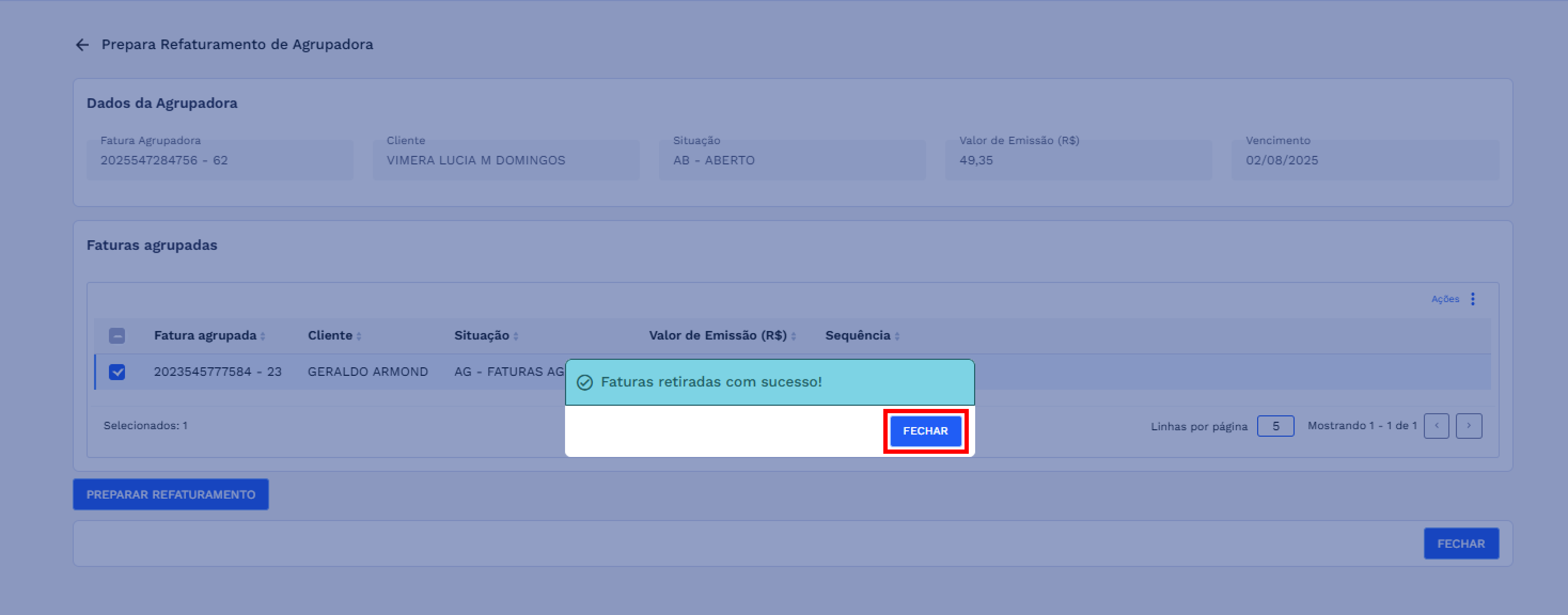
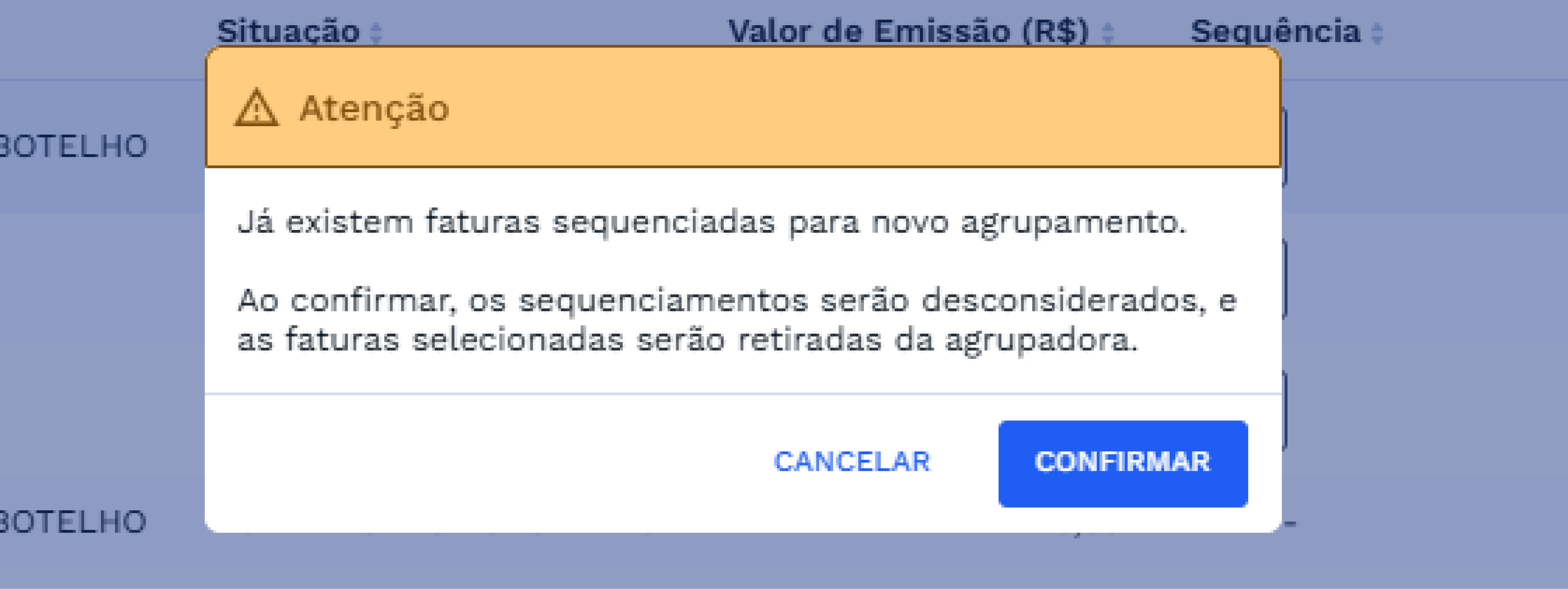
Em situações específicas, o sistema poderá apresentar validações adicionais antes da confirmação, com mensagens de alerta que orientam o usuário sobre o impacto da ação. Esses cenários estão descritos detalhadamente na seção VALIDAÇÕES DO SISTEMA.
# PREPARAR REFATURAMENTO
Ao clicar na opção “PREPARAR REFATURAMENTO”, o sistema exibirá caixa de diálogo de confirmação do refaturamento. Antes de prosseguir, é necessário selecionar duas ou mais faturas com a mesma Sequência (SEQ). Conforme imagem abaixo:
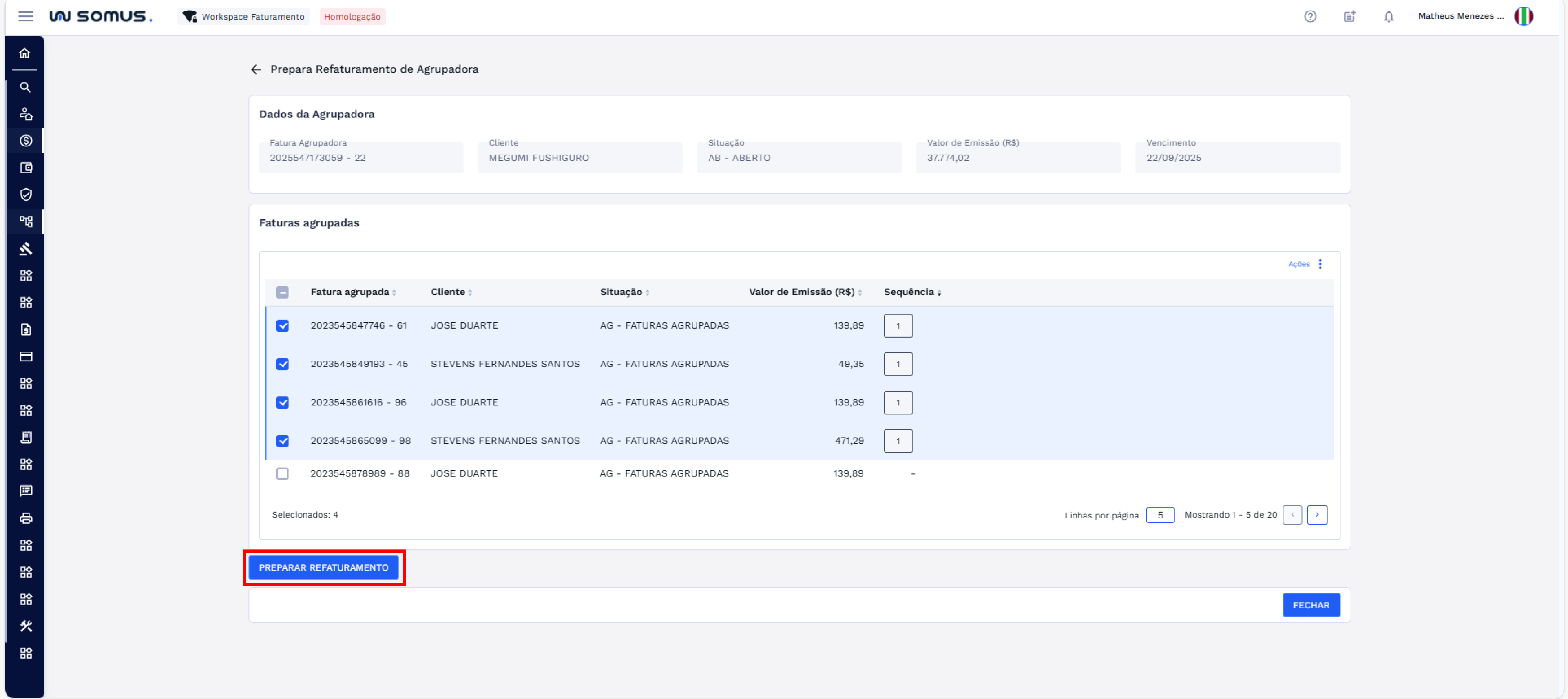
Após acionar o botão, o sistema executa ações de acordo com o cenário de seleção das faturas: Duas ou mais faturas selecionadas com a mesma SEQ (sequência) e demais faturas remanescentes
- O sistema verifica a presença de faturas nulas.
- Se existirem duas ou mais faturas nulas, o sistema cria uma nova fatura agrupadora apenas para essas faturas.
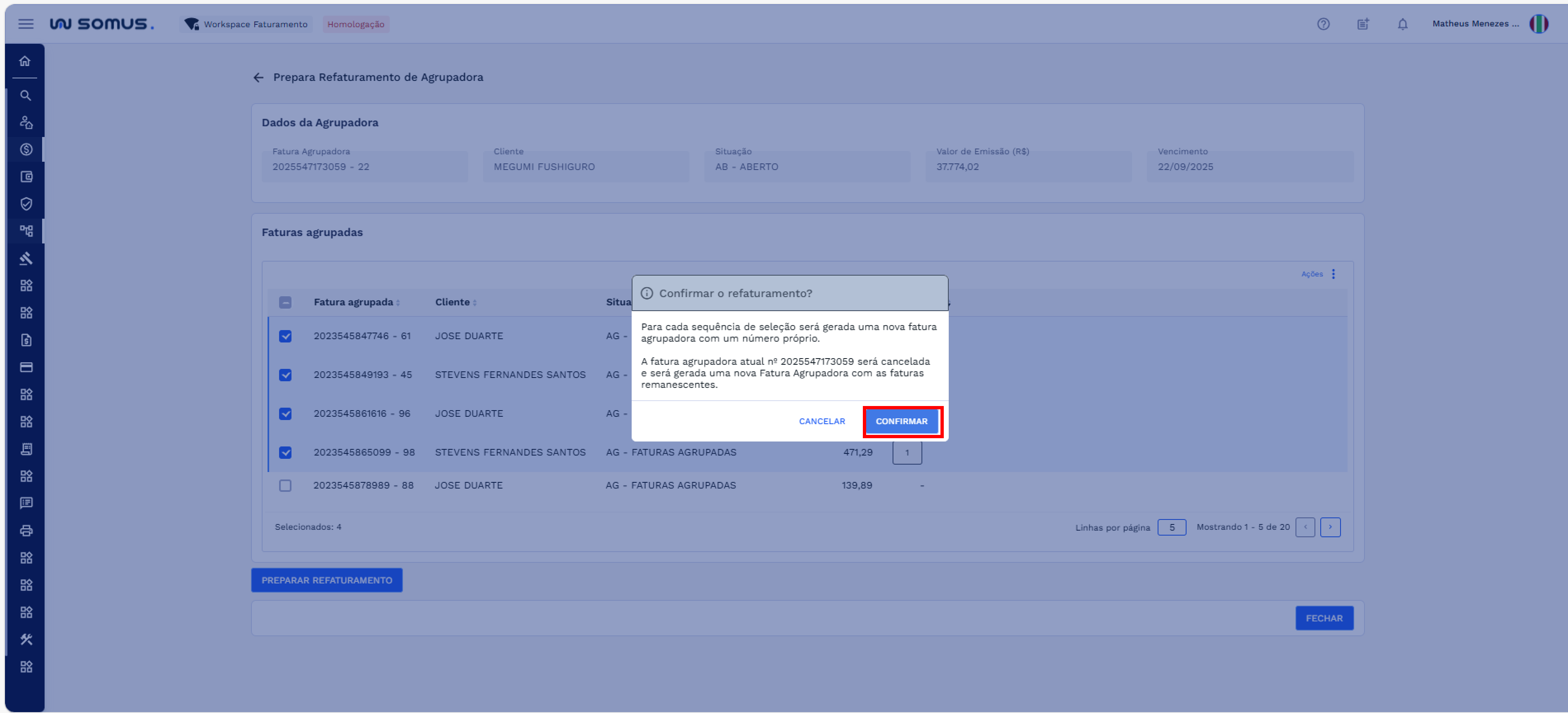
Duas ou mais faturas selecionadas com SEQ e apenas uma fatura nula na lista
- O sistema verifica a presença de faturas nulas.
- Se houver apenas uma fatura nula, ela é retirada da agrupadora e retorna para a origem FAT – Fatura.
- Para as faturas selecionadas com SEQ, o sistema gera uma nova fatura agrupadora com número próprio.
- A fatura agrupadora atual é cancelada.
- Faturas não selecionadas permanecem na fatura agrupadora atual.
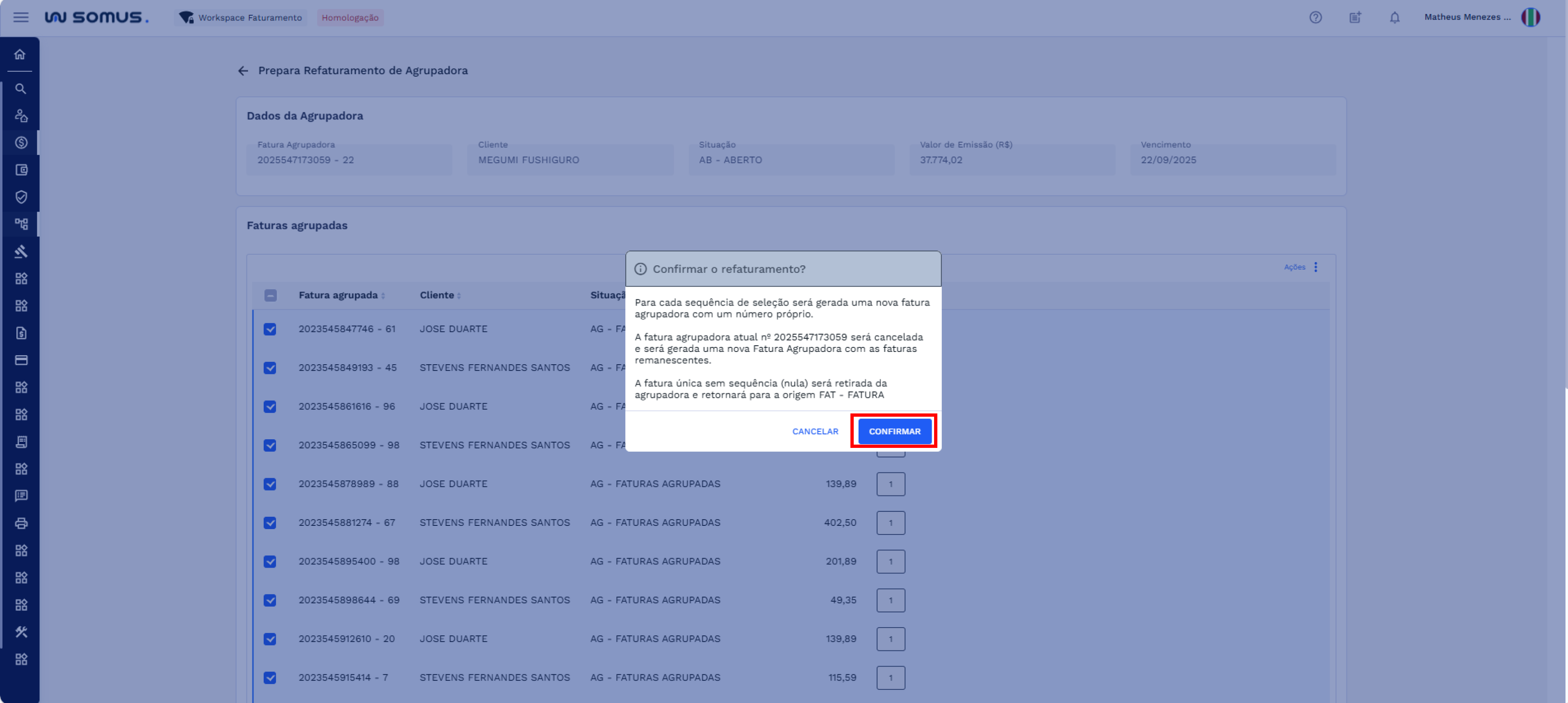
Para prosseguir, clique em “CONFIRMAR” para que o sistema realize o refaturamento conforme o cenário aplicável. Caso não deseje efetuar o refaturamento, clique em “CANCELAR” para fechar a caixa de diálogo sem alterar as faturas. Após clicar em "CONFIRMAR”, o sistema concluirá o processo de refaturamento.
# VALIDAÇÕES DO SISTEMA
# SELEÇÃO DE FATURA OBRIGATÓRIA
O sistema realiza validações durante a seleção de faturas para garantir que o refaturamento seja executado corretamente. Se o usuário tentar prosseguir sem selecionar faturas suficientes, será exibida a seguinte mensagem em uma única caixa de diálogo, independentemente de não haver seleção ou apenas uma fatura marcada:
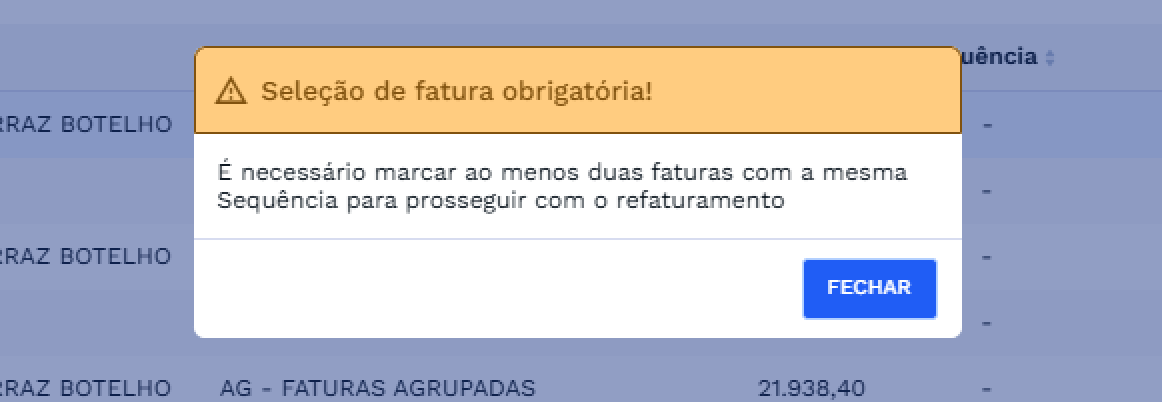
O usuário deve clicar em “FECHAR” para retornar à lista e ajustar a seleção, garantindo que pelo menos duas faturas com a mesma sequência estejam marcadas. Essa validação garante que o refaturamento seja aplicado somente quando houver faturas suficientes selecionadas.
# SEQUÊNCIAS EXISTENTES AO RETIRAR FATURAS DA AGRUPADORA
Caso o sistema identifique faturas sequenciadas para novo agrupamento, os sequenciamentos serão desconsiderados e as faturas selecionadas serão retiradas da agrupadora.
# PROCEDIMENTOS BÁSICOS – SÍMBOLOS E CONVENÇÕES
Esta seção descreve os símbolos e convenções que devem ser utilizados ao interagir com a funcionalidade Prepara Refaturamento de Agrupadora:
Fechar: localizado no canto inferior direito da tela, encerra a visualização e retorna à área anterior da aplicação. Ações (três pontos verticais): localizado à direita da tabela, exibe opções disponíveis conforme o contexto da seleção (linha específica ou nenhuma seleção). Caixa de Seleção: Ao marcar a caixa de seleção na tabela, o usuário poderá executar operações relacionadas à linha selecionada. Paginação: Controle para navegar entre as páginas, com opção de escolher quantos registros mostrar por página.
# REQUISITOS DE USUÁRIOS
Principais ações que os usuários poderão executar ao acessar a funcionalidade de Prepara Refaturamento de Agrupadora
| USUÁRIO | RESPONSABILIDADES |
|---|---|
| Faturamento | Poderá retirar fatura da agrupadora |
| Poderá marcar sequências de faturas agrupadas | |
| Poderá desmarcar sequências de faturas agrupadas | |
| Poderá alterar sequência informada | |
| Poderá preparar faturas para refaturamento | |
| Consultar dados da fatura agrupadora | |
| Visualizar faturas agrupadas e executar ações na que desejar. | |
| Selecionar uma ou mais faturas para aplicar ações em lote ou individualmente. |
# DOCUMENTOS RELACIONADOS
| TÍTULO | LINK |
|---|---|
| Agrupamento | Acesse |