
# Parametrização de Formulários para Impressão de Faturas
# Versão 1
# FINALIDADE
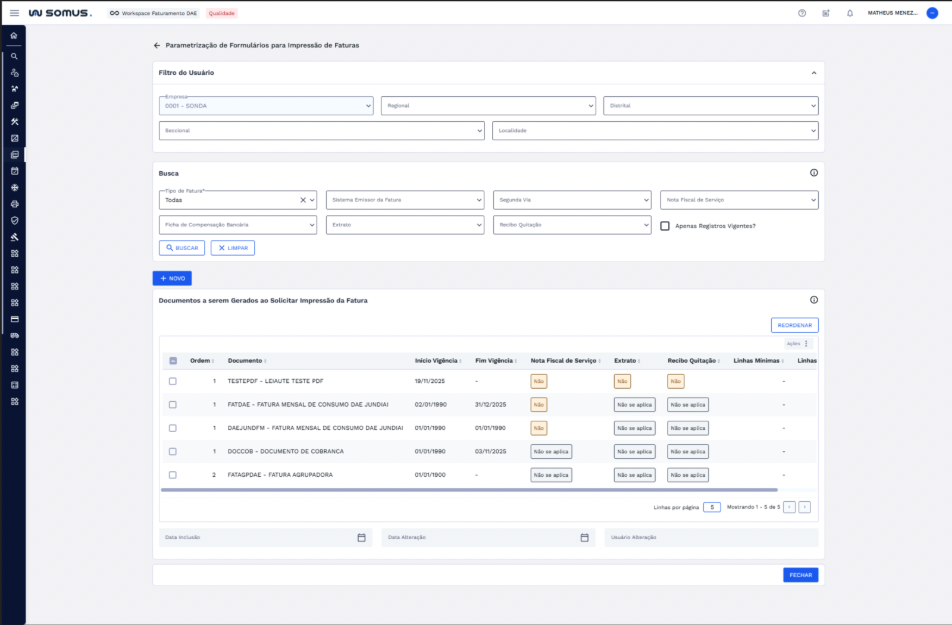
Essa funcionalidade tem a finalidade de garantir que, ao imprimir uma fatura, o sistema selecione automaticamente o layout PDF correto conforme o tipo de fatura, grupo (A ou B) e período de vigência. Assim, assegura que cada documento seja gerado com o modelo oficial e atualizado configurado no Documentos de Arquivos Gerados (CFEDOCAR) e vinculado na Parametrização de Formulários para Impressão de Faturas (CFEFORM0), mantendo padronização e conformidade no processo de impressão.
# COMO ACESSAR
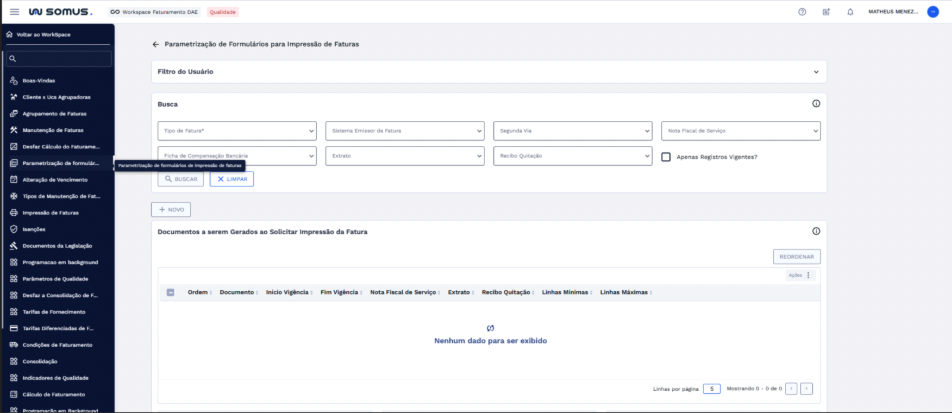
Para acessar a aplicação de Parametrização de formulários, é necessário acessar o Workspace de Faturamento, e clicar no item de menu “Parametrização de Formulários para Impressão de Faturas”, conforme a imagem abaixo:
# FILTRO DO USUÁRIO
O Filtro do Usuário é alimentado pela aplicação Usuários, responsável por definir os parâmetros de filtragem disponíveis para cada perfil.
O filtro padrão possui cinco campos: Empresa, Regional, Distrital, Seccional e Localidade.
Empresa: preenchido automaticamente com a empresa 0001 – Sonda.
Regional, Distrital, Seccional e Localidade: permitem refinar as informações conforme o nível desejado. É possível digitar o nome ou selecionar uma opção na lista suspensa.
A ferramenta permite aplicar filtros personalizados de forma simples e rápida, otimizando a visualização das informações conforme o contexto do usuário.

# BUSCA
A seção de Busca permite localizar os documentos a serem gerados ao solicitar impressão de faturas com base nos filtros disponíveis. O campo Tipo de Fatura é obrigatório: somente após seu preenchimento o botão “BUSCAR” é habilitado.

Os demais campos são opcionais e servem como filtros complementares para refinar os resultados (Sistema Emissor, Segunda Via, Nota Fiscal de Serviço, Ficha de Compensação, Extrato, Recibo de Quitação e opção “Apenas Registros Vigentes”).
Ao clicar em “BUSCAR”, o sistema exibe os registros correspondentes. O botão “LIMPAR” remove todos os filtros preenchidos e retorna a busca ao estado inicial.
# LISTA DE DOCUMENTOS A SEREM GERADOS AO SOLICITAR IMPRESSÃO DA FATURA
Após clicar em “BUSCAR”, o sistema verifica os filtros informados e apresenta os documentos, conforme os critérios da pesquisa.
# Resultados Encontrados
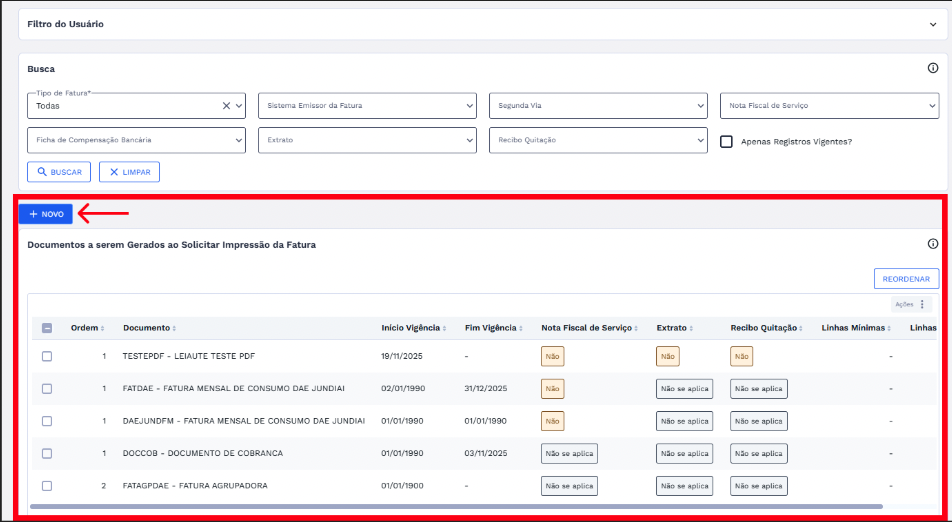
Se houver itens compatíveis aos filtros de busca aplicados, a lista exibirá os documentos a serem gerados ao solicitar impressão da fatura. Cada linha apresenta informações como ordem, nome do documento, vigência, emissão de nota fiscal, extrato, recibo e linhas.
Nesse cenário, os botões “NOVO” e “REORDENAR” são habilitados, permitindo respectivamente o cadastro de um novo documento e a definição da ordem dos documentos exibidos na lista.
# Resultados não Encontrados
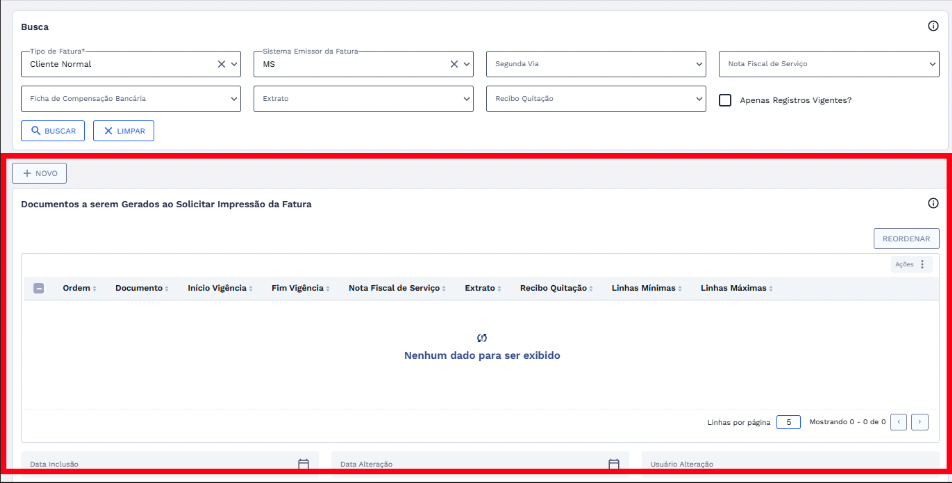
Se nenhum registro corresponder aos filtros aplicados, a seção exibirá a mensagem indicando que não há dados para serem exibidos.
A lista permanece vazia e os botões “NOVO” e “REORDENAR” permanecem desabilitados.
# REORDENAR LISTA
Para reordenar, clique no botão “Reordenar” localizado no canto superior direito da tabela.
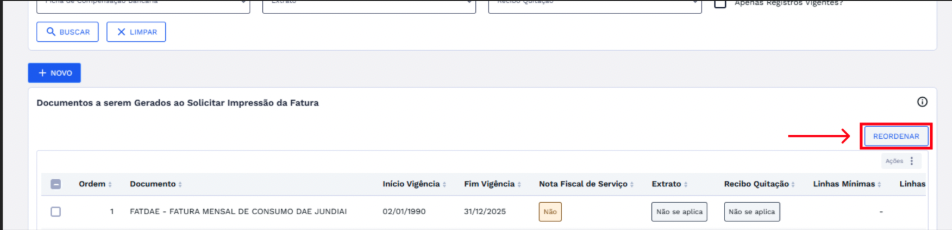
Ao clicar no botão “Reordenar”, os campos da coluna “ordem” são habilitados para edição e o botão passará automaticamente para “Confirmar”.
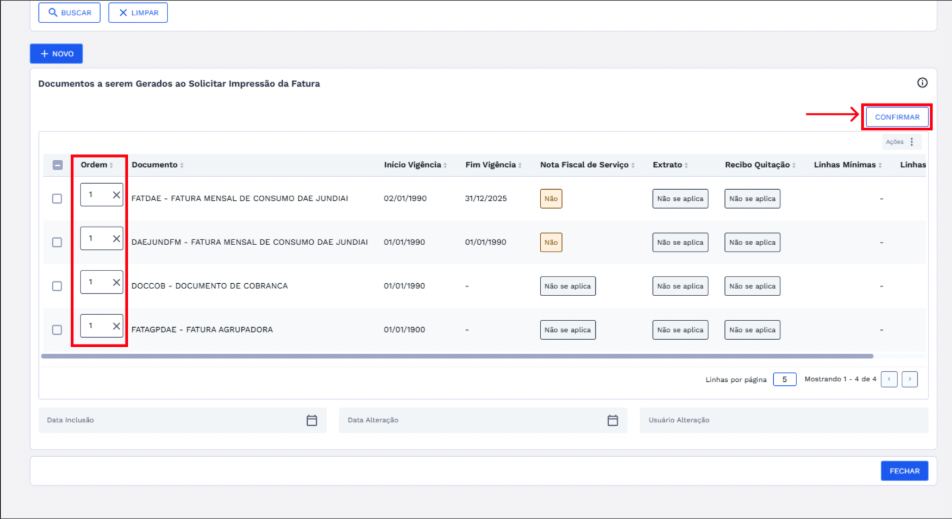
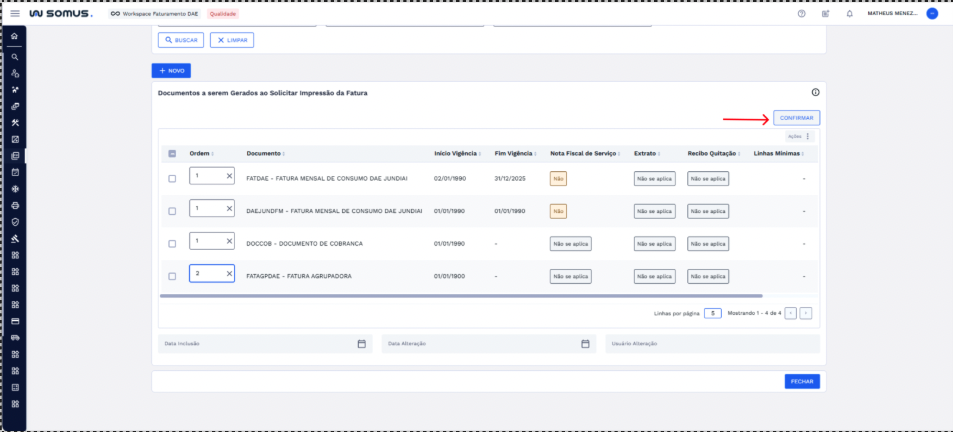
Em seguida, ajuste os números da coluna conforme a nova posição desejada para cada item. Depois de concluir as alterações, clique em “Confirmar” para aplicar a nova ordenação.
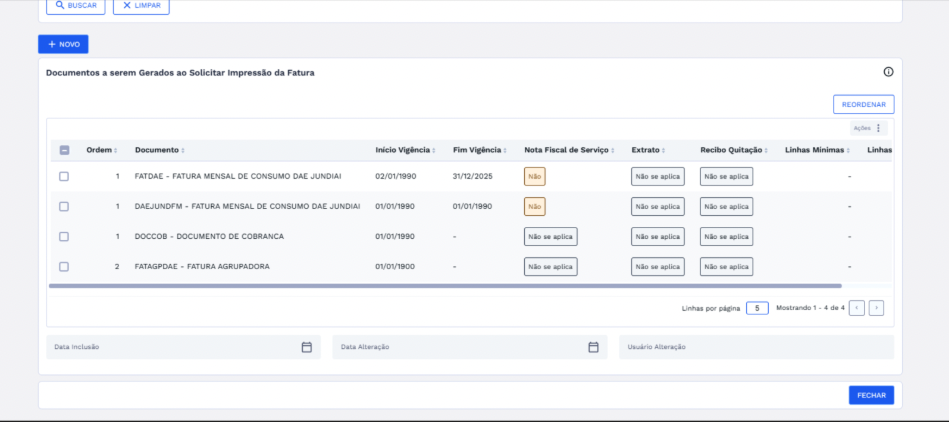
Nesse momento, os campos voltam ao modo somente leitura, o botão retorna ao estado “Reordenar”, e a lista é exibida já com a nova ordem atualizada.
# NOVO DOCUMENTO
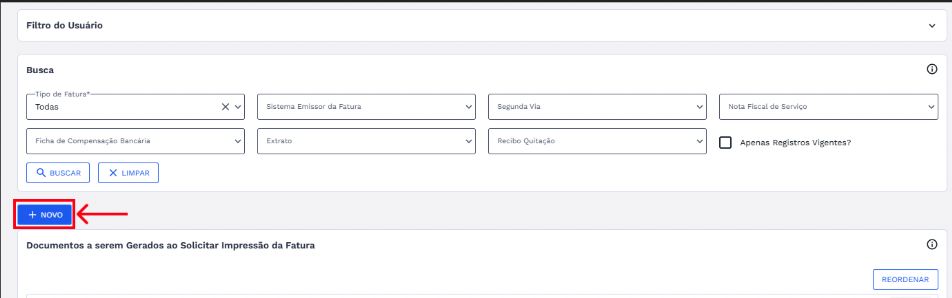
Para cadastrar um novo documento, clique no botão “NOVO” do lado esquerdo da tela.
Ao clicar no botão “NOVO”, a janela de cadastro de documento será carregada com os campos em branco, pronta para o preenchimento.
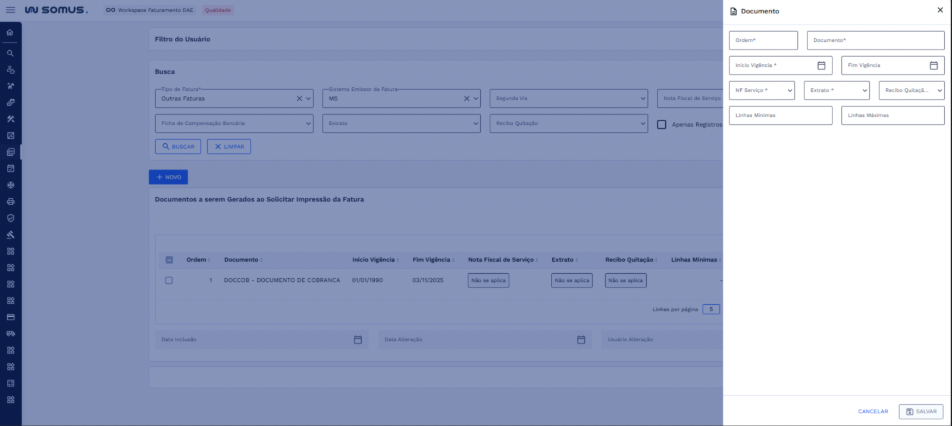
Para concluir o cadastro, é necessário preencher todos os campos obrigatórios, identificados com um asterisco (*). Se algum campo obrigatório não for preenchido, o botão “SALVAR” permanece desabilitado.
Durante o preenchimento do campo documento, o sistema realiza uma verificação imediata para confirmar que o nome informado existe. Caso o documento não seja encontrado, uma mensagem de validação é exibida conforme descrito na seção VALIDAÇÕES DO SISTEMA, impedindo a continuidade até que um documento válido seja informado.
Quando os campos forem preenchidos, o botão “SALVAR” será habilitado para finalizar o cadastro. Caso deseje cancelar a operação, clique em “CANCELAR” para retornar à lista de documentos sem salvar as informações.
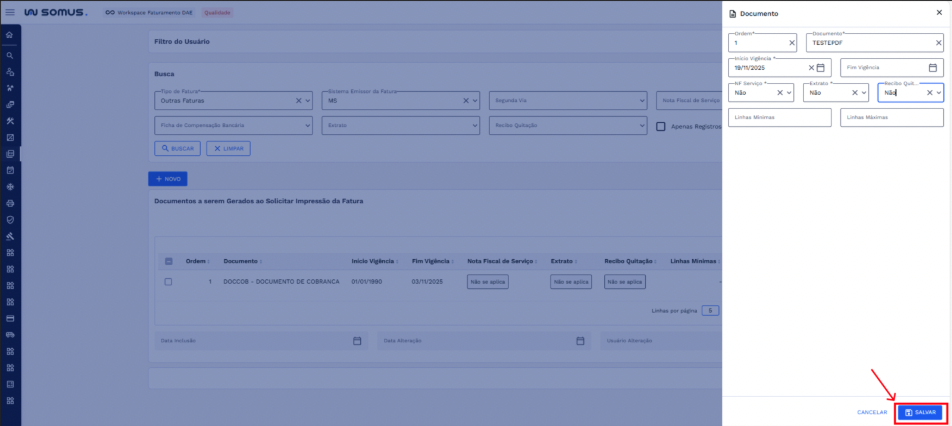
Clique em “SALVAR”, na sequência o sistema apresentará uma caixa de diálogo solicitando a confirmação do cadastro, para avançar clique em “Confirmar” e caso deseje retornar clique em “CANCELAR”, confira na imagem abaixo:
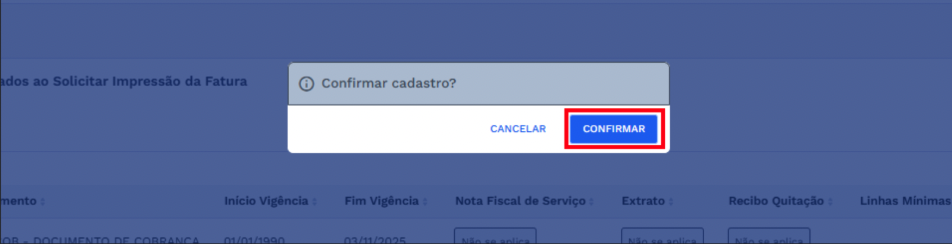
Ao confirmar o cadastro, o sistema executará todas as validações previstas. Caso algum requisito não seja atendido, serão exibidas as mensagens correspondentes conforme descrito na seção de VALIDAÇÕES DO SISTEMA. Quando todas as regras forem atendidas, uma caixa de diálogo informará que o cadastro foi efetuado com sucesso. Confira abaixo:
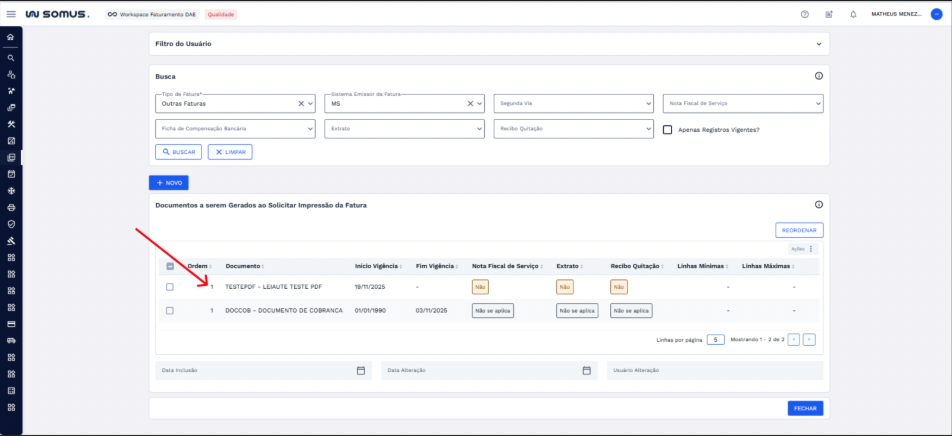
Clique em “FECHAR” para concluir.
Após o cadastro ser realizado com sucesso os dados serão apresentados na lista, conforme imagem abaixo:
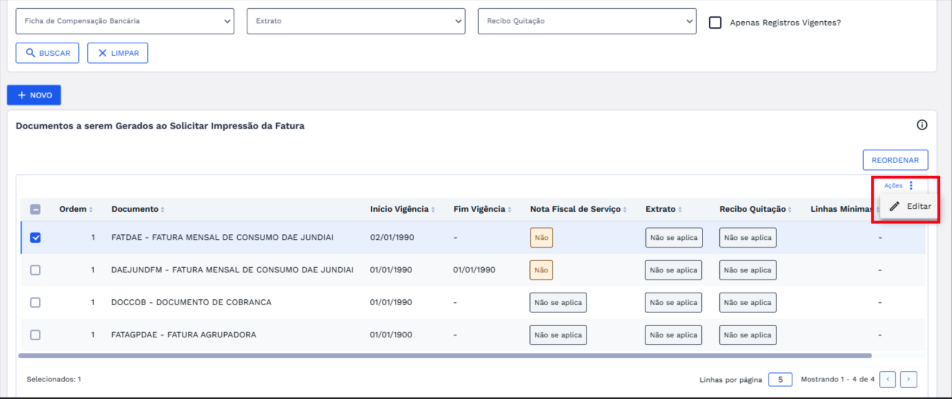
# EDITAR DOCUMENTO
Para editar um documento já cadastrado, localize o registro na lista, selecione-o e clique no botão “Ações”.
Ao abrir o menu de ações disponíveis, escolha a opção “Editar”, conforme ilustrado na imagem abaixo:
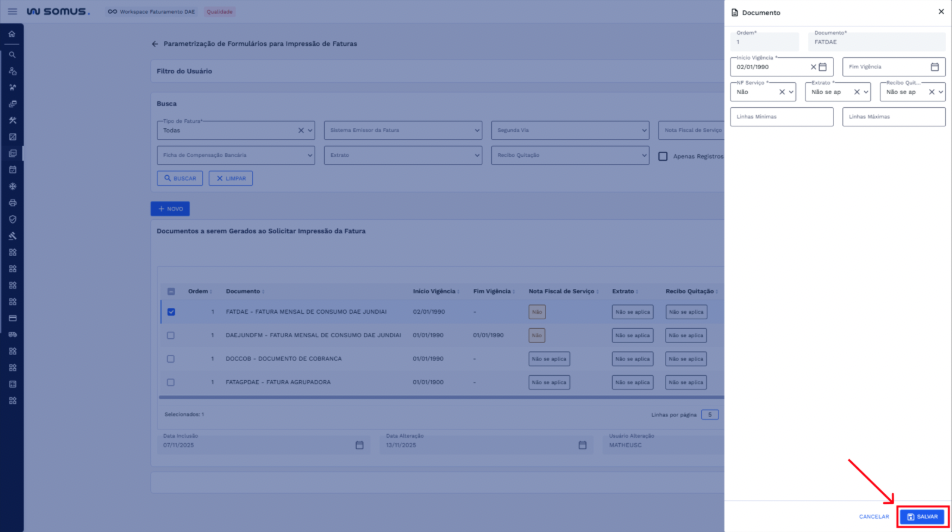
Após clicar em “Editar”, a janela de cadastro será exibida com todas as informações já preenchidas. Os campos “Ordem” e “Documento” permanecem bloqueados para edição, permitindo alterações apenas nos demais campos disponíveis.
Lembre-se que os campos obrigatórios estão identificados com um asterisco (*), e devem ser preenchidos para que a edição seja salva.
Para concluir a edição, clique no botão “SALVAR. Se preferir descartar as alterações realizadas, clique em “CANCELAR” para retornar à lista sem modificar o registro.
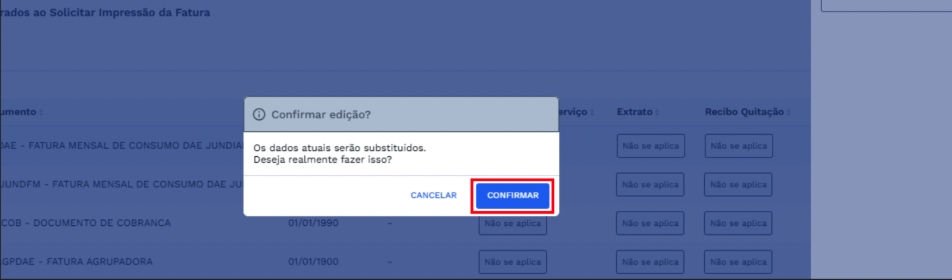
Após clicar em “SALVAR”, o sistema exibirá uma caixa de diálogo solicitando a confirmação da edição. Para concluir a atualização, clique em “CONFIRMAR”. Caso desista da alteração, clique em “CANCELAR” para interromper a ação e manter os dados anteriores. Confira o exemplo na imagem abaixo:
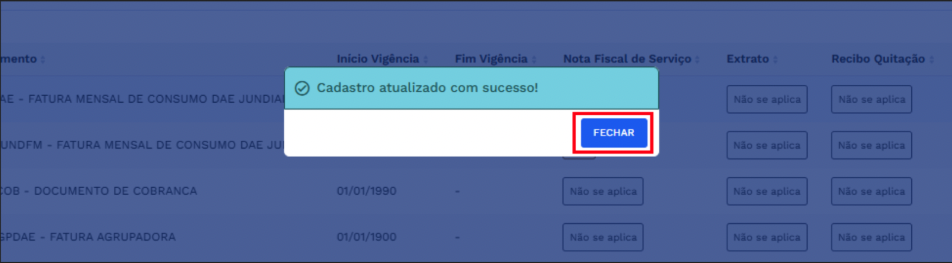
Após confirmar o sistema fará todas as validações necessárias, caso não exista nenhum impedimento para que a edição seja realizada, será exibida a caixa de diálogo de sucesso indicando que o cadastro foi atualizado com sucesso.
Clique em “FECHAR” para concluir.
Após a edição ser realizada com sucesso os dados serão atualizados e apresentados na lista de documentos.
# VALIDAÇÕES DO SISTEMA
# Documento não encontrado!
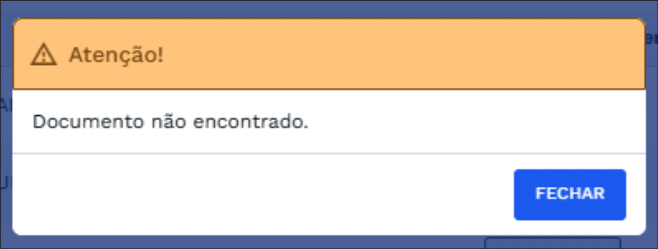
Durante o preenchimento do campo Documento, o sistema verifica automaticamente se o nome informado existe. Quando o documento não é identificado, uma mensagem de validação é exibida informando que o registro não foi encontrado. Nesse caso, o preenchimento não pode avançar até que um documento válido seja informado.
# Documento Duplicado com Vigência Ativa!
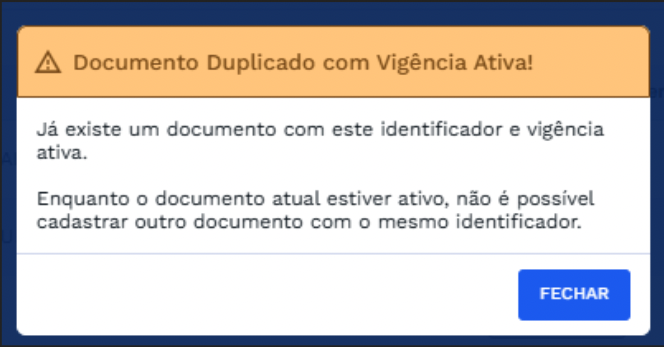
O sistema verifica, no momento da confirmação, se já existe um documento configurado para a mesma combinação de filtros com vigência ativa. Se encontrar, apresenta a mensagem “Documento Duplicado com Vigência Ativa” e impede a conclusão do cadastro. Essa checagem considera qualquer documento vigente, independentemente do código informado. O objetivo é evitar múltiplos templates ativos para o mesmo filtro, garantindo consistência na seleção do layout.
image21
# PROCEDIMENTOS BÁSICOS – SÍMBOLOS E CONVENÇÕES
Info: Ícones de informação (representados por um “i” dentro de um círculo) exibem dicas ou instruções adicionais ao passar o cursor sobre eles.
Menu "Ações": Traz o comando adicional de edição.
Caixa de Seleção: Ao marcar a caixa de seleção na tabela, o usuário poderá executar operações relacionadas à linha selecionada.
Navegação Tabela: Localizado no rodapé da tabela, o usuário pode selecionar o número de linhas a serem exibidas por página e navegar entre as páginas.
Fechar: localizado no canto inferior direito da tela, encerra a visualização e retorna à área anterior da aplicação.
Dados de Auditoria: Ao selecionar um item, os dados de auditoria são exibidos automaticamente abaixo da tabela, apresentando informações como data e usuário de criação e última alteração.
# REQUISITOS DE USUÁRIOS
Principais ações que poderão ser executadas durante a execução da funcionalidade de Parametrização de Formulários para Impressão de Fatura.
| USUÁRIO | RESPONSABILIDADES |
|---|---|
| Faturamento | Realizar buscas utilizando o tipo de fatura como filtro obrigatório e demais filtros opcionais. |
| Visualizar a lista de documentos retornados e acessar suas informações. | |
| Cadastrar novos documentos a serem gerados ao solicitar impressão da fatura, preenchendo ordem, vigência e indicadores. | |
| Reordenar a sequência dos documentos exibidos quando houver resultados na lista. | |
| Editar documentos existentes. |
# DOCUMENTOS RELACIONADOS
| TÍTULO | LINK |
|---|---|
| Documentos Gerados em Arquivos | Acesse a documentação |