
# Mensagens da Fatura
# Versão 1
# DESCRIÇÃO
A funcionalidade de Mensagens da Fatura permite o cadastro de mensagens personalizadas que serão incluídas nas faturas enviadas aos clientes. As mensagens podem ser associadas a diferentes locais, etapas ou unidades consumidoras (UCs) com base em critérios específicos.
# FINALIDADE
O objetivo da funcionalidade é informar ao cliente sobre mudanças relevantes, como aumento de tarifas ou datas de leitura, cumprindo requisitos legais ou de comunicação. As mensagens são configuradas para garantir que todos os clientes ou unidades consumidoras recebam as informações pertinentes de forma clara e organizada. Além disso, permite que a empresa controle quais mensagens serão enviadas em cada fatura, garantindo conformidade com as normas. A funcionalidade permite realizar as seguintes ações:
- Consulta: Permite visualizar mensagens cadastradas, utilizando filtros para facilitar a localização.
- Cadastro: Oferece a opção de adicionar novas mensagens de fatura.
- Edição: Permite atualizar mensagens já cadastradas, ajustando informações conforme necessidade.
- Exclusão: Possibilita remover mensagens, com confirmação para evitar exclusões acidentais.
# PRINCIPAIS CAMINHOS
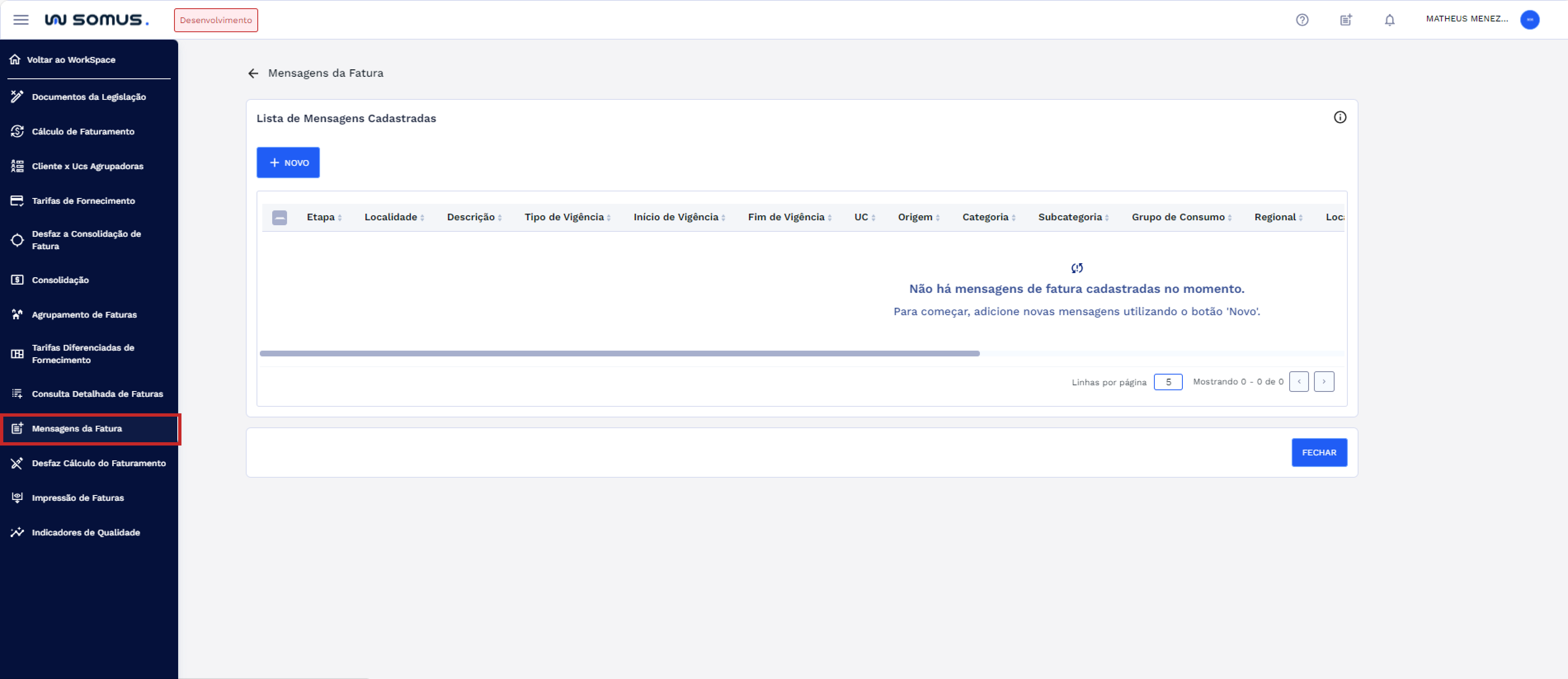
Login ou acesso ao sistema > Página Inicial > Workspace Faturamento > Mensagens da Fatura.
# FUNCIONALIDADES
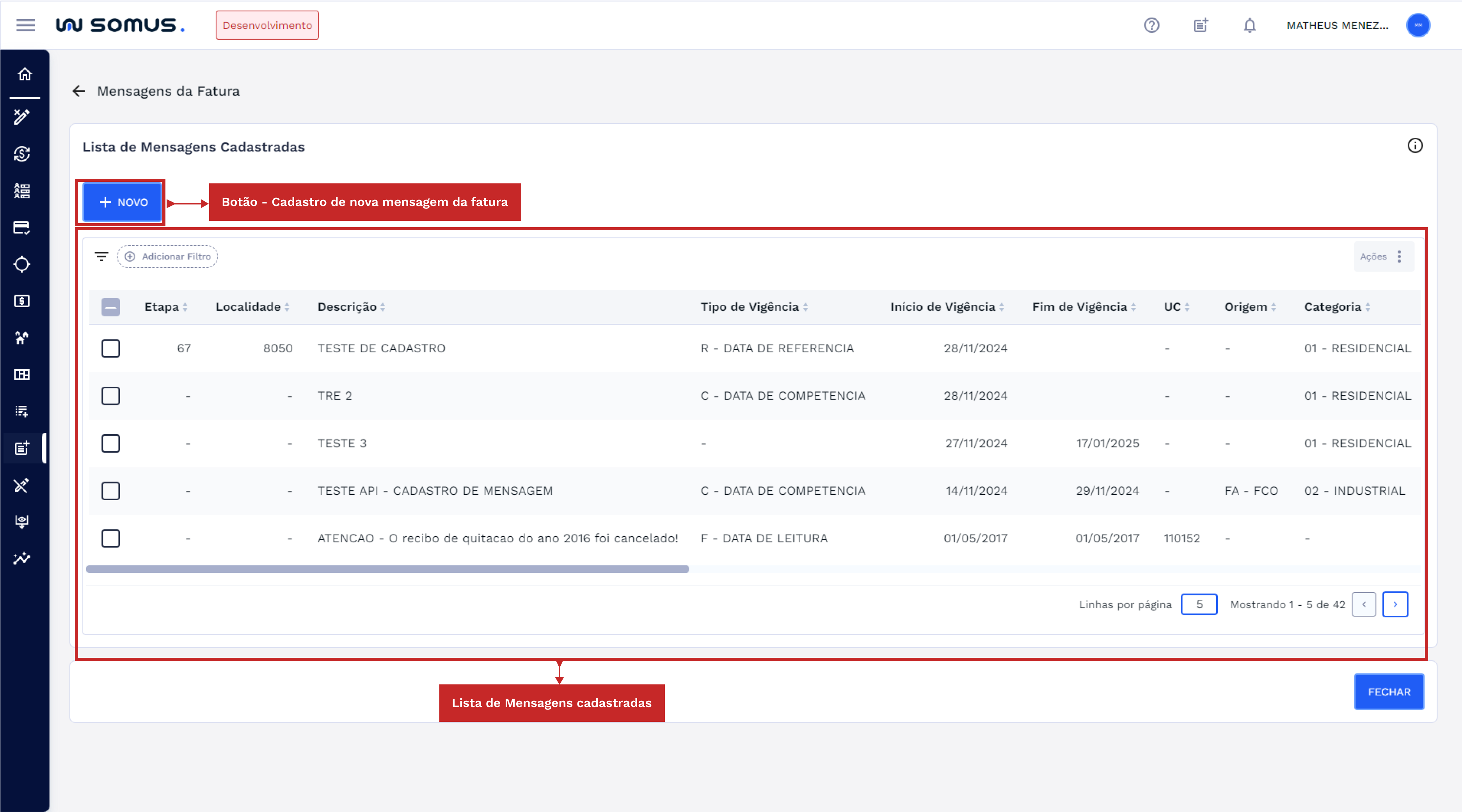
Ao acessar o item de menu Mensagens da Fatura, o usuário será direcionado para a tela abaixo, onde estão disponíveis todas as funcionalidades relacionadas. Para facilitar o entendimento, a tela será detalhada em seções, com explicações específicas sobre cada uma das suas funções.
# Estrutura da Tela
A tela é organizada nos seguintes componentes:
- Novo: No canto superior esquerdo da tela, está o botão + Novo. Ao clicar nesse botão, o usuário pode adicionar uma nova mensagem de fatura.
- Lista: Abaixo do botão + Novo, a tela exibe a Lista de Mensagens Cadastradas. permitindo ao usuário consultar e gerenciar as informações de forma estruturada. Cada mensagem pode ser visualizada com detalhes importantes para análise. A organização facilita a localização e a edição das mensagens. A lista pode ser filtrada para refinar a busca.
# Lista – Mensagens da Fatura
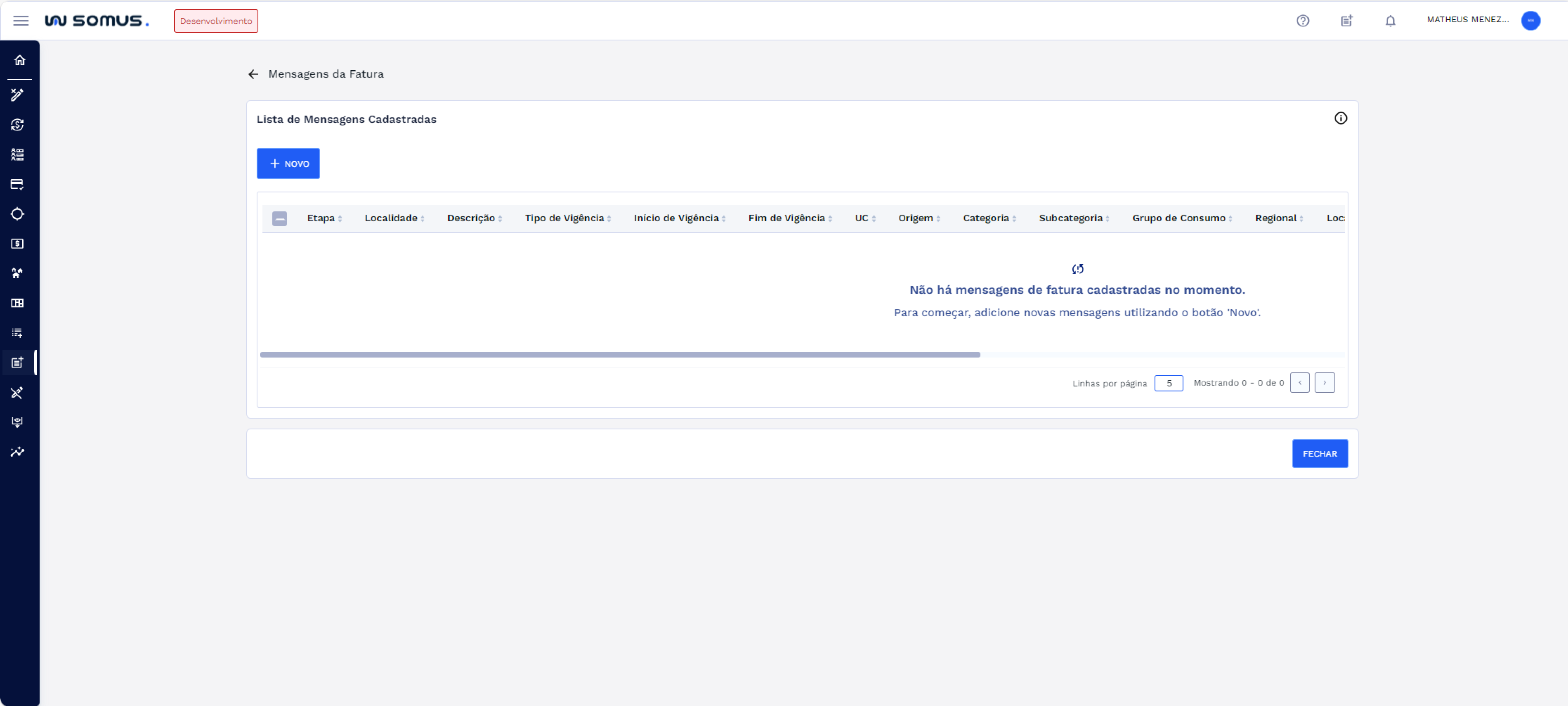
Sem Mensagens cadastradas
Caso não existam mensagens de fatura cadastradas, o sistema exibe o estado vazio dados e a seguinte mensagem:
- "Não há mensagens de fatura cadastradas no momento. Para começar, adicione novas mensagens utilizando o botão 'Novo'."
Mensagens cadastradas
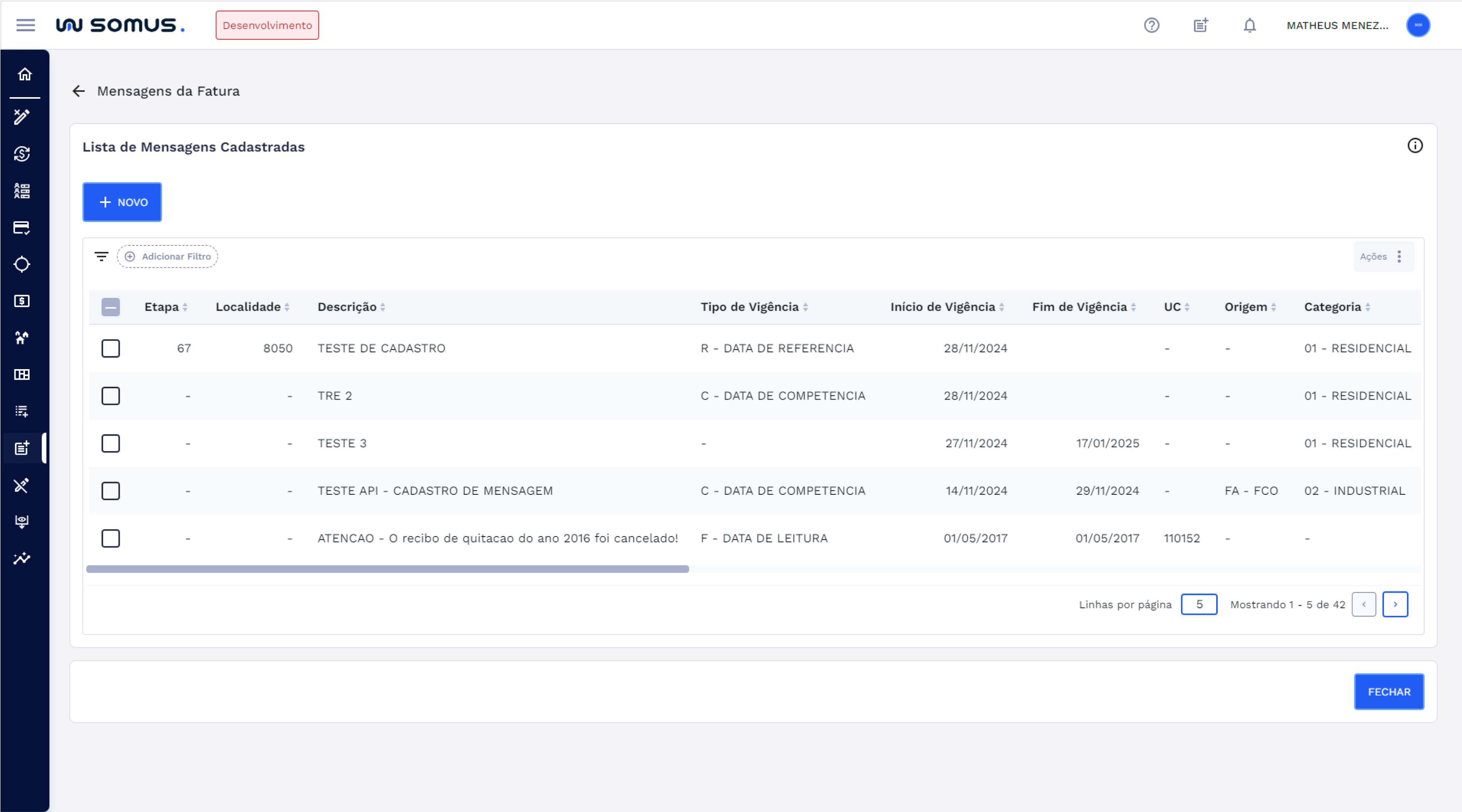
Quando há mensagens cadastradas, a tela exibe uma lista organizada com as seguintes informações, permitindo consulta e interação com os dados:
- Etapa: Código que identifica a etapa associada à mensagem.
- Localidade: Código numérico da localidade vinculada.
- Descrição: Texto que detalha o conteúdo da mensagem.
- Tipo de Vigência: Indica o tipo e o status da vigência da mensagem.
- Início de Vigência: Data de início da validade da mensagem.
- Fim de Vigência: Data final da validade da mensagem.
- UC: Código da Unidade Consumidora (quando aplicável).
- Origem: Informação sobre o tipo e o código da origem da mensagem.
- Categoria e Subcategoria: Detalham a segmentação da mensagem, incluindo códigos e descrições.
- Grupo de Consumo: Especifica o grupo de consumo relacionado.
- Regional: Indica a regional vinculada à mensagem.
- Localização: Tipo e descrição do local de aplicação.
- UF: Unidade Federativa relacionada.
- Município: Nome do município de aplicação.
- Bairro: Nome do bairro de aplicação.
- NIS: Informa se o Número de Identificação Social (NIS) está associado à mensagem (Sim ou Não).
- Inscrição Estadual: Indica se há inscrição estadual cadastrada (Sim ou Não).
- Arrecadação: Detalha o tipo de arrecadação vinculada.
- Livro: Código do livro ao qual a mensagem está vinculada (quando aplicável).
Além disso, ao selecionar mensagem da fatura desejada e clicar no botão de Ações, o usuário terá acesso a opções como Editar ou Excluir, facilitando o gerenciamento das mensagens. Para facilitar a busca e organização das mensagens cadastradas, a tela oferece a opção de Adicionar Filtro. Ao clicar nesse botão, o usuário pode aplicar filtros por diferentes critérios, como Localidade, UC, Tipo de Vigência, entre outros. Isso permite refinar a lista e encontrar rapidamente as mensagens desejadas. Os resultados serão atualizados na lista conforme os filtros aplicados.
# Novo – Cadastro Mensagens da Fatura
Ao clicar no botão “Novo”, será exibida a janela Mensagens da Fatura, permitindo o cadastro de uma nova mensagem. A janela está dividida em dois blocos principais: Destino da Mensagem e Mensagem.
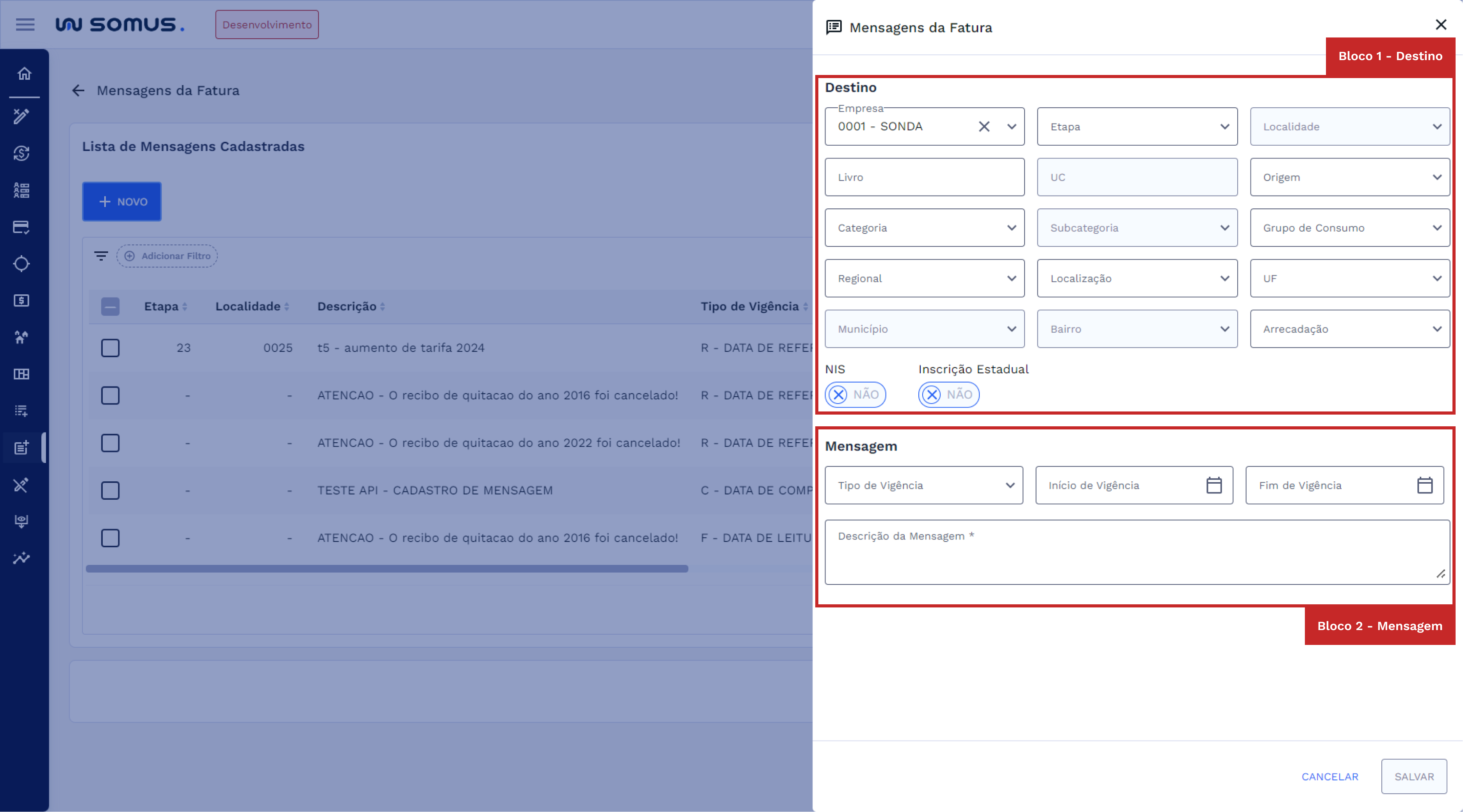
→ Destino
- Empresa: Se preenchido, os campos "Localidade" e "UC" serão bloqueados.
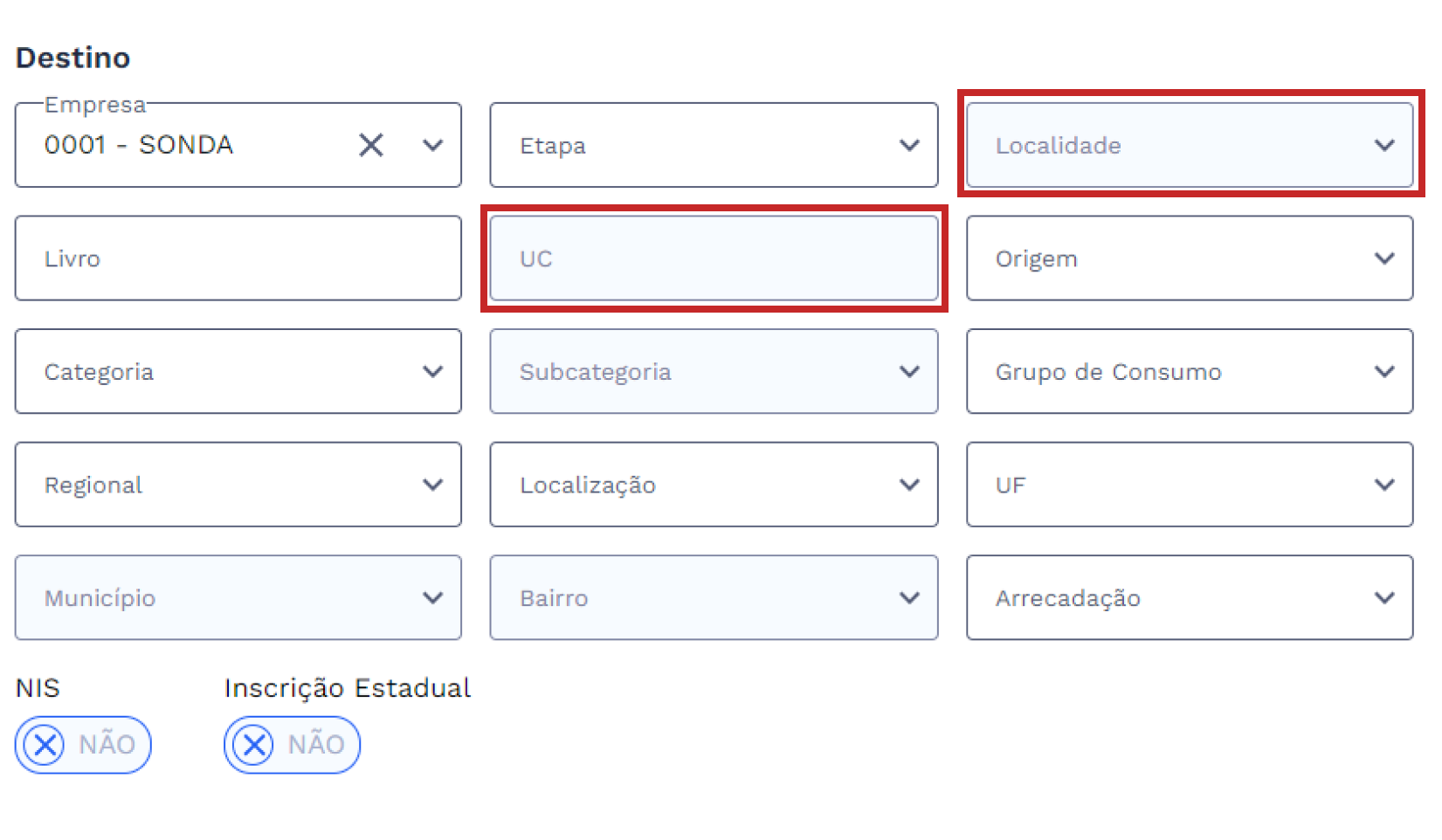
- Etapa: Informe o número da etapa (máximo de 2 dígitos).
- Localidade: Preenchendo este campo, os campos "Empresa" e "UC" serão bloqueados.
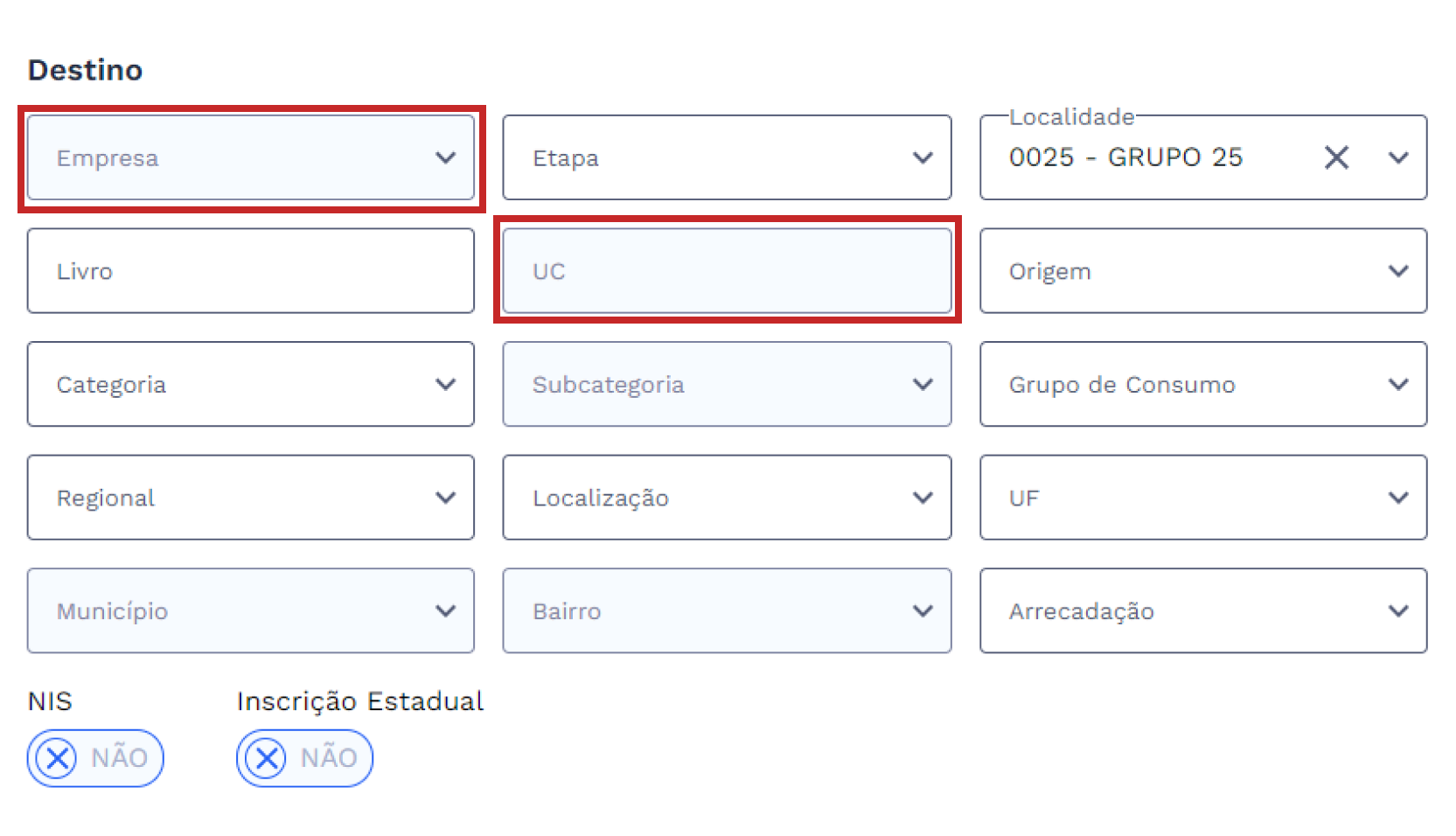
- Livro: Insira o código do livro (máximo de 6 dígitos).
- UC: Ao preencher, bloqueia "Empresa" e "Localidade".
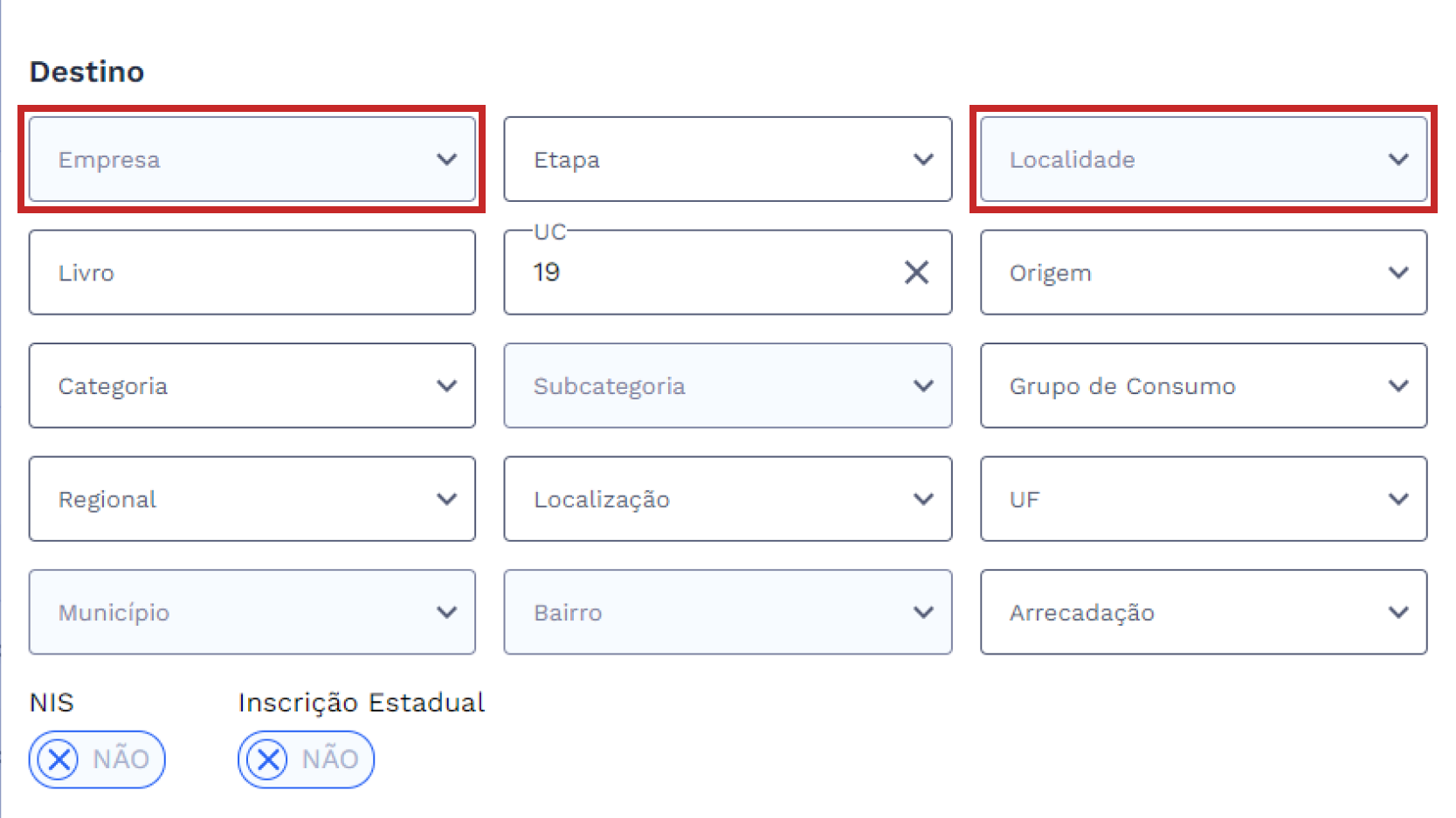
- Origem: Escolha a origem do faturamento. O campo exibe opções relacionadas ao código de origem do tipo "FA".
- Categoria: Escolha a categoria que melhor descreve a mensagem. Quando você começar a digitar, o sistema vai sugerir as opções de categorias disponíveis. Você pode continuar digitando até encontrar a categoria desejada ou selecionar uma da lista.
- Subcategoria: Este campo ficará desabilitado até que você selecione uma categoria. Após escolher uma categoria, as subcategorias relacionadas ficaram disponíveis para seleção.
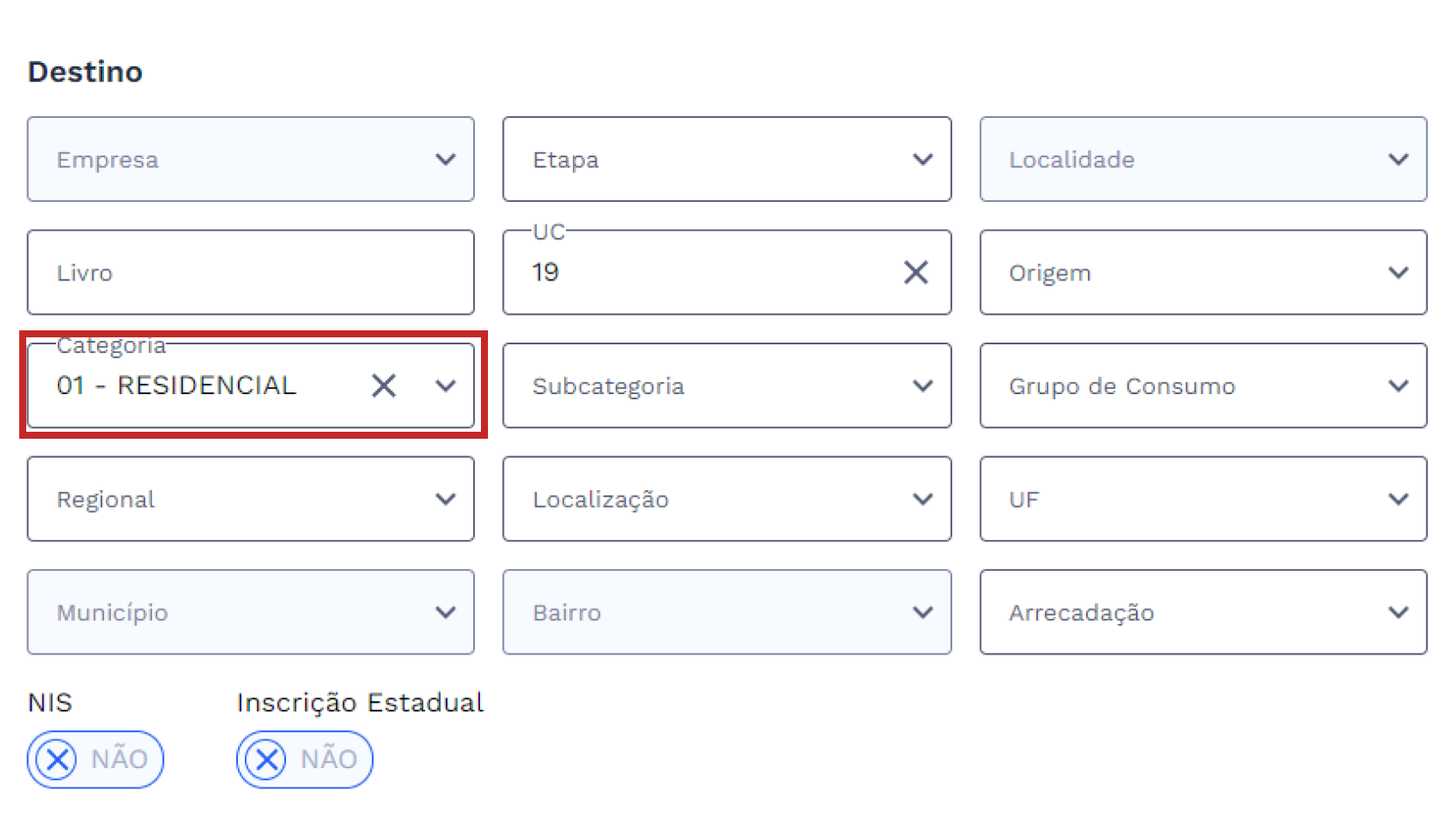
- Grupo de Consumo: Selecione um grupo que represente os clientes a quem a mensagem será destinada. Você pode começar a digitar o nome do grupo e o sistema irá sugerir automaticamente as opções mais relevantes para você. Ou, se preferir, pode escolher diretamente a partir da lista que aparecerá.
- Regional: Para preencher este campo, basta começar a digitar o nome da regional desejada, e o sistema vai completar para você com as opções disponíveis. Caso prefira, também pode selecionar uma das opções listadas.
- Localização: Para preencher este campo, escolha entre as opções de localização disponíveis (zona urbana ou rural). Você pode começar a digitar o tipo de localização desejada e o sistema irá mostrar as opções correspondentes. Caso prefira, pode selecionar a opção diretamente da lista.
- UF: Ao clicar neste campo, você pode começar a digitar o nome da unidade federativa, e o sistema irá sugerir as opções disponíveis. Você pode continuar digitando até encontrar a UF desejada ou escolher diretamente a partir das opções apresentadas.
- Município: Este campo estará desabilitado até que a UF seja preenchida. Após a seleção, exibe os municípios relacionados.
- Bairro: Só estará disponível para preenchimento após a seleção de um município.
- Arrecadação: Escolha o tipo de arrecadação. O campo exibe uma lista com as opções disponíveis.
- NIS (Número de Identificação Social): Permite definir se a mensagem será destinada a clientes com ou sem NIS.
- SIM: A mensagem será direcionada a clientes com NIS cadastrado.
- NÃO: A mensagem será direcionada a clientes sem NIS cadastrado.
- Inscrição Estadual: Define se a mensagem será associada a clientes com ou sem Inscrição Estadual.
- SIM: A mensagem será direcionada a clientes com Inscrição Estadual cadastrada.
- NÃO: A mensagem será destinada a clientes sem Inscrição Estadual cadastrada.
→ Mensagem
- Tipo de Vigência: Selecione o tipo de vigência aplicável à mensagem conforme as opções disponíveis. Você pode clicar no campo para exibir a lista completa e escolher uma opção diretamente. Caso prefira, também pode começar a digitar no campo e - sistema sugerirá automaticamente as opções que correspondem ao texto inserido, facilitando a seleção.
- Início de Vigência: Indique a data inicial para que a mensagem comece a ser exibida. Você pode digitá-la no formato dd/mm/aaaa ou selecioná-la no calendário interativo. Certifique-se de que seja uma data válida e anterior ao fim de vigência.
- Fim de Vigência: Informe até quando a mensagem estará disponível. Assim como no campo de início, a data pode ser digitada ou escolhida no calendário.
- Verifique que ela esteja no futuro e posterior ao início de vigência para evitar erros de período.
- Descrição da Mensagem (Campo obrigatório): Insira o texto que será exibido nas faturas, respeitando o limite de 2.000 caracteres.
Verifique que ela esteja no futuro e posterior ao início de vigência para evitar erros de período. o Descrição da Mensagem (Campo obrigatório): Insira o texto que será exibido nas faturas, respeitando o limite de 2.000 caracteres.
→ Finalização do Processo Cadastral
- Ao preencher os dados desejados e todos os campos obrigatórios na janela de cadastro, você terá as seguintes opções de ação:
- Cancelar: Se você clicar em Cancelar, sem preencher os dados ou com dados preenchidos:
- Sem dados preenchidos: O sistema retornará para a tela de lista de mensagens cadastradas.
- Com dados preenchidos: Uma caixa de diálogo perguntará se deseja descartar as informações:
Botão SIM: Apaga os dados preenchidos e retorna à tela anterior.
Botão NÃO: Permanece na tela atual com os dados preenchidos.
- Salvar: Após preencher todos os campos necessários, clique em Salvar para cadastrar a mensagem.
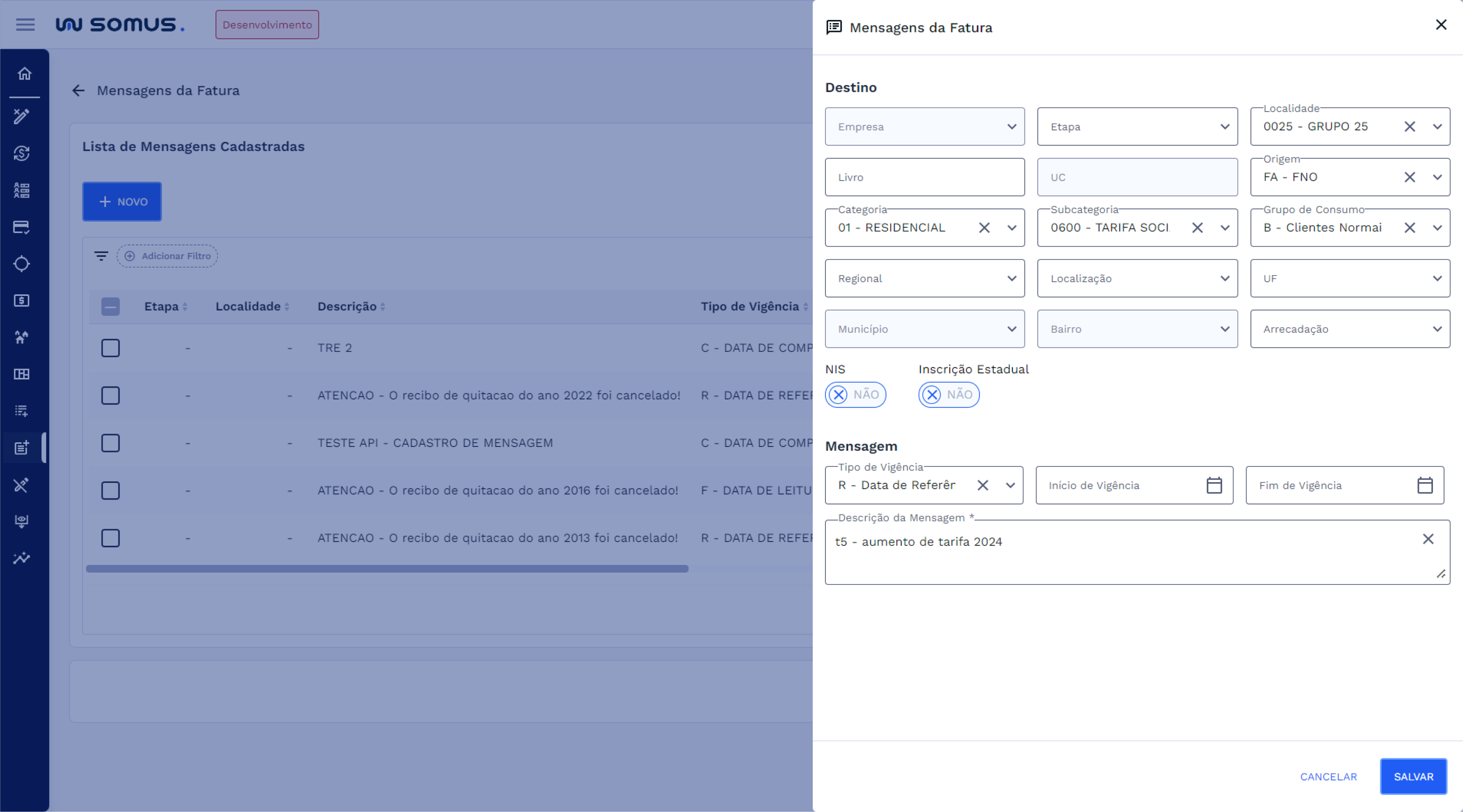
- O sistema irá exibir uma caixa de diálogo de confirmação.
- Botão Confirmar: o sistema concluirá o cadastro.
- Botão Cancelar: Interrompe o processo, levando você de volta à tela anterior.
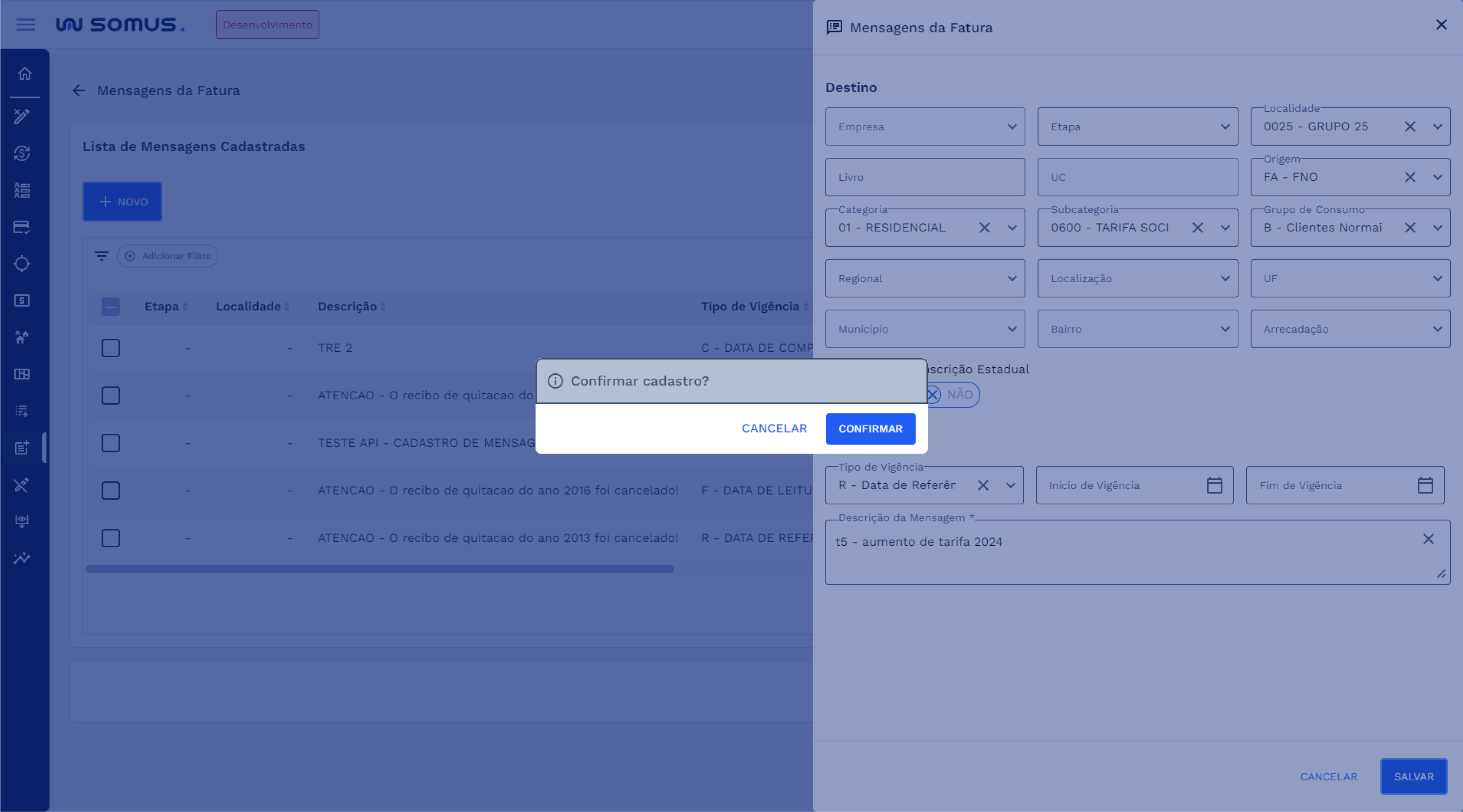
- o Após a confirmação, uma nova caixa de diálogo aparecerá, informando "Cadastro realizado com sucesso!".
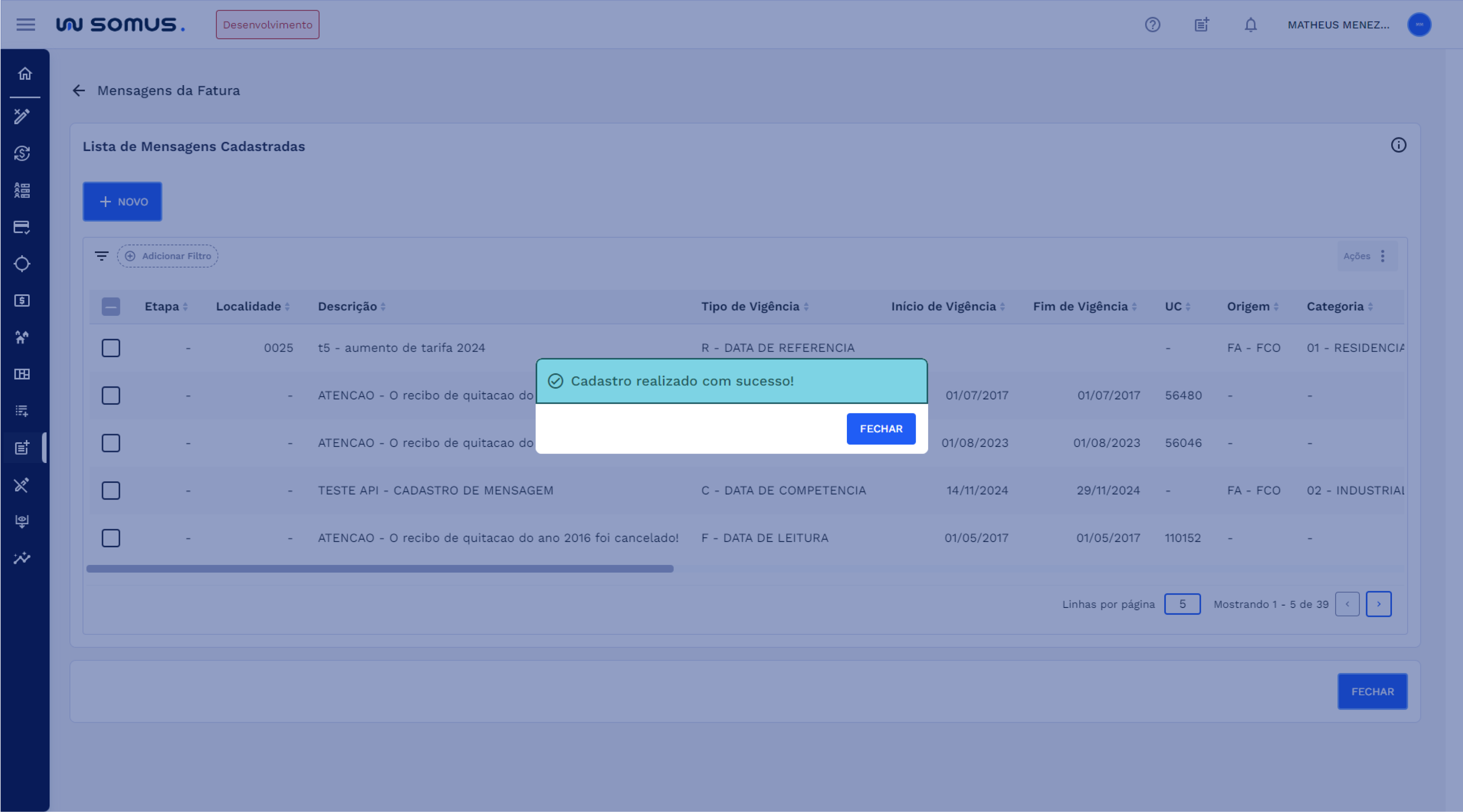
- Retorno à tela principal: Clique no botão "Fechar" na caixa de diálogo de sucesso para retornar à tela de mensagens cadastradas, já com a mensagem cadastrada na lista.
# Ações - Mensagens
# Editar
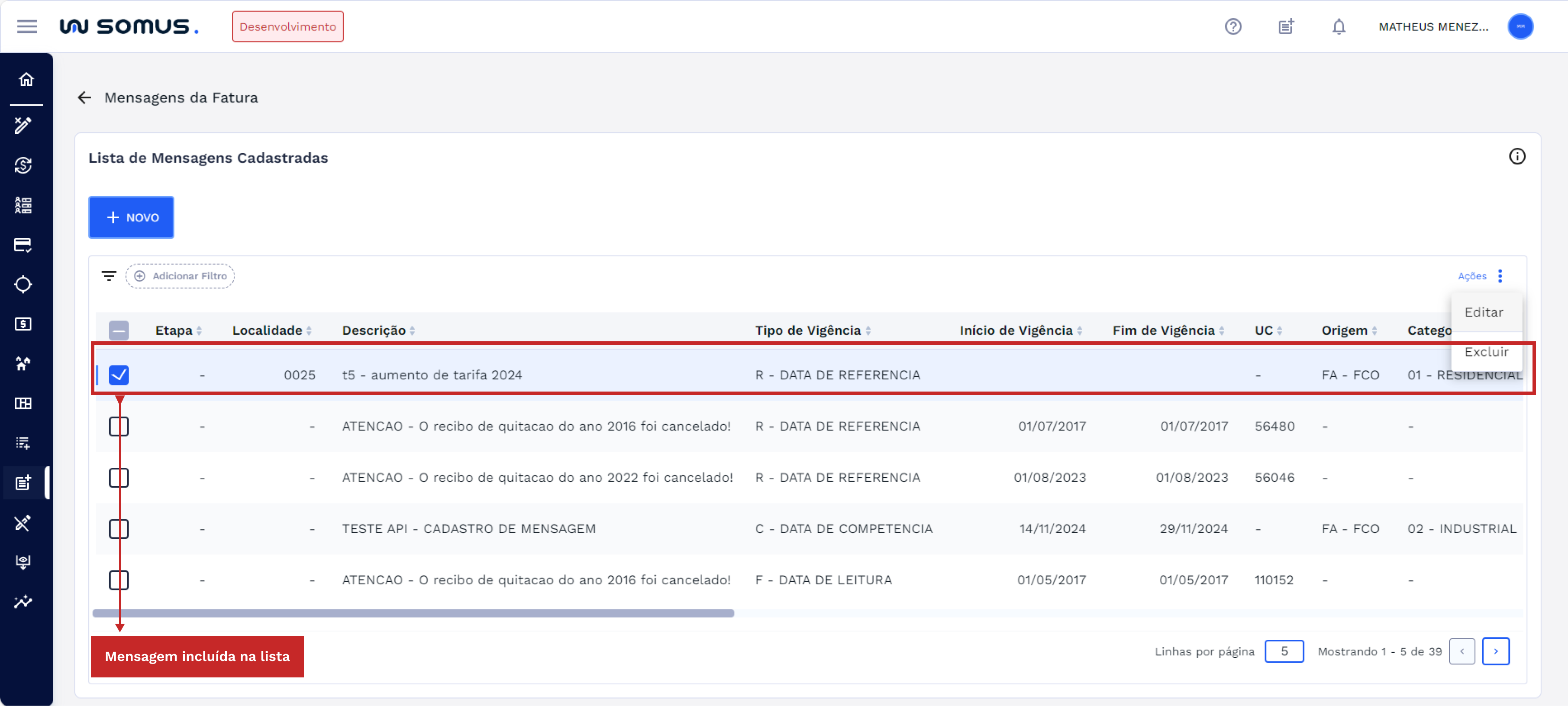
- Selecione a mensagem na tabela: Basta marcar a caixa de seleção correspondente à mensagem que deseja excluir.
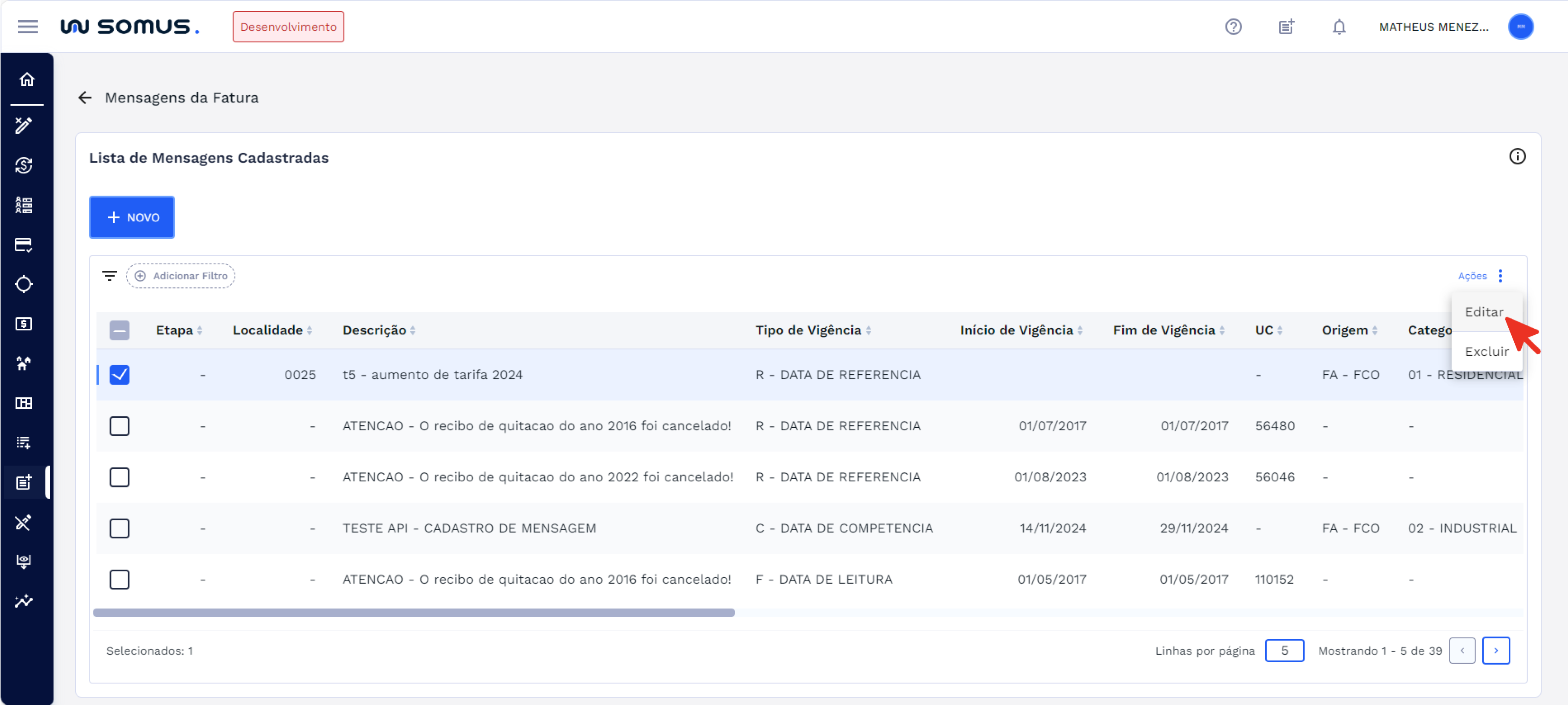
- Acesse as Ações: Após selecionar a mensagem, o botão "Ações" será habilitado. Clique no botão "Ações" para abrir o menu de opções.
- Escolha Editar: No menu de opções, selecione "Editar". O sistema abrirá a janela do formulário no modo de edição.
- Mensagens da Fatura: Na janela de formulário exibida, revise os campos preenchidos e identifique os dados que precisam ser atualizados. Certifique-se de que as alterações estão corretas e consistentes com as regras estabelecidas para o cadastro. Clique no campo correspondente para alterar o valor ou selecione uma nova opção nos menus suspensos. No caso de datas, utilize o seletor de calendário.
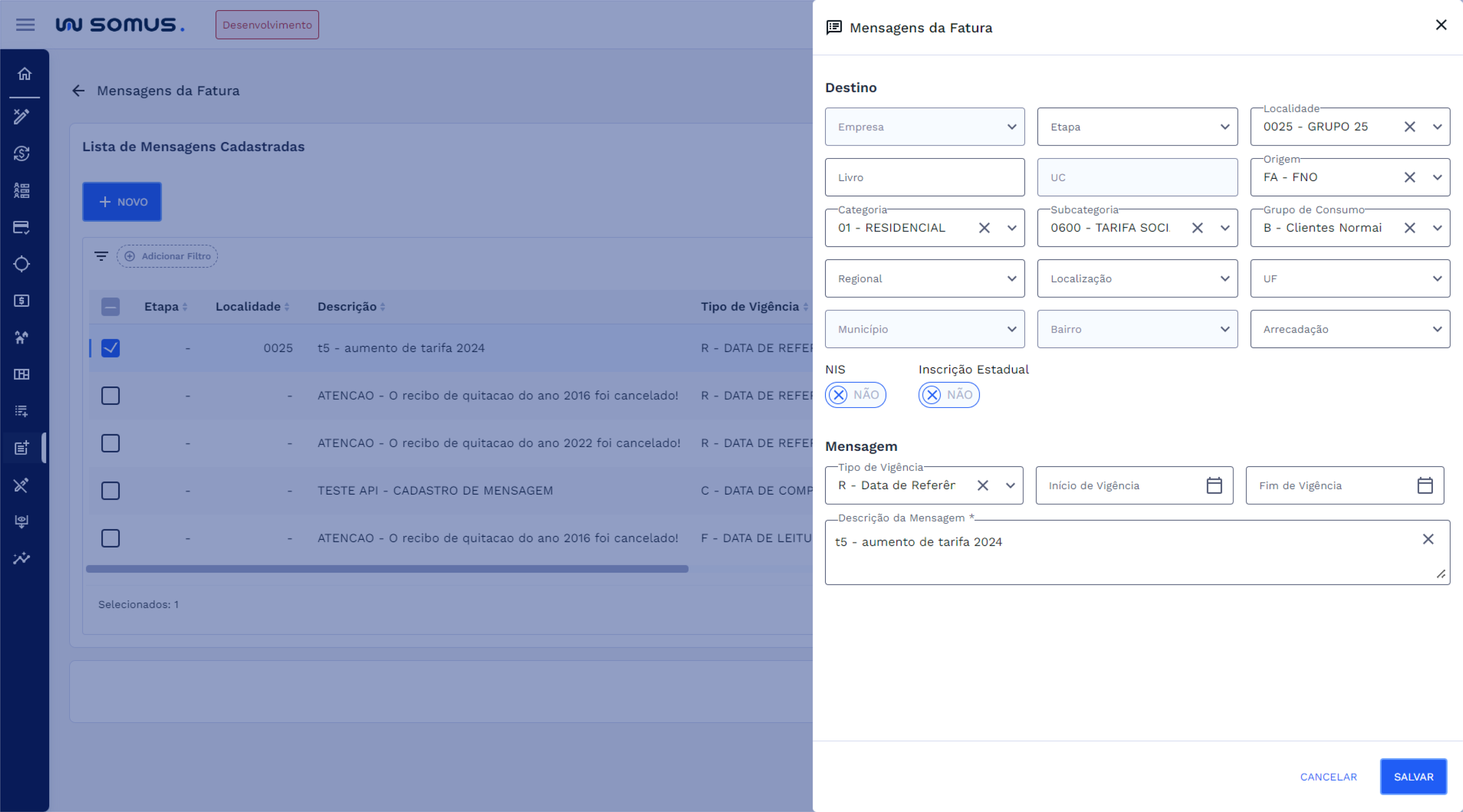
- Após revisar as edições, clique no botão "Salvar" localizado no canto inferior direito.
- Cancelar: Caso opte por não efetivar as alterações, clique em "Cancelar". A ação interromperá o processo de edição, descartando as mudanças, e a janela será fechada, retornando à tela principal.
- Confirmação da Edição: Após clicar no botão “Salvar”, o sistema exibirá uma caixa de diálogo solicitando a confirmação de edição. Escolha:
- Cancelar: Nenhuma alteração será salva, e a edição será encerrada.
- Confirmar: As alterações serão aplicadas, e a mensagem será atualizada.
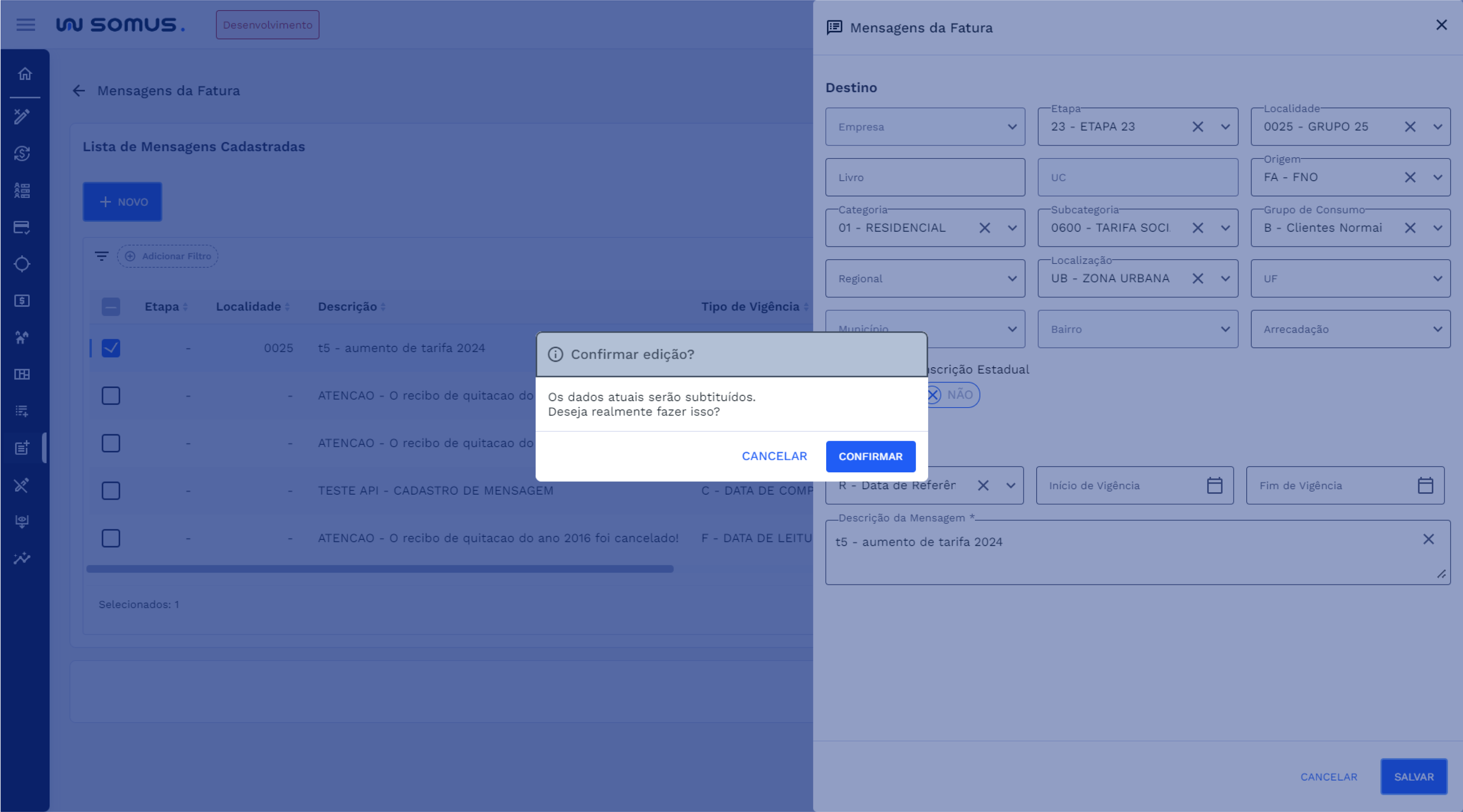
- Após a confirmação, uma nova caixa de diálogo aparecerá, informando "Cadastro atualizado com sucesso!".
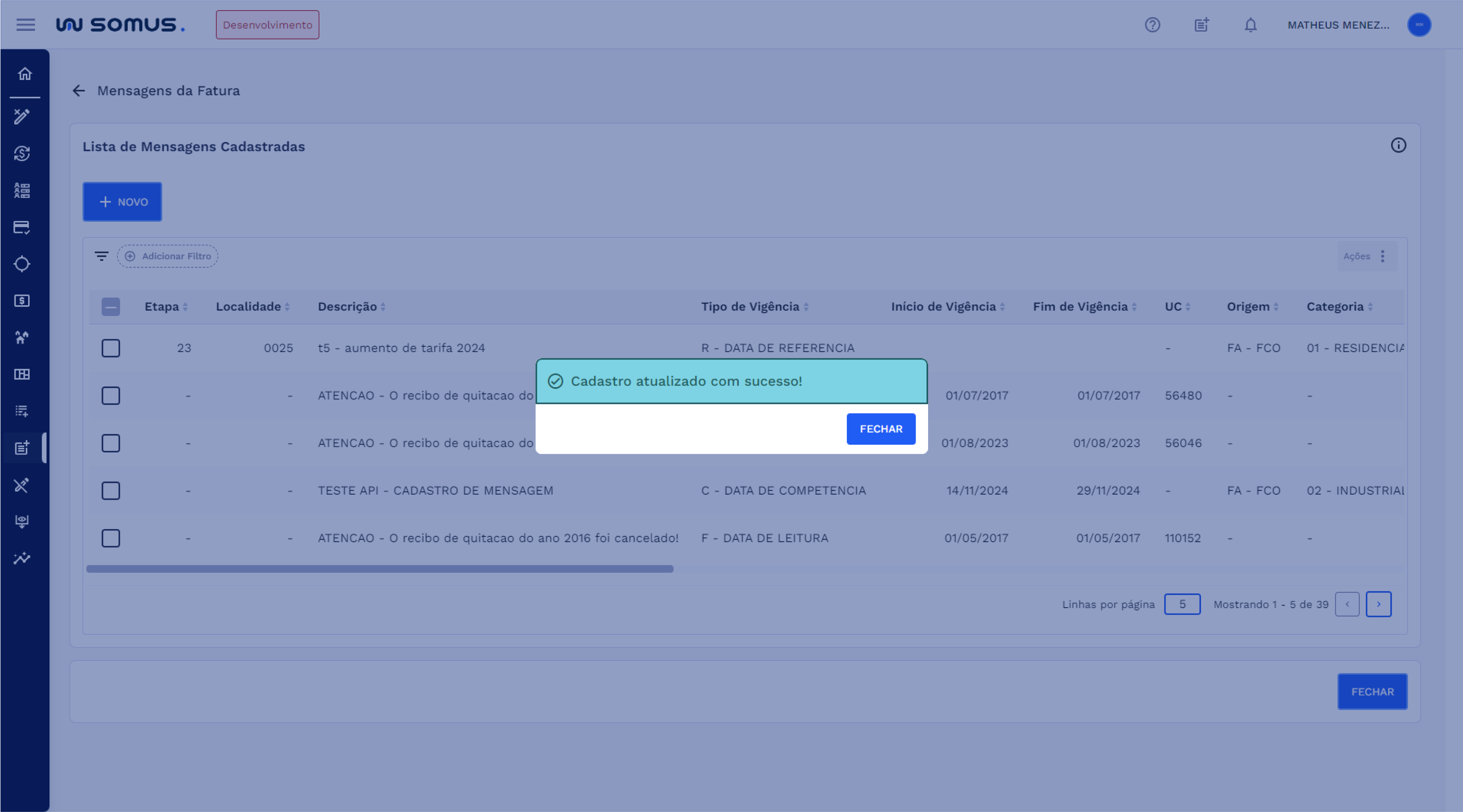
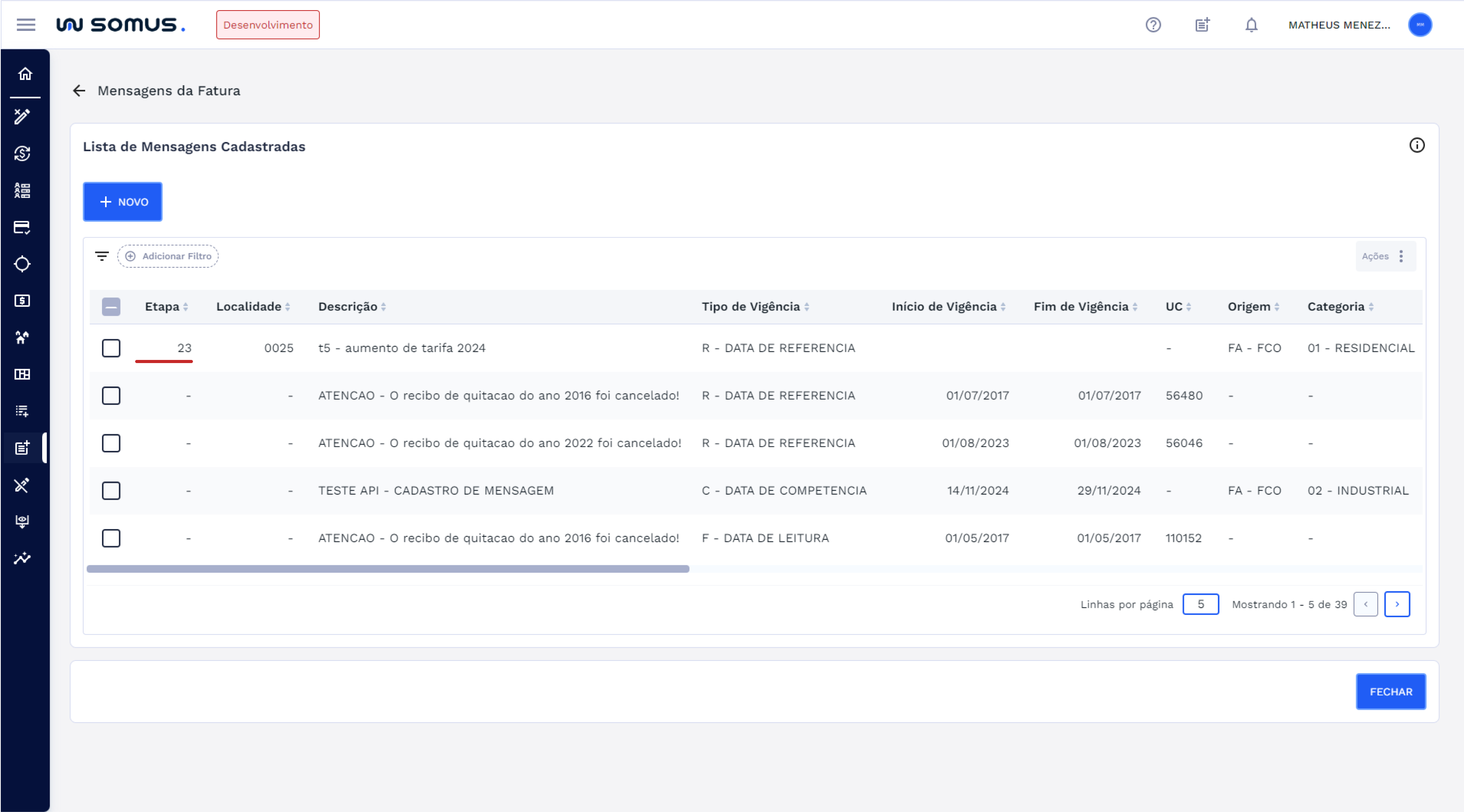
- Retorno à tela principal: Clique no botão "Fechar" na caixa de diálogo de sucesso para retornar à tela de mensagens cadastradas, já com a mensagem editada na lista.
# Excluir
- Selecione a mensagem na tabela: Basta marcar a caixa de seleção correspondente à mensagem que deseja excluir.
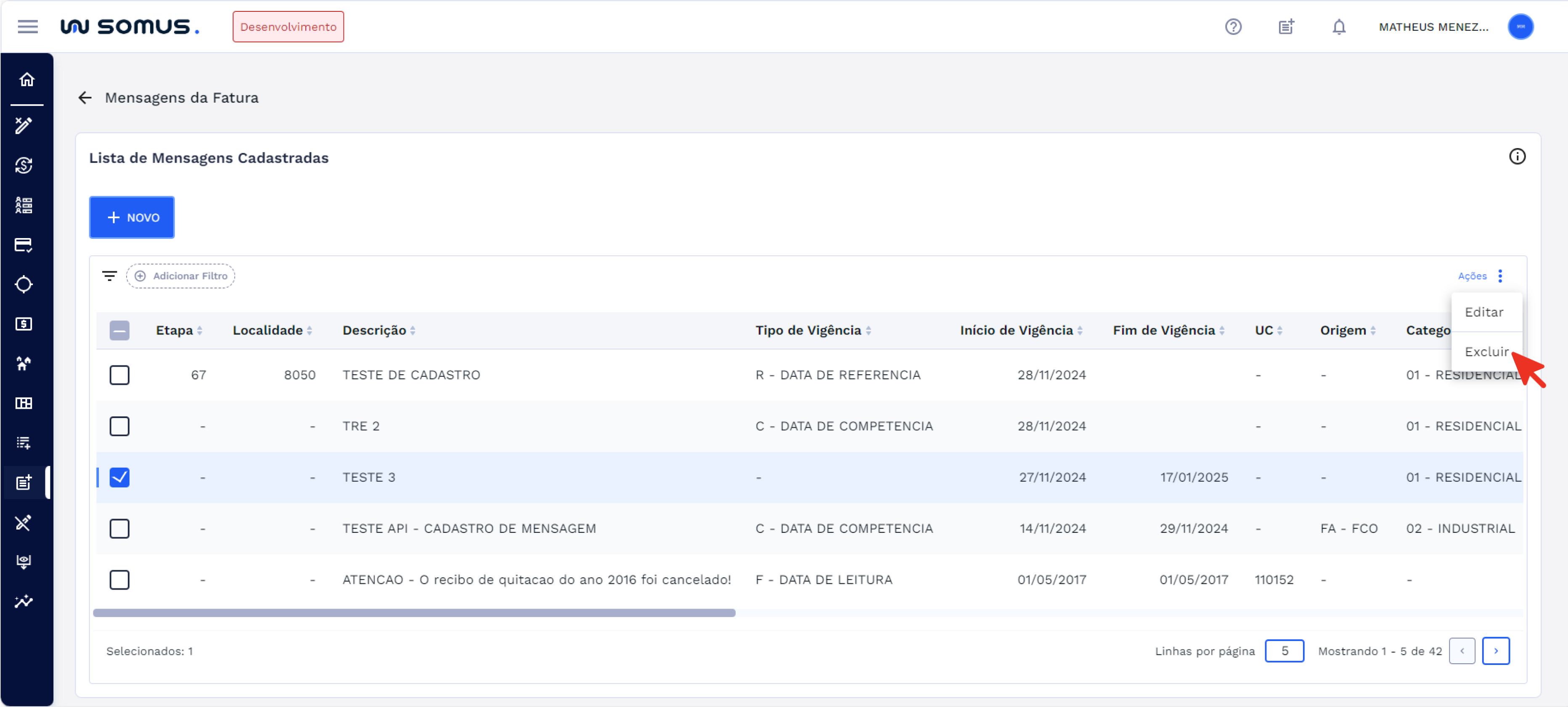
- Acesse as Ações: Após selecionar a mensagem, o botão "Ações" será habilitado. Clique no botão "Ações" para abrir o menu de opções.
- Escolha Excluir: No menu exibido, clique na opção "Excluir".
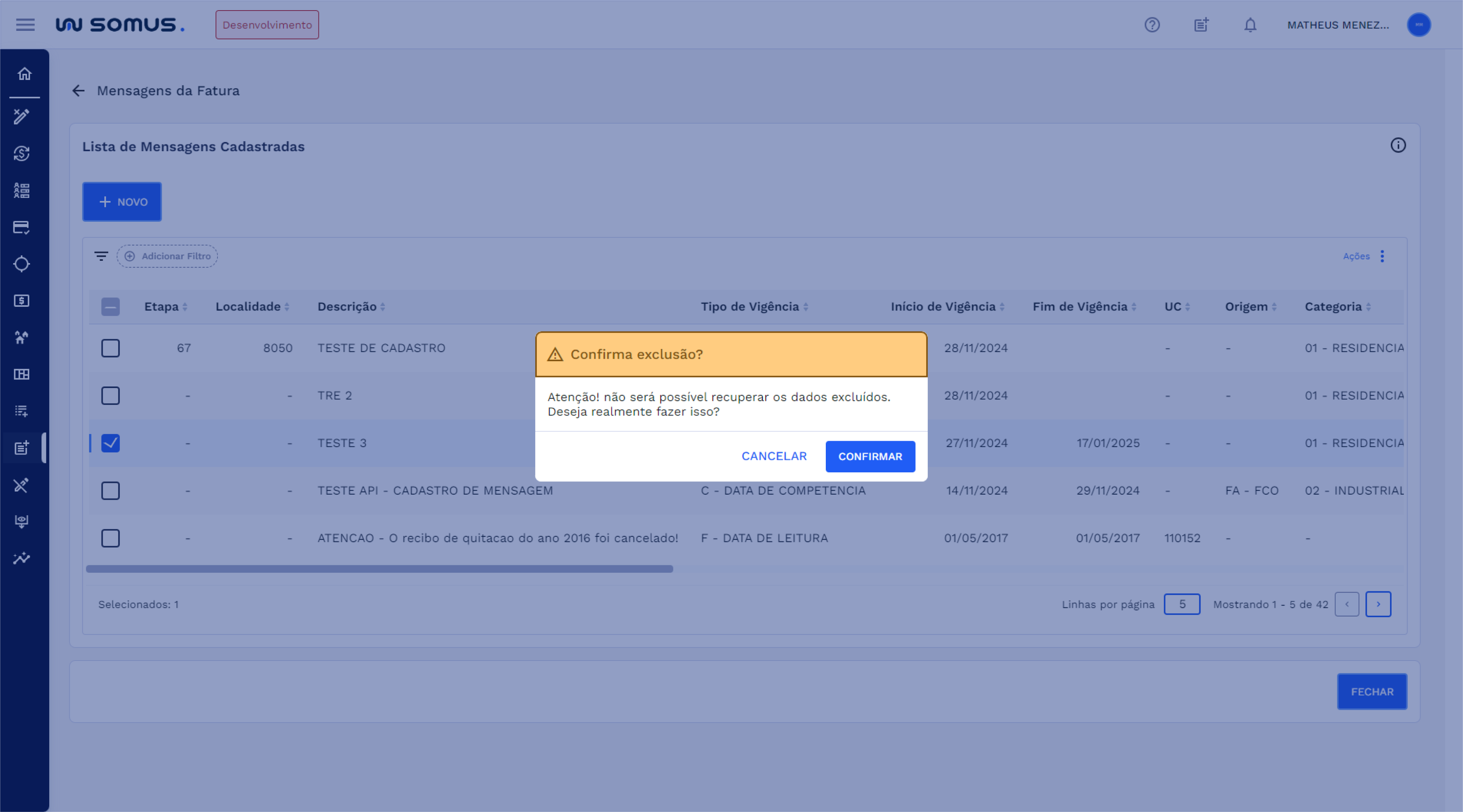
- Caixa de dialógo: Após clicar em excluir o sistema exibirá uma caixa de diálogo informando que os dados não poderão ser recuperados após a exclusão. A caixa de diálogo apresentará as opções:
- Cancelar: Se optar por "Cancelar", a ação será interrompida e nenhuma exclusão será efetuada dessa forma deverá retornar a tela de "Mensagens da Fatura" sem excluir o tem selecionado.
- Confirmar: Se optar por "Confirmar", o sistema Prossegue com a exclusão da mensagem selecionada.
- Verifique a mensagem de sucesso: Após confirmar a exclusão, o sistema exibirá uma nova caixa de diálogo com a mensagem "Cadastro excluído com sucesso!".
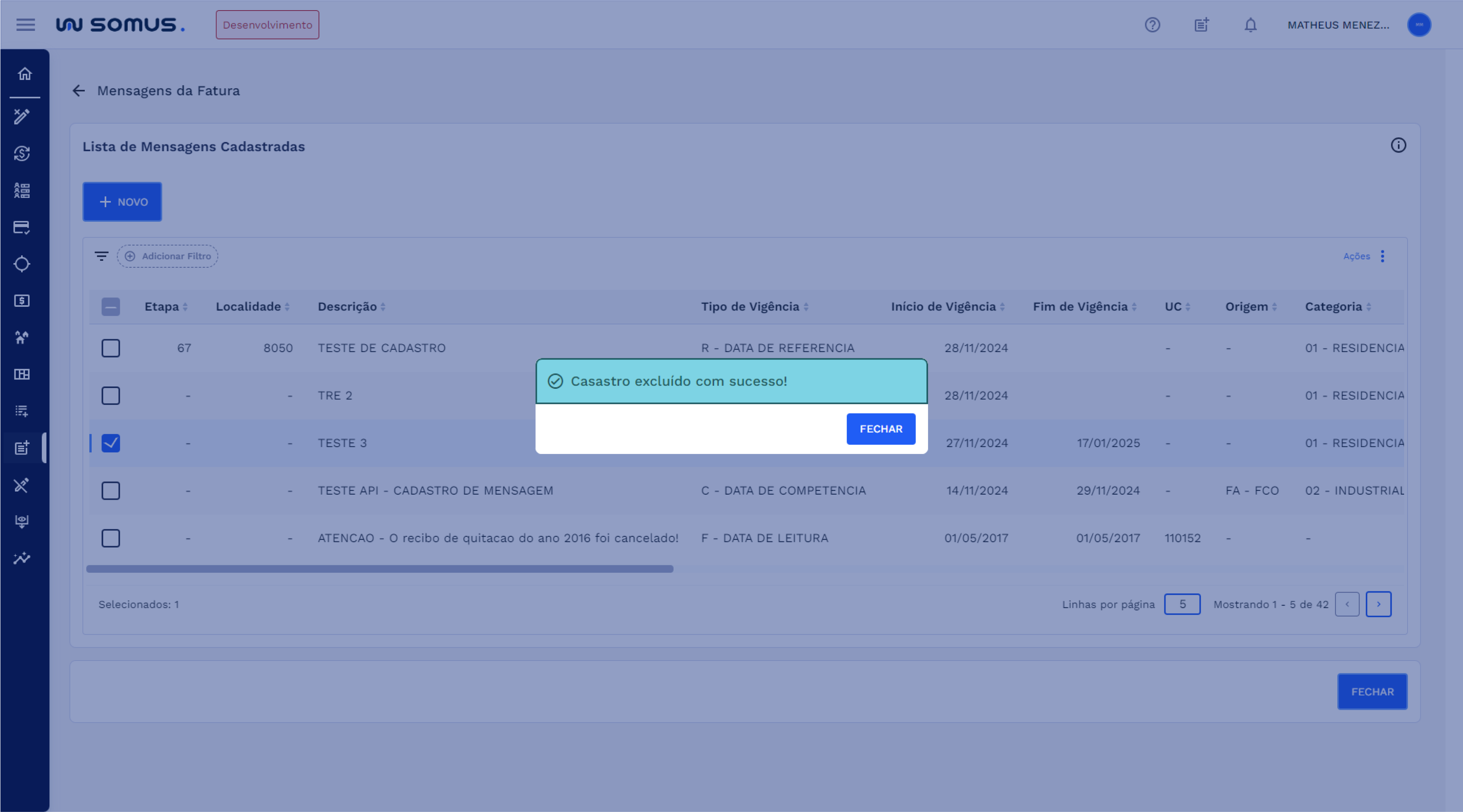
- Retorno à tela principal: Clique no botão "Fechar" na caixa de diálogo de sucesso para retornar à tela de mensagens cadastradas. A mensagem excluída não estará mais listada na tabela.
# ESPECIFICIDADES
Descreva os itens abaixo referente as validações.
| FUNÇÃO | PARÂMETROS | STATUS/COMPORTAMENTO |
|---|---|---|
# PROCEDIMENTOS BÁSICOS – SÍMBOLOS E CONVENÇÕES
- Navegação Tabela: Localizado no rodapé da tabela, o usuário pode selecionar o número de linhas a serem exibidas por página e navegar entre as páginas.
- Filtro: O ícone de filtro permite refinar a busca por mensagens com base em diferentes critérios.
- Ações: O botão “Ações” é habilitado após selecionar uma mensagem, oferecendo opções como Editar ou Excluir. O usuário pode fazer alterações ou remover mensagens conforme necessário.
- Caixa de Seleção: Marque a caixa de seleção ao lado da mensagem para escolher itens para edição ou exclusão.
- Fechar: Disponível no canto inferior direito, permite sair da tela.
- Ícone de Informações: (representado por um ícone de "i" dentro de um círculo). Ao passar o mouse sobre o ícone, uma janela de informações adicionais sobre a seção de lista de mensagens cadastradas será exibida.
- Exibir Mais Dados: Para visualizar os dados completos da lista, o usuário pode deslizar para a direita ou para esquerda, conforme necessário, para acessar as colunas adicionais que não estão visíveis na tela inicial.
# REQUISITOS DE USUÁRIOS
Principais ações que os usuários poderão executar ao acessar a funcionalidade de Mensagens da Fatura:
| USUÁRIO | RESPONSABILIDADES |
|---|---|
| Faturamento | Visualizar a lista de mensagens da fatura cadastradas |
| Poderá filtrar os itens da lista | |
| Cadastrar faturas para saírem para todas as faturas ou unidades consumidoras, clientes ou algumas legais. | |
| Cadastrar mensagens para um local inteiro, para uma etapa inteira, para UC específica. | |
| Editar Mensagens de faturas já cadastradas | |
| Realizar a exclusão de mensagens de faturas |
# RELATÓRIO DE INCIDÊNCIAS
Seção destinada a resolução de problemas e erros que podem ocorrer e como pode ser solucionado.
| PROBLEMA | CAUSA | SOLUÇÃO |
|---|---|---|
# DOCUMENTOS RELACIONADOS
| TÍTULO | LINK |
|---|---|
| Mensagens da Fatura | - |
# CANAIS DE SUPORTE
# Entre em contato conosco e tire suas dúvidas.
Email: <Variáveis parametrizáveis a serem definidas>
Telefone: <Variáveis parametrizáveis a serem definidas>
Área Responsável: <Variáveis parametrizáveis a serem definidas>