
# Clientes x UCs Agrupadas
# Versão 1
# DESCRIÇÃO
Essa funcionalidade permite agrupar múltiplas unidades consumidoras (UCs) sob um cliente administrativo. O cliente administrativo se torna responsável pelo pagamento das faturas das UCs agrupadas, embora não seja o cliente direto de cada unidade. O agrupamento facilita a centralização de faturas e a gestão financeira, sendo uma solução para clientes que gerenciam várias unidades sob um único responsável. Para utilizar, o cliente deve ser configurado como Cliente Administrativo.
# FINALIDADE
Esta aplicação tem como finalidade associar Unidades Consumidoras (UCs) a um cliente agrupador, facilitando o gerenciamento e a centralização das faturas de diversas unidades sob um único responsável. Ela possibilita a criação e a manutenção de agrupadores, permitindo que o cliente agrupador gerencie as UCs associadas de forma eficiente, com controle total sobre as faturas e dados relacionados.
Funcionalidades:
- Incluir Novo Agrupador: Permite criar um agrupador e associar Unidades Consumidoras (UCs) ao cliente agrupador.
- Incluir Faturas Avulsas: Adiciona faturas específicas ao agrupador, centralizando o pagamento.
- Retirar Faturas Avulsas: Remove faturas avulsas do agrupamento, ajustando a gestão financeira.
- Realizar Manutenção da UC Agrupadora: Permite editar dados da UC agrupadora, garantindo a atualização e o controle das informações.
- Buscar Agrupadores: Facilita a busca e consulta de agrupadores já cadastrados, filtrando por cliente ou outros parâmetros.
- Visualizar UCs Agrupadas: Exibe todas as Unidades Consumidoras vinculadas a um agrupador, permitindo o acompanhamento das UCs associadas.
# PRINCIPAIS CAMINHOS
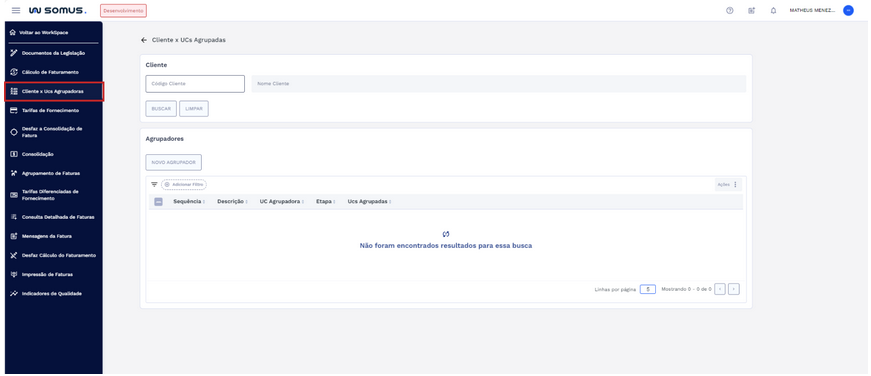
Login ou acesso ao sistema > Página Inicial > Workspace Faturamento > Cliente x UCs Agrupadas.
# FUNCIONALIDADES
Ao acessar o item de menu Cliente x UCs Agrupadas, o usuário será direcionado para a tela abaixo, onde estão disponíveis todas as funcionalidades relacionadas. Para facilitar o entendimento, a tela será detalhada em seções, com explicações específicas sobre cada uma das suas funções.
# Estrutura da Tela
A tela principal é organizada com os seguintes componentes principais:
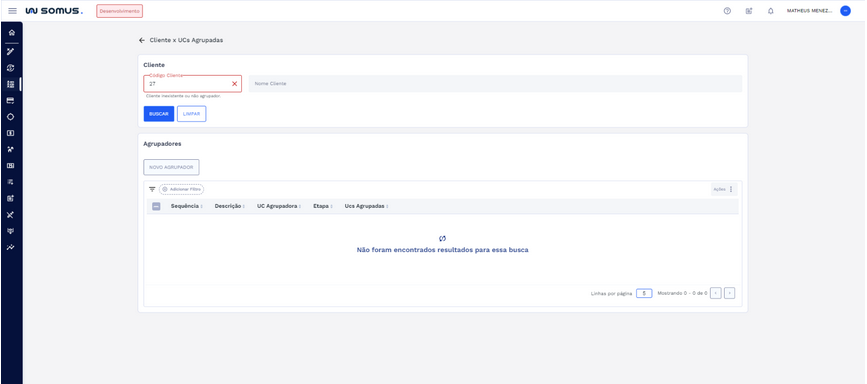
- Busca de agrupadores: Esta seção possui um campo para inserir o código do cliente, que é utilizado para realizar a pesquisa. Ao clicar no botão de Buscar, o sistema exibirá automaticamente o nome do cliente e carregará a lista de agrupadores relacionados ao código informado. O campo Nome do Cliente é consultivo e será preenchido automaticamente após a pesquisa, sem a necessidade de preenchimento manual.
- Lista de Agrupadores relacionados ao cliente: Esta seção exibe os agrupadores vinculados ao cliente pesquisado exibindo as sequências cadastradas.
# Consulta de Agrupadores
# Busca por Cliente
- Localizada no topo da tela, essa seção permite ao usuário pesquisar agrupadores associados a um cliente. Ela contém os seguintes campos:
- Código Cliente: Campo para inserir o código identificador do cliente.
- Nome Cliente: Campo consultivo que exibe automaticamente o nome do cliente relacionado ao código inserido.
- Ao clicar no botão “Buscar”, o sistema carrega os agrupadores vinculados ao código do cliente informado e preenche automaticamente o campo Nome Cliente com a informação correspondente.

# Agrupadores
Ao clicar no botão "Buscar":
- Quando não há resultados: o sistema exibirá uma tabela vazia indicando que não existem agrupadores vinculados ao cliente informado.
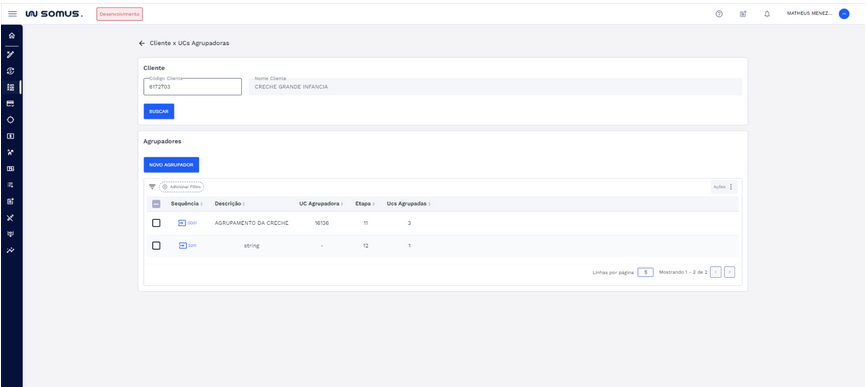
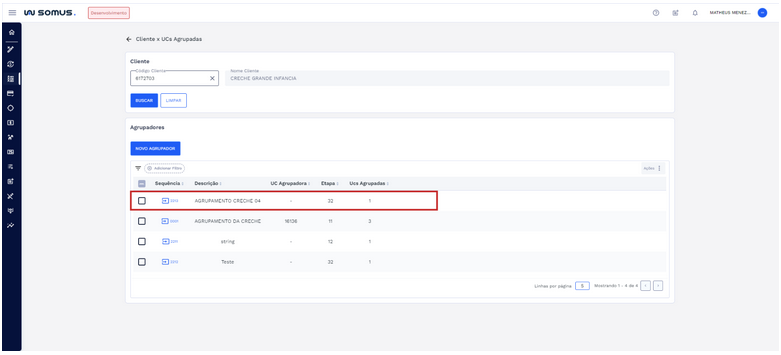
- Quando há resultados válidos com cliente existente e agrupador: o sistema exibirá os agrupadores relacionados ao cliente, organizados em uma tabela com as colunas:
- Sequência: número identificador único de cada agrupador.
- Descrição: nome ou identificação do agrupador.
- UC Agrupadora: código da UC principal no agrupamento.
- Etapa: etapa associada ao agrupador.
- UCs Agrupadas: quantidade total de UCs vinculadas ao agrupador.
# Aba: UC Agrupadora x UCs Agrupadas – Novo Agrupador
Ao clicar na opção "Novo Agrupador", o sistema direciona o usuário para a tela que as abas UC Agrupadora x UCs Agrupadas e Manutenção de Faturas Avulsas. Durante o processo de cadastro inicial, a aba Manutenção de Faturas Avulsas permanece desabilitada, não sendo possível acessá-la.
Na aba UC Agrupadora x UCs Agrupadas, o usuário realizará o cadastro inicial do agrupador, preenchendo as informações obrigatórias e vinculando as Unidades Consumidoras (UCs) relacionadas. Esta aba está organizada em duas seções principais, facilitando o preenchimento.
# Cliente
→ Seção destinada à identificação do cliente e configuração básica do agrupador.
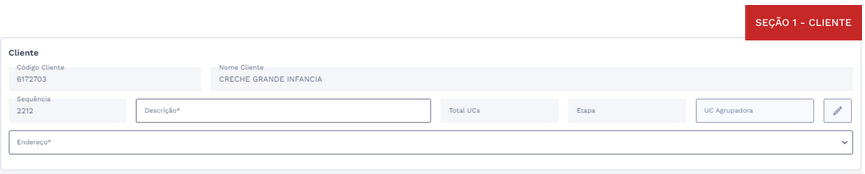
- A seção conta com os seguintes campos:
- Código Cliente (campo consultivo): exibe automaticamente o código do cliente relacionado.
- Nome Cliente (campo consultivo): exibe o nome do cliente relacionado.
- Sequência (campo consultivo): campo preenchido automaticamente com o número identificador do agrupador.
- Descrição (campo obrigatório): Digite a descrição/nome do agrupador
- Total de UCs (campo consultivo): exibe o número total de UCs vinculadas ao agrupador (campo preenchido automaticamente após adicionar UCs).
- Etapa (campo consultivo): exibe a etapa associada ao agrupador
- UC Agrupadora (campo consultivo): campo consultivo durante o cadastro inicial e habilitado após a finalização do agrupador.
- Ícone Manutenção de Faturas Avulsas (campo Desabilitado): campo bloqueado durante o cadastro inicial e habilitado após a finalização do agrupador.
- Endereço (campo obrigatório): Clique no campo para visualizar uma lista de endereços disponíveis ou comece a digitar para que o sistema apresente sugestões baseadas no que foi inserido. Selecione o endereço desejado da lista.
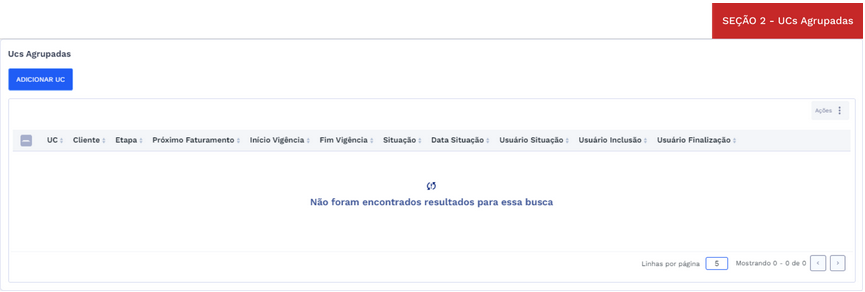
# UCs Agrupadas
→ Área para a gestão das unidades consumidoras vinculadas ao agrupador.
- Na seção de UC Agrupadas, é possível realizar as seguintes ações:
- Botão Adicionar UC: permite selecionar e incluir novas UCs ao agrupador.
- Botão Incluir Faturas Avulsas: possibilita adicionar faturas específicas vinculadas às UCs.
- Lista de UCs Adicionadas: exibe as unidades consumidoras adicionadas ao agrupador. Inicialmente, a lista estará vazia, sendo preenchida conforme UCs são incluídas. Quando houver unidades na lista, os seguintes dados serão exibidos: UC, cliente, etapa, data de início de vigência, data de fim de vigência, situação, data da situação, usuário da situação, usuário de inclusão e usuário de finalização.
# Adicionar UC
Ao clicar no botão "Adicionar UC", será exibida a janela de inclusão de UC para lista de UCs Agrupadas.
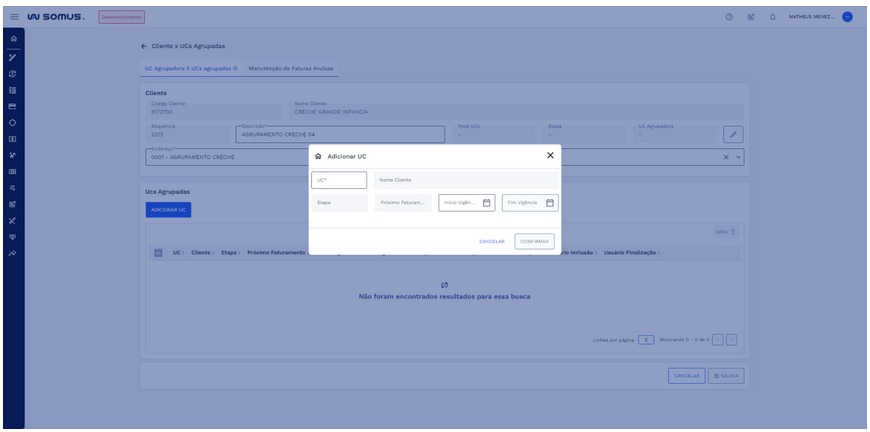
Nesta janela, você poderá preencher os seguintes campos:
- UC (campo obrigatório): Digite a unidade consumidora (UC).
- Após preencher, o sistema verificará se a UC já está cadastrada nas UCs Agrupadas.
- Se a UC já estiver cadastrada, o campo será destacado em vermelho com a mensagem "UC já cadastrada".
- Se a UC não for encontrada, será exibida a mensagem "UC não encontrada".
- Se a UC for localizada, o campo Nome Cliente, etapa e próximo faturamento será preenchido automaticamente com os valores correspondente.
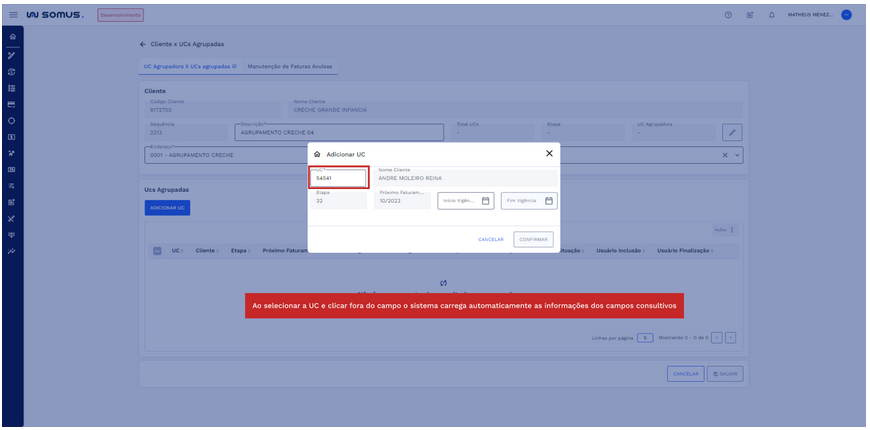
- Nome Cliente: campo consultivo, preenchido automaticamente
- Etapa: campo consultivo, preenchido automaticamente.
- Próximo Faturamento: campo consultivo, preenchido automaticamente com a data do mês de próximo faturamento.
- Início Vigência (campo obrigatório): Selecione a data de início de vigência.
- Fim Vigência: Campo habilitado após a seleção do início da vigência. Selecione a data de fim de vigência.
- Após preencher todos os campos obrigatórios, o botão “Confirmar” será habilitado. Clique no botão “Confirmar” para adicionar a UC à lista. Caso prefira não adicionar nenhuma UC, clique em “Cancelar” para retornar à tela anterior sem salvar as alterações.
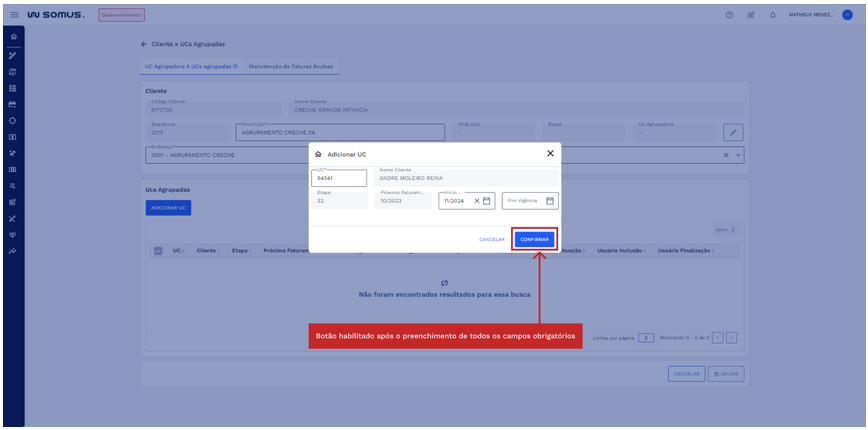
- Ao clicar em confirmar o sistema irá adicionar a UC na lista de UCs agrupadas.
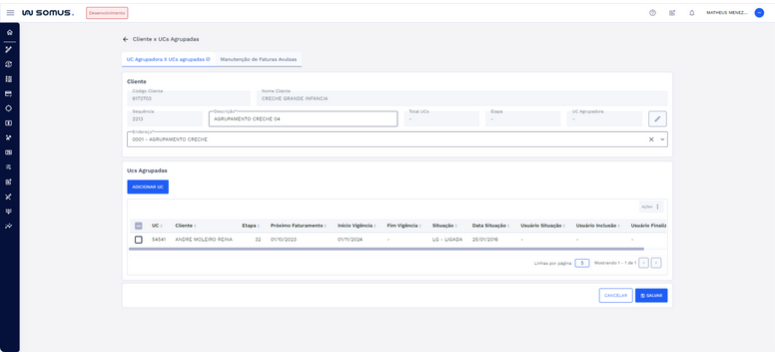
- Nesta seção podemos adicionar várias UCs a lista.
→ Salvar Agrupador
- Para salvar o novo agrupador, é necessário que ao menos uma Unidade Consumidora (UC) tenha sido adicionada à lista de UCs Agrupadas. O agrupador só poderá ser salvo e criado após a inclusão de pelo menos uma UC.
- Quando todas as UCs desejadas forem adicionadas, clique em "Salvar" para finalizar o processo e criar o agrupador. Se não houver UCs na lista, o botão "Salvar" permanecerá desabilitado.
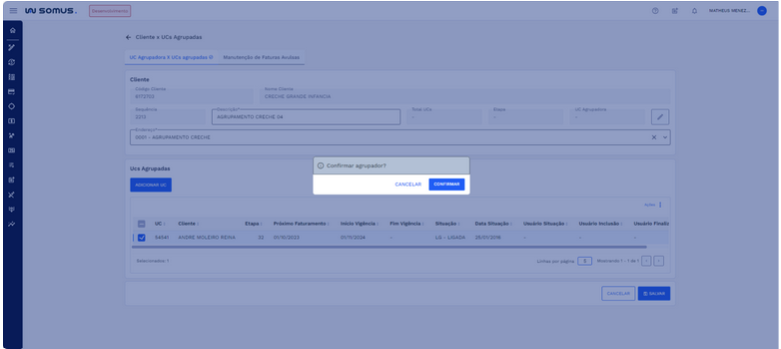
- Ao clicar no botão "Salvar", o sistema exibirá uma caixa de diálogo solicitando a confirmação do agrupador, com as opções "Cancelar" e "Confirmar".
- Cancelar: Se optar por "Cancelar", a ação será interrompida e nenhum cadastro será efetuado.
- Confirmar: Se optar por "Confirmar", o sistema concluirá o cadastro
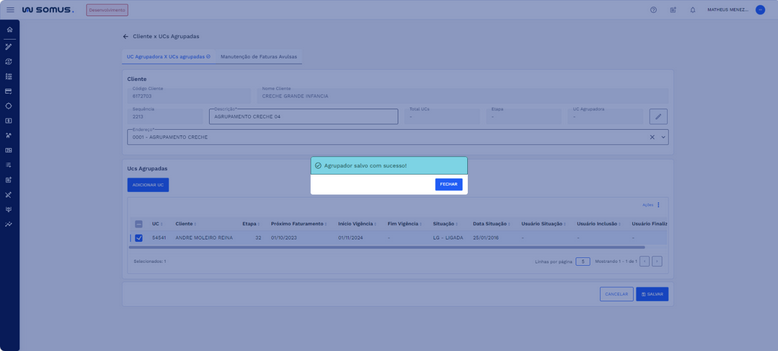
- Após a confirmação, uma nova caixa de diálogo aparecerá, informando "Agrupador salvo com sucesso!".
- Retorno à tela principal: Ao clicar no botão “Fechar” na caixa de diálogo de sucesso, o sistema retornará à tela de cliente x UCs agrupadas, já com as UCs incluídas ao novo agrupador.
# Consultar UCs Agrupadas
Para acessar as UCs Agrupadas de um agrupador específico, localize a lista de agrupadores na tela e clique no código do agrupador desejado na coluna de sequência.
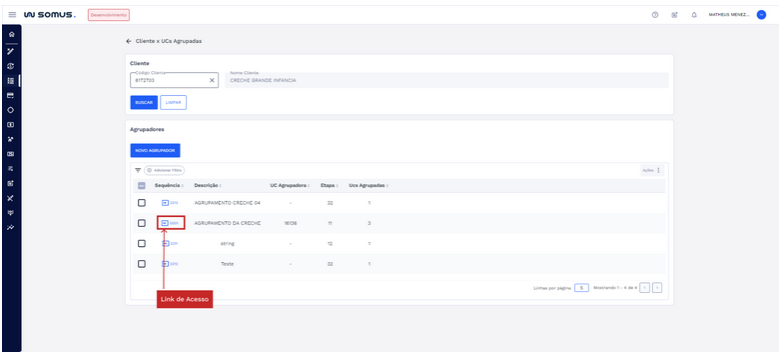
Isso permitirá o acesso à tela que contém as abas de UC Agrupadora x UCs Agrupadas e Manutenção de Faturas Avulsas, onde você poderá visualizar as unidades consumidoras agrupadas vinculadas ao agrupador selecionado e gerenciar as faturas avulsas associadas.
Na aba UC Agrupadora x UCs Agrupadas, são exibidos os dados do cliente vinculado campos apenas consultivo com exceção do ícone de manutenção de UC agrupadora e a seção de lista das UCs agrupadas cadastradas.
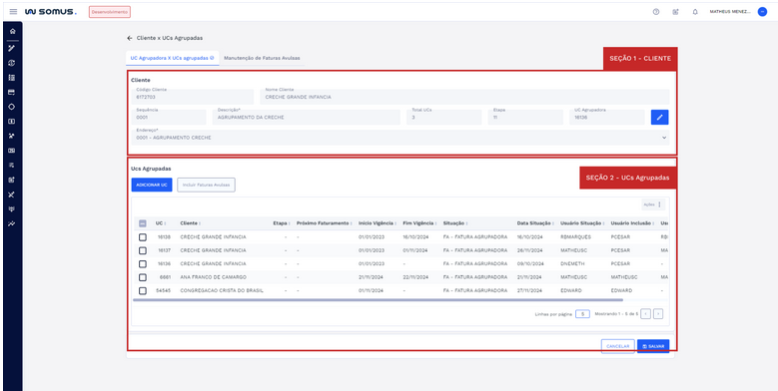
Nesta aba, é possível realizar as seguintes ações:
- Visualizar: Consultar as UCs agrupadas e vinculadas ao cliente, sequência e endereço e os dados de auditoria das UCs adicionadas.
- Manutenção da UC Agrupadora: Incluir nova UC agrupadora e/ou finalizar vigência.
- Adicionar Novas UCs: Incluir unidades consumidoras adicionais à lista de UCs agrupadas.
- Adicionar Faturas Específicas: Vincular faturas avulsas às UCs agrupadas conforme necessário. O botão de incluir faturas avulsas será habilitado após a seleção da UC agrupada que deseja relacionar, esse botão só será exibido na tela de consulta/edição ao acessar o agrupador cadastrado.
# Encerrar Vigência UCs Agrupadas
→ Para encerrar a vigência de uma UC agrupada, siga as etapas abaixo para selecionar a UC desejada e concluir o processo de encerramento.
- Após selecionar o agrupador desejado na tela principal de Cliente x UCs Agrupadas será exibida a tela com as abas de UC Agrupadora x UCs agrupadas e Manutenção de Faturas avulsas.
- Na aba UC Agrupadora x UCs agrupadas, será apresentada uma seção contendo a lista de UCs agrupadas associadas ao agrupador selecionado.
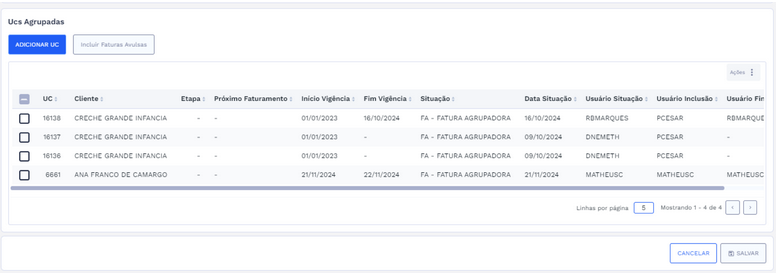
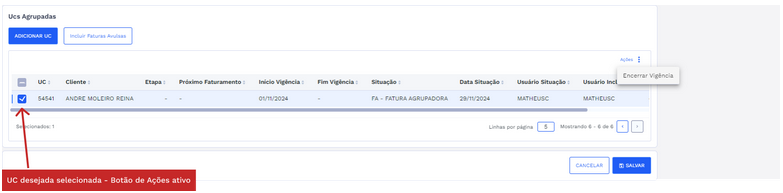
- Na lista de UCs agrupadas, localize a UC que você deseja encerrar a vigência. Clique na linha correspondente à UC desejada. O sistema marcará automaticamente essa UC como selecionada.
- Após selecionar a UC o botão de “Incluir Faturas Avulsas” e “Ações” será habilitado. Clique no botão "Ações" para acessar as opções adicionais.
- No menu exibido ao clicar em Ações, selecione a opção "Encerrar Vigência". Isso abrirá a janela de Fechamento de Vigência.
- A janela de Fechamento de Vigência será exibida, contendo o campo "Fim de Vigência". Este campo estará disponível apenas em modo de alteração e será visível apenas para registros cuja data de fim esteja vazia ou seja posterior à data atual.
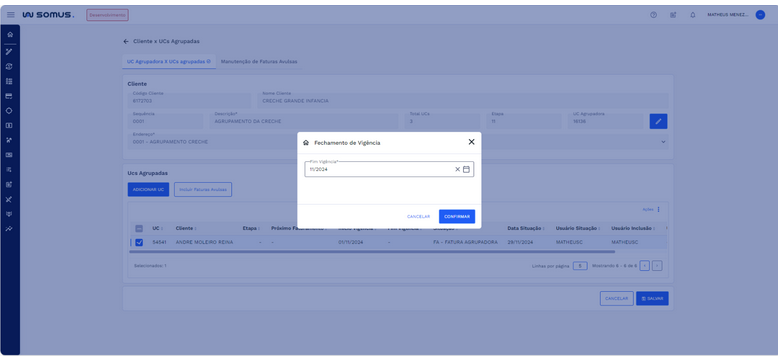
- Se a UC Agrupada já possuir um mês/ano de fim de vigência futura, o campo "Fim de Vigência" será preenchido com essa data e poderá ser alterado.
- Se não houver uma data de fim de vigência registrada ou se ela for anterior ao mês atual, o campo será preenchido automaticamente com o mês/ano atual e poderá ser alterado para qualquer data futura, desde que não seja anterior ao mês atual.
- O sistema impede a seleção de um mês anterior ao mês atual no campo "Fim de Vigência". Ao tentar selecionar uma data anterior ao mês atual, o sistema exibirá uma mensagem de erro e não permitirá a alteração.
- Após selecionar a data de Fim de Vigência, clique em “Confirmar” para registrar o encerramento da vigência. Caso deseje cancelar a operação, clique em “Cancelar” para descartar as alterações.
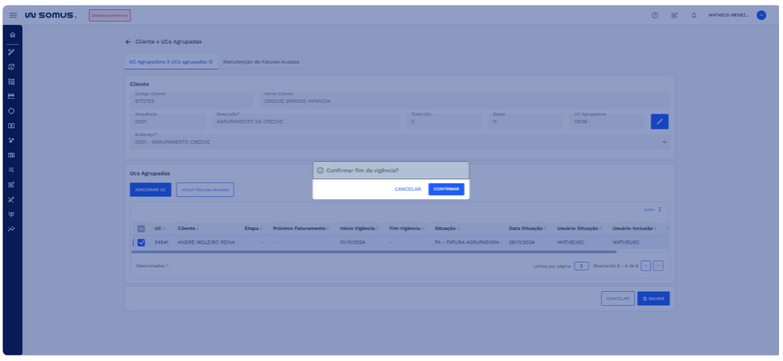
- Após clicar no botão “Confirmar” o sistema exibirá uma caixa de diálogo solicitando a confirmação do fim da vigência, com as opções "Cancelar" e "Confirmar".
- Cancelar: Se optar por "Cancelar", a ação será interrompida e não será encerrado a vigência.
- Confirmar: Se optar por "Confirmar", o sistema concluirá o encerramento da vigência.
- Após a confirmação, uma nova caixa de diálogo aparecerá, informando "Vigência encerrada com sucesso!".
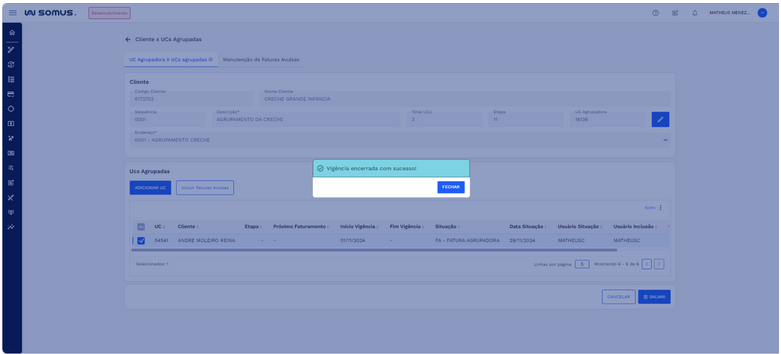
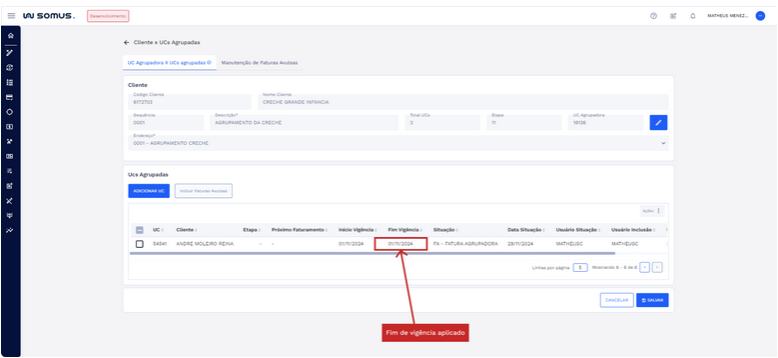
- Ao clicar no botão “Fechar” na caixa de diálogo de sucesso, o sistema retornará à tela na aba de UCs Agrupadas x UCs agrupadas com a data fim de vigência atualizada na lista de UCs agrupadas.
# Incluir Faturas vulsas
Incluir Faturas Avulsas permite que você adicione faturas específicas a uma UC agrupada, fora do ciclo de faturamento regular. Esse recurso é útil quando é necessário registrar faturas extras ou ajustes relacionados à UC, de forma independente da programação de faturas habitual.
Para incluir faturas avulsas em uma UC agrupada, siga os passos descritos abaixo:
- Após selecionar o agrupador desejado na tela principal de Cliente x UCs Agrupadas será exibida a tela com as abas de UC Agrupadora x UCs agrupadas e Manutenção de Faturas avulsas.
- Na aba UC Agrupadora x UCs agrupadas, será apresentada uma seção contendo a lista de UCs agrupadas associadas ao agrupador selecionado.
- Na lista de UCs agrupadas, localize a UC que você deseja relacionar a fatura avulsa. Clique na linha correspondente à UC desejada. O sistema marcará automaticamente essa UC como selecionada.
- Após selecionar a UC os botões de “Incluir Faturas Avulsas” e “Ações”, que estavam desabilitados, serão ativados. Clique no botão "Incluir Faturas Avulsas" para iniciar o processo.
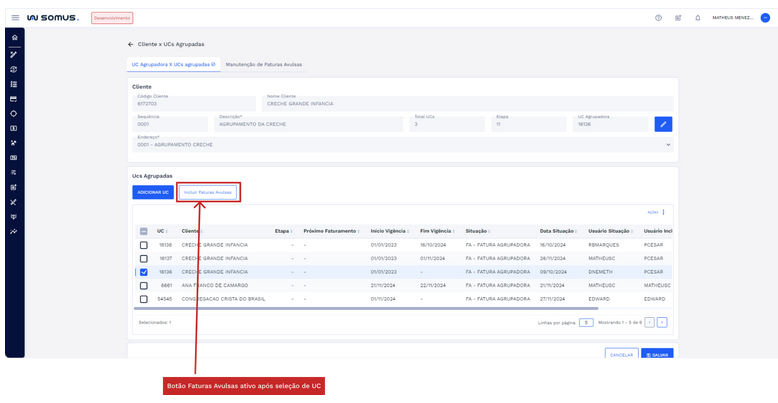
- Após clicar no botão “Incluir Faturas Avulsas” será exibida a janela de Incluir Faturas Avulsas.
- Na janela que será aberta, você poderá escolher como deseja pesquisar as faturas avulsas:
- Cliente: Selecione esta opção para buscar faturas relacionadas ao cliente. O número do cliente será exibido automaticamente ao lado do botão de seleção.
- UC: Selecione esta opção para buscar faturas relacionadas à UC agrupada. O código da UC será exibido automaticamente ao lado do botão de seleção.
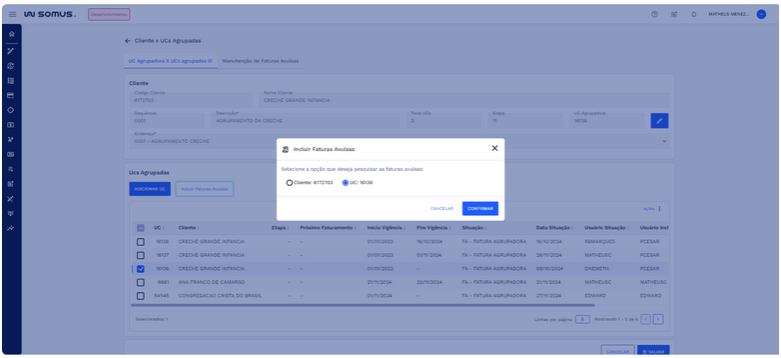
- Após selecionar a opção desejada (Cliente ou UC), clique em “Confirmar”. O sistema irá realizar a busca das faturas relacionadas à UC ou ao cliente, conforme sua escolha.
- Uma nova janela será exibida, apresentando os resultados da busca de faturas avulsas. Se a pesquisa for bem-sucedida, as faturas que atendem aos critérios de filtro serão listadas. Você pode selecionar as faturas desejadas para associá-las à UC agrupada. Utilize os filtros disponíveis para refinar sua busca, podendo selecionar por origem, número do documento, cliente, UC e data de vencimento. Abaixo dos filtros, uma tabela exibirá as faturas que correspondem aos critérios selecionados, incluindo as seguintes informações: Origem, Número do Documento, Cliente, UC e Data de Vencimento.
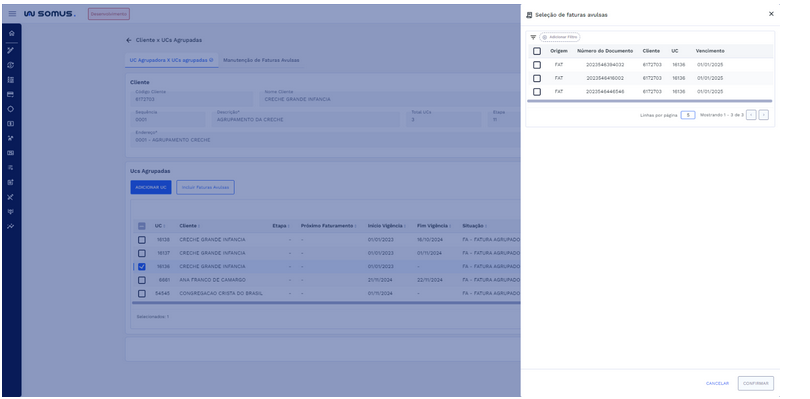
- Marque as faturas que você deseja incluir no agrupamento. A seleção múltipla é permitida, ou seja, é possível selecionar várias faturas de uma vez.
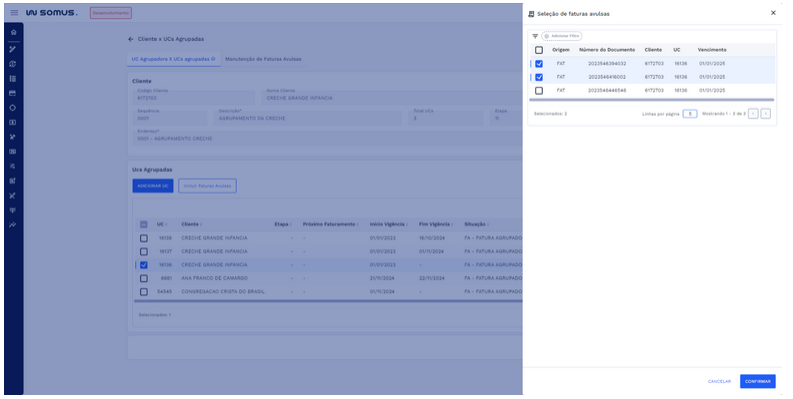
- Após selecionar as faturas desejadas, o botão “Confirmar” será habilitado.
- Ao clicar em “Confirmar” o sistema exibirá uma mensagem de aviso informando que as faturas selecionadas farão parte do próximo agrupamento.
- Se você estiver certo da seleção, clique em Confirmar.
- Caso deseje cancelar, clique em Cancelar.
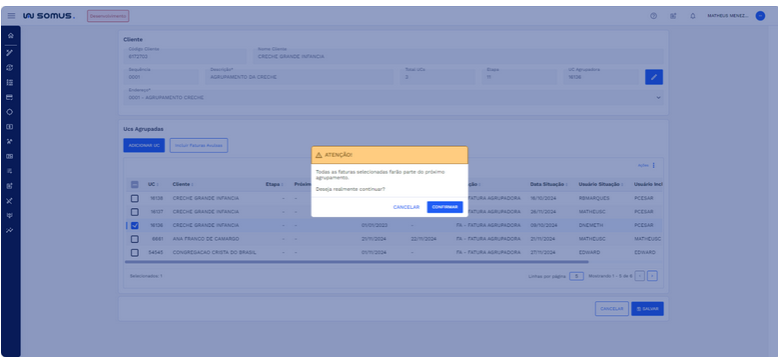
- Ao clicar em Confirmar, o sistema começará o processamento das faturas selecionadas. Durante o processo, será exibida uma tela de carregamento com a mensagem “Incluindo faturas...”.
- Após a inclusão bem-sucedida, o sistema exibirá uma caixa de diálogo de sucesso informando o total de faturas avulsas e que o processo foi realizado com sucesso.
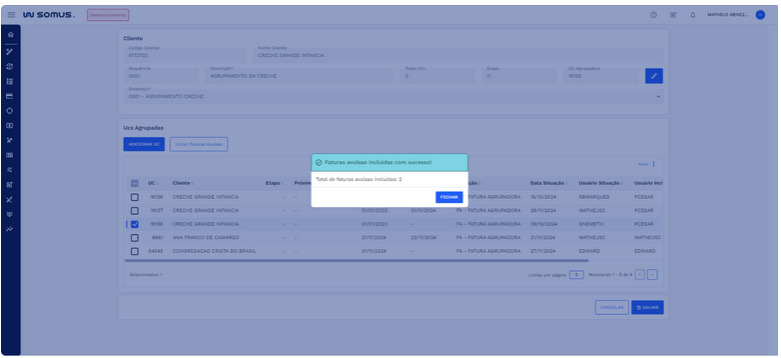
- Clique no botão “Fechar” na caixa de diálogo para encerrar o processo e voltar à tela anterior.
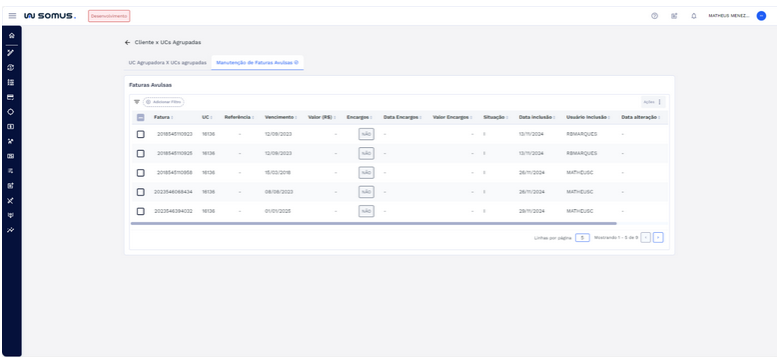
- Para consultar as faturas avulsas associadas ao agrupador, acesse a seção de manutenção de faturas avulsas. O sistema buscará automaticamente as faturas com base no cliente e sequência selecionados. Informações adicionais de cada fatura serão exibidas conforme a consulta.
# Aba Manutenção de Faturas Avulsas
→ A aba Manutenção de Faturas Avulsas permite consultar e gerenciar as faturas avulsas associadas ao agrupador selecionado. Para utilizar essa seção, siga as etapas abaixo:
- Acessando a Aba: Ao acessar a seção de Manutenção de Faturas Avulsas, o sistema utilizará automaticamente o cliente e a sequência (identificação do agrupador) selecionados previamente para realizar a consulta das faturas. Não é necessário selecionar uma UC agrupada específica para visualizar as faturas, pois todas as faturas relacionadas ao agrupador serão exibidas.
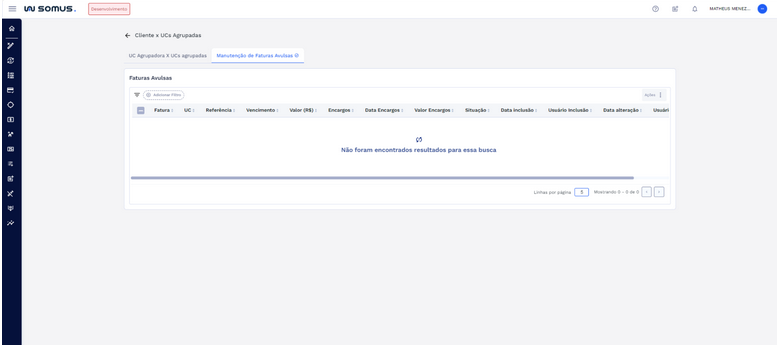
- Consulta das Faturas: Ao entrar na tela, será feita uma solicitação ao sistema para trazer as faturas relacionadas ao cliente e agrupador selecionados. Os dados das faturas serão carregados, incluindo informações adicionais que serão obtidas para cada fatura individualmente. Caso não haja faturas associadas ao agrupador selecionado, a tabela será exibida com os dados vazios.
- Exibição dos Dados: As faturas serão apresentadas em uma tabela, contendo as seguintes colunas:
- Fatura: número operacional da fatura.
- UC: código da UC associada.
- Referência: mês de referência da fatura.
- Vencimento: data de vencimento da fatura.
- Valor (R$): valor total da fatura.
- Encargos: se existem ou não encargos na fatura.
- Data de encargos: data do cálculo dos encargos.
- Valor de encargos: valor dos encargos, caso existam.
- Situação: situação atual da fatura (ex: "Inclusa", "Pendente").
- Data Inclusão: data em que a fatura foi incluída no sistema.
- Usuário de Inclusão: nome do usuário que incluiu a fatura.
- Data de Alteração: data da última atualização da fatura.
- Usuário de Alteração: nome do usuário que realizou a última alteração.
# Retirar do Agrupamento
Para retirar uma fatura do agrupamento, siga as etapas abaixo:
- Seleção da Fatura: Localize a fatura que deseja retirar do agrupamento na tabela de faturas avulsas.
- Ação de Retirada: Após selecionar a fatura será habilitado o botão de ações. Clique no botão "Ações" para acessar as opções adicionais.
- No menu exibido ao clicar em Ações, selecione a opção "Retirar do agrupamento".
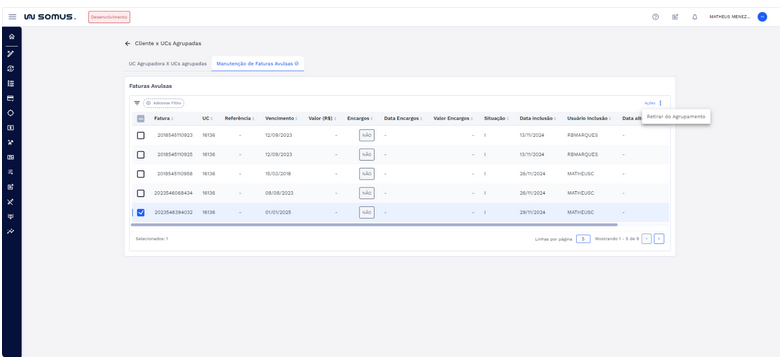
- Isso abrirá uma caixa de diálogo de atenção indicando que A fatura será somente retirada do agrupador, ou seja, ela deixará de fazer parte do agrupamento atual, mas não será excluída. Ela continuará existindo no sistema, podendo ser posteriormente reagrupada ou tratada de outra forma.
- Na caixa de diálogo, você terá duas opções:
- Cancelar: Para cancelar a ação e manter a fatura no agrupamento.
- Confirmar: Para confirmar a retirada da fatura do agrupamento.
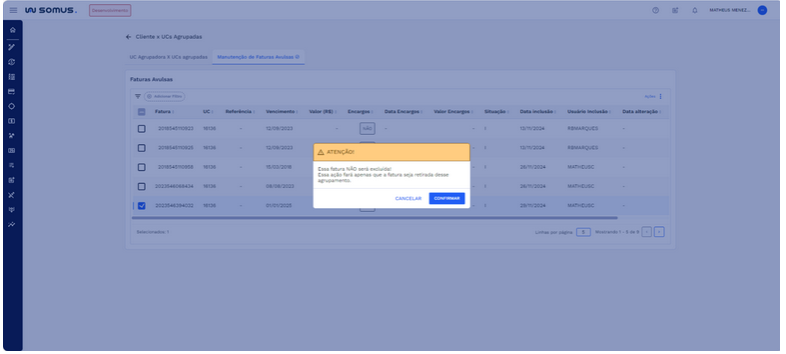
- Após clicar no botão “Confirmar”, será exibida uma caixa de diálogo de sucesso informando que a fatura foi retirada do agrupamento com sucesso.
- Ao clicar em "Fechar" na caixa de diálogo, o sistema retornará à aba de manutenção de faturas avulsas e a fatura selecionada será removida da lista de faturas associadas ao agrupador.
# Botão Ícone Manutenção de UC Agrupadora
- Para acessar e realizar a manutenção na UC agrupadora, como aplicar ou atualizar o fim de vigência, adicionar uma nova UC ou consultar o histórico, siga os passos abaixo:
- Na tela Cliente x UCs Agrupadas, localize a lista de agrupadores.
- Clique no código do agrupador desejado na coluna de sequência. Isso o redirecionará para a tela que contém as abas de UC Agrupadora x UCs agrupadas e Manutenção de Faturas Avulsas, onde será possível visualizar as UCs associadas ao agrupador selecionado.
- Na aba UC Agrupadora x UCs agrupadas, clique no ícone de manutenção da UC Agrupadora, localizado na seção Cliente, ao lado do campo que exibe o número da UC Agrupadora.
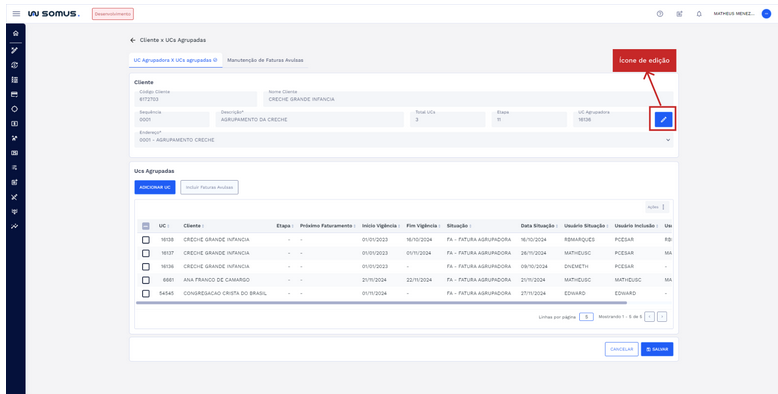
- Ao clicar no botão de ícone o sistema carrega a janela de manutenção de UC agrupadora permitindo realizar ajustes nos dados da UC agrupadora atual e consultar o histórico de alterações.
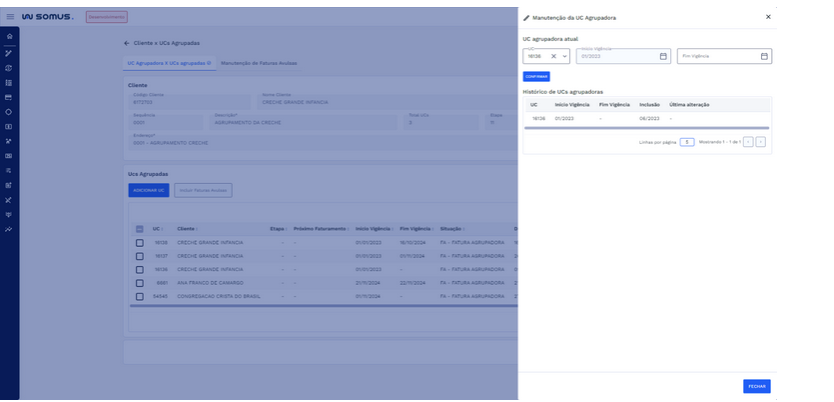
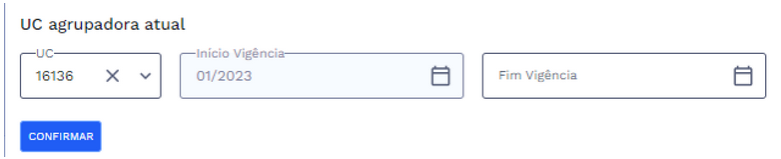
# UC Agrupadora Atual
- UC: Campo para visualizar ou selecionar o número da UC agrupadora. Caso necessário, utilize o ícone de exclusão (X) para limpar o campo e escolher outro número de UC.
- Início Vigência: obrigatório, define o início da validade da UC Agrupadora. Bloqueado ao editar uma UC existente, mas habilitado para preenchimento ao incluir ou alterar a UC.
- Fim Vigência: opcional, habilitado após preencher o início. Informe uma data se desejar limitar a vigência da UC Agrupadora.
- Confirmar: Após realizar os ajustes desejados, clique no botão Confirmar para salvar as alterações realizadas na UC agrupadora atual. Inicialmente, este botão permanecerá desabilitado e será habilitado somente após o preenchimento ou ajuste de todos os campos obrigatórios.
# Histórico de UCs Agrupadoras
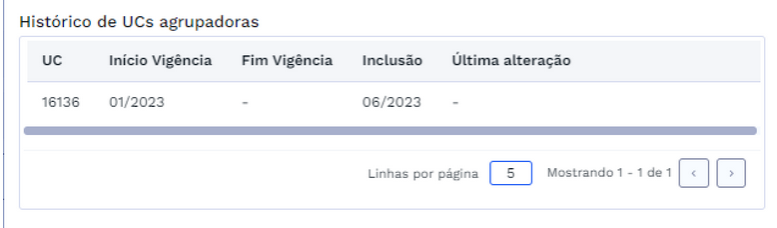
Listagem: Registros de vigência expirada serão exibidos na tabela Histórico de UCs Agrupadoras, apresentando as seguintes informações:
- UC: Número da Unidade Consumidora.
- Início Vigência: Data de início da vigência da UC.
- Fim Vigência: Data de término da vigência da UC.
- Inclusão: Data em que a UC foi adicionada ao agrupamento.
- Última Alteração: Data da última modificação na UC.
# Fim de Vigência
Para encerrar a vigência de uma UC agrupadora, utilize o campo fim de vigência na janela manutenção de UC agrupadora. Esse campo pode ser preenchido com a data em que a vigência da UC será finalizada.
No campo Fim de Vigência, informe uma data:
- Data atual ou passada: Encerramento imediato da vigência.
- Data futura: Encerramento planejado para uma data posterior.
Após preencher a data, clique no botão “Confirmar” abaixo dos campos da UC agrupadora atual. Nesse momento, o sistema exibirá a seguinte caixa de diálogo para validar a ação de acordo com a data informada e as opções “Cancelar” e “Confirmar”.
- Cancelar: Se optar por "Cancelar", a ação será interrompida e retornado à etapa anterior sem alterações.
- Confirmar: Se optar por "Confirmar", o sistema concluirá a inclusão ou atualização da data fim de vigência.
Após a confirmação, uma nova caixa de diálogo aparecerá, informando que o processo foi efetuado com sucesso.
Por fim, ao clicar no botão “Fechar” na caixa de diálogo de sucesso, o sistema retornará à aba UC Agrupadora x UCs Agrupadas na tela anterior.
# Nova UC Agrupadora
→ Preenchimento dos campos
- UC e Início de Vigência são obrigatórios.
- Para inclusão de uma nova UC, os campos estarão vazios para preenchimento.
- Para atualização de uma UC existente, os campos virão preenchidos, com o Início de Vigência bloqueado.
- Ao alterar a UC, os campos serão limpos, e o Início de Vigência será habilitado para novos dados.
- Após informar o Início de Vigência, o campo Fim de Vigência será habilitado como opcional.
→ Confirmação da ação
Após preencher os campos obrigatórios, clique no botão Confirmar, localizado abaixo da seção UC Agrupadora Atual.
O sistema exibirá uma caixa de diálogo de confirmação com o título "Adicionar UC Agrupadora?", contendo as seguintes opções:
- Cancelar: Interrompe a ação e retorna à etapa anterior sem alterações.
- Confirmar: Conclui a inclusão ou atualização conforme os dados informados.
Após a confirmação, uma nova caixa de diálogo aparecerá, informando que a UC agrupadora foi adicionada com sucesso.
Por fim, ao clicar no botão "Fechar" na caixa de diálogo de sucesso, o sistema retornará à aba UC Agrupadora x UCs Agrupadas na tela anterior, já com a UC Agrupadora incluída ou atualizada.
# ESPECIFICIDADES
Descreva os itens abaixo referente as validações.
| FUNÇÃO | PARÂMETROS | STATUS/COMPORTAMENTO |
|---|---|---|
# PROCEDIMENTOS BÁSICOS – SÍMBOLOS E CONVENÇÕES
- Navegação Tabela: Localizado no rodapé da tabela, o usuário pode selecionar o número de linhas a serem exibidas por página e navegar entre as páginas.
- Buscar: O campo de busca permite ao usuário localizar rapidamente os agrupadores através do código do cliente. Ao digitar o código válido do cliente e clicar em Buscar, o sistema exibe automaticamente o nome do cliente e apresenta uma lista com os agrupadores relacionados a esse cliente. O campo Nome do Cliente é apenas informativo e será preenchido automaticamente após a busca.
- Limpar: Reseta todos os campos de busca.
- Icone de Edição UC Agrupadora: Representado por um ícone de lápis, o botão de edição permite ao usuário modificar as informações da UC Agrupadora. O ícone é exibido ao lado do número da UC Agrupadora e só fica habilitado após o agrupador ser cadastrado. O usuário pode clicar no ícone para acessar a tela de edição e atualizar os dados conforme necessário.
- Número da UC Agrupadora e Ícone de Edição: Durante o processo de cadastro de um novo agrupador, o campo Número da UC Agrupadora e o ícone de Edição permanecem desabilitados. Esses itens só se tornam habilitados após o agrupador ser cadastrado com sucesso.
- Código Sequência: Exibe um número único de identificação para cada agrupador, gerado automaticamente pelo sistema. Este código serve como referência para a consulta e gestão dos agrupadores, sendo visível na tabela de agrupadores e nas interfaces de edição.
- Incluir UC no Agrupador: Para adicionar uma Unidade Consumidora (UC) ao agrupador, o usuário pode clicar no botão de adicionar UC na aba de UCs Agrupadas.
- Visualizar Detalhes do Agrupador: Ao clicar em um agrupador listado, o usuário poderá visualizar os detalhes completos, como informações do cliente, dados da UC Agrupadora, e a lista de UCs Agrupadas, permitindo o acompanhamento detalhado e a edição, quando necessário.
# REQUISITOS DE USUÁRIOS
Principais ações que os usuários poderão executar ao acessar a funcionalidade de Cliente x UCs Agrupadas
| USUÁRIO | RESPONSABILIDADES |
|---|---|
| Faturamento | Consultar lista de agrupadores por cliente |
| Faturamento | Consultar faturas agrupadas de cada agrupador |
| Faturamento | Visualizar UC agrupadora e UCs agrupadas |
| Faturamento | Adicionar novas UCs para lista de agrupadas |
| Faturamento | Adicionar novo agrupador e adicionar no mínimo uma unidade consumidora para que o cadastro do agrupador seja efetuado. |
| Faturamento | Selecionar faturas avulsas e incluir para fazer parte do agrupamento |
| Faturamento | Poderá retirar fatura avulsa do agrupamento |
| Faturamento | Poderá finalizar vigência de UCs agrupadas |
| Faturamento | Poderá finalizar vigência da UC agrupadora com data futura ou instantânea |
| Faturamento | Visualizar histórico de UCs agrupadoras |
| Faturamento | Poderá consultar no quadro cliente as informações do cliente que está relacionado à(s) UC(s) |
| Faturamento | Poderá incluir uma nova UC agrupadora |
# RELATÓRIO DE INCIDÊNCIAS
Seção destinada a resolução de problemas e erros que podem ocorrer e como pode ser solucionado.
| PROBLEMA | CAUSA | SOLUÇÃO |
|---|---|---|
# DOCUMENTOS RELACIONADOS
| TÍTULO | LINK |
|---|---|
| Cliente x UCs Agrupadas | - |