
# Manutenção de Faturas
# Versão 1
# DESCRIÇÃO
A aplicação de Manutenção de Faturas permite a gestão e retificação de registros de faturamento, viabilizando a correção de inconsistências, ajustes manuais e administração de operações relacionadas ao ciclo de faturamento. O sistema possibilita a execução de cancelamentos, encerramentos e emissão de faturas eventuais, além de permitir a remoção de faturas do débito automático em conta corrente (DAC) e o gerenciamento de ligações provisórias.
# FINALIDADE
A tela de Manutenção de Faturas tem como finalidade centralizar e possibilitar a execução de operações relacionadas às faturas. As principais operações disponíveis são:
- Manutenção de Faturas: Ajustar e revisar faturas existentes, corrigindo inconsistências e regularizando os dados.
- Fatura Eventual: Emitir novas faturas com base em registros existentes ou sem qualquer referência prévia.
- Cancelamento: Anular faturas registradas no sistema conforme necessidade.
- Exclusão de Débito Automático: Remover faturas previamente cadastradas para débito automático.
- Ligação Provisória: Gerenciar o faturamento de contratos temporários, adequando-se a situações específicas.
# PRINCIPAIS CAMINHOS
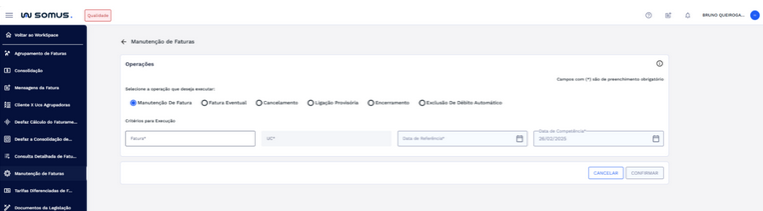
Login > > Workspace Faturamento > Manutenção de Faturas.
# FUNCIONALIDADES
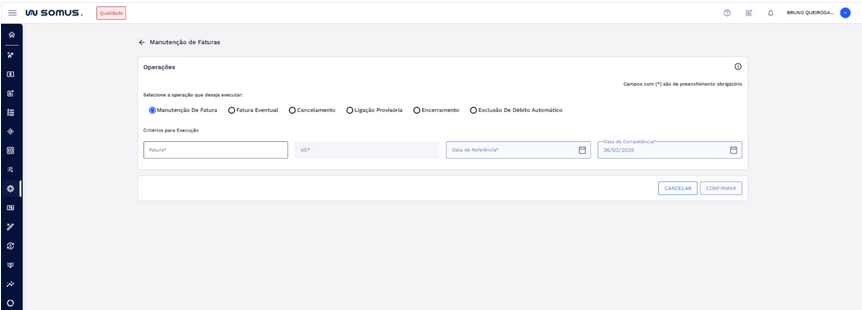
Ao acessar o item de menu Manutenção de Faturas, o usuário será direcionado para a tela abaixo, onde estão disponíveis todas as funcionalidades relacionadas. Para facilitar o entendimento, a tela será detalhada em seções, com explicações específicas sobre cada uma das suas funções.
# Estrutura da Tela
A tela de Seleção de Operações oferece uma série de funcionalidades essenciais para o gerenciamento das faturas, permitindo que o usuário escolha a operação desejada e preencha os campos necessários para sua execução. Ao acessar esta tela, o usuário pode selecionar entre diferentes tipos de operação, como Manutenção de Fatura, Fatura Eventual, Cancelamento, Ligação Provisória, Encerramento e Exclusão de Débito Automático.
Para cada operação, alguns campos são obrigatórios estes critérios são fundamentais para garantir a precisão e a consistência no processo de execução da operação selecionada. A seguir, são detalhadas as funcionalidades de cada operação disponível, explicando como e quando utilizá-las de acordo com as necessidades do processo de faturamento.
# Manutenção de Fatura
# → Seleção da Operação
Ao acessar a tela do manutenção de faturas, selecione a opção “Manutenção de Faturas”.

# → Critérios para Execução
Após selecionar a operação, defina os critérios para execução:
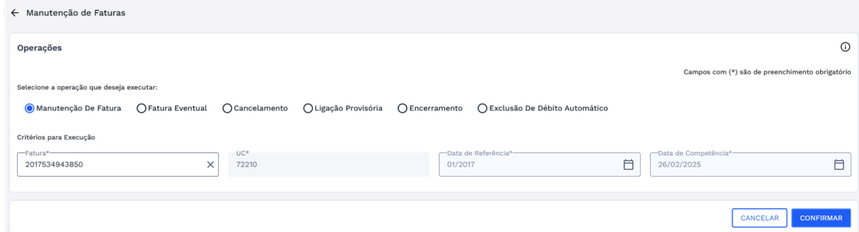
- Fatura: Digite o número da fatura que deseja executar a ação. Caso a fatura seja localizada, os campos UC, Data de Referência serão preenchidos automaticamente com as informações correspondentes.
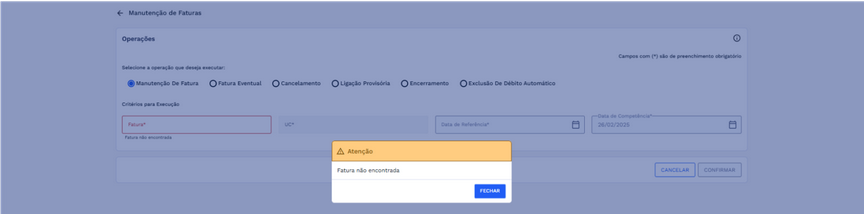
- Se a fatura não for encontrada, o sistema exibirá a mensagem de erro "Fatura não encontrada", e os campos subsequentes permanecerão em branco.
- UC: Após informar o número da fatura e ela ser localizada, o campo UC será preenchido automaticamente. Este campo é apenas de leitura.
- Data de Referência: Após localizar a fatura, a Data de Referência será preenchida automaticamente. Este campo é exibido apenas para consulta e não permite edição.
- Data de Competência: Este campo será automaticamente preenchido com a data atual ao selecionar a operação.
# → Manutenção de Fatura
Após encontrar a fatura e os campos obrigatórios estiverem preenchidos corretamente o botão “Confirmar” será habilitado.
- Ao clicar em “Confirmar”, o sistema realizará uma verificação: se a data de competência atual for menor que a competência original da fatura, não será possível alterar a fatura. Nesse caso, uma mensagem informará que a alteração não é permitida e o sistema retornará à tela anterior.
- Se a data de competência for válida para alteração, o sistema exibirá a tela de Manutenção de Faturas com a estrutura apropriada para consulta e edição.
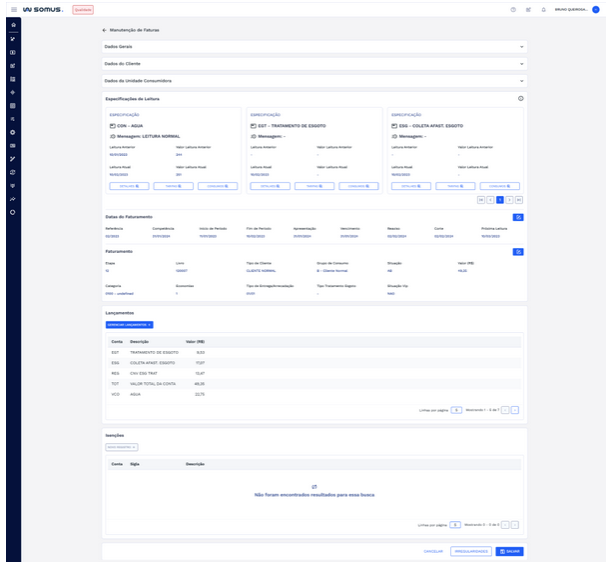 A seguir, veja como a tela de manutenção será apresentada:
- Dado Gerais: Nesta seção, são apresentados apenas os dados gerais da fatura para consulta, tais como o número da fatura, local e órgão agrupador.

- Dados do Cliente: Na seção Dados do Cliente, você pode visualizar as informações do cliente associado à fatura, incluindo o número do cliente (identificador único) e o nome completo.

Se necessário, é possível editar essas informações clicando no botão de editar. Ao clicar no botão de edição, uma janela será exibida, permitindo que você altere os dados do cliente
Cliente Titular: Ao clicar em Alterar Cliente, o sistema permite modificar os dados do cliente para um novo cliente e um novo endereço.
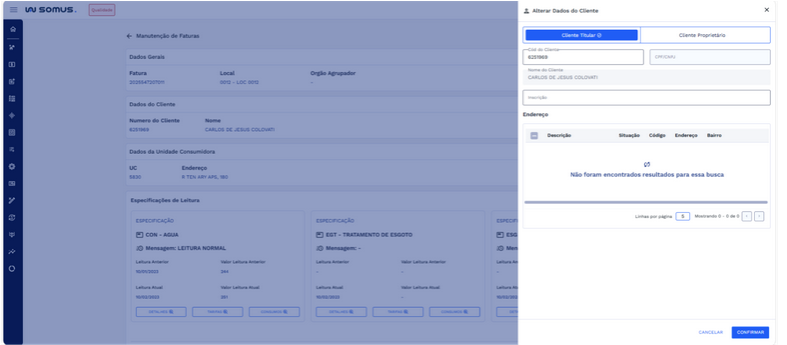
Preenchimento
- Quando você preenche o código do cliente ou o documento, o nome e os dados do cliente são automaticamente preenchidos. O campo nome é consultivo e não pode ser alterado diretamente, enquanto o campo documento e o campo código serão bloqueados após o preenchimento.
- Campo de Inscrição: O campo de inscrição permanece aberto para que o usuário insira os dados, caso necessário.
Seleção de Endereço
- Após identificar o cliente, o sistema carregará a lista de endereços associados ao cliente. O usuário pode então selecionar um novo endereço a ser associado ao cliente, permitindo a alteração na fatura.
Cliente Proprietário: Ao clicar em Alterar Cliente Proprietário, o sistema permite a alteração dos dados do cliente.
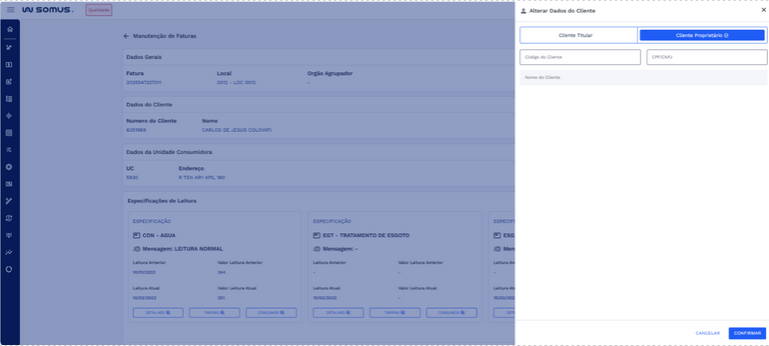
Preenchimento Automático
- Ao preencher o código do cliente, o nome e o documento do cliente são automaticamente preenchidos. O campo nome será consultivo, ou seja, você poderá visualizar o nome do cliente, mas não poderá editá-lo diretamente.
Bloqueio de Campos
- Após preencher o código do cliente ou o documento, o sistema preencherá automaticamente os campos restantes, bloqueando-os para edição. Ou seja, se o código do cliente for preenchido primeiro, o nome e o documento são carregados e o campo documento é bloqueado. Da mesma forma, ao preencher o documento, o nome e o código do cliente são carregados, e o campo código e campo documento ficam bloqueados para edição.
Após preencher ou alterar os dados do cliente, você terá as seguintes opções:
- Cancelar: Retorna à tela anterior sem realizar alterações.
- Confirmar: O sistema realizará o cálculo da fatura com base nos novos dados fornecidos. Uma vez concluído o processamento, você será redirecionado para a tela de manutenção, onde os dados do cliente estarão atualizados de acordo com as alterações realizadas.
Além disso, esta seção possui o formato que permite expandir ou fechar a visualização dos dados, conforme necessário.
- Dados da Unidade Consumidora: Nesta seção podemos visualizar o número da UC, que representa a Unidade Consumidora vinculada à fatura, e o endereço associado a essa UC.
Caso seja necessário, você pode realizar alterações dos dados clicando no botão de edição, o que abrirá uma janela para modificar as informações. A seção também possui um formato interativo, permitindo expandir ou fechar a visualização dos dados conforme necessário.

- Especificações de Leitura: Na seção de Especificações de Leitura, você pode visualizar todas as especificações disponíveis para a fatura selecionada.

A seção é composta por cards resumidos que representam os diferentes tipos de especificações associadas à fatura.
Caso haja mais de três especificações, é exibido um recurso de deslizar para a esquerda ou direita para que você possa visualizar as próximas leituras.
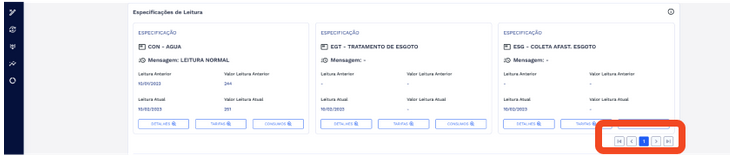
Cada card de especificação contém um resumo com as seguintes informações:
- Tipo de especificação: O tipo de serviço, como por exemplo: CON - Água.
- Mensagem do leiturista: Informações fornecidas pelo leiturista sobre a leitura.
- Leitura anterior: data da leitura registrada anteriormente.
- Valor da leitura anterior: O valor correspondente à leitura anterior.
- Leitura atual: data da leitura registrada atualmente.
- Valor da leitura atual: O valor correspondente à leitura atual
Além dessas informações, é possível consultar os detalhes de cada especificação. Dependendo do tipo de especificação, você terá acesso a diferentes funcionalidades, como:
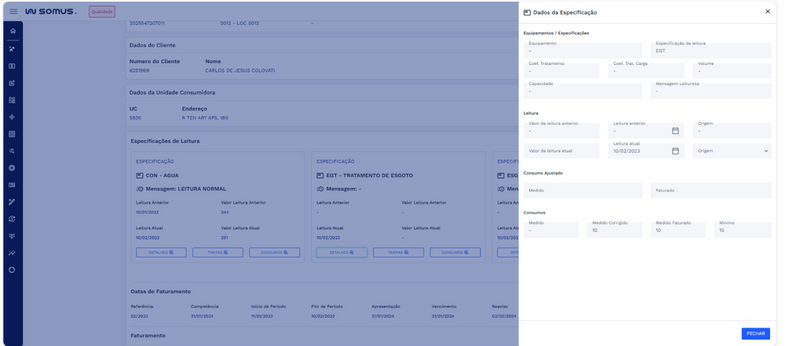
- Consultivo: A Algumas especificações são apenas para consulta, permitindo visualizar dados detalhados da especificação sem a possibilidade de edição. Ao acessar esses dados, você verá informações como Equipamentos / Especificações, que incluem o equipamento, a especificação da leitura, o coeficiente de tratamento, o coeficiente de tratamento para carga, o volume, a capacidade e a mensagem do leiturista. Também serão exibidos dados de Leitura, como o valor da leitura anterior, leitura anterior, origem anterior, valor da leitura atual, leitura atual e origem atual. Em relação ao consumo ajustado, você verá os dados de medido e faturado, além de informações sobre o consumo, como medido, medido corrigido, medido faturado e mínimo.
Esses dados são exclusivamente consultivos e não podem ser editados. Para fechar a janela e retornar à tela anterior, basta clicar no botão Fechar.
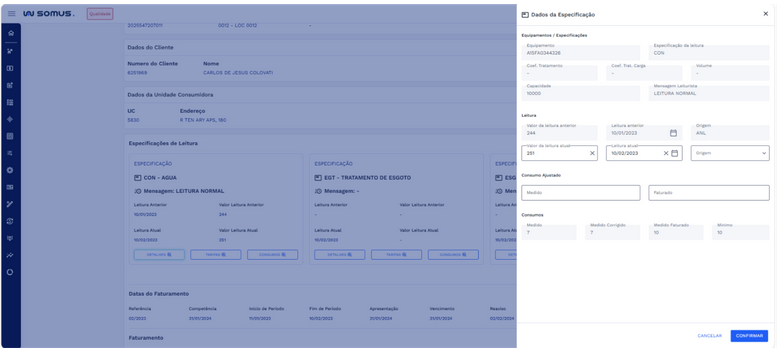
- Edição de dados: Para determinadas especificações, você poderá editar os dados diretamente ao acessar os detalhes. Esta funcionalidade está disponível em cenários como CON - Água, onde os dados de especificação podem ser modificados. Os campos que podem ser editados incluem valor da leitura atual, leitura atual e origem, além dos consumos ajustados, como medido e faturado. Esses dados podem ser alterados diretamente na janela de edição, proporcionando flexibilidade para atualizar as informações conforme necessário. Após realizar as alterações desejadas, você pode confirmar as modificações para aplicar as mudanças ou optar por cancelar e retornar à tela anterior.
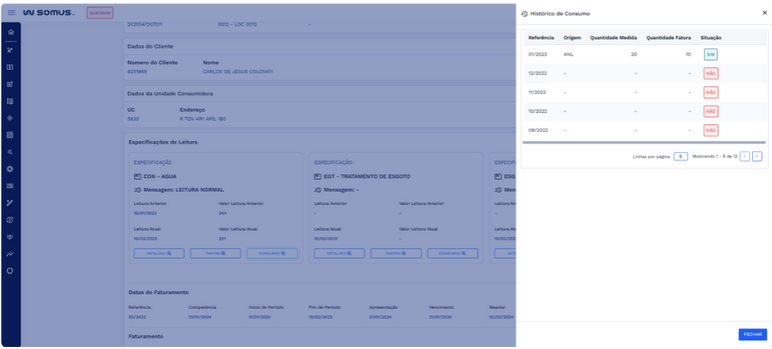
- Histórico de consumo: É possível consultar o histórico de consumo relacionado à especificação, visualizando as leituras anteriores e atuais de forma detalhada. Ao clicar no botão Consumo, será exibida uma janela com os dados de referência, origem, quantidade medida, quantidade faturada e situação. Para retornar à tela anterior, basta clicar no botão Fechar.
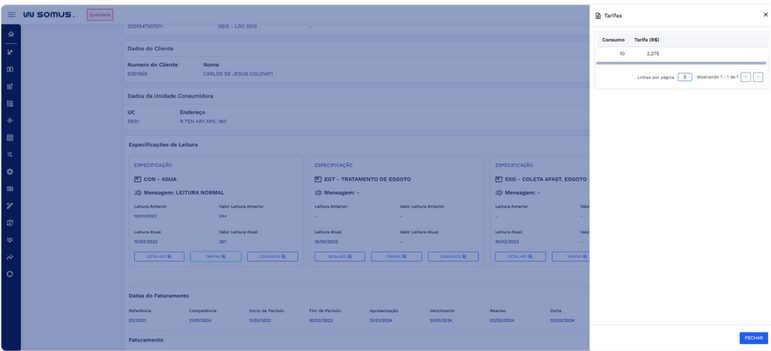
- Tarifas: Ao clicar no botão Tarifas, será exibida uma janela contendo os dados relacionados ao consumo e ao valor da tarifa associada à especificação selecionada. Após revisar as informações na janela, basta clicar no botão fechar para retornar à tela anterior.
- Datas do Faturamento: Nesta seção, você pode consultar as datas relacionadas ao faturamento, como referência, competência, início do período, fim do período, apresentação, vencimento, reaviso, corte e próxima leitura.

- Para editar uma data, clique no botão de edição localizado na seção. Os campos disponíveis para alteração são: competência, apresentação, vencimento e fim do período.
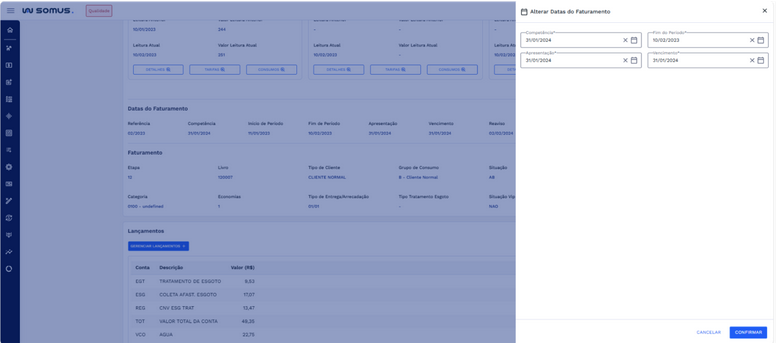
Preenchimento dos campos:
- Competência: Selecione a data de competência desejada.
- Apresentação: Escolha a data de apresentação.
- Vencimento: Defina a data de vencimento.
- Fim do Período: Insira a data de fim do período.
Após preencher ou alterar as datas, você terá as seguintes opções:
Cancelar: Retorna à tela anterior sem realizar alterações.
Confirmar: O sistema realizará o cálculo da fatura com base nos novos dados fornecidos. Uma vez concluído o processamento, você será redirecionado para a tela de manutenção, onde as datas de faturamento estarão atualizadas de acordo com as alterações realizadas.
Faturamento: Na seção de Faturamento, você pode visualizar informações relacionadas ao processo de faturamento, como a etapa, o livro ao qual a fatura pertence, o tipo de cliente e o grupo de consumo. A situação da fatura também é exibida, indicando se ela está aberta ou fechada em outra situação. O valor da fatura é apresentado conforme o cálculo realizado. Além disso, a categoria da fatura, economias e o tipo de entrega/arrecadação são mostrados de acordo com a configuração do cliente. O tipo de tratamento de esgoto caso aplicável. Caso o cliente tenha uma situação VIP, essa informação será exibida.

- Para editar os dados de faturamento, clique no botão de edição localizado na seção. Os campos disponíveis para alteração são: tipo de entrega e arrecadação.
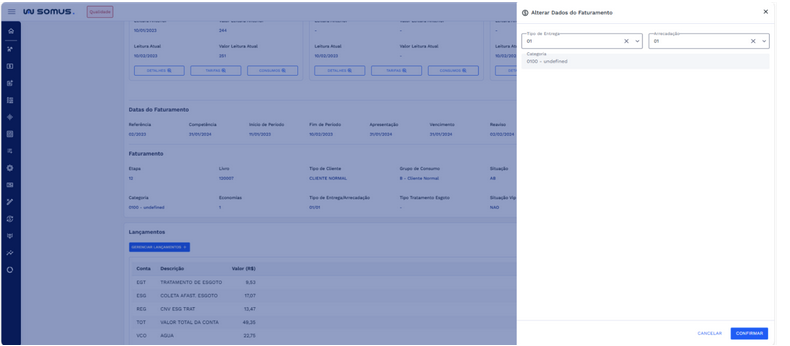
Preenchimento dos campos:
- Tipo de Entrega: Selecione o tipo de entrega da fatura.
- Arrecadação: Selecione o tipo de arrecadação da fatura.
- Categoria: Campo apenas consultivo, não pode ser alterado.
Após preencher ou alterar os dados do faturamento, você terá as seguintes opções:
Cancelar: Retorna à tela anterior sem realizar alterações.
Confirmar: O sistema realizará o cálculo da fatura com base nos novos dados fornecidos. Uma vez concluído o processamento, você será redirecionado para a tela de manutenção, onde os dados de faturamento estarão atualizados de acordo com as alterações realizadas.
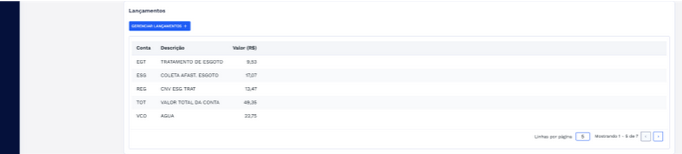
Lançamentos: Na seção de lançamentos, é possível visualizar e gerenciar os lançamentos com operações de inclusão e exclusão de taxas, convênio, consulta de débitos e créditos, bem como inclusão e exclusão de outras receitas.
Dentro do quadro de lançamentos, os dados são estruturados da seguinte forma:
- Conta: Indica a conta associada.
- Descrição: Fornece uma descrição breve e informativa do lançamento.
- Valor: Indica o valor monetário associado ao lançamento.
- Gerenciar Lançamentos – Taxas
Consulta
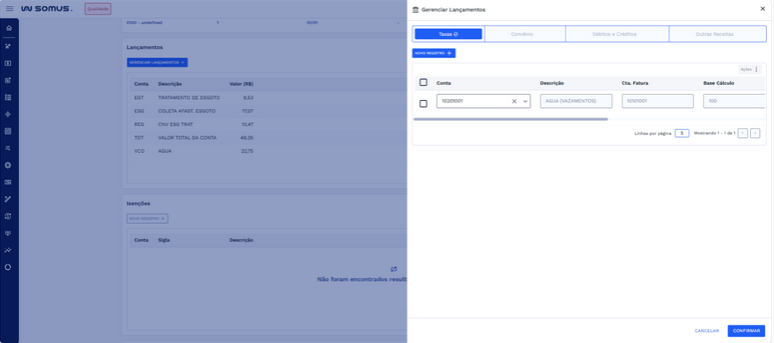
Ao acessar "Gerenciar Lançamentos" e selecionar a aba de taxas, é possível visualizar informações detalhadas das taxas existentes. Os dados apresentados para consulta incluem a conta associada, descrição da taxa, conta de fatura, base de cálculo, percentual (%), C. Com e valor da taxa.
Novo Registro
Ao clicar no botão "Novo Registro", uma nova linha será exibida na tabela para a inclusão de uma nova taxa. Para concluir o registro, preencha os seguintes campos:
Conta: Selecione a conta desejada. Ao fazer essa seleção, os campos de descrição e conta de fatura (cta.fatura) serão preenchidos automaticamente.
Base de Cálculo: Informe a base de cálculo que será utilizada para o cálculo da taxa.
Percentual: Insira o percentual correspondente à taxa.
C. Com: Selecione a opção apropriada para custo comercial.
Valor: Informe o valor da taxa a ser lançada.
Após preencher todos os campos obrigatórios, o botão "Confirmar" será habilitado. Ao clicar em "Confirmar", o sistema recalculará a fatura com base nos novos dados fornecidos. Após o processamento, você será redirecionado para a tela de manutenção, onde os lançamentos estarão atualizados conforme as alterações realizadas.
Exclusão
Para excluir taxa existente, selecione a taxa desejada e clique em "Ações", depois selecione "Excluir".
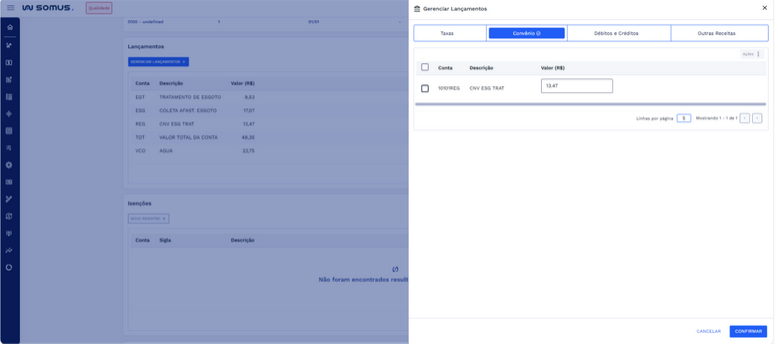
Gerenciar Lançamentos – Convênio
Consulta
Ao acessar "Gerenciar Lançamentos" e selecionar a aba de convênios, é possível gerenciar os convênios existentes, incluindo a criação de novos registros, consulta dos dados e exclusão dos convênios existentes. Os dados disponíveis para consulta incluem: conta, descrição e valor, sendo que o campo de valor pode ser alterado diretamente para ajustes necessários.
Exclusão
Para excluir um convênio existente, selecione o convênio desejado, clique em "Ações" e, em seguida, em "Excluir". Após isso o convênio será removido imediatamente da lista.
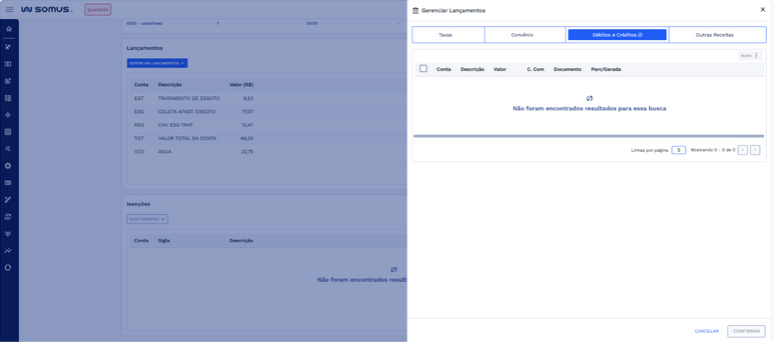
Gerenciar Lançamentos – Débitos e Créditos
Consulta
Ao acessar "Gerenciar Lançamentos" e selecionar aba de débitos e créditos, caso existam débitos ou créditos associados, serão exibidos os dados correspondentes, incluindo conta, descrição, valor, c.com, documento e parc/gerada.
Exclusão
Para excluir débitos e créditos existentes, selecione o débito e crédito desejado, clique em "Ações" e, em seguida, em "Excluir". Após isso o dado será removido imediatamente da lista.
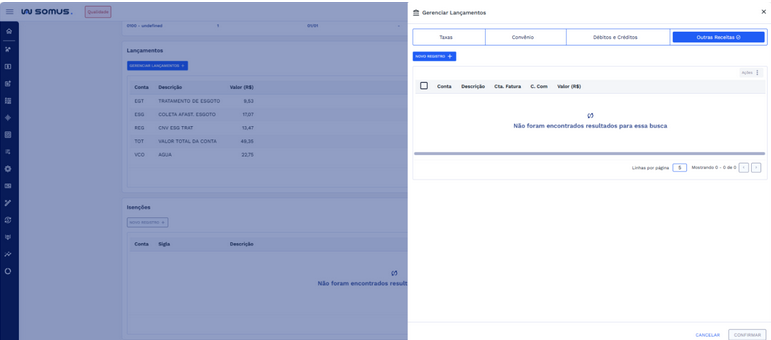
- Gerenciar Lançamentos – Outras Receitas
Consulta
Ao acessar "Gerenciar Lançamentos" e selecionar a aba de outras receitas, caso existam receitas associadas, os dados serão exibidos, incluindo conta, descrição, cta. fatura, c.com e valor. Nesse modo, é possível alterar diretamente os campos conta, c.com e valor.
Novo Registro
Ao clicar no botão "Novo Registro", uma nova linha será exibida na tabela para a inclusão de outra receita. Para concluir o registro, preencha os seguintes campos:
Conta: Selecione a conta desejada. Ao fazer essa seleção, os campos de descrição e conta de fatura (cta.fatura) serão preenchidos automaticamente.
C. Com: Selecione a opção apropriada para custo comercial.
Valor: Informe o valor da receita a ser lançada.
Após preencher todos os campos obrigatórios, o botão "Confirmar" será habilitado. Ao clicar em "Confirmar", o sistema recalculará a fatura com base nos novos dados fornecidos. Após o processamento, você será redirecionado para a tela de manutenção, onde os lançamentos estarão atualizados conforme as alterações realizadas.
Exclusão
Para excluir outras receitas existentes, selecione a receita desejada, clique em "Ações" e, em seguida, em "Excluir". Após isso o dado será removido imediatamente da lista.
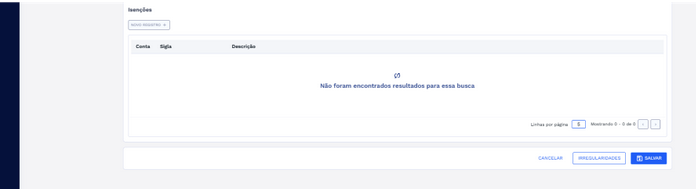
- Isenções: Na seção de Isenções, você pode gerenciar as isenções, incluindo a consulta, o registro de novas isenções e a exclusão das existentes.
Consulta
- Conta: Identifica a conta associada à isenção.
- Sigla: Fornece uma abreviação representativa da isenção.
- Descrição: Descreve detalhadamente a isenção.
Novo Registro
- Para adicionar uma nova isenção, clique no botão "Novo Registro". Isso fará com que uma nova linha seja exibida na tabela, permitindo que você insira os dados da nova isenção. Preencha todos os campos necessários e salve as alterações para registrar a nova isenção.
Exclusão
Para excluir uma isenção existente, localize a isenção desejada na lista e clique em "Ações" ao lado dela. Em seguida, selecione a opção "Excluir". O sistema solicitará uma confirmação antes de efetuar a exclusão.
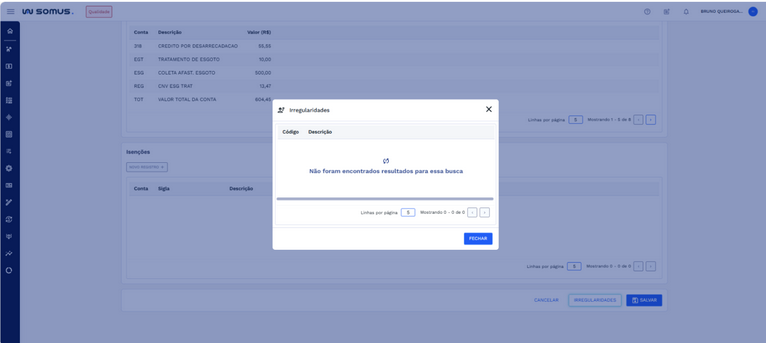
Irregularidades: Ao selecionar o botão “Irregularidades”, é exibido uma tabela que contém o código e descrição das possíveis irregularidades que podem ser encontradas na fatura.
# → Salvar - Consolidação
Após realizar as alterações desejadas, é essencial consolidá-las para que as mudanças sejam efetivadas.
Para isso, clique no botão “Salvar”. Ao fazer isso, uma janela será exibida, permitindo que você forneça uma justificativa para a alteração. A janela contém os seguintes campos:
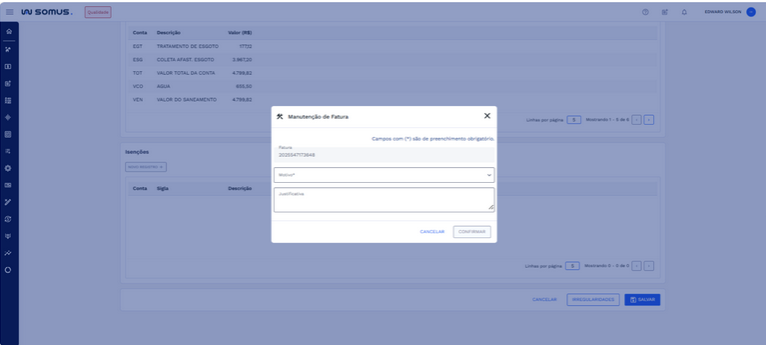
- Fatura: Exibe o número da fatura, sendo um campo consultivo que não pode ser alterado.
- Motivo: Selecione o motivo da alteração na lista de opções disponíveis. (Campo Obrigatório)
- Justificativa: Informe detalhadamente a justificativa para a alteração realizada. (campo opcional)
Na janela, você também encontrará duas opções:
- Cancelar: Caso deseje voltar e não realizar a alteração, clique em Cancelar. Isso fechará a janela sem salvar as alterações.
- Confirmar: Após preencher os campos, clique em Confirmar. Uma caixa de diálogo será exibida para que você confirme a alteração na fatura.
Ao clicar em Confirmar na caixa de diálogo, o serviço será efetuado e as alterações na fatura serão aplicadas conforme solicitado.
# Fatura Eventual
# → Seleção da Operação
Ao acessar a tela do manutenção de faturas, selecione a opção “Fatura Eventual”.

# → Critérios para Execução
Após selecionar a operação, defina os critérios para execução:
Fatura: Digite o número da fatura que deseja executar a ação. Caso a fatura seja localizada, os campos UC, Data de Referência serão preenchidos automaticamente com as informações correspondentes. Se a fatura não for encontrada, o sistema exibirá a mensagem de erro "Fatura não encontrada", e os campos subsequentes permanecerão em branco.
UC: Informe a unidade consumidora vinculada à fatura. Este campo pode ser ocultado dependendo da configuração em Copiar Fatura como Modelo.
Data de Referência: Insira a data de referência. Este campo será preenchido automaticamente se a fatura for localizada.
Data de Competência: Este campo será automaticamente preenchido com a data atual ao selecionar a operação.
Copiar Fatura como Modelo: Escolha se deseja utilizar a fatura selecionada como modelo.
- Sim: Ao selecionar essa opção o uso da fatura selecionada como modelo os dados são exibidos como base para nova fatura
- Não: Ao selecionar essa opção, o campo UC é removido dos critérios de execução. A fatura selecionada não será utilizada como modelo, e os dados relacionados à fatura serão exibidos em branco, mantendo apenas as informações referentes à UC e ao cliente.
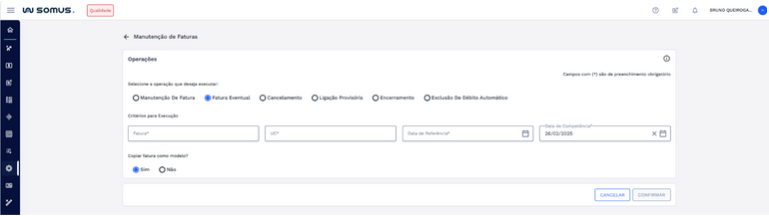
Campos obrigatórios: Os campos marcados com asterisco (*) são de preenchimento obrigatório. O botão “Confirmar” só será habilitado após todos os campos obrigatórios serem preenchidos corretamente.
# → Manutenção de Fatura
- Após encontrar a fatura e os campos obrigatórios estiverem preenchidos corretamente o botão “Confirmar” será habilitado.
- Ao clicar no botão “Confirmar”, o sistema exibirá uma caixa de diálogo de validação perguntando se deseja enviar a fatura para débito automático.
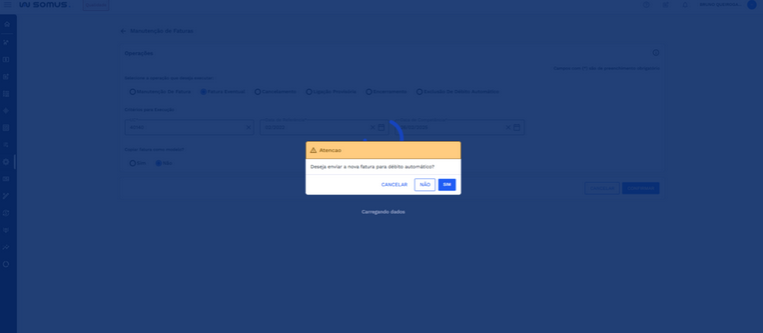
A caixa de diálogo apresentará as seguintes opções:
- Cancelar: Encerra a validação e retorna à tela anterior sem realizar nenhuma ação.
- Não: A fatura não será incluída no débito automático, e o sistema redirecionará para a tela de Manutenção de Faturas.
- Sim: A fatura será incluída no débito automático, e o sistema redirecionará para a tela de Manutenção de Faturas.
O sistema exibirá a tela de Manutenção de Faturas, permitindo a revisão e os ajustes das informações, de acordo com a escolha feita na etapa anterior em Copiar Fatura como Modelo.
Se a opção "Sim" for selecionada, o sistema utilizará a fatura original como base, preenchendo automaticamente os campos com as informações copiadas. O usuário poderá revisar os dados e realizar os ajustes necessários antes de salvar a nova fatura.
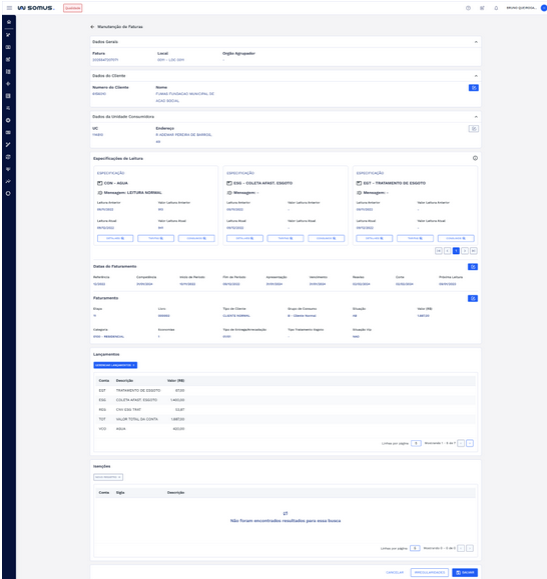
- Se a opção "Não" for selecionada, o sistema não utilizará a fatura como modelo. Nessa situação, o campo UC será removido dos critérios de execução, e os dados específicos da fatura serão apresentados em branco. Apenas as informações referentes à UC e ao cliente serão mantidas, exigindo que o usuário preencha manualmente os demais campos. Os dados apresentados na tela de manutenção de fatura são definidos conforme a rotina de configuração inicial, que determina as informações a serem recuperadas com base na UC e no mês de referência definidos previamente. Isso pode variar conforme a configuração da UC.
- Além disso, os lançamentos aparecerão em branco, assim como algumas datas também não serão preenchidas. As Especificações de Leitura, caso a UC tenha um medidor, serão carregadas automaticamente, mas sem data e sem leitura.
- Independentemente da opção escolhida, a estrutura da tela de Manutenção de Faturas permanece a mesma, com as seguintes seções disponíveis para visualização e edição:
- Dados Gerais: Exibe informações principais da fatura, como o número da fatura, local e órgão agrupador.
- Dados do Cliente: Mostra o número do cliente e o nome do titular vinculado à fatura.
- Dados da Unidade Consumidora (UC): Apresenta o código da unidade consumidora e o endereço associado.
- Especificações de Leitura: Exibe detalhes de leitura, mensagens e botões de ação para visualizar tarifas, detalhes e consumos.
- Datas do Faturamento: Mostra as datas de referência, competência, período de leitura, vencimento e próximas leituras.
- Faturamento: Detalha informações como etapa, livro, tipo de cliente, categoria, grupo de consumo e valor total da fatura.
- Lançamentos: Lista as cobranças aplicadas à fatura, incluindo descrição dos serviços e valores correspondentes, além da opção para gerenciar lançamentos.
- Isenções: Permite adicionar ou visualizar isenções aplicadas à fatura.
- A tela segue as mesmas dinâmicas e interações da seção de Manutenção de Faturas, permitindo editar campos, acessar detalhes por meio dos botões de ação e realizar ajustes necessários antes de confirmar alterações e salvar a consolidação da fatura.
# Cancelamento
# → Seleção da Operação
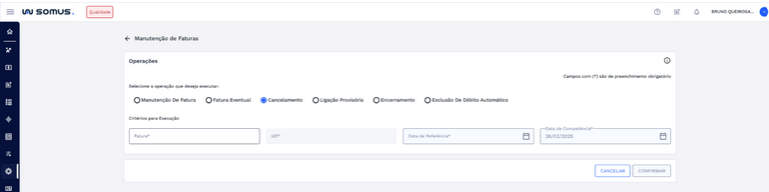
Ao acessar a tela do manutenção de faturas, selecione a opção “Cancelamento”.

# → Critérios para Execução
Após selecionar a operação, defina os critérios para execução:
- Fatura: Digite o número da fatura que deseja executar a ação. Caso a fatura não seja localizada, o sistema exibirá a mensagem de erro "Fatura não encontrada" e os campos subsequentes não serão preenchidos.
- UC: Após informar o número da fatura e ela ser localizada, o campo UC será preenchido automaticamente. Este campo é apenas de leitura.
- Data de Referência: Após localizar a fatura, a Data de Referência será preenchida automaticamente. Este campo é exibido apenas para consulta e não permite edição.
- Data de Competência: Este campo será automaticamente preenchido com a data atual ao selecionar a operação.
Campos obrigatórios: Os campos marcados com asterisco (*) são de preenchimento obrigatório. O botão confirmar só será habilitado após todos os campos obrigatórios serem preenchidos corretamente.
# → Motivo do Cancelamento
- Após encontrar a fatura e os campos obrigatórios estiverem preenchidos corretamente o botão “Confirmar” será habilitado.
- Ao clicar no botão “Confirmar”, o sistema irá exibirá uma janela de cancelamento de fatura com os seguintes campos:
- Fatura - Este campo será preenchido automaticamente com o número e o dígito da fatura em questão. O campo é apenas leitura e não poderá ser editado.
- Data de Vencimento – A data de vencimento será exibida automaticamente com base no número da fatura selecionada. Este campo é consultivo, permitindo que o usuário visualize a data sem a possibilidade de edição.
- Motivo - Selecione o motivo para efetuar o cancelamento. Este campo é obrigatório para a continuidade do processo de cancelamento.
- Justificativa (campo opcional para detalhar o motivo do cancelamento da fatura).
# → Confirmação do Cancelamento
- Após preencher os campos obrigatórios, o botão “Salvar” será habilitado na janela.
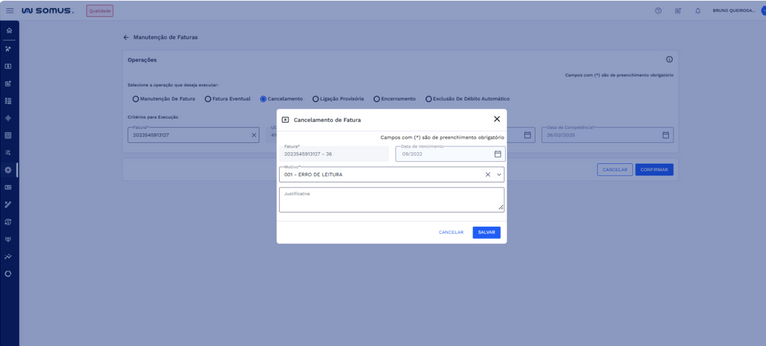
Caso o usuário não deseje prosseguir com o cancelamento, pode clicar em “Cancelar”. Ao fazer isso, a janela de cancelamento será fechada e o usuário retornará à tela anterior, sem realizar nenhuma alteração.
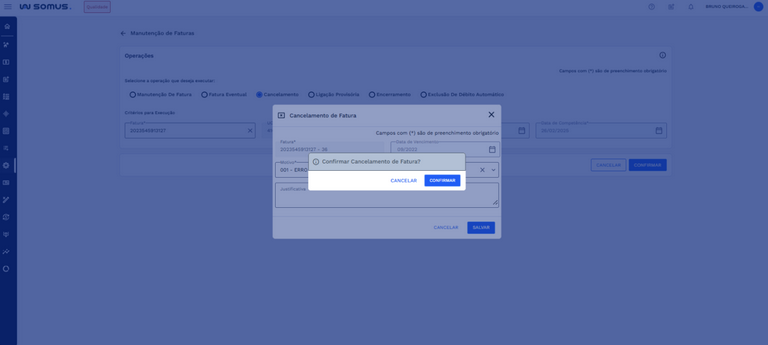
Ao clicar em "Salvar", o sistema exibirá uma caixa de diálogo de confirmação para o cancelamento da fatura, com as seguintes opções:
- Cancelar: Se optar por "Cancelar", a ação será interrompida e nenhuma ação será efetuada.
- Confirmar: Se optar por "Confirmar", o sistema irá proceder com o cancelamento.
# → Notificação de Sucesso
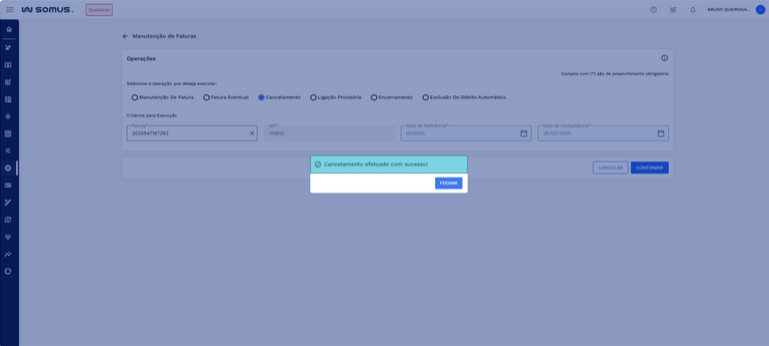
- Após a confirmação do cancelamento, o sistema exibirá uma nova caixa de diálogo com a mensagem: "Cancelamento efetuado com sucesso!".
- Na caixa de diálogo, estará disponível o botão “Fechar”, que, ao ser clicado, permitirá que o usuário retorne à tela principal.
# Ligação Provisória
# → Seleção da Operação
Ao acessar a tela do manutenção de faturas, selecione a opção “Ligação Provisória”.

# → Critérios para Execução
Após selecionar a operação, defina os critérios para execução:
- UC: Informe o número da Unidade Consumidora para a qual deseja realizar a ligação provisória. Este campo é obrigatório.
- Data de Referência: Selecione o mês e o ano da referência para a execução. Este campo é obrigatório.
- Data de Competência: Será preenchida automaticamente com a data atual ao selecionar a operação, podendo ser editada conforme necessário.
Campos obrigatórios: Os campos marcados com asterisco (*) são de preenchimento obrigatório. O botão confirmar só será habilitado após todos os campos obrigatórios serem preenchidos corretamente.
# → Manutenção de Fatura
Após encontrar a fatura e os campos obrigatórios estiverem preenchidos corretamente o botão “Confirmar” será habilitado.
Ao clicar no botão “Confirmar”, o sistema exibirá uma caixa de diálogo de validação perguntando se deseja enviar a fatura para débito automático, caso ela ainda não esteja cadastrada nessa modalidade.
A caixa de diálogo apresentará as seguintes opções:
- Cancelar: Encerra a validação e retorna à tela anterior sem realizar nenhuma ação.
- Não: A fatura não será incluída no débito automático, e o sistema redirecionará para a tela de manutenção de fatura.
- Sim: A fatura será incluída no débito automático, e o sistema redirecionará para a tela de manutenção de fatura.
O sistema exibirá a tela de Manutenção de Faturas, permitindo a revisão e os ajustes das informações
A tela segue as mesmas dinâmicas e interações da seção de Manutenção de Faturas, permitindo editar campos, acessar detalhes por meio dos botões de ação e realizar ajustes necessários antes de confirmar alterações e salvar a consolidação da fatura.
# Encerramento
# → Seleção da Operação
Ao acessar a tela da manutenção de faturas, selecione a opção “Encerramento”.

# → Critérios para Execução
Após selecionar a operação, defina os critérios para execução:
- UC: Informe o número da Unidade Consumidora para a qual deseja realizar o encerramento. Este campo é obrigatório.
- Data de Referência: Selecione o mês e o ano da referência para a execução. Este campo é obrigatório.
- Data de Competência: Será preenchida automaticamente com a data atual ao selecionar a operação, podendo ser editada conforme necessário.
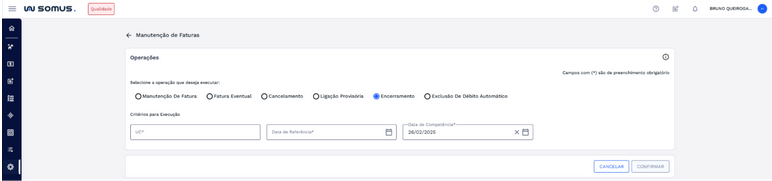
Campos obrigatórios: Os campos marcados com asterisco (*) são de preenchimento obrigatório. O botão confirmar só será habilitado após todos os campos obrigatórios serem preenchidos corretamente.
# → Manutenção de Fatura
Após encontrar a fatura e os campos obrigatórios estiverem preenchidos corretamente o botão “Confirmar” será habilitado.
Ao clicar no botão “Confirmar”, o sistema exibirá uma caixa de diálogo de validação perguntando se deseja enviar a fatura para débito automático, caso ela ainda não esteja cadastrada nessa modalidade.
A caixa de diálogo apresentará as seguintes opções:
- Após encontrar a fatura e os campos obrigatórios estiverem preenchidos corretamente o botão “Confirmar” será habilitado.
- Ao clicar no botão “Confirmar”, o sistema exibirá uma caixa de diálogo de validação perguntando se deseja enviar a fatura para débito automático, caso ela ainda não esteja cadastrada nessa modalidade.
- A caixa de diálogo apresentará as seguintes opções:
O sistema exibirá a tela de Manutenção de Faturas, permitindo a revisão e os ajustes das informações
A tela segue as mesmas dinâmicas e interações da seção de Manutenção de Faturas, permitindo editar campos, acessar detalhes por meio dos botões de ação e realizar ajustes necessários antes de confirmar alterações e salvar a consolidação da fatura.
# Exclusão Débito Automático
# → Seleção da Operação
Ao acessar a tela do manutenção de faturas, selecione a opção “Exclusão de Débito Automático”.

# → Critérios para Execução
Após selecionar a operação, defina os critérios para execução:
- Fatura: Digite o número da fatura que deseja executar a ação. Caso a fatura não seja localizada, o sistema exibirá a mensagem de erro "Fatura não encontrada" e os campos subsequentes não serão preenchidos.
- UC: Após informar o número da fatura e ela ser localizada, o campo UC será preenchido automaticamente. Este campo é apenas de leitura.
- Data de Referência: Após localizar a fatura, a Data de Referência será preenchida automaticamente. Este campo é exibido apenas para consulta e não permite edição.
- Data de Competência: Este campo será automaticamente preenchido com a data atual ao selecionar a operação.
Campos obrigatórios: Os campos marcados com asterisco (*) são de preenchimento obrigatório. O botão confirmar só será habilitado após todos os campos obrigatórios serem preenchidos corretamente.
# → Motivos da Exclusão
Após encontrar a fatura e os campos obrigatórios estiverem preenchidos corretamente o botão “Confirmar” será habilitado.
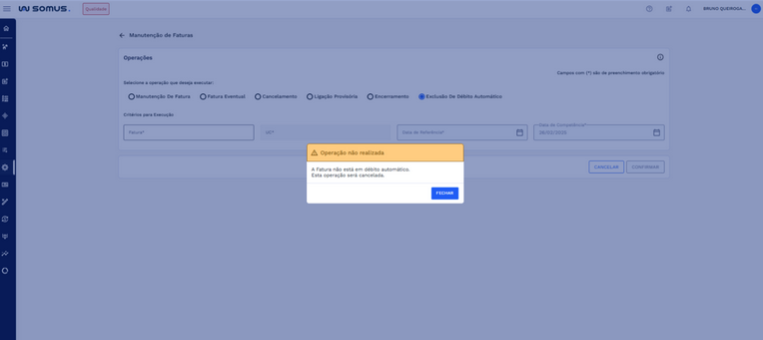
Ao clicar no botão “Confirmar”, o sistema irá verificar se a fatura está em débito automático.
- Caso não esteja: Será exibido um alerta informando que não há débito automático associado. O usuário poderá fechar a mensagem e retornar à tela anterior.
Caso esteja: O sistema exibirá uma janela de exclusão do débito automático com os seguintes campos:
- Fatura - Este campo será preenchido automaticamente com o número e o dígito da fatura em questão. O campo é apenas leitura e não poderá ser editado.
- Data de Vencimento – A data de vencimento será exibida automaticamente com base no número da fatura selecionada. Este campo é consultivo, permitindo que o usuário visualize a data sem a possibilidade de edição.
- Motivo - Selecione o motivo para remover a fatura do débito automático. Este campo é obrigatório para a continuidade do processo de exclusão.
- Justificativa (campo opcional para detalhar o motivo da exclusão).
# → Confirmação da Exclusão
Após preencher os campos obrigatórios, o botão “Salvar” será habilitado na janela.
Caso o usuário não deseje prosseguir com a exclusão, pode clicar em “Cancelar”. Ao fazer isso, a janela de exclusão será fechada e o usuário retornará à tela anterior, sem realizar nenhuma alteração.
Ao clicar em "Salvar", o sistema exibirá uma caixa de diálogo de confirmação para a exclusão do débito automático, com as seguintes opções:
- Cancelar: Se optar por "Cancelar", a ação será interrompida e nenhuma ação será efetuada.
- Confirmar: Se optar por "Confirmar", o sistema irá proceder com a exclusão da fatura do débito automático.
# → Notificação de Sucesso
- Após a confirmação da exclusão, o sistema exibirá uma nova caixa de diálogo com a mensagem: "Exclusão efetuada com sucesso!".
- Na caixa de diálogo, estará disponível o botão “Fechar”, que, ao ser clicado, permitirá que o usuário retorne à tela principal.
# ESPECIFICIDADES/PARÂMETROS
Descreva os itens abaixo referente as validações.
| FUNÇÃO | PARÂMETROS | STATUS/COMPORTAMENTO |
|---|---|---|
# PROCEDIMENTOS BÁSICOS – SÍMBOLOS E CONVENÇÕES
Botão de Edição: Para realizar as alterações necessárias nas seções de informações, basta clicar no botão de edição ao lado das seções que permitem edição.
Tooltip: Exibe informações adicionais ao passar o cursor sobre determinados elementos, fornecendo orientações.
Campos Obrigatórios: Os campos marcados com * são de preenchimento obrigatório para prosseguir com o processo. Caso não sejam preenchidos, o sistema não irá liberar os botões de ações conforme necessário.
Expandir/Recolher: Permite alternar a visualização de seções, expandindo para exibir mais detalhes ou recolhendo para otimizar o espaço na tela.
# REQUISITOS DE USUÁRIOS
Principais ações que poderão ser executadas durante as principais operações da tela de manutenção de faturas:
| USUÁRIO | RESPONSABILIDADES |
|---|---|
| Faturamento | Poderá efetuar o cancelamento de fatura existente |
| Poderá Incluir fatura em débito automático | |
| Poderá excluir fatura em débito automático | |
| Poderá copiar fatura existente como modelo | |
| Poderá criar uma fatura eventual sem copiar um modelo existente | |
| Poderá aplicar ajustes e revisões na fatura | |
| Poderá alterar dados do cliente, UC, datas de faturamento, faturamento, isenções, gerenciar lançamentos, visualizar irregularidades | |
| Poderá consultar especificações: detalhes, alterações, consumo e tarifas associadas | |
| Poderá realizar uma ligação provisória | |
| Poderá efetuar o encerramento de uma fatura | |
| Poderá efetuar o cálculo da fatura e consolida -la | |
| Poderá alterar para um novo cliente e novo endereço | |
| Calcular de forma individual cada seção | |
| Consolidar fatura |
# TECLAS DE ATALHO
[Mapeamento das teclas de atalhos utilizados na funcionalidade]
| ATALHO | AÇÃO/FUNÇÃO | PORTUGUÊS | INGLÊS | ESPANHOL |
|---|---|---|---|---|
# RELATÓRIO DE INCIDÊNCIAS
Seção destinada a resolução de problemas e erros que podem ocorrer e como pode ser solucionado.
| PROBLEMA | CAUSA | SOLUÇÃO |
|---|---|---|
| Fatura não encontrada | Fatura não existe | Verifique o número digitado e tente novamente |
| Competência atual menor que a competência original da fatura | Data de competência menor que a da fatura | Ajuste ou tente com outro número de fatura |
# DOCUMENTOS RELACIONADOS
| TÍTULO | VERSÃO | LINK |
|---|---|---|
| Manutenção de Faturas | 1º | - |