
# Indicadores de Qualidade
# Versão 1
# DESCRIÇÃO
A aplicação Indicadores de Qualidade permite o cadastro e gerenciamento de indicadores de qualidade relacionados à água. Ela possibilita que usuários registrem dados de apuração por localidade, permitindo o controle e o armazenamento de informações essenciais, como Cloro, PH, Turbidez e outros parâmetros.
# FINALIDADE
A principal finalidade da aplicação é facilitar o registro e a gestão de dados de qualidade da água, garantindo que essas informações sejam apresentadas de maneira clara e acessível. Esses dados são utilizados para compor as faturas dos clientes, promovendo transparência, confiabilidade e conformidade com padrões de qualidade.
# PRINCIPAIS CAMINHOS
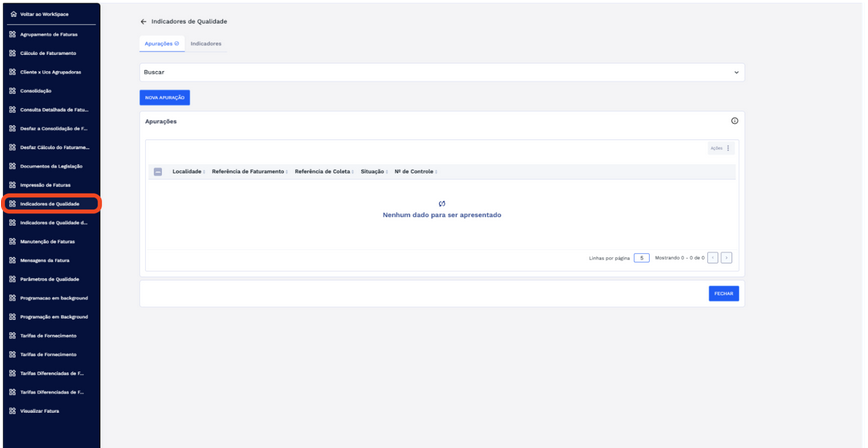
Login ou acesso ao sistema > Página Inicial > Workspace Faturamento > Indicadores de Qualidade.
# FUNCIONALIDADES
Ao acessar o item de menu Indicadores de Qualidade, o usuário será direcionado para a tela abaixo, onde estão disponíveis todas as funcionalidades relacionadas. Para facilitar o entendimento, a tela será detalhada em seções, com explicações específicas sobre cada uma das suas funções.
# Estrutura da Tela
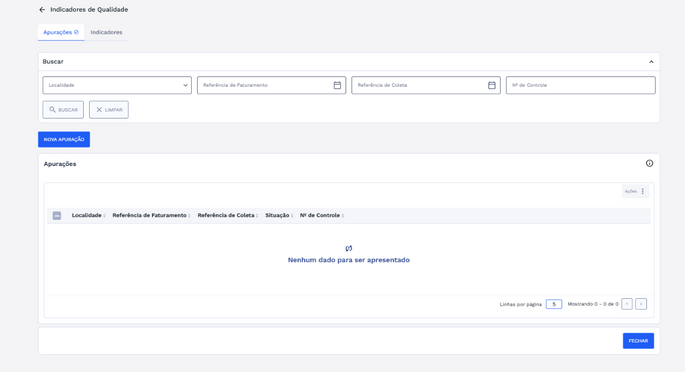
- A tela está organizada em duas abas: Apurações e Indicadores.
- Apurações
A aba Apurações está subdividida nas seguintes seções:
- Buscar: Os campos nesta seção permitem a pesquisa de apurações existentes. Ao clicar no botão Buscar, o sistema exibirá a lista de apurações que atendem aos critérios definidos na pesquisa.
- Ações Rápidas: Botões para limpar filtros aplicados e a opção de executar a busca por apurações existentes
- Botão "Nova Apuração”: Este botão permite o cadastro de uma nova apuração.
- Apurações: Nesta seção, o usuário pode visualizar e gerenciar as apurações cadastradas. A lista apresenta os principais dados de cada apuração. O usuário tem a opção de filtrar os resultados, copiar modelos, editar apurações existentes e excluir registros, conforme necessário.
Indicadores
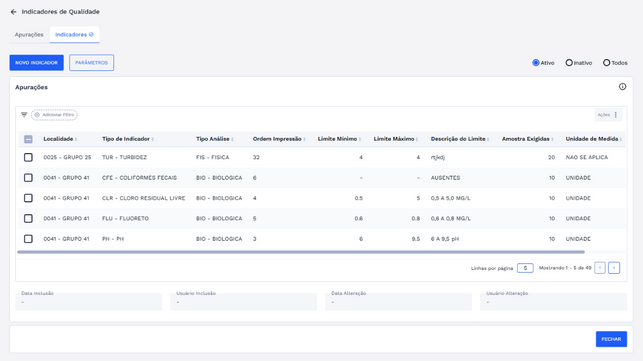
A aba Indicadores está subdividida nas seguintes seções:
- Botão "Novo Indicador”: Este botão permite o cadastro de um novo indicador de qualidade.
- Botão "Parâmetros”: Este botão encaminha o usuário para a tela onde poderá visualizar os parâmetros configurados para o cadastro das apurações e indicadores de qualidade.
- Filtros: Os botões de opção "Ativo", "Inativo" e "Todos" funcionam como filtro para que o usuário possa buscar pelos indicadores conforme necessário.
- Apurações: Nesta seção, o usuário pode visualizar e gerenciar os indicadores cadastrados. A lista exibe os principais dados de cada indicador, permitindo filtrar os registros pelos estados ativo, inativo ou todos. Abaixo da lista, são apresentados os dados de auditoria para cada indicador selecionado.
# Apurações existentes
- Na aba Apurações, será possível consultar, visualizar e gerenciar apurações. Abaixo estão apresentados todos os fluxos relacionados a essa funcionalidade.
# Busca
- A seção "Buscar" é composta por campos que permitem filtrar e localizar apurações existentes.
- Para realizar a busca, insira as informações em um ou mais campos, conforme necessário. Abaixo estão os principais campos disponíveis para a configuração dos critérios de busca:
- Localidade: Campo para selecionar a localidade;
- Referência de Faturamento: Campo para selecionar a data de referência de faturamento;
- Referência de Coleta: Campo para selecionar a data de referência de coleta;
- N° de Controle: Campo para inserir o número de controle da apuração.

- Após preencher os campos, clique em Buscar para exibir todos os detalhes dos convênios que atendem aos critérios informados.
- Use o botão Limpar para remover os valores preenchidos nos campos e iniciar uma nova busca do zero.
# Resultado da Busca
→ Sem Resultado
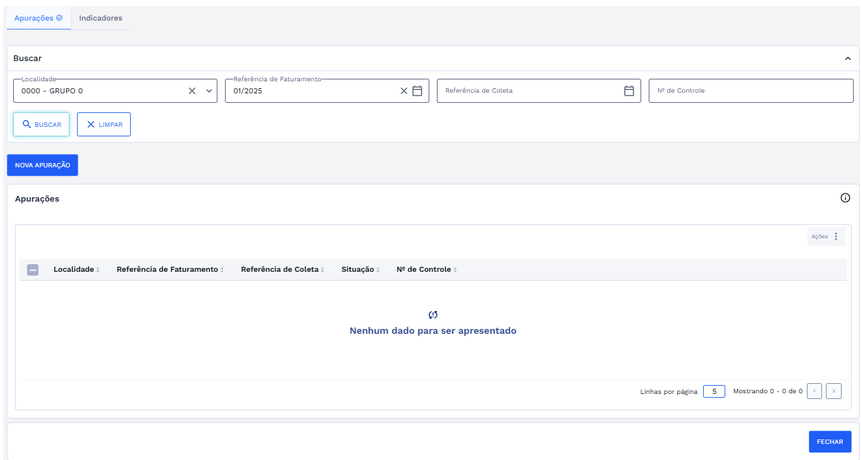
- Caso nenhum registro seja encontrado, a mensagem “Nenhum dado para ser apresentado" será exibida.
- Possíveis ações:
- Verifique os filtros aplicados: certifique-se de que os campos estão preenchidos corretamente.
- Cadastre uma nova apuração: caso nenhuma apuração correspondente seja encontrada e seja necessário registrar uma nova, clique no botão Nova Apuração para iniciar o cadastro.
→ Com Resuldados
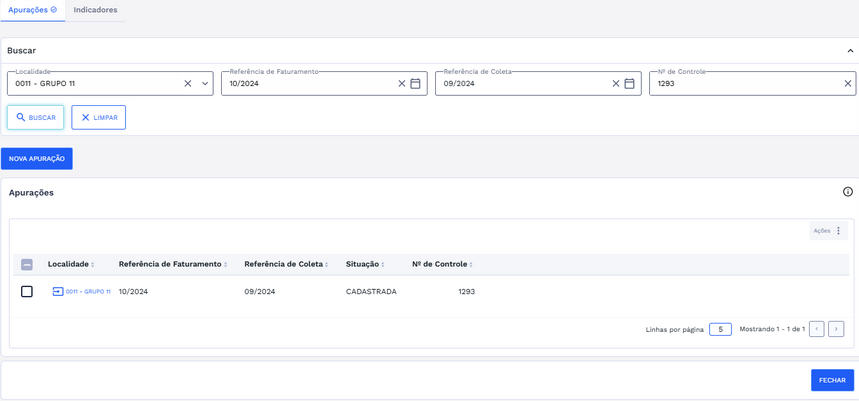
- Após preencher os campos de busca e o sistema carregar os resultados, a tabela de Apurações é exibida e os seguintes dados são apresentados:
- Localidade: Texto clicável com o nome da localidade: ao clicar, o usuário será direcionado para a tela de detalhes da apuração dos indicadores de qualidade da água tratada.
- Referência de Faturamento: Exibe mês e ano de referência de faturamento;
- Referência de Coleta: Exibe mês e ano de referência de coleta;
- Situação: Exibe a situação da apuração;
- N° de Controle: Exibe o número de controle da apuração.
# Ações - Tabela de Apurações
- Com a tabela preenchida com os dados pesquisados, será possível executar ações para cada item selecionado. As ações disponíveis incluem editar, copiar modelo e excluir. Abaixo, cada fluxo será detalhado:
# Editar
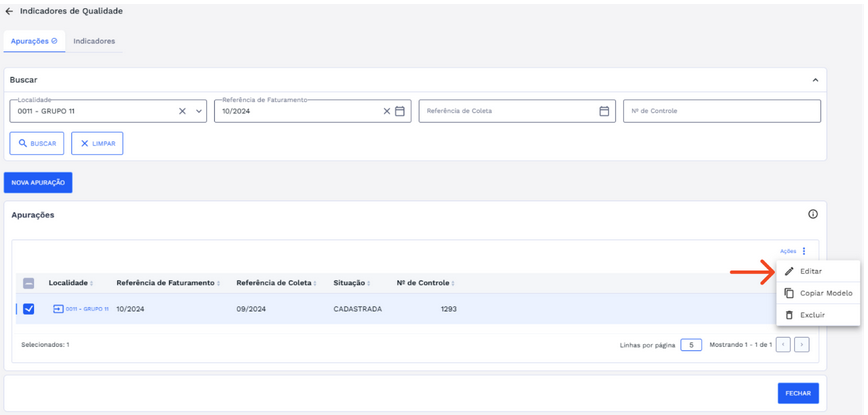
- Selecione a apuração na tabela: Basta marcar a caixa de seleção correspondente a apuração que deseja editar.
- Acesse as Ações: Após a seleção, o botão "Ações" será habilitado. Clique no botão "Ações" para abrir o menu de opções.
- Escolha Editar: No menu de opções, selecione "Editar".
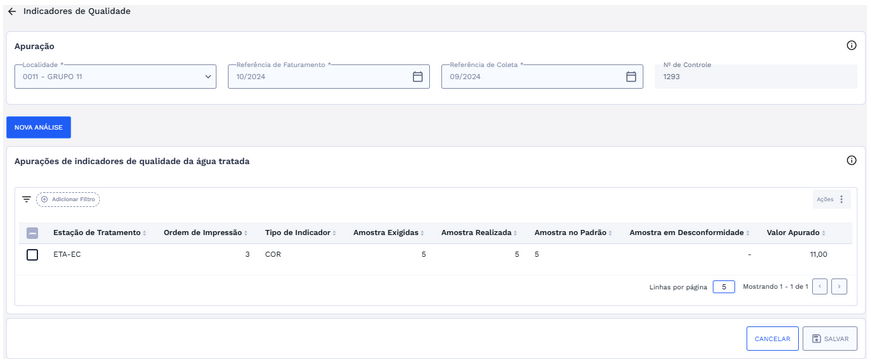
- Ao clicar em "Editar", o usuário será direcionado para a tela contendo as análises apuradas organizadas em uma lista. A tela é estruturada com os detalhes da apuração, que correspondem aos mesmos dados da tabela de apuração, além de uma tabela específica para as análises apuradas.
- Antes de qualquer alteração nos dados da tela, o botão "Salvar" permanecerá desabilitado.
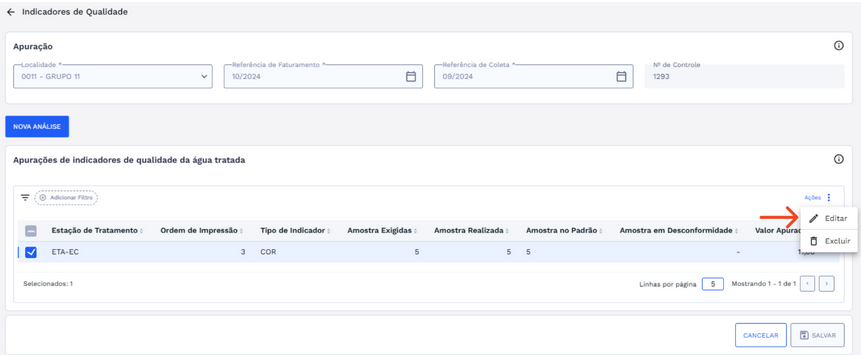
- Para editar, selecione a análise na tabela: Basta marcar a caixa de seleção correspondente a análise que deseja editar.
- Acesse as Ações: Após a seleção, o botão "Ações" será habilitado. Clique no botão "Ações" para abrir o menu de opções.
- Escolha Editar: No menu de opções, selecione "Editar".
- Ao clicar em "Editar", o sistema abrirá a janela do formulário no modo de edição.
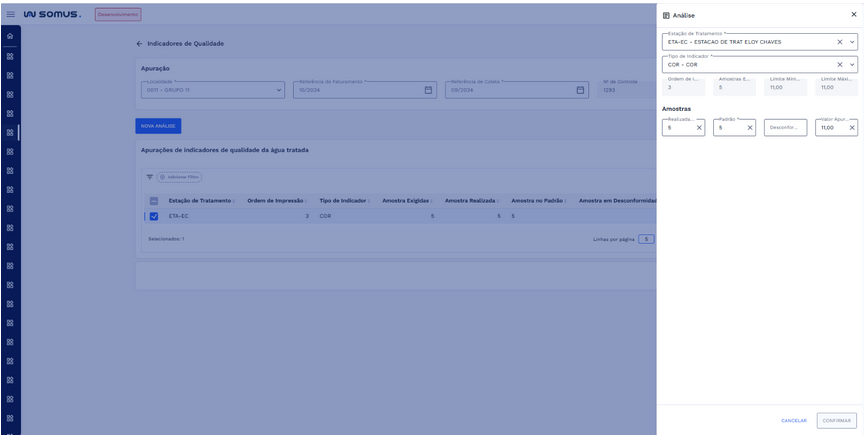
Após revisar as edições, clique no botão "Confirmar" localizado no canto inferior direito.
Cancelar: Caso opte por não efetivar as alterações, clique em "Cancelar". A ação interromperá o processo de edição, descartando as mudanças, e a janela será fechada, retornando à tela principal.
Confirmação da Edição: Após clicar no botão “Confirmar”, retorna a tela com a tabela de análises cadastradas, já com a tabela editada na lista.
Finalização do Processo de Edição: Ao terminar de editar a análise, haverá as seguintes opções de ação:
Cancelar: Se você clicar em “Cancelar”, uma caixa de diálogo perguntará se deseja descartar as informações.
- Botão SIM: Apaga os dados preenchidos e retorna à tela anterior.
- Botão NÃO: Permanece na tela atual com os dados preenchidos.
Salvar: Após preencher todos os campos necessários, clique em “Salvar” para atualizar as alterações da apuração.
Confirmação da Edição: Após clicar no botão “Salvar”, o sistema exibirá uma caixa de diálogo solicitando a confirmação das alterações. Escolha:
- Cancelar: Nenhuma alteração será salva, e a edição será encerrada.
- Confirmar: As alterações serão aplicadas, e a apuração será atualizada.
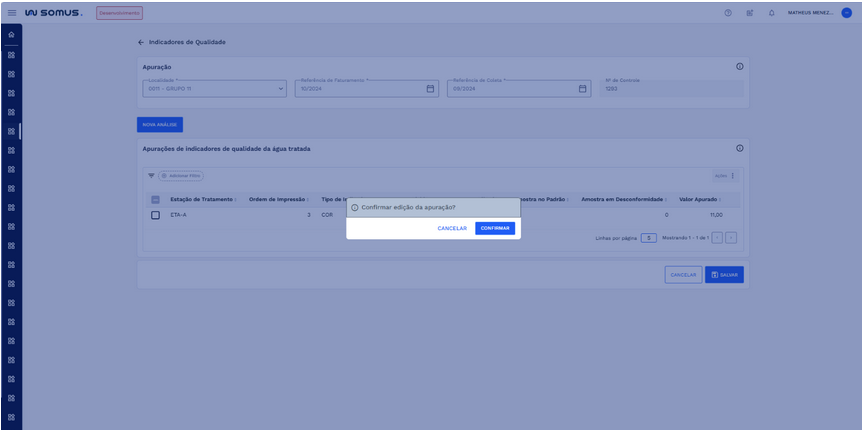
- Após a confirmação, uma nova caixa de diálogo aparecerá, informando "Apuração atualizada com sucesso".
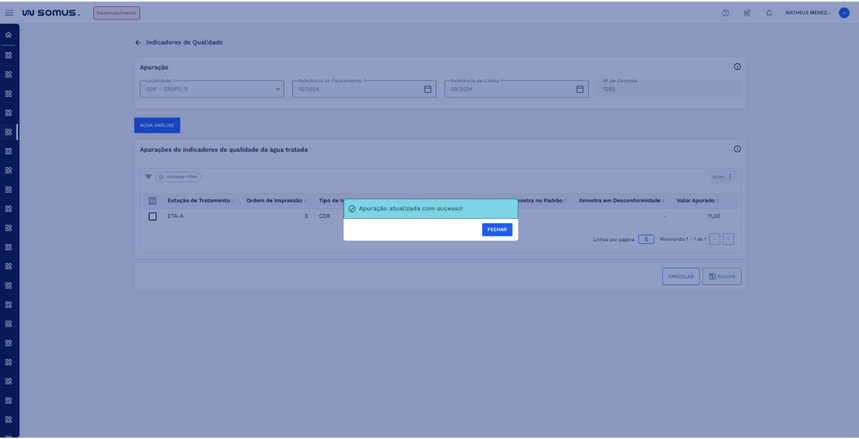
- Retorno à tela principal: Clique no botão "Fechar" na caixa de diálogo de sucesso para retornar à tela de Apurações, onde a apuração editada já estará atualizada na tabela. O botão "Salvar" voltará a ficar desabilitado, indicando que não há dados pendentes para salvar. O usuário poderá retornar à tela inicial, editar outras análises ou incluir novas análises, se desejar.
# Copiar Modelo
- A opção "Copiar Modelo" será habilitada para todas as apurações devidamente cadastradas, permitindo que o usuário replique os mesmos dados para outra localidade.
- Selecione a apuração na tabela: Basta marcar a caixa de seleção correspondente a apuração que deseja copiar.
- Acesse as Ações: Após a seleção, o botão "Ações" será habilitado. Clique no botão "Ações" para abrir o menu de opções.
- Escolha Copiar modelo: No menu de opções, selecione "Copiar modelo".
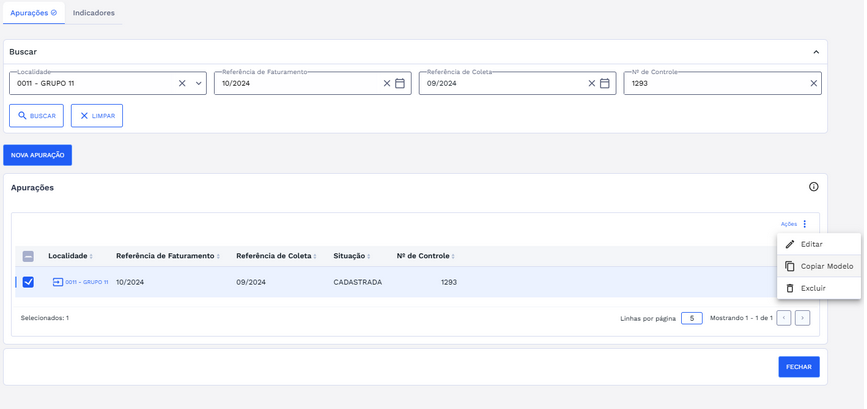
Ao clicar em "Copiar modelo", uma janela será exibida contendo duas seções:
Copiar de (Campos consultivos):
- Localidade;
- Referência de Faturamento;
- Referência de Coleta;
- N° de Coleta.
Copiar para:
- Localidade: Campo para selecionar a localidade que deseja copiar o modelo;
- Referência de Faturamento (Campo obrigatório): Campo para selecionar ou inserir a data de referência de faturamento;
- Referência de Coleta (Campo obrigatório): Campo para selecionar ou inserir a data de referência de coleta;
- N° de Coleta (Campo consultivo): Informará o número de controle da apuração assim que o processo for finalizado.
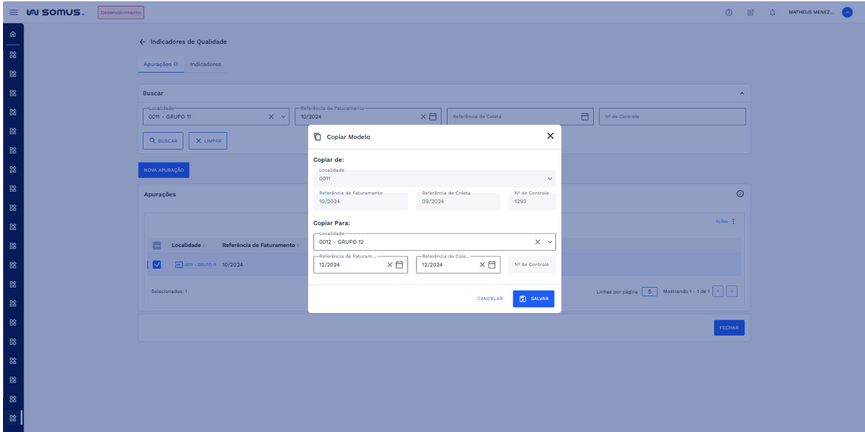
- Após preencher os dados na seção “Copiar para”, clique no botão "Salvar".
- Cancelar: Caso opte por não efetivar as alterações, clique em "Cancelar". A ação interromperá o processo de cópia, descartando as mudanças, e a janela será fechada, retornando à tela principal.
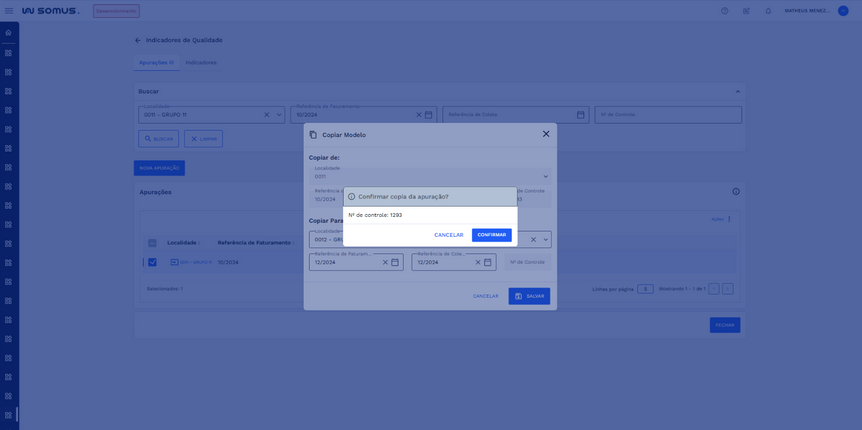
- Confirmação: Após clicar no botão “Salvar”, o sistema exibirá uma caixa de diálogo solicitando a confirmação da cópia da apuração. Escolha:
- Cancelar: Nenhuma alteração será salva, e a cópia será encerrada.
- Confirmar: A cópia da apuração para outra localidade será efetuada.
- Após a confirmação, uma nova caixa de diálogo aparecerá, informando "Apuração copiada com sucesso. Apuração com o número XXXX copiado para o número de controle XXXX.”
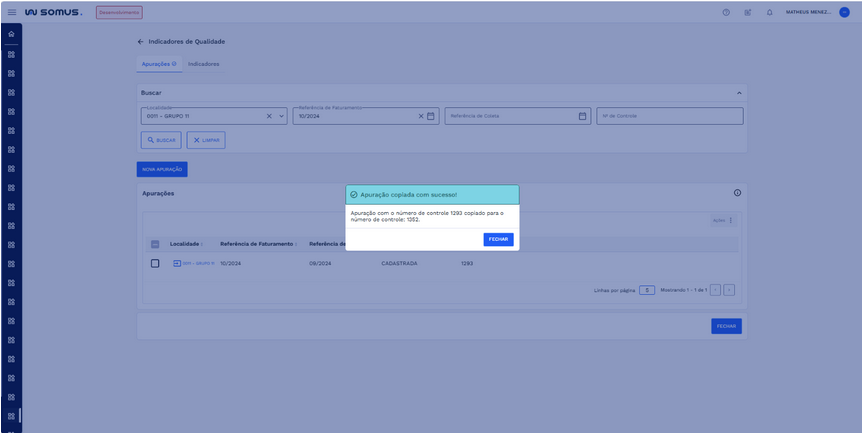
- Retorno à tela principal: Clique no botão "Fechar" na caixa de diálogo de sucesso para retornar à tela de Apurações.
# Excluir
- Selecione uma apuração na tabela: Basta marcar a caixa de seleção correspondente a apuração que deseja excluir.
- Acesse as Ações: Após a seleção, o botão "Ações" será habilitado. Clique no botão "Ações" para abrir o menu de opções.
- Escolha Excluir: No menu de opções, selecione "Excluir".
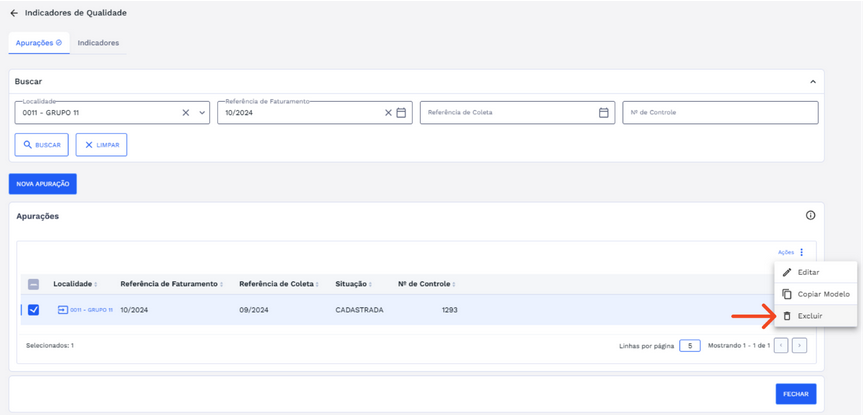
Caixa de diálogo: Após clicar em excluir o sistema exibirá uma caixa de diálogo confirmando a exclusão. A caixa de diálogo apresentará as opções:
- Cancelar: Se optar por "Cancelar", a ação será interrompida e nenhuma exclusão será efetuada dessa forma deverá retornar a tela de Apurações sem excluir o item selecionado.
- Confirmar: Se optar por "Confirmar", o sistema prossegue com a exclusão da apuração selecionado.
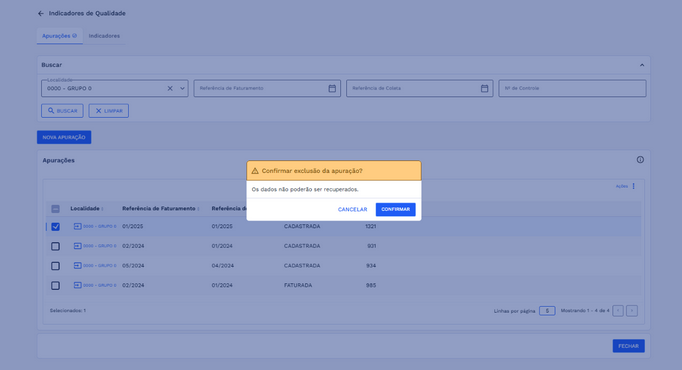
- Verifique a mensagem de sucesso: Após confirmar a exclusão, o sistema exibirá uma nova caixa de diálogo com a mensagem "Apuração excluída com sucesso!".
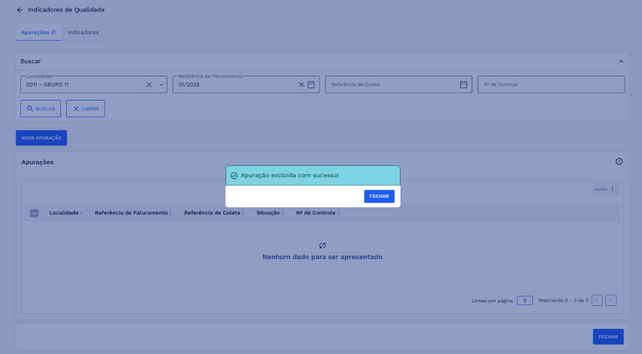
Retorno à tela principal: Clique no botão "Fechar" na caixa de diálogo de sucesso para retornar à tela de apurações cadastrados, já com a apuração excluída da lista.
# Apurações existentes - Acessar Dados de Apuração
- Após buscar pelas apurações, será possível acessar os detalhes de cada apuração listada na tabela.
- Para isso, basta clicar no texto em azul que exibe o nome da localidade, localizado na primeira coluna da tabela.
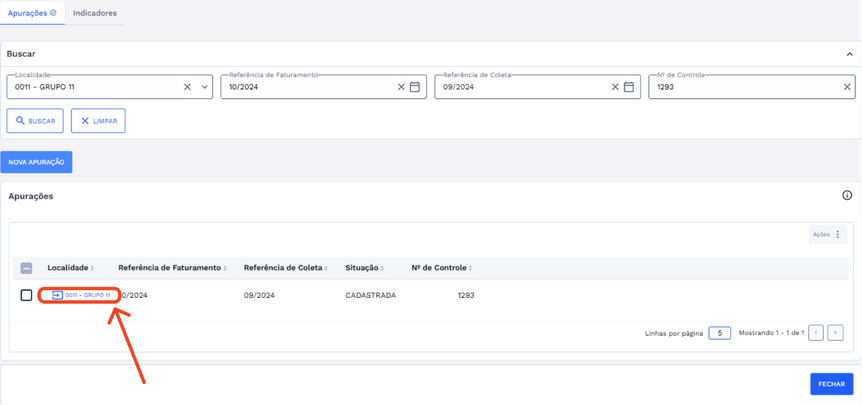
Ao clicar no botão, o usuário será direcionado para a tela com os dados de apuração estruturada da seguinte maneira:
Apuração
Nesta seção, os dados cadastrados na apuração são exibidos de forma consultiva. Esses dados são os mesmos que estavam na tabela:
- Localidade;
- Referência de Faturamento;
- Referência de Coleta;
- N° de Coleta.
Nova Análise
- O botão “Nova Análise” permite que o usuário faça o cadastro de uma nova análise para a apuração selecionada.
Apurações de Indicadores de Qualidade da Água Tratada
Apresenta uma tabela onde estarão listados os dados das análises da apuração selecionada. A tabela apresenta os seguintes dados:
- Estação de Tratamento;
- Ordem de Impressão;
- Tipo de Indicador;
- Amostras exigidas;
- Amostra realizada;
- Amostra no padrão;
- Amostra em desconformidade;
- Valor apurado.
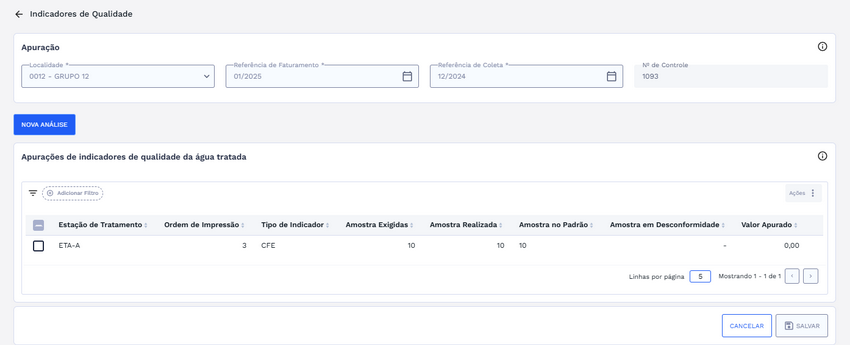
- Retorno à tela principal: Após consultar os dados da apuração, o usuário poderá utilizar a seta ao lado do nome da aplicação ou o botão "Cancelar" para voltar à tela principal. Ao clicar, uma mensagem de alerta será exibida, informando que, se houver dados pendentes para salvar, eles serão perdidos. Ao confirmar clicando em "Sim", o retorno será realizado.
# Indicadores de Qualidade - Parâmetros
- Para que a apuração seja realizada, é necessário utilizar os indicadores cadastrados, que, por sua vez, devem seguir os parâmetros previamente definidos. A tela pode ser acessada na aba "Indicadores".
- A tela de Parâmetros pode ser acessada na aba "Indicadores", por meio do botão indicado abaixo.
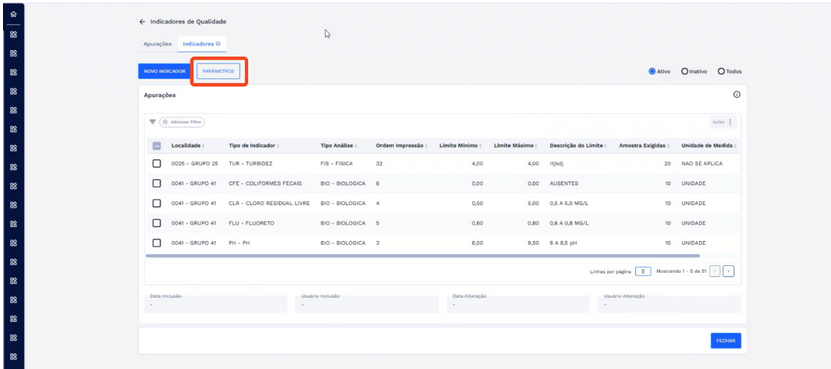
- Após clicar no botão “Parâmetros”, o usuário será direcionado para a tela onde poderá visualizar, editar, excluir e cadastrar parâmetros para os indicadores de qualidade. Os parâmetros estão organizados em três abas: Estações de Tratamento, Tipos de Indicadores e Tipos de Análises.
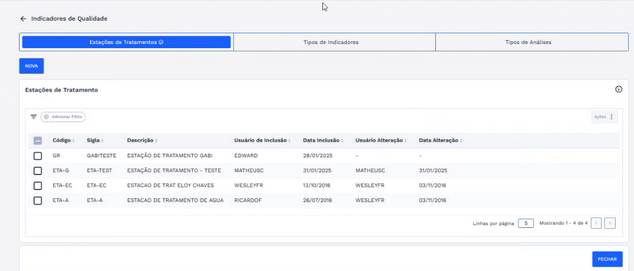
Cada aba está estruturada da seguinte forma:
- Segmentação dos parâmetros: Os parâmetros estão organizados por meio de um componente de segmentação. Ao clicar em um parâmetro, o usuário será direcionado para a tela correspondente. O parâmetro selecionado ficará em destaque na cor azul.
- Botão “Nova”: Botão para cadastrar um novo parâmetro.
- Lista de parâmetros: Seção onde estão listados os parâmetros cadastrados.
# Estações de Tratamento Cadastradas
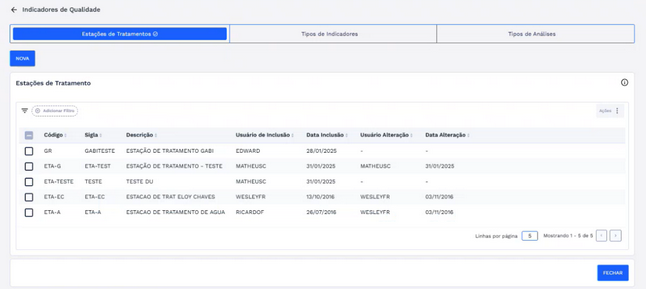
Na aba Estações de Tratamento, caso existam estações cadastradas, elas serão apresentadas em uma lista com os seguintes campos:
- Código: Código cadastrado para a estação de tratamento;
- Sigla: Sigla cadastrada para a estação de tratamento;
- Descrição: Descrição da estação de tratamento;
- Usuário de Inclusão: Usuário que cadastrou a estação;
- Data Inclusão: Data de cadastro da estação;
- Usuário Alteração: Usuário que editou o cadastro pela última vez;
- Data Alteração: Data da última alteração.
# Ações - Lista de Estações de Tratamento
- Para as estações cadastradas, será possível executar ações para cada item selecionado. As ações disponíveis incluem editar e excluir. Abaixo, cada fluxo será detalhado:
# Editar
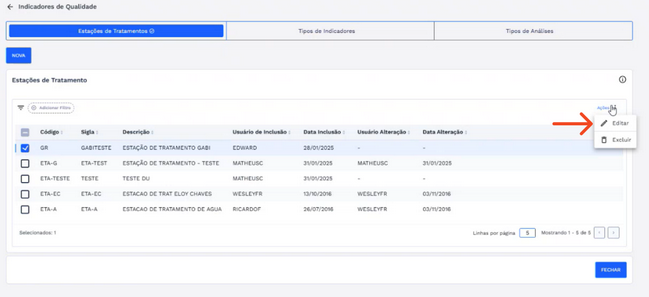
- Selecione a estação na tabela: Basta marcar a caixa de seleção correspondente a estação que deseja editar.
- Acesse as Ações: Após a seleção, o botão "Ações" será habilitado. Clique no botão "Ações" para abrir o menu de opções.
- Escolha Editar: No menu de opções, selecione "Editar". O sistema abrirá a janela do formulário no modo de edição.
- Estações de Tratamento: Na janela de formulário exibida, revise os campos preenchidos e identifique os dados que precisam ser atualizados. Certifique-se de que as alterações estão corretas e consistentes com as regras estabelecidas para o cadastro. Clique no campo correspondente para alterar o valor ou selecione uma nova opção nos menus suspensos.
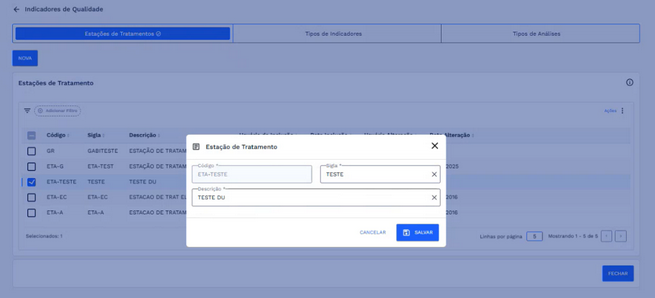
Após revisar as edições, clique no botão "Salvar".
Cancelar: Caso opte por não efetivar as alterações, clique em "Cancelar". A ação interromperá o processo de edição, descartando as mudanças, e a janela será fechada, retornando à tela principal.
Confirmação da Edição: Após clicar no botão “Salvar”, o sistema exibirá uma caixa de diálogo solicitando a confirmação de edição. Escolha:
- Cancelar: Nenhuma alteração será salva, e a edição será encerrada.
- Confirmar: As alterações serão aplicadas, e a estação de tratamento será atualizada.
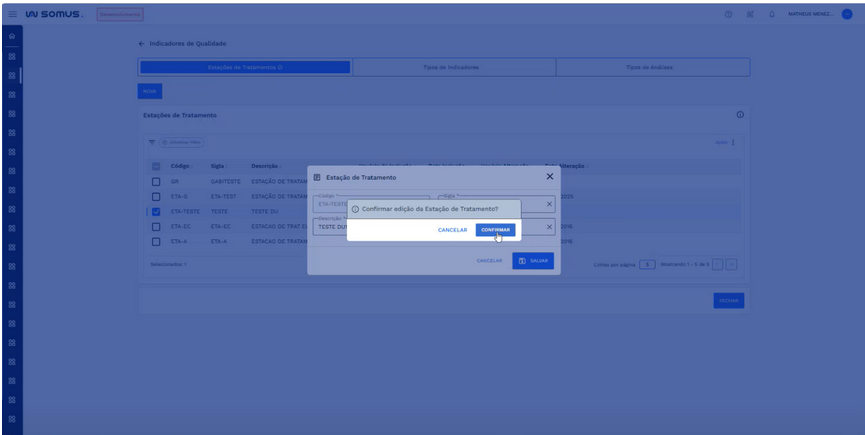
- Após a confirmação, uma nova caixa de diálogo aparecerá, informando "Estação de Tratamento atualizada com sucesso!".
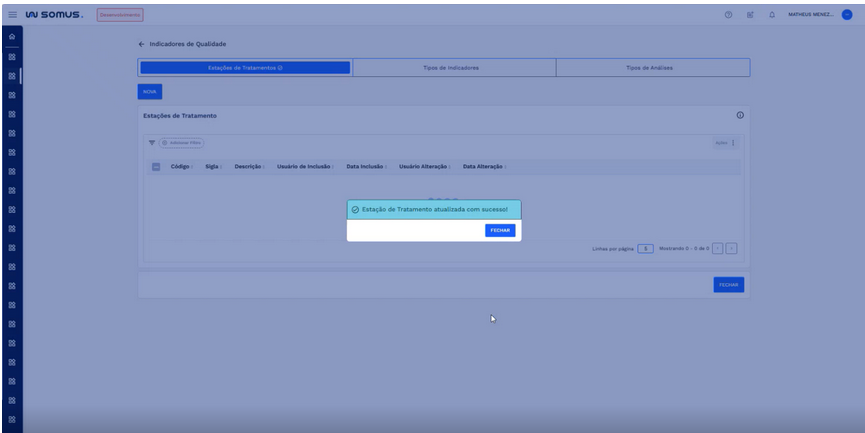
- Retorno à tela principal: Clique no botão "Fechar" na caixa de diálogo de sucesso para retornar à tela de estações cadastradas, já com a estação editada na lista.
# Excluir
→ Exclusão permitida
- Quando o parâmetro ainda não tiver sido utilizado em uma apuração, será possível excluí-lo da lista.
- Selecione a estação na tabela: Basta marcar a caixa de seleção correspondente à estação que deseja excluir.
- Acesse as Ações: Após selecionar a mensagem, o botão "Ações" será habilitado. Clique no botão "Ações" para abrir o menu de opções.
- Escolha Excluir: No menu exibido, clique na opção "Excluir".
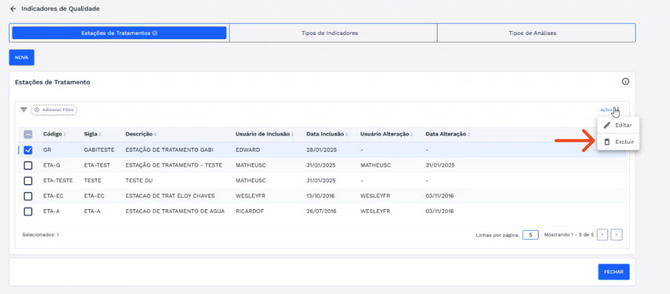
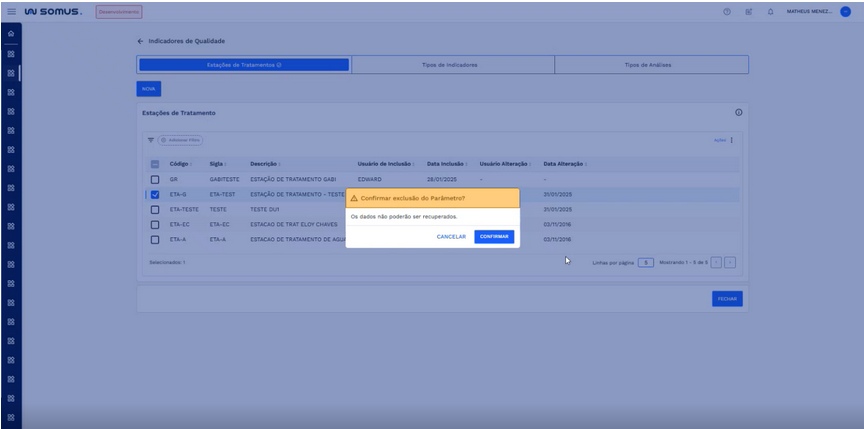
- Caixa de diálogo: Após clicar em excluir o sistema exibirá uma caixa de diálogo informando que os dados não poderão ser recuperados após a exclusão. A caixa de diálogo apresentará as opções:
- Cancelar: Se optar por "Cancelar", a ação será interrompida e nenhuma exclusão será efetuada dessa forma deverá retornar a tela de "Estações de Tratamento" sem excluir o item selecionado.
- Confirmar: Se optar por "Confirmar", o sistema prossegue com a exclusão da estação selecionada.
- Verifique a mensagem de sucesso: Após confirmar a exclusão, o sistema exibirá uma nova caixa de diálogo com a mensagem "Parâmetro excluído com sucesso!".
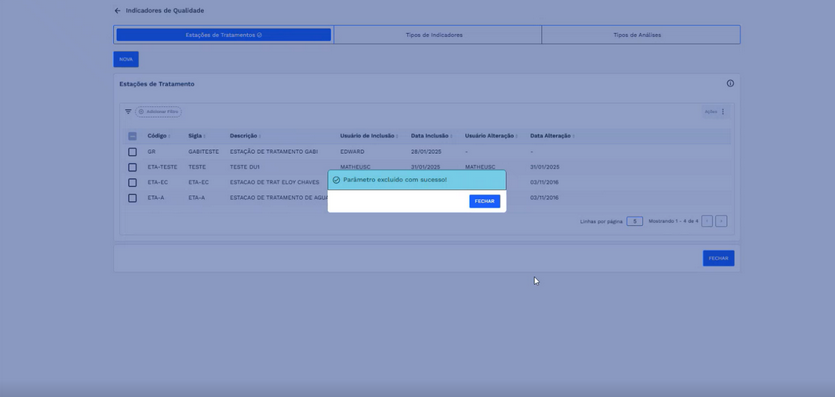
- Retorno à tela principal: Clique no botão "Fechar" na caixa de diálogo de sucesso para retornar à tela de estações cadastradas. A estação excluída não estará mais listada na tabela.
→ Exclusão não permitida
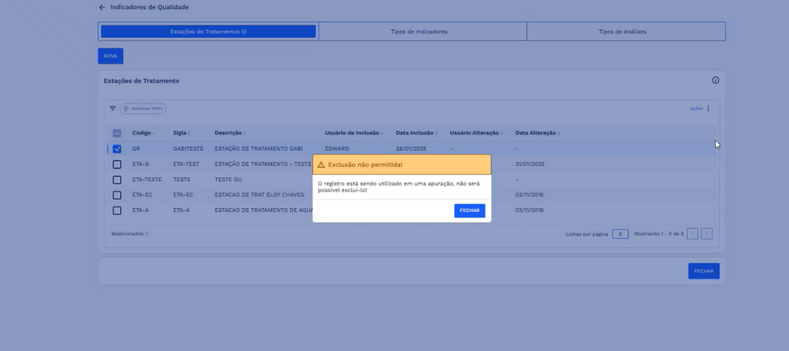
- Quando o parâmetro tiver sido utilizado em uma apuração, não será possível excluí-lo da lista. Ao selecionar a estação na lista e clicar no botão Excluir no menu de ações, uma mensagem de alerta será exibida, informando que a exclusão não pode ser realizada.
# Nova - Estação de Tratamento
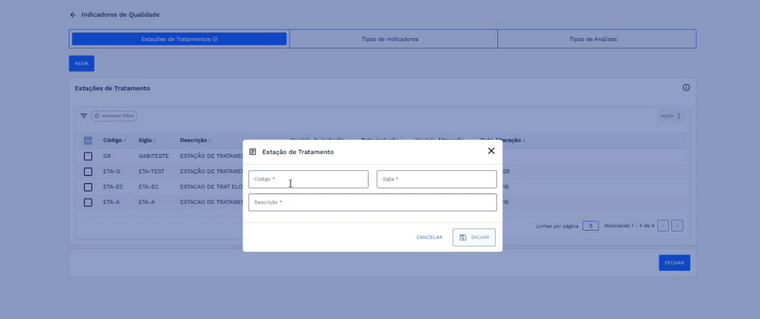
- Ao clicar no botão “Nova”, será exibida a janela Estações de Tratamento, permitindo o cadastro de uma nova estação.
→ Campos de cadastro:
- Código (Campo obrigatório): Campo para preencher com o código da estação;
- Sigla (Campo obrigatório): Campo para preencher com a sigla da estação;
- Descrição (Campo obrigatório): Campo para preencher com a descrição da estação.
Finalização do Processo Cadastral
- Ao preencher todos os campos obrigatórios na janela de cadastro, você terá as seguintes opções de ação:
- Cancelar: O sistema retornará para a tela inicial vazia.
- Salvar: Após preencher todos os campos necessários, clique em Salvar para cadastrar a estação.
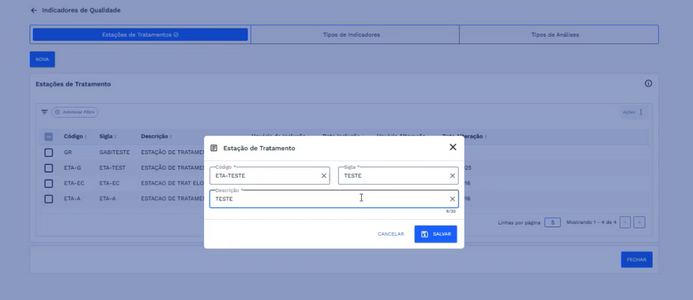
- O sistema irá exibir uma caixa de diálogo de confirmação.
- Botão Confirmar: O sistema concluirá o cadastro.
- Botão Cancelar: Interrompe o processo, levando o usuário de volta à tela anterior.
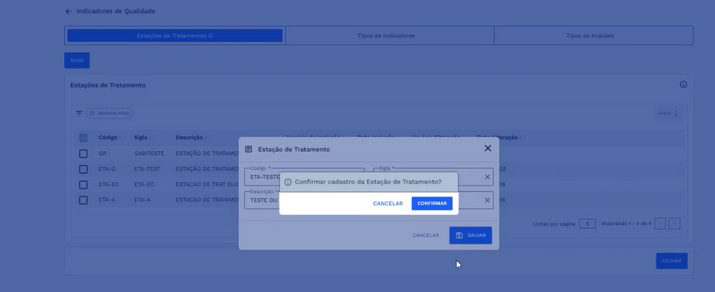
- Após a confirmação, uma nova caixa de diálogo aparecerá, informando "Estação de Tratamento cadastrada com sucesso!".
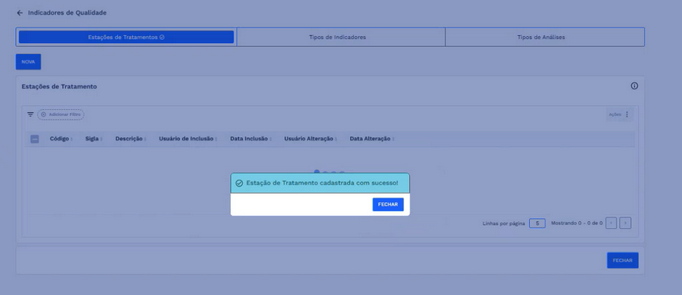
- Retorno à tela principal: Clique no botão "Fechar" na caixa de diálogo de sucesso para retornar à tela de cadastro, já com a estação listada na tabela.
# Tipos de Indicadores
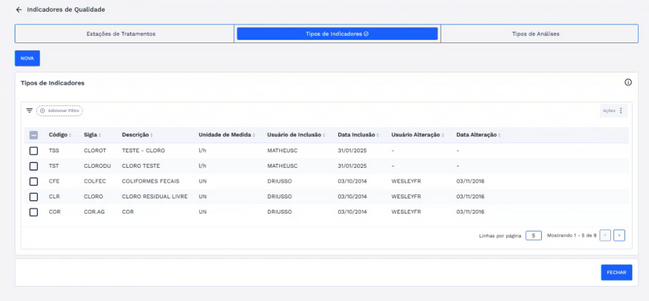
Na aba Tipos de Indicadores, caso existam tipos cadastrados, eles serão apresentados em uma lista com os seguintes campos:
- Código: Código cadastrado para o tipo de indicador;
- Sigla: Sigla cadastrada para o tipo de indicador;
- Descrição: Descrição do tipo de indicador;
- Unidade de Medida: Unidade de medida selecionada para o indicador cadastrado;
- Usuário de Inclusão: Usuário que cadastrou o tipo de indicador;
- Data Inclusão: Data de cadastro do tipo de indicador;
- Usuário Alteração: Usuário que editou o cadastro pela última vez;
- Data Alteração: Data da última alteração.
# Ações - Lista de Tipos de Indicadores
Para os tipos cadastrados, será possível executar ações para cada item selecionado. As ações disponíveis incluem editar e excluir. Abaixo, cada fluxo será detalhado:
# Editar
- Selecione o tipo de indicador na tabela: Basta marcar a caixa de seleção correspondente ao tipo que deseja editar.
- Acesse as Ações: Após a seleção, o botão "Ações" será habilitado. Clique no botão "Ações" para abrir o menu de opções.
- Escolha Editar: No menu de opções, selecione "Editar". O sistema abrirá a janela do formulário no modo de edição.
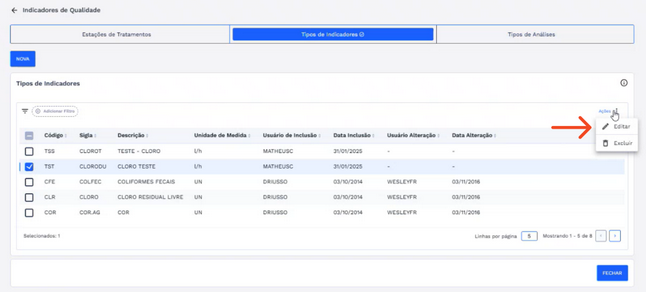
- Tipo de Indicador: Na janela de formulário exibida, revise os campos preenchidos e identifique os dados que precisam ser atualizados. Certifique-se de que as alterações estão corretas e consistentes com as regras estabelecidas para o cadastro. Clique no campo correspondente para alterar o valor ou selecione uma nova opção nos menus suspensos.
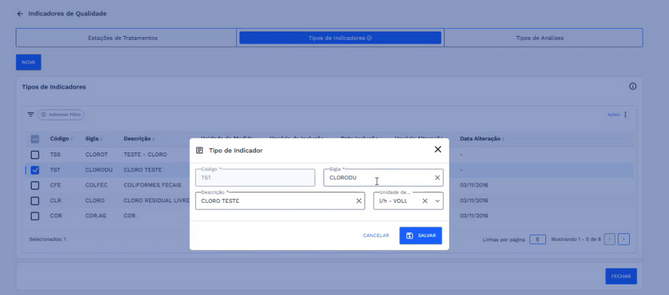
Após revisar as edições, clique no botão "Salvar".
Cancelar: Caso opte por não efetivar as alterações, clique em "Cancelar". A ação interromperá o processo de edição, descartando as mudanças, e a janela será fechada, retornando à tela principal.
Confirmação da Edição: Após clicar no botão “Salvar”, o sistema exibirá uma caixa de diálogo solicitando a confirmação de edição. Escolha:
- Cancelar: Nenhuma alteração será salva, e a edição será encerrada.
- Confirmar: As alterações serão aplicadas, e as informaçoes serão atualizadas.
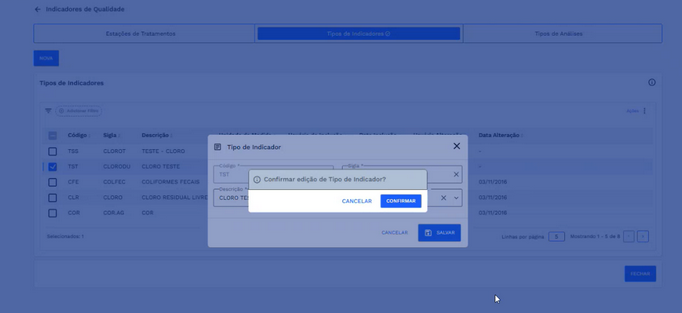
- Após a confirmação, uma nova caixa de diálogo aparecerá, informando "Tipo de Indicador atualizado com sucesso!".
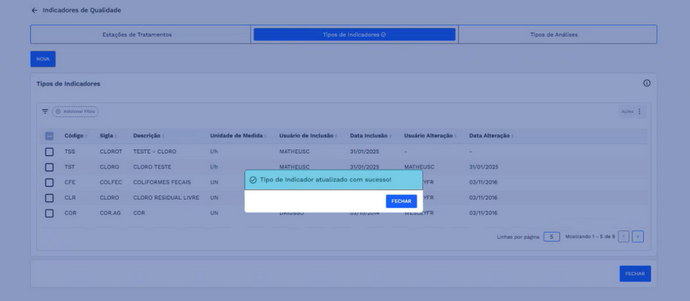
- Retorno à tela principal: Clique no botão "Fechar" na caixa de diálogo de sucesso para retornar à tela de tipos de indicadores cadastrados, já com o tipo de indicador editado na lista.
# Excluir
→ Campos de cadastro:
- Quando o parâmetro ainda não tiver sido utilizado em uma apuração, será possível excluí-lo da lista.
- Selecione o tipo de indicador na tabela: Basta marcar a caixa de seleção correspondente ao tipo que deseja excluir.
- Acesse as Ações: Após selecionar o tipo, o botão "Ações" será habilitado. Clique no botão "Ações" para abrir o menu de opções.
- Escolha Excluir: No menu exibido, clique na opção "Excluir".
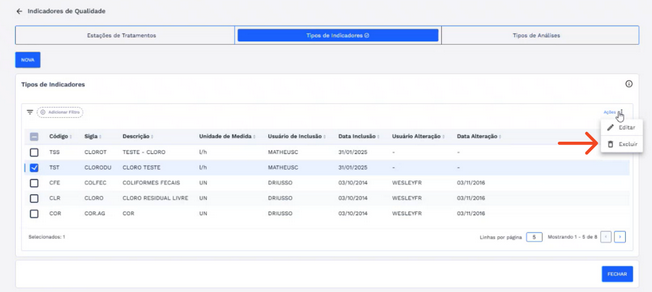
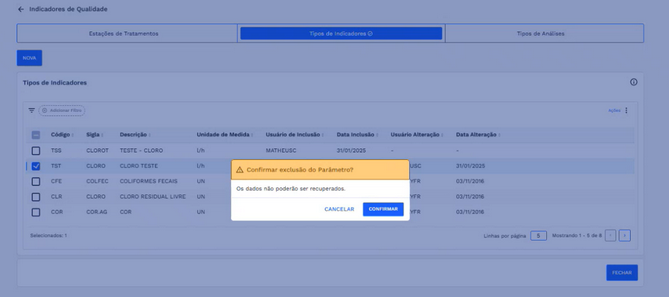
- Caixa de diálogo: Após clicar em Excluir o sistema exibirá uma caixa de diálogo informando que os dados não poderão ser recuperados após a exclusão. A caixa de diálogo apresentará as opções:
- Cancelar: Se optar por "Cancelar", a ação será interrompida e nenhuma exclusão será efetuada dessa forma deverá retornar a tela de "Tipos de Indicadores" sem excluir o item selecionado.
- Confirmar: Se optar por "Confirmar", o sistema prossegue com a exclusão do tipo selecionado.
- Verifique a mensagem de sucesso: Após confirmar a exclusão, o sistema exibirá uma nova caixa de diálogo com a mensagem "Parâmetro excluído com sucesso!".
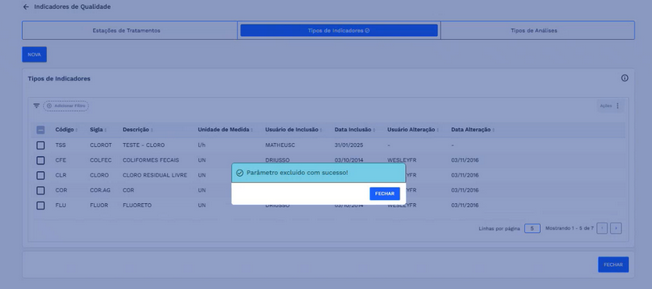
- Retorno à tela principal: Clique no botão "Fechar" na caixa de diálogo de sucesso para retornar à tela de tipos de indicadores cadastrados. O tipo excluído não estará mais listado na tabela.
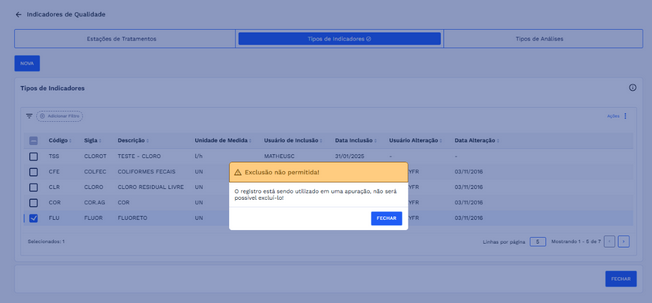
→ Exclusão não permitida
- Quando o parâmetro tiver sido utilizado em uma apuração, não será possível excluí-lo da lista. Ao selecionar o tipo de indicador na lista e clicar no botão Excluir no menu de ações, uma mensagem de alerta será exibida, informando que a exclusão não pode ser realizada.
# Nova - Tipo de Indicador
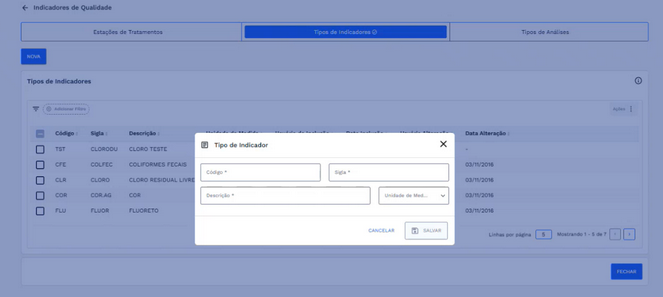
- Ao clicar no botão “Nova”, será exibida a janela Tipo de Indicador, permitindo o cadastro de um tipo de indicador.
→ Campos de cadastro:
- Código (Campo obrigatório): Campo para preencher com o código do tipo de indicador;
- Sigla (Campo obrigatório): Campo para preencher com a sigla do tipo de indicador;
- Descrição (Campo obrigatório): Campo para preencher com a descrição do tipo de indicador;
- Unidade de Medida (Campo obrigatório): Campo para selecionar a unidade de medida do tipo de indicador.
Finalização do Processo Cadastral
- Ao preencher todos os campos obrigatórios na janela de cadastro, você terá as seguintes opções de ação:
- Cancelar: O sistema retornará para a tela inicial vazia.
- Salvar: Após preencher todos os campos necessários, clique em Salvar para cadastrar o tipo.
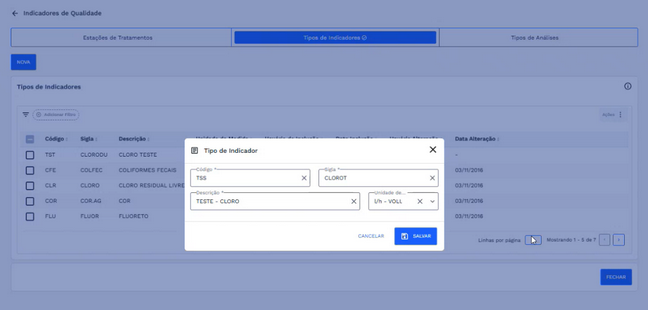
- O sistema irá exibir uma caixa de diálogo de confirmação.
- Botão Confirmar: O sistema concluirá o cadastro.
- Botão Cancelar: Interrompe o processo, levando o usuário de volta à tela anterior.
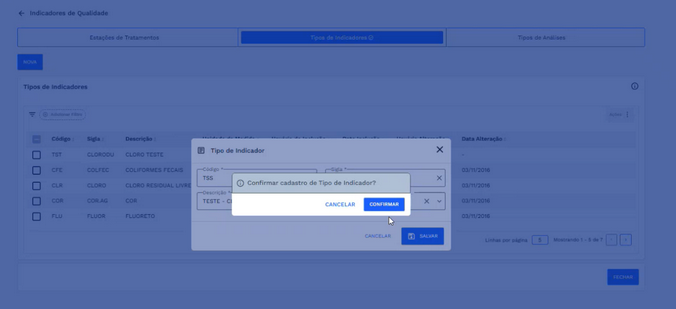
- Após a confirmação, uma nova caixa de diálogo aparecerá, informando "Tipo de Indicador cadastrado com sucesso!".
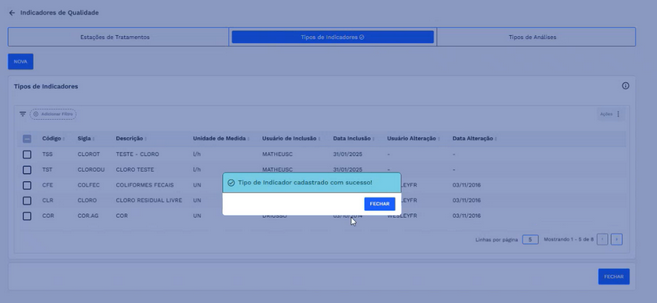
- Retorno à tela principal: Clique no botão "Fechar" na caixa de diálogo de sucesso para retornar à tela de cadastro, já com a estação listada na tabela.
# Tipos de Análises
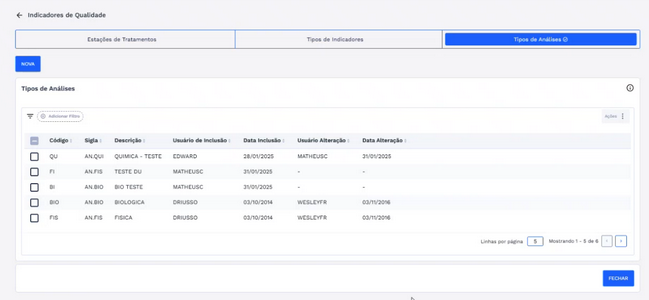
Na aba Tipos de Análises, caso existam tipos cadastrados, eles serão apresentados em uma lista com os seguintes campos:
- Código: Código cadastrado para o tipo de análise;
- Sigla: Sigla cadastrada para o tipo de análise;
- Descrição: Descrição do tipo de análise;
- Usuário de Inclusão: Usuário que cadastrou o tipo de análise;
- Data Inclusão: Data de cadastro do tipo de análise;
- Usuário Alteração: Usuário que editou o cadastro pela última vez;
- Data Alteração: Data da última alteração.
# Ações - Lista de Tipos de Análises
- Para os tipos cadastrados, será possível executar ações para cada item selecionado. As ações disponíveis incluem editar e excluir. Abaixo, cada fluxo será detalhado:
# Editar
- Selecione o tipo de análise na tabela: Basta marcar a caixa de seleção correspondente ao tipo que deseja editar.
- Acesse as Ações: Após a seleção, o botão "Ações" será habilitado. Clique no botão "Ações" para abrir o menu de opções.
- Escolha Editar: No menu de opções, selecione "Editar". O sistema abrirá a janela do formulário no modo de edição.
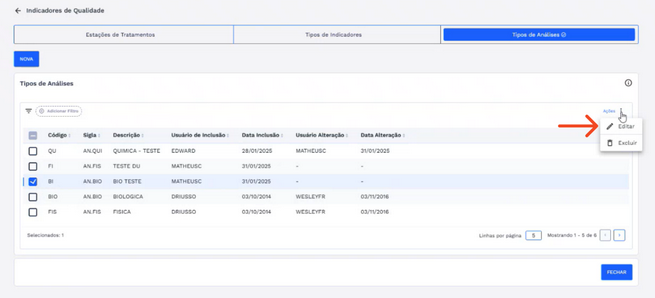
- Tipo de Análise: Na janela de formulário exibida, revise os campos preenchidos e identifique os dados que precisam ser atualizados. Certifique-se de que as alterações estão corretas e consistentes com as regras estabelecidas para o cadastro. Clique no campo correspondente para alterar o valor ou selecione uma nova opção nos menus suspensos.
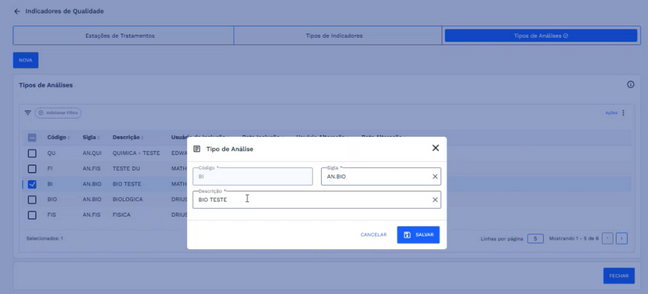
Após revisar as edições, clique no botão "Salvar".
Cancelar: Caso opte por não efetivar as alterações, clique em "Cancelar". A ação interromperá o processo de edição, descartando as mudanças, e a janela será fechada, retornando à tela principal.
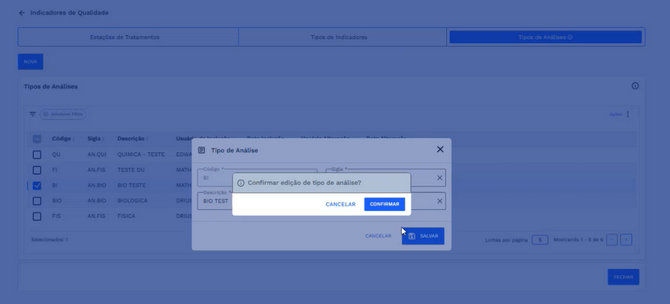
Confirmação da Edição: Após clicar no botão “Salvar”, o sistema exibirá uma caixa de diálogo solicitando a confirmação de edição. Escolha:
- Cancelar: Nenhuma alteração será salva, e a edição será encerrada.
- Confirmar: As alterações serão aplicadas, e o tipo de análise será atualizado.
- Após a confirmação, uma nova caixa de diálogo aparecerá, informando "Tipo de Análise atualizado com sucesso!".
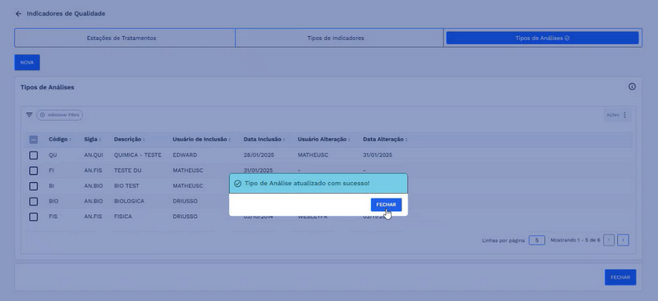
- Retorno à tela principal: Clique no botão "Fechar" na caixa de diálogo de sucesso para retornar à tela de tipos de análises cadastrados, já com o tipo de análise editado na lista.
# Excluir
→ Exclusão permitida
- Quando o parâmetro ainda não tiver sido utilizado em uma apuração, será possível excluí-lo da lista.
- Selecione o tipo de análise na tabela: Basta marcar a caixa de seleção correspondente ao tipo que deseja excluir.
- Acesse as Ações: Após selecionar o tipo, o botão "Ações" será habilitado. Clique no botão "Ações" para abrir o menu de opções.
- Escolha Excluir: No menu exibido, clique na opção "Excluir".
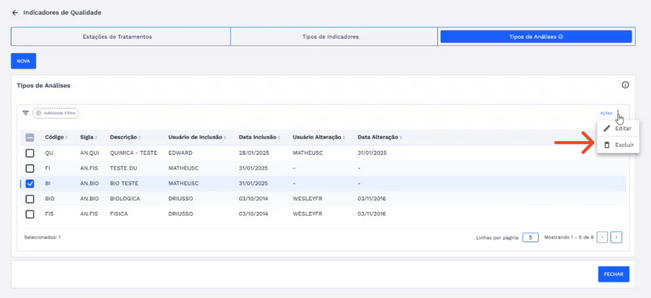
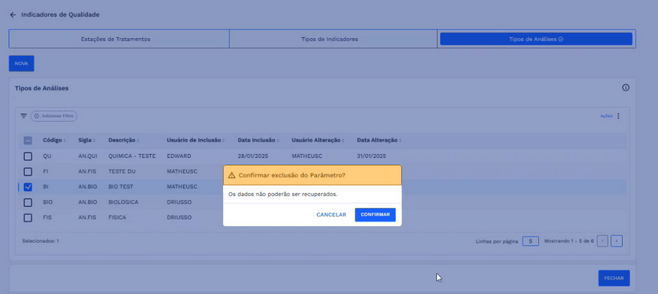
Caixa de diálogo: Após clicar em excluir o sistema exibirá uma caixa de diálogo informando que os dados não poderão ser recuperados após a exclusão. A caixa de diálogo apresentará as opções:
- Cancelar: Se optar por "Cancelar", a ação será interrompida e nenhuma exclusão será efetuada dessa forma deverá retornar a tela de "Tipos de Análises" sem excluir o item selecionado.
- Confirmar: Se optar por "Confirmar", o sistema prossegue com a exclusão do tipo selecionado.
- Verifique a mensagem de sucesso: Após confirmar a exclusão, o sistema exibirá uma nova caixa de diálogo com a mensagem "Parâmetro excluído com sucesso!".
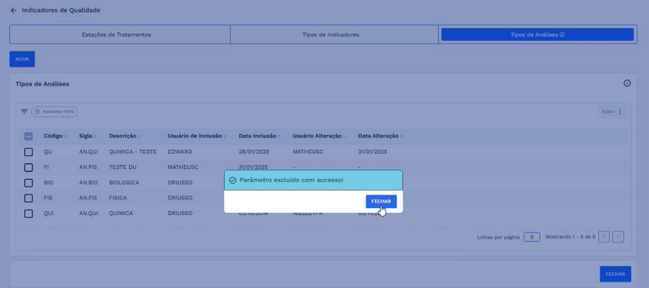
- Retorno à tela principal: Clique no botão "Fechar" na caixa de diálogo de sucesso para retornar à tela de tipos de análises cadastrados. O tipo excluído não estará mais listado na tabela.
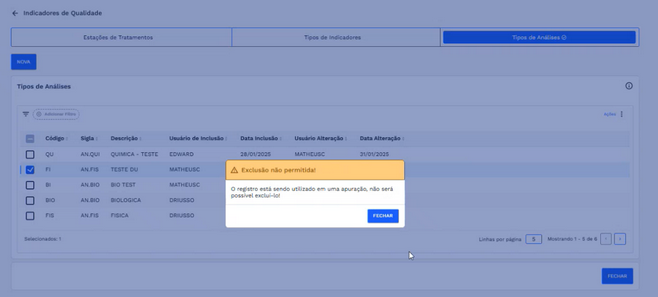
→ Exclusão não permitida
- Quando o parâmetro tiver sido utilizado em uma apuração, não será possível excluí-lo da lista. Ao selecionar a estação na lista e clicar no botão Excluir no menu de ações, uma mensagem de alerta será exibida, informando que a exclusão não pode ser realizada.
# Nova - Tipo de Análise
Ao clicar no botão “Nova”, será exibida a janela Tipo de Análise, permitindo o cadastro de um tipo de análise.
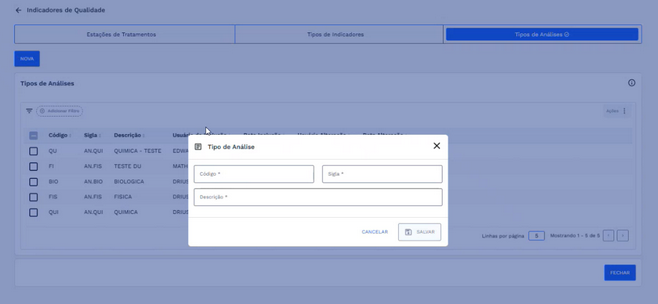
→ Campos de cadastro:
- Código (Campo obrigatório): Campo para preencher com o código do tipo de análise;
- Sigla (Campo obrigatório): Campo para preencher com a sigla do tipo de análise;
- Descrição (Campo obrigatório): Campo para preencher com a descrição do tipo de análise;
Finalização do Processo Cadastral
- Ao preencher todos os campos obrigatórios na janela de cadastro, você terá as seguintes opções de ação:
- Cancelar: O sistema retornará para a tela inicial vazia.
- Salvar: Após preencher todos os campos necessários, clique em Salvar para cadastrar a estação.
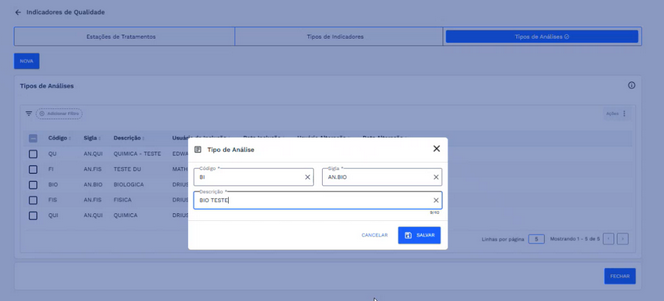
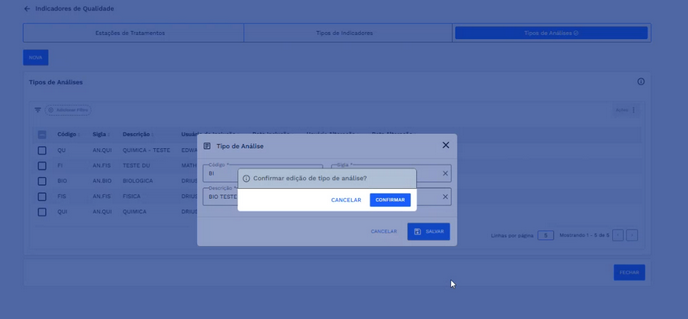
O sistema irá exibir uma caixa de diálogo de confirmação.
- Botão Confirmar: O sistema concluirá o cadastro.
- Botão Cancelar: Interrompe o processo, levando você de volta à tela anterior.
- Após a confirmação, uma nova caixa de diálogo aparecerá, informando "Tipo de Análise cadastrado com sucesso!".
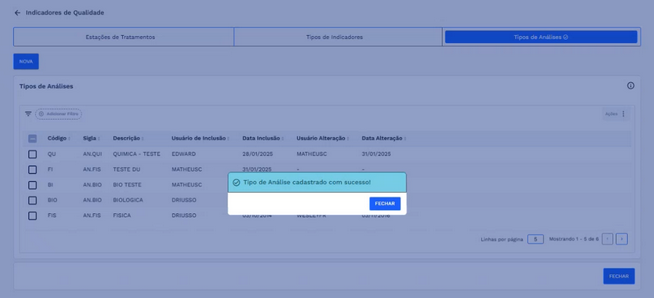
- Retorno à tela principal: Clique no botão "Fechar" na caixa de diálogo de sucesso para retornar à tela de cadastro, já com o tipo listado na tabela.
# Indicadores Existentes
Para que a apuração seja realizada, é necessário utilizar os indicadores cadastrados, que, por sua vez, devem seguir os parâmetros previamente definidos. A tela pode ser acessada na aba "Indicadores".
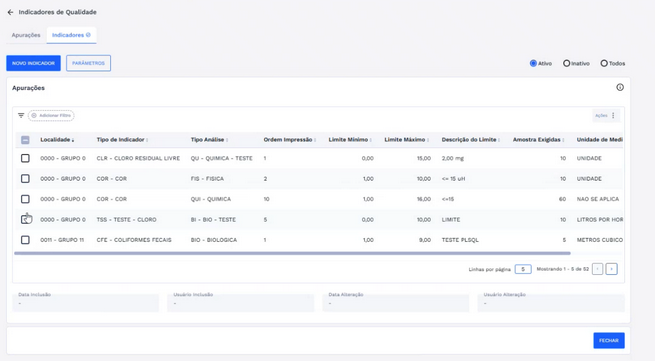
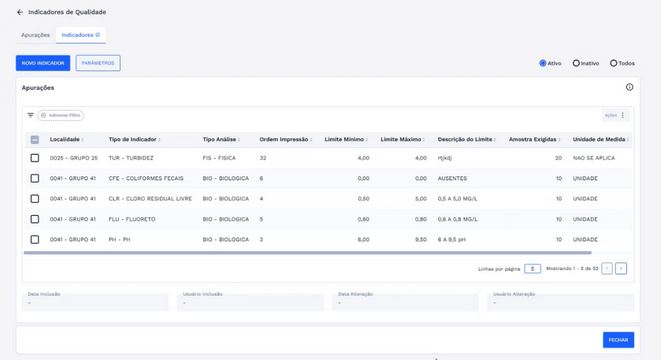
Caso existam tipos cadastrados, eles serão apresentados em uma lista com os seguintes campos:
- Localidade: Código e descrição da localidade para onde foi cadastrado o tipo de indicador;
- Tipo de Indicador: O tipo de indicador que foi selecionado a partir dos parâmetros;
- Tipo Análise: O tipo de análise que foi selecionado a partir dos parâmetros;
- Ordem de Impressão: Ordem para impressão dos dados de apuração na fatura;
- Limite Mínimo: Limite mínimo cadastrado para o tipo de indicador;
- Limite Máximo: Limite máximo cadastrado para o tipo de indicador;
- Descrição do limite;
- Amostra Exigida: Quantidade de amostras exigidas para o tipo de indicador;
- Unidade de Medida: Unidade de medida usada para o indicador.
Abaixo da tabela, há campos com as informações de auditoria. Será possível visualizar esses dados ao selecionar o indicador desejado na tabela. Os campos são:
- Data Inclusão;
- Usuário Inclusão;
- Data Alteração;
- Usuário Alteração.
# Ações - Lista de Indicadores
- Será possível editar indicador após o cadastro. Abaixo, o fluxo será detalhado:
# Editar
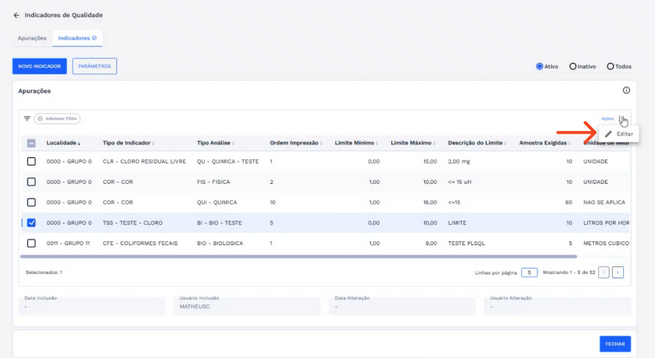
- Selecione o indicador na tabela: Basta marcar a caixa de seleção correspondente o indicador que deseja editar.
- Acesse as Ações: Após a seleção, o botão "Ações" será habilitado. Clique no botão "Ações" para abrir o menu de opções.
- Escolha Editar: No menu de opções, selecione "Editar". O sistema abrirá a janela do formulário no modo de edição.
- Indicador: Na janela de formulário exibida, revise os campos preenchidos e identifique os dados que precisam ser atualizados. Certifique-se de que as alterações estão corretas e consistentes com as regras estabelecidas para o cadastro. Clique no campo correspondente para alterar o valor ou selecione uma nova opção nos menus suspensos.
- Ao clicar em Editar, será possível tornar o indicador inativo utilizando o botão switch “Ativo”.
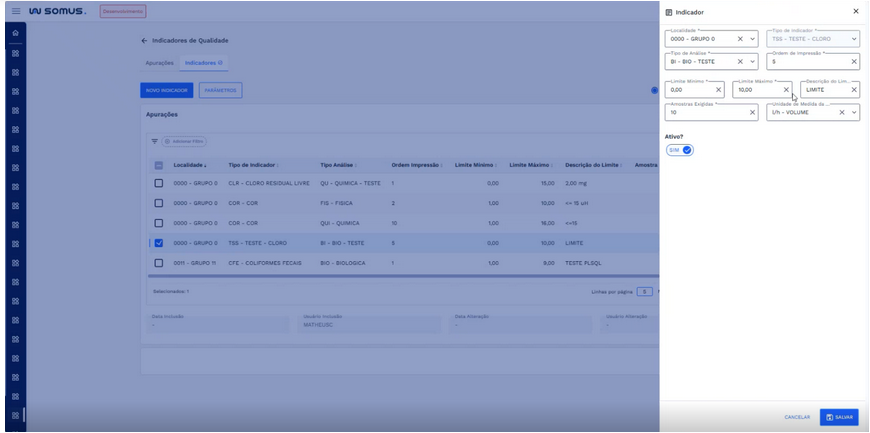
Após revisar as edições, clique no botão "Salvar".
Cancelar: Caso opte por não efetivar as alterações, clique em "Cancelar". A ação interromperá o processo de edição, descartando as mudanças, e a janela será fechada, retornando à tela principal.
Confirmação da Edição: Após clicar no botão “Salvar”, o sistema exibirá uma caixa de diálogo solicitando a confirmação de edição. Escolha:
- Cancelar: Nenhuma alteração será salva, e a edição será encerrada.
- Confirmar: As alterações serão aplicadas, e as informações atualizadas.
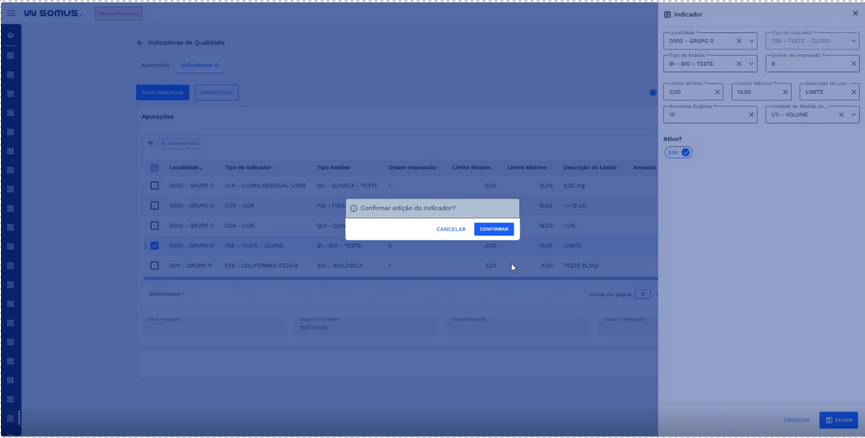
- Após a confirmação, uma nova caixa de diálogo aparecerá, informando "Indicador atualizado com sucesso!".
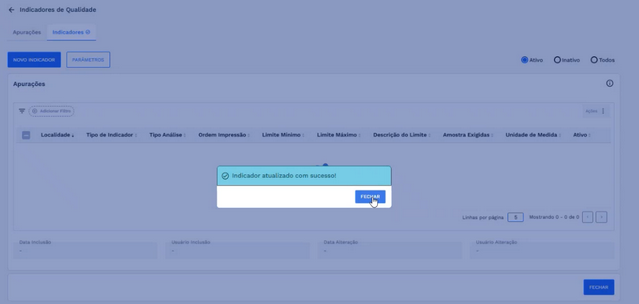
- Retorno à tela principal: Clique no botão "Fechar" na caixa de diálogo de sucesso para retornar à tela de indicadores cadastrados, já com o indicador editado na lista.
# Novo Indicador
- Ao clicar no botão “Novo Indicador”, será exibida a janela Indicador, permitindo o cadastro de um indicador.
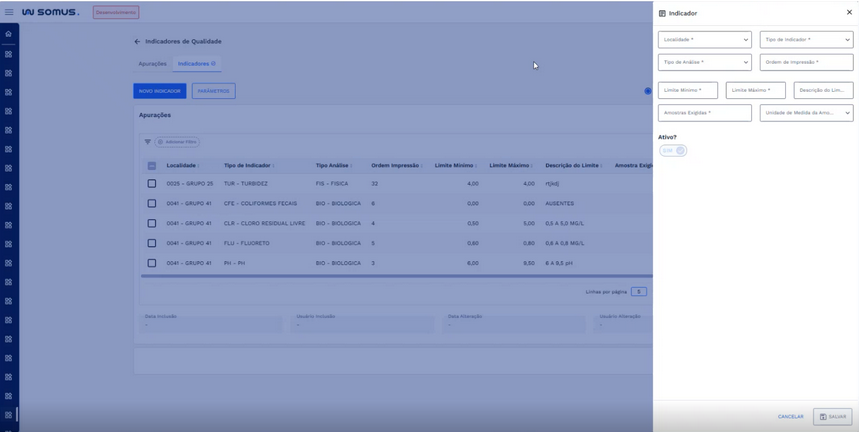
→ Campos de cadastro (Todos os campos são de preenchimento obrigatório):
Localidade: Campo para selecionar a localidade;
Tipo de Indicador: Campo para selecionar o tipo de indicador. Esse parâmetro deve estar previamente cadastrado na tela de Parâmetros;
Tipo de Análise: Campo para selecionar o tipo de análise. Esse parâmetro deve estar previamente cadastrado na tela de Parâmetros;
Ordem de Impressão: Campo para preencher a ordem para impressão dos dados de apuração na fatura;
Limite Mínimo: Campo para preencher o valor de limite mínimo;
Limite Máximo: Campo para preencher o valor de limite máximo;
Descrição do Limite: Campo para inserir a descrição;
Amostras Exigidas: Campo para preencher o número de amostras exigidas;
Unidade de Medida de Amostra: Campo para selecionar a unidade de medida utilizada na amostra;
Ativo: O botão switch é utilizado para definir a situação do indicador. Por padrão, ele estará ativado.
Validação de Preenchimento
- Ordem de Impressão: O sistema verifica se há números de ordenação duplicados para o indicador que está sendo cadastrado. Caso haja duplicidade, um alerta será exibido para o usuário após clicar em “Salvar”.
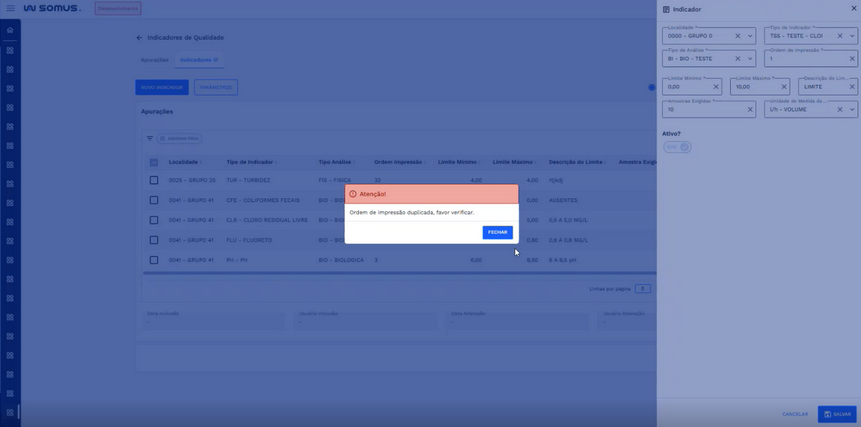
Finalização do Processo Cadastral:
- Ao preencher todos os campos obrigatórios na janela de cadastro, você terá as seguintes opções de ação:
- Cancelar: O sistema retornará para a tela inicial vazia.
- Salvar: Após preencher todos os campos necessários, clique em Salvar para cadastrar a estação.
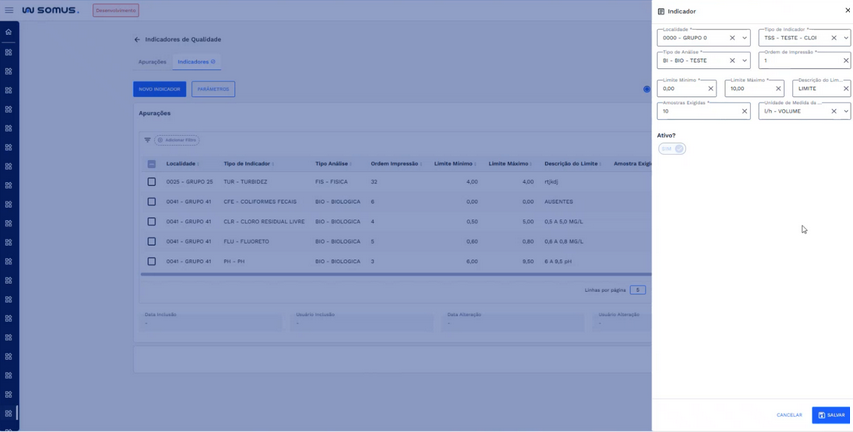
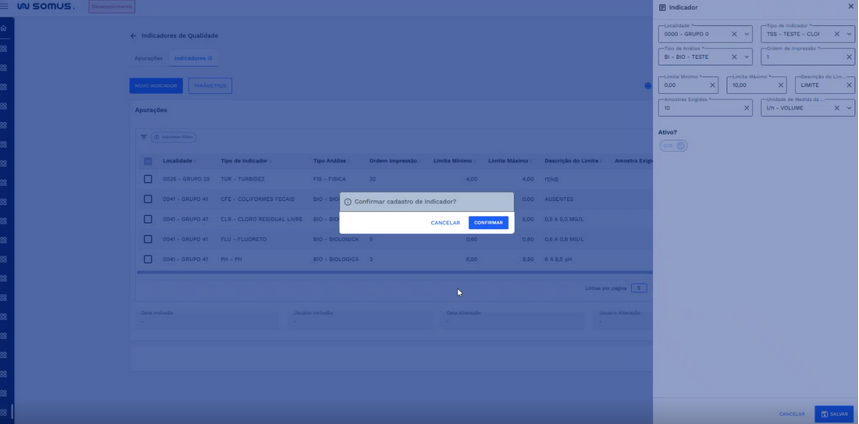
O sistema irá exibir uma caixa de diálogo de confirmação.
- Botão Confirmar: O sistema concluirá o cadastro.
- Botão Cancelar: Interrompe o processo e volta à tela anterior.
- Após a confirmação, uma nova caixa de diálogo aparecerá, informando "Indicador cadastrado com sucesso!".
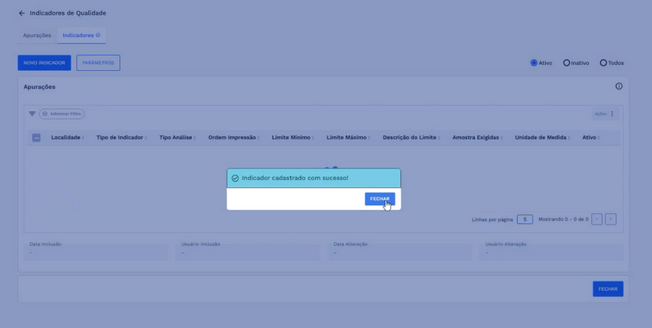
- Retorno à tela principal: Clique no botão "Fechar" na caixa de diálogo de sucesso para retornar à tela de cadastro, já com a estação listada na tabela.
# Nova Apuração
- Com todos os parâmetros e indicadores devidamente cadastrados, será possível cadastrar uma nova apuração.
- O cadastro poderá ser feito através do botão Nova Apuração na aba de Apurações.
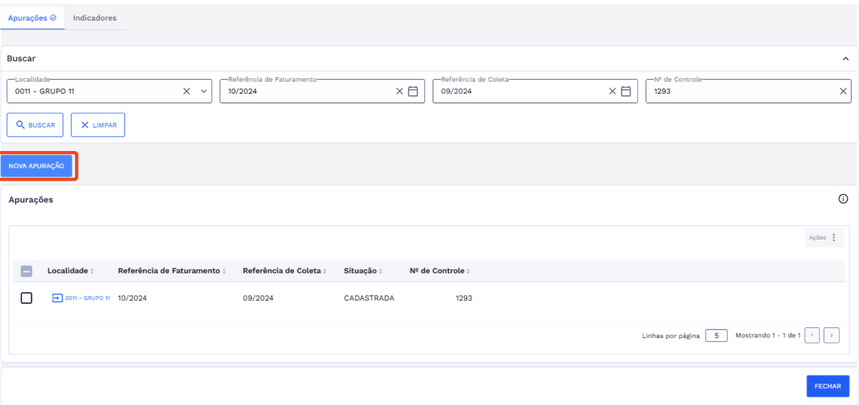
- Ao clicar no botão, o usuário será direcionado para uma nova tela estruturada em duas seções: Apurações e Apurações de Indicadores de Qualidade de Água. O cadastro é realizado em duas etapas: primeiro, preenchendo os campos na seção Apurações, e depois, cadastrando uma nova análise ao clicar no botão "Nova Análise".
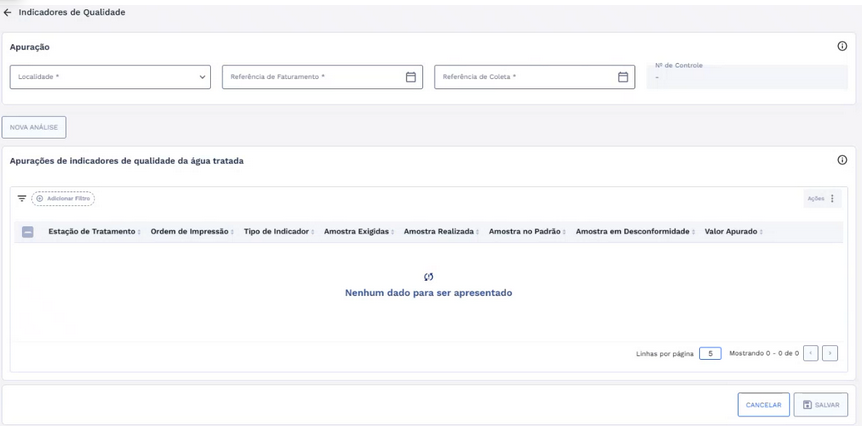
Preenchendo a seção Apurações: Para iniciar o cadastro de uma nova apuração, o usuário deve preencher os seguintes campos:
- Localidade: Campo para selecionar a localidade da apuração;
- Referência de Faturamento (Campo obrigatório): Campo para selecionar ou inserir a data de referência de faturamento;
- Referência de Coleta (Campo obrigatório): Campo para selecionar ou inserir a data de referência de coleta;
- N° de Coleta (Campo consultivo): Informará o número de controle da apuração assim que o processo for finalizado.

Validação de Preenchimento:
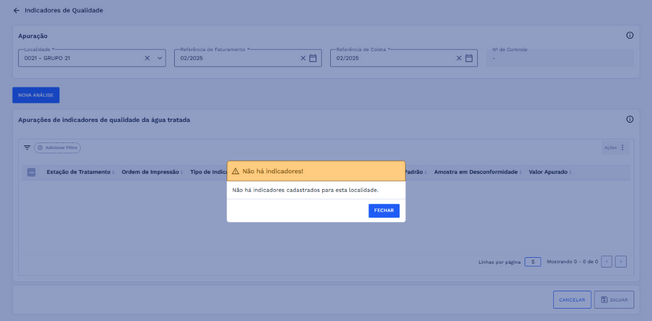
Localidade: Caso não tenham sido cadastrados indicadores para a localidade selecionada, o sistema exibirá um alerta e marcará o campo com status de erro após clicar no botão “Nova Análise”.
Possíveis soluções:
- Verifique se a localidade selecionada está correta e faça uma nova seleção.
- Cadastre indicadores de qualidade para a localidade desejada. O procedimento está descrito no item 4.7 Novo Indicador
- Referência de Coleta: Caso seja inserida ou selecionada uma data com o mês maior do que mês atual, o sistema marcará o campo com status de erro.

- Cadastrando Nova Análise: Ao clicar no botão "Nova Análise”, a janela de cadastro Análise será exibida.
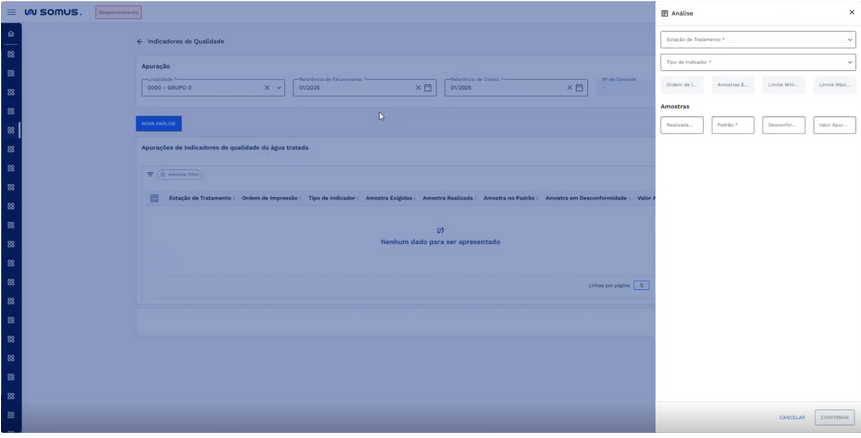
- Estação de Tratamento (Campo obrigatório): Campo para selecionar a estação de tratamento. As estações devem estar cadastradas nos Parâmetros de Indicadores de Qualidade;
- Tipo de Indicador (Campo obrigatório): Campo para selecionar o tipo de indicador. Esse campo buscará as informações que foram previamente cadastradas em Indicadores;
- Ordem de Impressão (Campo consultivo): Informa a ordem de impressão cadastrada para o indicador selecionado;
- Amostras Exigidas (Campo consultivo): Informa o número de amostras exigidas cadastrada para o indicador selecionado;
- Limite Mínimo (Campo consultivo): Informa o valor do limite mínimo cadastrado para o indicador selecionado;
- Limite Máximo (Campo consultivo): Informa o valor do limite máximo cadastrado para o indicador selecionado;
→ Amostras
- Realizadas (Campo obrigatório): Campo para preencher com o número de amostras realizadas;
- Padrão (Campo obrigatório): Campo para preencher com o número de amostras que atenderam o padrão;
- Desconforme (Campo obrigatório): Campo para preencher com o número de amostras desconformes;
- Valor apurado (Campo obrigatório): Campo para preencher com o valor total de amostras apuradas.
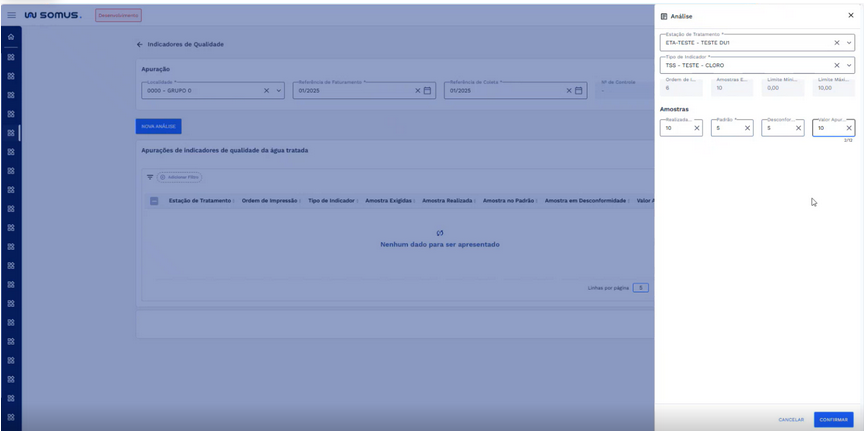
Validação de Preenchimento
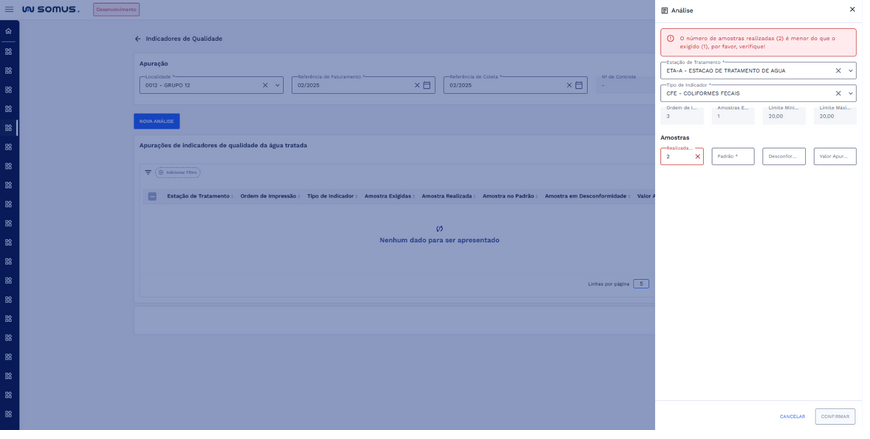
- Realizadas: O campo Amostras Realizadas deve ter a mesma quantidade apresentada em Amostras Exigidas. Caso contrário, ao clicar em "Confirmar", o sistema exibirá um alerta e marcará o campo Amostras Realizadas com status de erro.
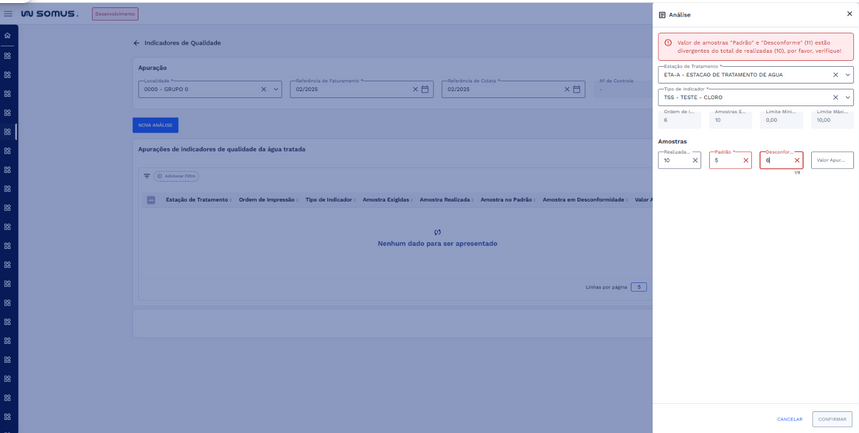
- Padrão e Desconforme: O sistema realiza um cálculo somando os valores dos campos "Padrão" e "Desconforme". O total deve ser igual ao valor informado em "Amostras Realizadas". Caso contrário, um alerta será exibido e os campos serão marcados com o status de erro.
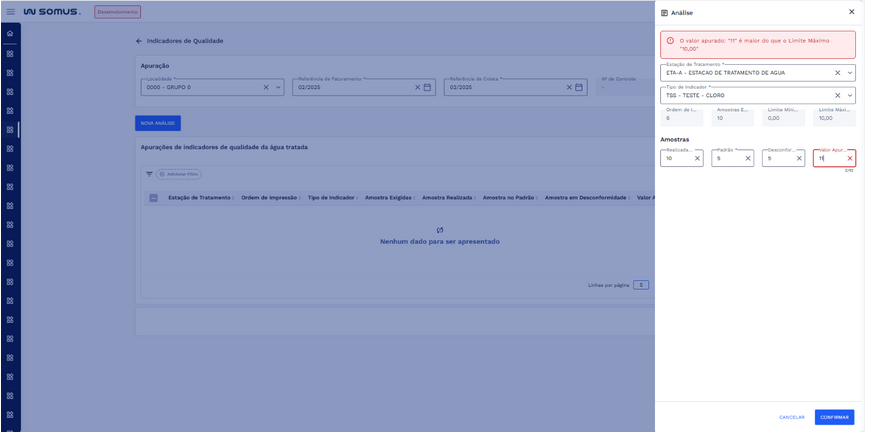
- Valor Apurado: O sistema sinaliza a divergência do valor apurado caso ele ultrapasse o limite máximo esperado. No entanto, ainda assim, o cadastro pode ser realizado, bastando que o usuário confirme a ação na caixa de diálogo de alerta.
- Após preencher os campos, clique no botão "Confirmar" localizado no canto inferior direito.
- Cancelar: Caso opte por não efetivar as alterações, clique em "Cancelar". A ação interromperá o processo de cadastro, descartando as mudanças, e a janela será fechada, retornando à tela principal.
- Confirmação da Edição: Após clicar no botão "Confirmar" e não retornar nenhum feedback de alerta, o sistema redireciona o usuário de volta à tela, agora com a análise cadastrada na tabela.
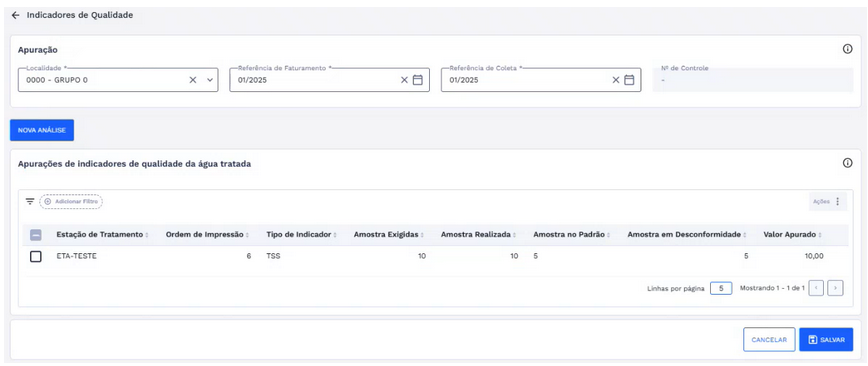
Finalização do Processo de Cadastro: Ao terminar de cadastrar uma ou mais análises, haverá as seguintes opções de ação:
Cancelar: Se você clicar em “Cancelar”, uma caixa de diálogo perguntará se deseja descartar as informações.
- Botão SIM: Apaga os dados preenchidos e retorna à tela anterior.
- Botão NÃO: Permanece na tela atual com os dados preenchidos.
Salvar: Após preencher todos os campos necessários, clique em “Salvar” a apuração.
Confirmação da Edição: Após clicar no botão “Salvar”, o sistema exibirá uma caixa de diálogo solicitando a confirmação das alterações. Escolha:
- Cancelar: Nenhuma alteração será salva, e a edição será encerrada.
- Confirmar: As alterações serão aplicadas, e a apuração será cadastrada.
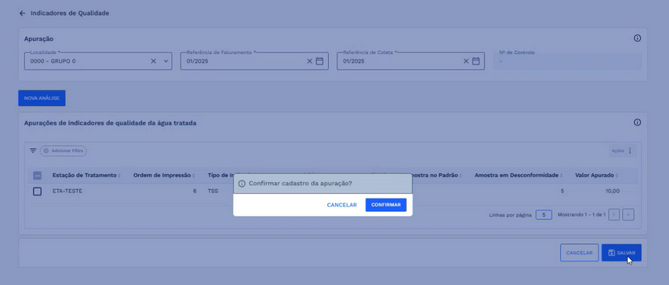
- Após a confirmação, uma nova caixa de diálogo aparecerá, informando "Apuração cadastrada com sucesso!".
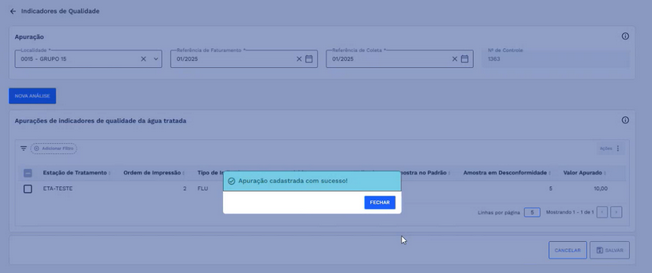
- Retorno à tela principal: Clique no botão "Fechar" na caixa de diálogo de sucesso para retornar à tela de Apurações. O botão "Salvar" voltará a ficar desabilitado, indicando que não há dados pendentes para salvar. O usuário poderá retornar à tela inicial, editar outras análises ou incluir novas análises, se desejar.
- Ao voltar para a tela inicial, poderá executar as ações descritas nos itens 4.1. Apurações Existentes e 4.2 Ações - Tabelas de Apurações.
# ESPECIFICIDADES
Descreva os itens abaixo referente as validações.
| FUNÇÃO | PARÂMETROS | STATUS/COMPORTAMENTO |
|---|---|---|
# PROCEDIMENTOS BÁSICOS – SÍMBOLOS E CONVENÇÕES
- Navegação Tabela: Localizado no rodapé da tabela, o usuário pode selecionar o número de linhas a serem exibidas por página e navegar entre as páginas.
- Ações: Cada tabela possui um botão de "Ações" que é habilitado quando algum dado é selecionado, oferecendo opções como Editar ou Excluir. O usuário pode fazer alterações ou remover dados sem vínculos de apuração, conforme necessário
- Fechar: Disponível no canto inferior direito, permite sair da tela.
- Ícone de Informações: (representado por um ícone de "i" dentro de um círculo). Ao passar o mouse sobre o ícone, uma janela de informações adicionais sobre as seções será exibida.
- Abas: Localizado no canto superior esquerdo, o usuário pode alternar entre as telas de Apurações e Indicadores.
- Segmentação de Parâmetros: Os parâmetros estão organizados por meio de um componente de segmentação. Ao clicar em um parâmetro, o usuário será direcionado para a tela correspondente. O parâmetro selecionado ficará em destaque na cor azul.
# REQUISITOS DE USUÁRIOS
Principais ações que poderão ser executadas durante a visualização e gerenciamento dos documentos de legislação.
| USUÁRIO | RESPONSABILIDADES |
|---|---|
| Faturamento | Poderá buscar por apurações existentes |
| Poderá cadastrar uma nova apuração | |
| Poderá editar apuração | |
| Poderá excluir apuração | |
| Poderá copiar modelo de apuração | |
| Poderá cadastrar novas análises | |
| Poderá editar análises | |
| Poderá cadastrar os parâmetros de estações de tratamento | |
| Poderá editar os parâmetros de estações de tratamento | |
| Poderá excluir os parâmetros de estações de tratamento | |
| Poderá cadastrar os parâmetros de tipos de indicadores | |
| Poderá editar os parâmetros de tipos de indicadores | |
| Poderá excluir os parâmetros de tipos de indicadores | |
| Poderá cadastrar os parâmetros de tipos de análises | |
| Poderá editar os parâmetros de tipos de análises | |
| Poderá excluir os parâmetros de tipos de análises | |
| Poderá cadastrar indicadores de qualidade para determinada localidade | |
| Poderá editar indicadores de qualidade | |
| Poderá excluir indicadores de qualidade |
# RELATÓRIO DE INCIDÊNCIAS
Seção destinada a resolução de problemas e erros que podem ocorrer e como pode ser solucionado.
| PROBLEMA | CAUSA | SOLUÇÃO |
|---|---|---|
# DOCUMENTOS RELACIONADOS
| TÍTULO | LINK |
|---|---|
| Indicadores de Qualidade | - |