
# Impressão de Faturas
# Versão 1
# FINALIDADE
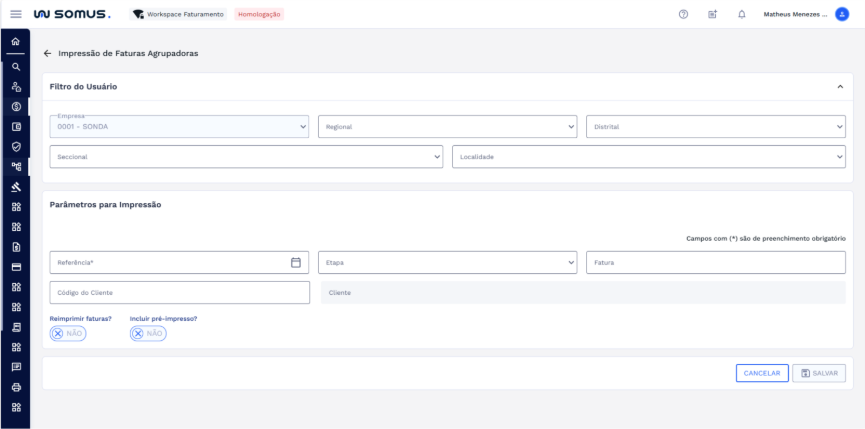
A aplicação tem como finalidade possibilitar a emissão das faturas agrupadoras com base em parâmetros informados pelo usuário. Ela oferece uma interface prática para a seleção e impressão das faturas conforme as necessidades do cliente.
# COMO ACESSAR
É possível acessar a tela de Impressão de Faturas Agrupadoras por dois caminhos:
Caminho 1: Acesse o Workspace “Faturamento”, clique em ENTRAR. No menu, clique no item de menu “Impressão de Faturas Agrupadoras”.
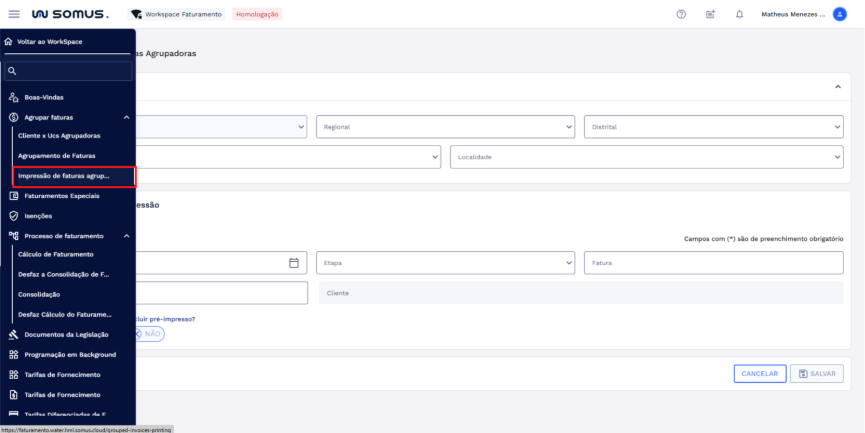
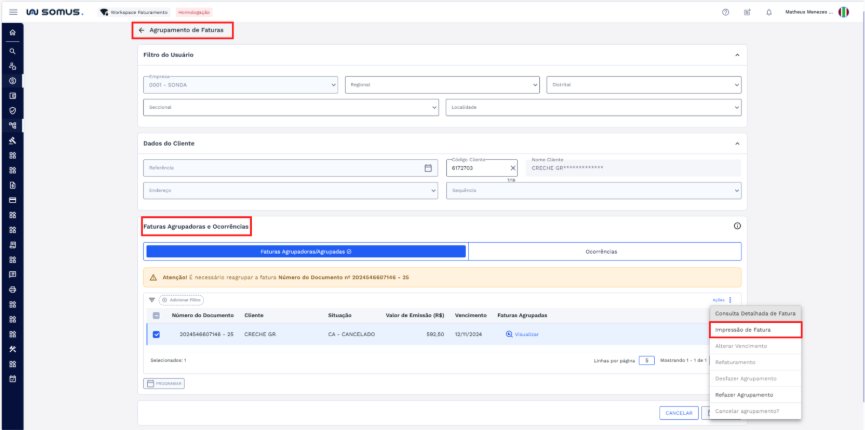
Caminho 2: Pelo botão de ações da tabela “Faturas Agrupadoras/Agrupadas” na aplicação Agrupamento de Faturas.
# FILTRO DO USUÁRIO
O Filtro do Usuário é alimentado pela aplicação Usuários, responsável por definir os parâmetros de filtragem disponíveis para cada perfil.
O filtro padrão possui cinco campos: Empresa, Regional, Distrital, Seccional e Localidade.
Empresa: preenchido automaticamente com a empresa 0001 – Sonda.
Regional, Distrital, Seccional e Localidade: permitem refinar as informações conforme o nível desejado. É possível digitar o nome ou selecionar uma opção na lista suspensa.
A ferramenta permite aplicar filtros personalizados de forma simples e rápida, otimizando a visualização das informações conforme o contexto do usuário.

# IMPRESSÃO DE FATURAS AGRUPADORAS
Para imprimir faturas, é obrigatório preencher pelo menos um dos seguintes campos: referência ou número da fatura.
- A busca pode ser feita apenas pela referência ou pela combinação de outros campos, como etapa e número do cliente.

- Caso a busca seja realizada pelo número da fatura, ao inserir o valor nesse campo, os demais campos serão preenchidos automaticamente.
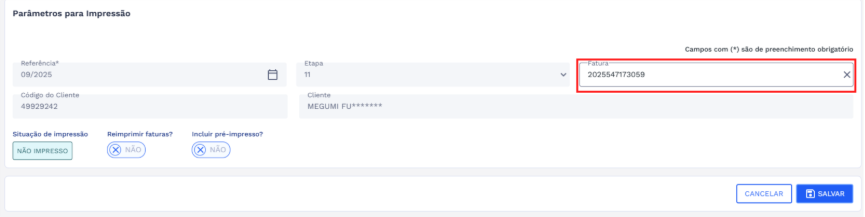
IMPORTANTE: No primeiro pedido de impressão, não é necessário habilitar o switch de Reimpressão. No entanto, se a situação da fatura estiver como “IMPRESSO”, será necessário habilitá-lo para prosseguir.
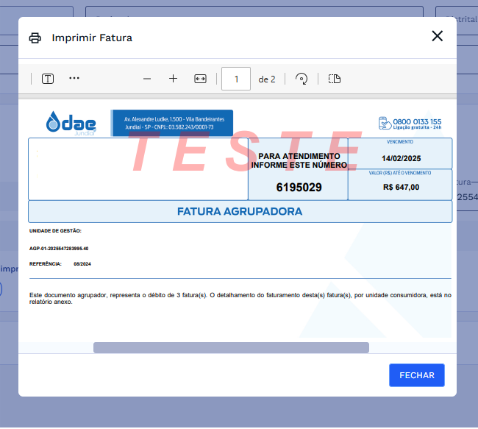
Após preencher os campos, clique em SALVAR. O sistema irá carregar as faturas correspondentes para impressão. Quando o carregamento for concluído, a fatura será exibida em uma modal, permitindo visualizar, imprimir ou fazer o download do arquivo.
# REIMPRESSÃO DE FATURAS
Se for necessário reimprimir ou baixar novamente uma fatura, utilize os campos de parâmetros com os dados desejados e habilite o switch de Reimpressão para gerar a fatura novamente.

Depois prossiga com a geração da fatura para impressão, clicando no botão SALVAR.
# IMPRESSÃO DE FATURAS PELO AGRUPAMENTO DE FATURAS
Na aplicação Agrupamento de Faturas, é possível acessar a tela de Impressão de Faturas Agrupadoras para imprimir apenas as faturas que estão na situação AB-Aberto. Na tela principal da aplicação, filtre pelo código do cliente na seção Dados do Cliente. Os demais campos serão preenchidos automaticamente, e a tabela de Faturas Agrupadoras e Ocorrências será carregada.
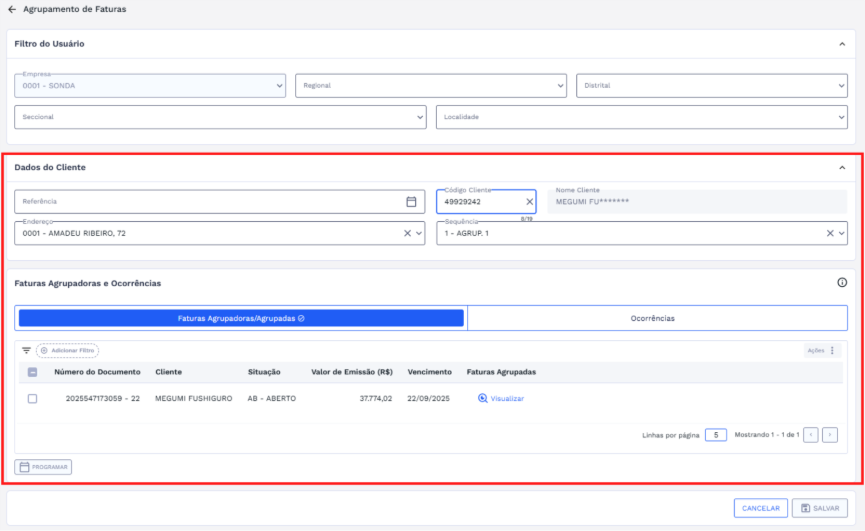
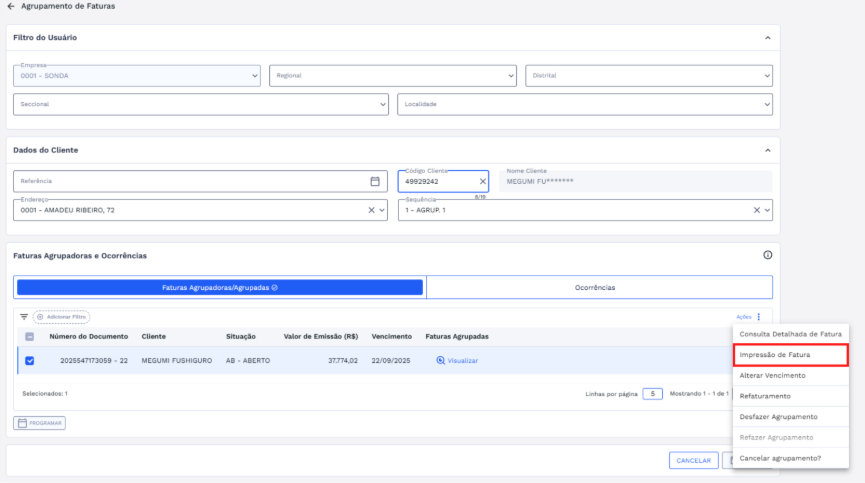
Na tabela, selecione a fatura agrupadora desejada, clique no botão de Ações e, em seguida, escolha a opção “Impressão de Faturas” na lista suspensa.
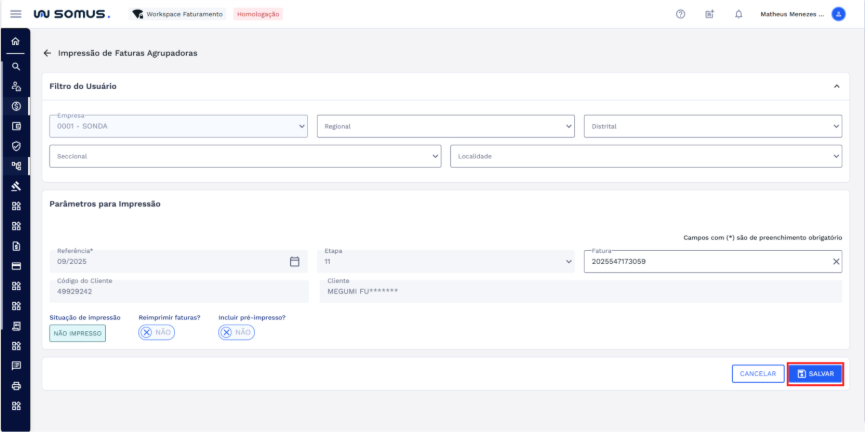
Ao clicar nessa opção, você será direcionado para a tela de Impressão de Faturas, já com os dados carregados. Para concluir, clique em SALVAR e prossiga com a impressão.
Para mais informações sobre o Agrupamento de Faturas, acesse a documentação disponível na seção 10. DOCUMENTOS RELACIONADOS.
# VALIDAÇÕES DO SISTEMA
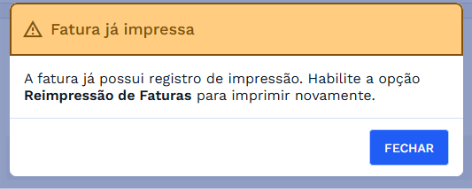
# Fatura já impressa!
Se você tentar reimprimir uma fatura sem habilitar o switch de Reimpressão, ao clicar em SALVAR, o sistema exibirá uma mensagem de alerta informando que é necessário ativar o botão de reimpressão para continuar.
# PROCEDIMENTOS BÁSICOS – SÍMBOLOS E CONVENÇÕES
Info: Ícones de informação (representados por um “i” dentro de um círculo) exibem dicas ou instruções adicionais ao passar o cursor sobre eles.
Botão Salvar: O botão “Salvar” é responsável por realizar o processo de impressão e faturas. Ao ser clicado, ele processa os dados preenchidos e carrega as faturas para impressão.
Switch de Reimpressão: permite gerar novamente faturas que já foram impressas anteriormente.
# REQUISITOS DE USUÁRIOS
Principais ações que poderão ser executadas durante a Desconsolidação de Fatura
| USUÁRIO | RESPONSABILIDADES |
|---|---|
| Faturamento | Aplicar filtros para segmentar as informações de acordo com os parâmetros definidos para o usuário |
| Carregar faturas para impressão de acordo com os parâmetros definidos | |
| Poderá visualizar as faturas através de uma modal | |
| Poderá imprimir as faturas através da modal | |
| Poderá baixar faturas através da modal | |
| Poderá reimprimir faturas |
# DOCUMENTOS RELACIONADOS
| TÍTULO | LINK |
|---|---|
| Agrupamento de Faturas | Acesse a documentação |
``