
# Documentos da Legislação
# Versão 1
# DESCRIÇÃO
A tela de "Documentos da Legislação" oferece uma interface para o gerenciamento e controle eficaz de documentos legislativos vinculados a órgãos reguladores, essencial para garantir o cumprimento das regulamentações e facilitar auditorias. A funcionalidade permite a execução de diversas ações, incluindo o cadastro de novos órgãos, a associação de documentos a esses órgãos, e a edição tanto das informações do órgão quanto dos documentos relacionados.
# FINALIDADE
O documento de legislação é um registro formal que contém normas, regulamentos ou diretrizes estabelecidas por órgãos reguladores, que orientam e estabelecem parâmetros para processos específicos, como reajustes tarifários, cumprimento de obrigações fiscais e operacionais, entre outros.
# PRINCIPAIS CAMINHOS
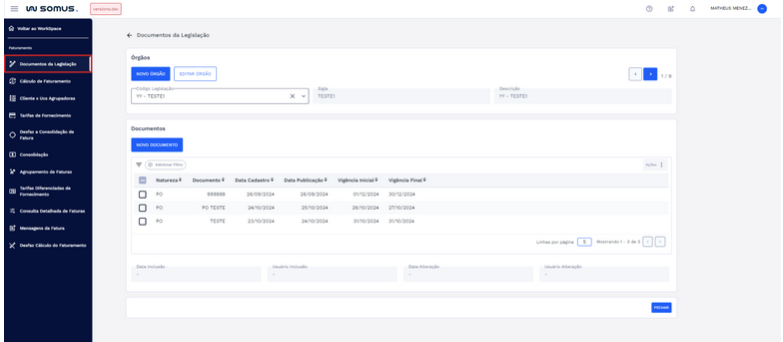
Login ou acesso ao sistema > Página Inicial > Workspace Faturamento > Documentos da Legislação.
# FUNCIONALIDADES
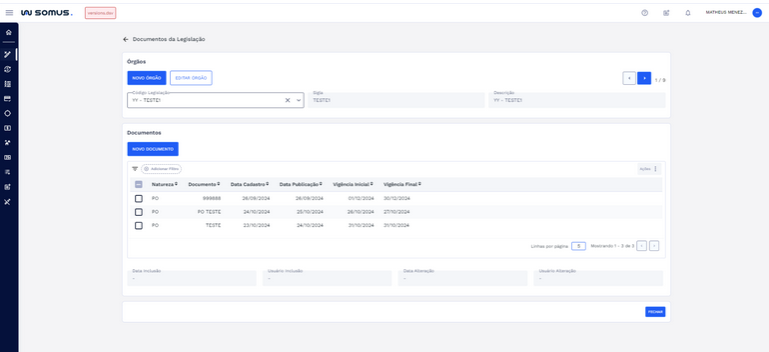
Ao acessar o item de menu Documentos da Legislação, o usuário será direcionado para a tela abaixo, onde estão disponíveis todas as funcionalidades relacionadas. Para facilitar o entendimento, a tela será detalhada em seções, com explicações específicas sobre cada uma das suas funções.
# Estrutura da Tela
A tela é organizada em duas partes:
- Órgão: Esta seção permite visualizar e gerenciar os órgãos responsáveis pelas legislações registradas. Nela, é possível ver a lista de órgãos já cadastrados e identificar se há documentos associados a cada um. O usuário pode cadastrar novos órgãos e editar informações dos órgãos já existentes.

- Documentos: Nesta seção, o usuário visualiza e gerencia documentos associados aos órgãos. A lista exibe dados principais de cada documento, como número, natureza e vigência. O usuário pode filtrar, adicionar novos documentos ou editar os existentes, garantindo que as informações estejam sempre atualizadas.
# Órgão
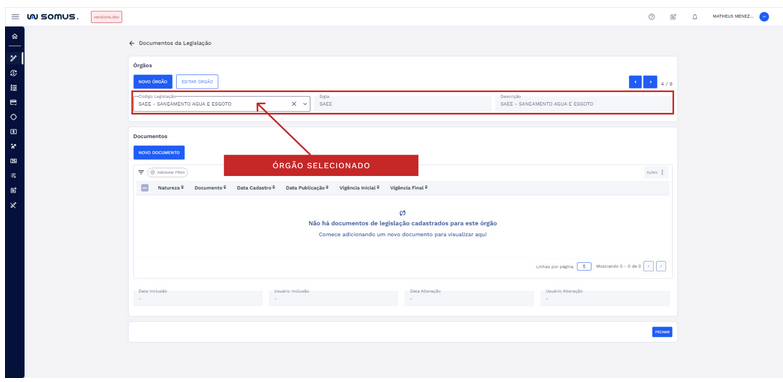
Esta seção exibe e permite gerenciar órgãos responsáveis por legislações registradas. Caso nenhum órgão esteja cadastrado, os controles de navegação e o botão de edição ficam desabilitados, e os campos são exibidos em branco. Quando um órgão é cadastrado e selecionado, os botões de navegação e edição ficam ativos, permitindo ao usuário atualizar ou navegar entre os registros disponíveis.
# Órgãos Existentes
→ Para realizar a consulta, siga os passos abaixo:
- Selecione o Código de Legislação: Clique no campo de seleção de Código de Legislação para visualizar uma lista dos códigos disponíveis. Ao clicar no código desejado, ele será automaticamente selecionado.
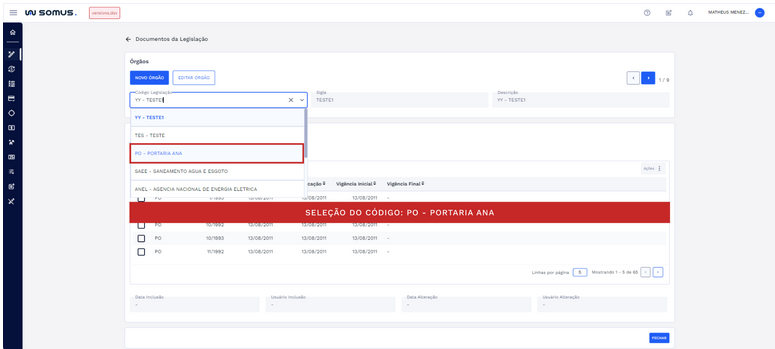
- Visualize a Sigla e Descrição: Após selecionar o código, os campos Sigla e Descrição serão preenchidos automaticamente com os dados correspondentes, permanecendo sempre em modo consultivo, ou seja, apenas para visualização e sem possibilidade de edição.
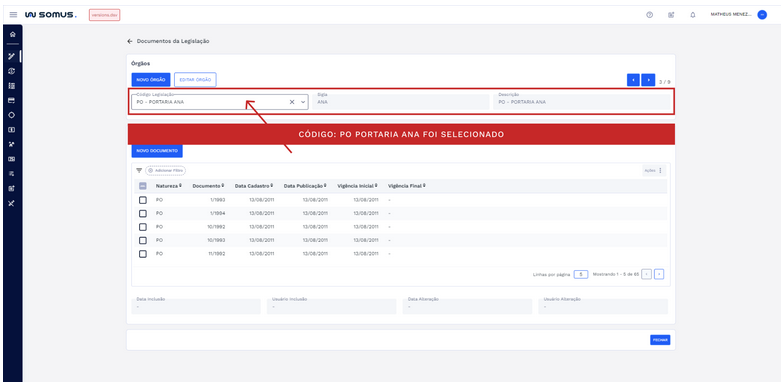
- Consulta de Documentos: Caso o órgão selecionado tenha documentos de legislação associados, eles aparecerão na lista de documentos abaixo. A lista exibirá todos os documentos cadastrados para o órgão em questão.
- Navegação entre Órgãos: Se houver mais de um órgão cadastrado, você pode navegar entre eles usando o campo de seleção ou os controles de navegação localizados ao lado. Essa funcionalidade permite consultar rapidamente os dados de múltiplos órgãos, caso necessário.
# Novo Órgão
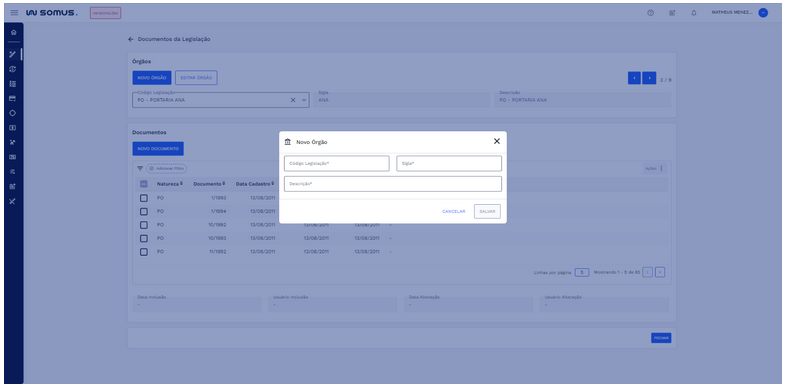
- Ao clicar no botão “Novo Órgão” na seção de órgãos, primeira seção da tela, será exibida uma janela de formulário de cadastro para adicionar um novo órgão ao sistema. Este formulário contém os seguintes campos:
- Código da Legislação: Digite o código da legislação, composto por 0 a 4 caracteres. Este campo é de preenchimento obrigatório e deve ser preenchido com um código válido, respeitando o limite de caracteres estabelecido.
- Sigla: Digite a sigla da legislação, composta por 0 a 7 caracteres. Este campo é de preenchimento obrigatório e de e deve ser preenchido com uma sigla válida, respeitando o limite de caracteres estabelecido.
- Descrição: Digite a descrição da legislação, composta por 0 a 40 caracteres. Este campo é de preenchimento obrigatório e deve ser preenchido com informações relevantes sobre a legislação, respeitando o limite de caracteres estabelecido.
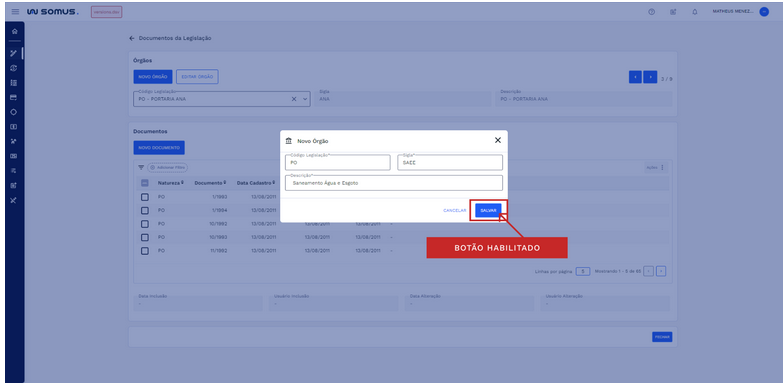
- Após preencher todos os campos obrigatórios, o botão Salvar será habilitado. Clique no botão Salvar para prosseguir.
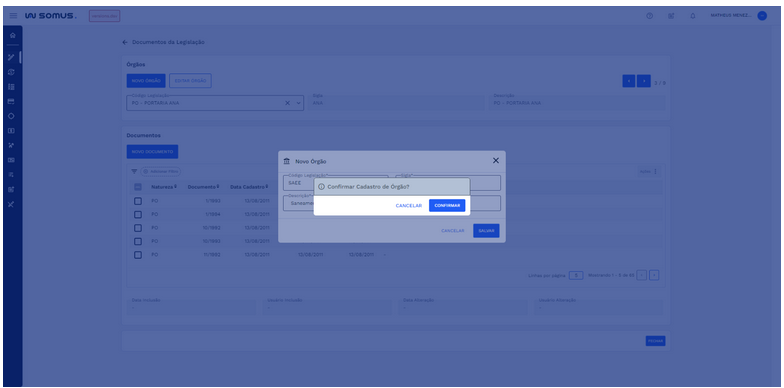
Em seguida, o sistema exibirá uma caixa de diálogo de confirmação, com as opções “Cancelar e Confirmar” para validar ou cancelar o cadastro.
- Cancelar: Se optar por "Cancelar", a ação será interrompida e nenhum cadastro será efetuado.
- Confirmar: Se optar por "Confirmar", o sistema concluirá o cadastro.
- Após a confirmação, uma nova caixa de diálogo aparecerá, informando "Órgão cadastrado com sucesso!".
- Retorno à tela principal: Ao clicar no botão “Fechar” na caixa de diálogo de sucesso, o sistema retornará à tela de Documentos da Legislação, já com o órgão cadastrado.
- Para consultar, selecione o órgão desejado utilizando o campo Código da Legislação ou navegue entre os órgãos cadastrados por meio do controle de navegação.
# Editar Órgão
→ A edição de órgão permite ajustar as informações de um órgão previamente cadastrado no sistema
Na seção "Órgãos", utilize o campo Código Legislação ou o controle de navegação para localizar o órgão desejado.
Após encontrar o órgão que deseja editar, clique em no botão “Editar Órgão”.
Ao selecionar "Editar Órgão", uma janela modal será exibida em modo edição, contendo os seguintes campos:
- Código Legislação: campo bloqueado, utilizado apenas para visualização do código identificador do órgão. Não é possível efetuar alterações neste campo.
- Sigla: abreviação do nome do órgão. Este campo está habilitado para edição, permitindo que o usuário atualize a sigla se necessário.
- Descrição: detalhes adicionais ou descrição completa do órgão. Campo habilitado, permitindo que o usuário insira ou modifique a descrição conforme necessário.
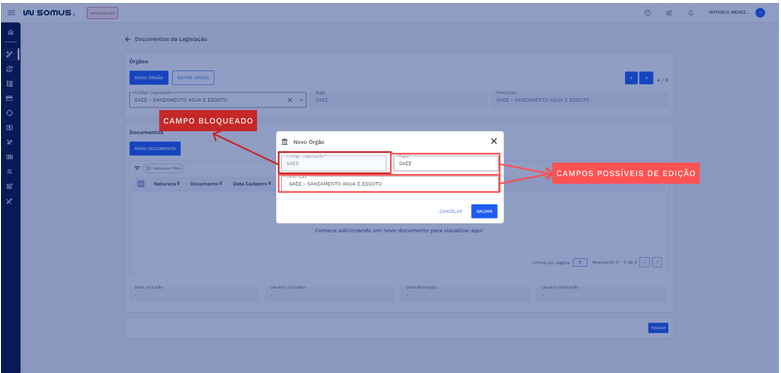
Após finalizar as edições, clique em “Salvar” para aplicar as alterações.
Caso queira cancelar a operação, clique em "Cancelar” para fechar o modal sem salvar.
Após clicar em salvar, o sistema exibirá uma caixa de diálogo de confirmação para validar a edição, com as opções Cancelar e Confirmar.
- Cancelar: Ao selecionar Cancelar, a ação de edição será interrompida, e nenhuma alteração será aplicada ao cadastro do órgão.
- Confirmar: Ao selecionar Confirmar, o sistema concluirá a alteração cadastral e aplicará as modificações.
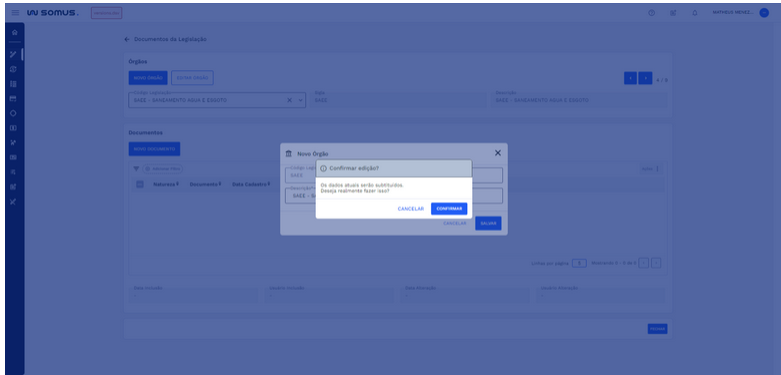
- Após a confirmação, uma nova caixa de diálogo aparecerá, informando "Cadastro atualizado com sucesso!".
- Retorno à tela principal: Ao clicar no botão "Fechar" na caixa de diálogo de sucesso, o sistema retornará à tela de documentos da legislação, exibindo o órgão editado com as atualizações aplicadas.
# Documentos
# Nenhum Documento Cadastrado
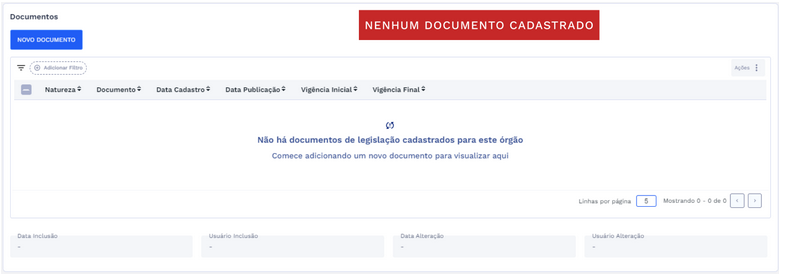
→ Não há documentos cadastrados para o órgão selecionado.
- Caso não haja documentos associados ao órgão selecionado, o sistema exibirá a mensagem "Não há documentos de legislação cadastrados para este órgão". Essa mensagem indica que ainda não existem documentos vinculados a este órgão específico.
- Além disso, uma instrução adicional será exibida: "Comece adicionando um novo documento para visualizar aqui." Para cadastrar um documento, o usuário pode clicar no botão Novo Documento e iniciar o processo de associação de um novo registro ao órgão selecionado.
# Documentos Cadastrados e Vinculados ao Órgão
→ Documentos já cadastrados para o órgão, permitindo a consulta e edição.
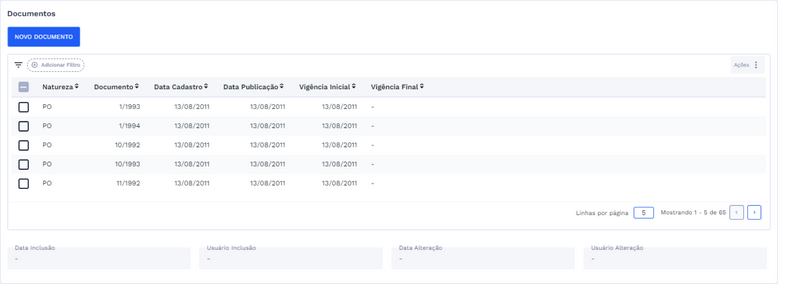
- Quando houver documentos já cadastrados e vinculados ao órgão selecionado, a lista de documentos será exibida na seção Documentos. Essa lista permite a visualização dos seguintes dados: Natureza, Documento, Data de Cadastro, Data de Publicação, Vigência Inicial e Vigência Final.
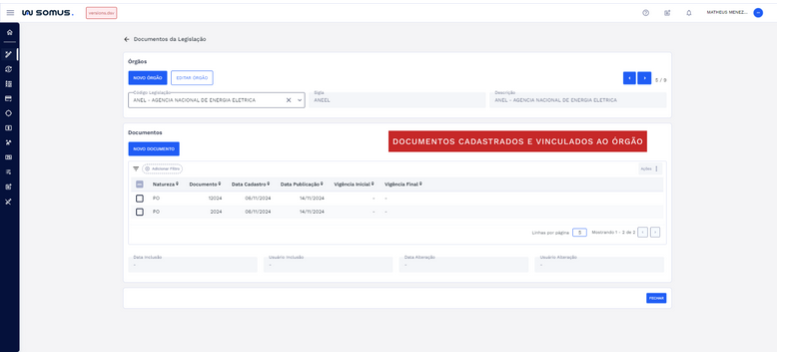
Nessa tela, o usuário poderá:
- Visualizar documentos cadastrados: Verificar os detalhes de cada documento vinculado ao órgão, visualizando as informações de cadastro e vigência.
- Visualizar dados de auditoria: A seção de dados de auditoria dos documentos é exibida automaticamente abaixo da tabela de documentos quando um registro é selecionado. Nessa área, o usuário pode visualizar a Data Inclusão e o Usuário Inclusão, que mostram quando e por quem o documento foi cadastrado inicialmente, além da Data Alteração e Usuário Alteração, que indicam a última atualização e o responsável pela modificação.
- Editar documentos: Clicar em um documento específico para realizar edições, caso necessário.
# Novo Documento
→ Novo Documento permite ao usuário cadastrar um novo documento associado ao órgão selecionado.
Ao clicar no botão “Novo Documento” na seção de documentos, segunda seção da tela, será exibida uma janela de formulário de cadastro para adicionar um novo documento ao sistema. Este formulário contém os seguintes campos:
Informações do Documento
- Natureza: Campo de seleção obrigatório, onde o usuário define a natureza do documento a ser cadastrado.
- Documento: Insira o número do documento.
- Data Cadastro: Campo preenchido automaticamente pelo sistema com a data do dia, sendo possível de edição.
- Data Publicação: Campo de seleção de data, onde o usuário pode indicar a data de publicação do documento.
Vigência
- Data da Vigência Inicial: Campo de seleção de data para o início da vigência do documento.
- Data da Vigência Final: Campo de seleção de data para o término da vigência do documento.
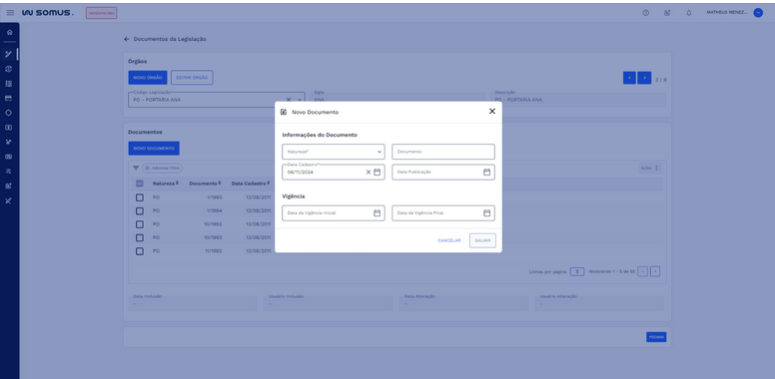
- Após preencher todos os campos obrigatórios, o botão Salvar será habilitado. Clique no botão Salvar para prosseguir.
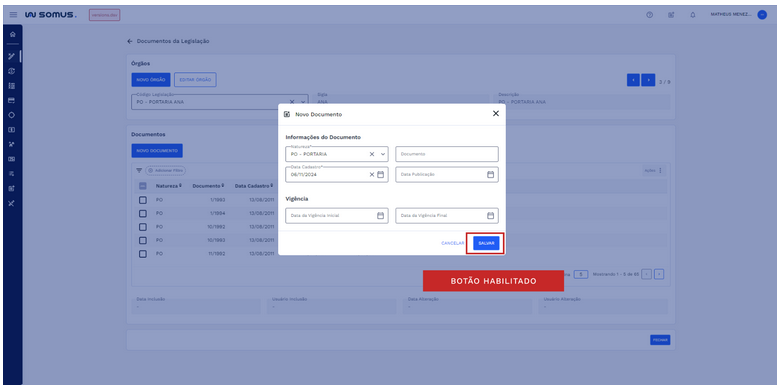
Em seguida, o sistema exibirá uma caixa de diálogo de confirmação, com as opções Cancelar e Confirmar para validar ou cancelar o cadastro.
- Cancelar: Se optar por "Cancelar", a ação será interrompida e nenhum cadastro será efetuado.
- Confirmar: Se optar por "Confirmar", o sistema concluirá o cadastro.
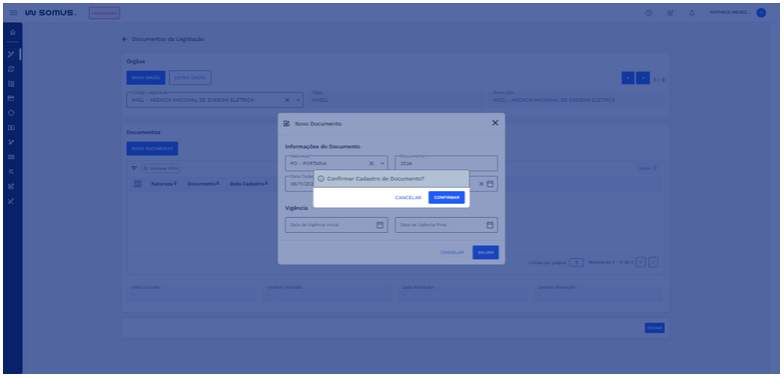
- Após a confirmação, uma nova caixa de diálogo aparecerá, informando "Documento cadastrado com sucesso!".
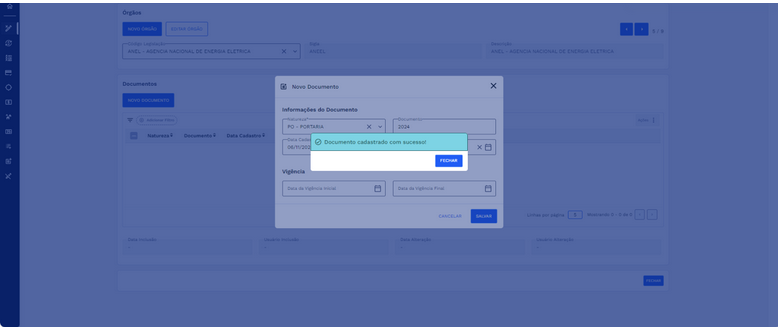
- Retorno à tela principal: Ao clicar no botão “Fechar” na caixa de diálogo de sucesso, o sistema retornará à tela de documentos da legislação, já com o documento cadastrado.
# Ações - Editar Documento
→ Editar Documento permite atualizar algumas informações de um documento já cadastrado.
- Selecione o documento na tabela: Basta marcar a caixa de seleção disponível na tabela;
- Acesse as Ações: Clique no botão "Ações".
- Escolha Editar: Selecione a opção "Editar" na lista de valores exibida após clicar em ações.
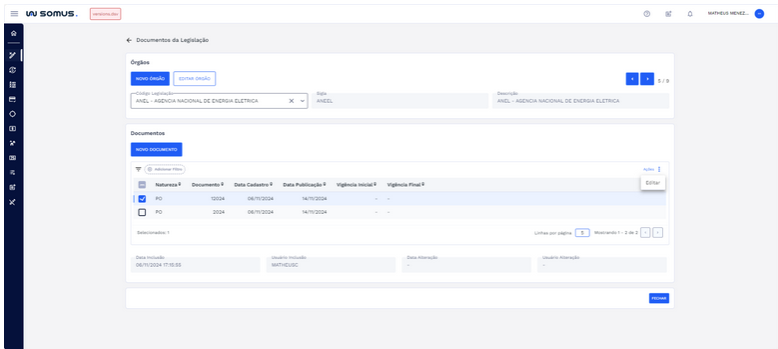
Ao selecionar "Editar", uma janela modal será exibida em modo edição, contendo os seguintes campos:
Informações do Documento
- Natureza: Campo bloqueado para edição, exibido apenas para consulta, pois não pode ser alterado.
- Documento: Campo bloqueado para edição, exibido apenas para consulta, pois não pode ser alterado.
- Data Cadastro: Campo preenchido automaticamente pelo sistema com a data do dia. Este campo é editável e pode ser ajustado, caso necessário.
- Data Publicação: Campo habilitado, permitindo que o usuário insira ou modifique a data de publicação do documento conforme necessário.
Vigência
- Data da Vigência Inicial: Campo habilitado, permitindo que o usuário insira ou modifique a data de início da vigência conforme necessário.
- Data da Vigência Final: Campo habilitado, permitindo que o usuário insira ou modifique a data de fim de vigência conforme necessário.
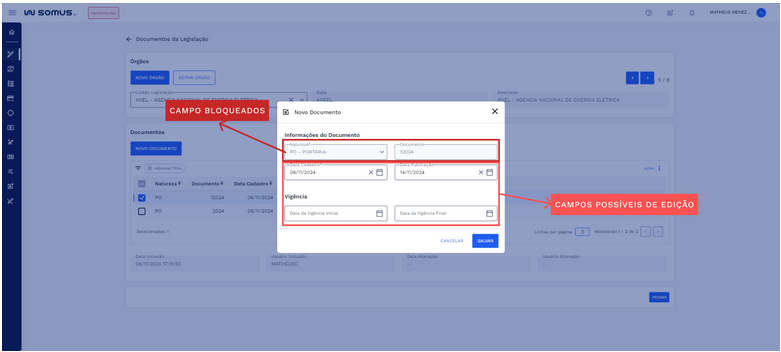
Após finalizar as edições, clique em “Salvar” para aplicar as alterações.
Caso queira cancelar a operação, clique em "Cancelar” para fechar a modal sem salvar.
Após clicar em salvar, o sistema exibirá uma caixa de diálogo de confirmação para validar a edição, com as opções Cancelar e Confirmar.
- Cancelar: Ao selecionar Cancelar, a ação de edição será interrompida, e nenhuma alteração será aplicada ao cadastro do documento.
- Confirmar: Ao selecionar Confirmar, o sistema concluirá a alteração cadastral e aplicará as modificações.
Após a confirmação, uma nova caixa de diálogo aparecerá, informando "Cadastro atualizado com sucesso!".
Retorno à tela principal: Ao clicar no botão "Fechar" na caixa de diálogo de sucesso, o sistema retornará à tela de documentos da legislação, exibindo o documento editado com as atualizações aplicadas.
# ESPECIFICIDADES
Descreva os itens abaixo referente as validações.
| FUNÇÃO | PARÂMETROS | STATUS/COMPORTAMENTO |
|---|---|---|
# PROCEDIMENTOS BÁSICOS – SÍMBOLOS E CONVENÇÕES
- Navegação Tabela: Localizado no rodapé da tabela, o usuário pode selecionar o número de linhas a serem exibidas por página e navegar entre as páginas.
- Botão Novo Órgão: Ao clicar no botão Novo Órgão, o usuário será redirecionado para a janela de cadastro, onde poderá inserir os dados de um novo órgão.
- Botão Editar Órgão: Ao clicar no botão Editar Órgão, o usuário poderá modificar as informações do órgão selecionado na lista.
- Botão Novo Documento: Ao clicar no botão Novo Documento, o usuário será levado para a janela de criação de um novo documento associado ao órgão selecionado, onde poderá adicionar as informações necessárias.
- Controle de Navegação: O controle de navegação permite ao usuário navegar facilmente entre os órgãos cadastrados.
- Dados de Auditoria: Ao selecionar o documento de legislação desejado, são exibidos os seguintes dados abaixo da tabela: data de inclusão, usuário responsável pela inclusão, data da última alteração e usuário responsável pela alteração. Esses dados servem para controlar as ações realizadas no documento.
- Ações - Documentos: Ao selecionar o documento de legislação desejado na lista, o botão de ações é habilitado, permitindo a execução de ações no documento. Ao clicar no botão, são exibidas as opções disponíveis. Neste caso, é possível apenas editar o documento.
- Adicionar Filtro: Localizado na tabela, o botão "Adicionar Filtro" permite inserir critérios específicos para refinar a busca nas tabelas de documentos de legislação. Ao ser clicado, ele abre uma janela com opções de filtros disponíveis.
# REQUISITOS DE USUÁRIOS
Principais ações que poderão ser executadas durante a visualização e gerenciamento dos documentos de legislação.
| USUÁRIO | RESPONSABILIDADES |
|---|---|
| Faturamento | Poderá visualizar órgãos cadastrados |
| Poderá visualizar documentos de legislação associados ao órgão selecionado | |
| Poderá adicionar novos documentos ao órgão selecionado | |
| Poderá realizar o cadastro de um novo órgão | |
| Poderá editar um órgão existente | |
| Poderá navegar entre os órgãos cadastrados | |
| Poderá filtrar documentos | |
| Poderá visualizar os dados de auditoria de cada documento | |
| Poderá editar documentos cadastrados |
# RELATÓRIO DE INCIDÊNCIAS
Seção destinada a resolução de problemas e erros que podem ocorrer e como pode ser solucionado.
| PROBLEMA | CAUSA | SOLUÇÃO |
|---|---|---|
# DOCUMENTOS RELACIONADOS
| TÍTULO | LINK |
|---|---|
| Documentos da Legislação | - |