
# Consolidação da Fatura
# Versão 1
# DESCRIÇÃO
A aplicação Consolidação realiza o processo de consolidação de faturas com status "FA - Faturada" ou "NF - Não Faturar", convertendo unidades consumidoras (UCs) ou livros de leitura em notas fiscais. A tela é estruturada em duas seções principais: a primeira permite a configuração dos critérios de consolidação, como data de referência, competência, etapa e grupo de consumo; a segunda apresenta os resultados das faturas consolidadas após o processamento.
# FINALIDADE
A aplicação Consolidação tem como objetivo principal automatizar a conversão de faturas nos estados "FA - Faturada" e "NF - Não Faturar" em notas fiscais. Ela possibilita o processamento de uma UC isolada ou várias UCs vinculadas a um livro ou a consolidação completa de uma etapa. Além disso, o processo pode ser realizado de forma online ou programado para execução em segundo plano.
# PRINCIPAIS CAMINHOS
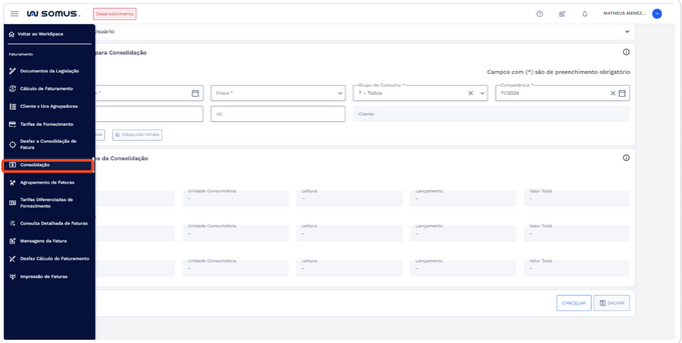
Login ou acesso ao sistema > Página Inicial > Workspace de Faturamento > Consolidação
# FUNCIONALIDADES
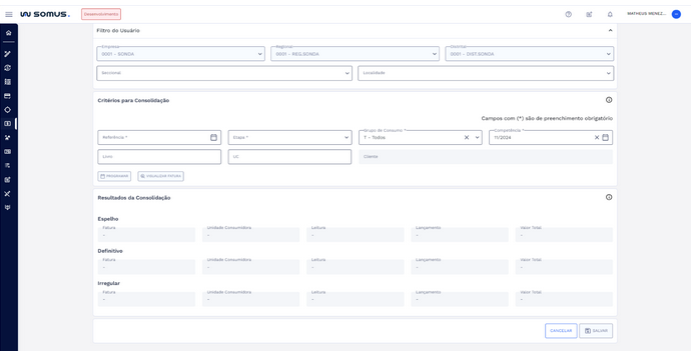
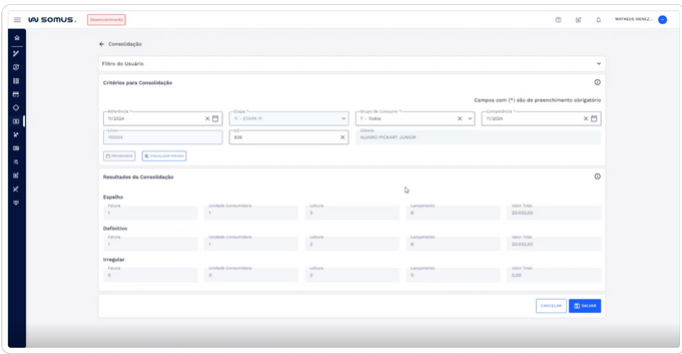
Ao acessar o item de menu Consolidação, o usuário será direcionado para a tela abaixo, onde estão disponíveis todas as funcionalidades relacionadas. Para facilitar o entendimento, a tela será detalhada em seções, com explicações específicas sobre cada uma das suas funções.
# Estrutura da Tela
A tela é dividida em três áreas principais:
- Filtro do Usuário: Nesta seção, você pode aplicar filtros para segmentar as informações de acordo com os parâmetros definidos para o usuário.
- Critérios para Consolidação: Nesta seção, você pode definir os critérios para realizar a consolidação das faturas. A seção permite realizar a consolidação por uma UC específica, por um livro ou por uma etapa.
- Resultados da Consolidação: Nesta seção você pode visualizar os dados gerados após o processamento. Nela, é possível visualizar as faturas que foram retiradas do espelho e migraram para o status definitivo, bem como identificar as faturas classificadas como irregulares.
# Filtro do Usuário
O Filtro do Usuário é alimentado pela aplicação Usuários, na qual são cadastrados os parâmetros para definir o que cada usuário pode filtrar na seção Filtro do Usuário. O filtro padrão de usuário possui 5 campos, sendo eles: empresa, regional, distrital, seccional e localidade.
- Empresa: campo parametrizado com os dados da empresa 0001 – Sonda.
- Regional: Este campo permite filtrar as informações de acordo com a regional. Digite o nome da regional ou selecione uma opção na lista suspensa para facilitar a escolha.
- Distrital: Este campo permite especificar a distrital desejada para o filtro. Você pode digitar o nome da distrital ou escolher diretamente na lista exibida.
- Seccional: Utilize este campo para escolher a seccional. Basta digitar o nome da seccional para visualizar sugestões automáticas ou selecionar uma opção na lista.
- Localidade: Este campo permite filtrar as informações por localidade específica. Digite o nome da localidade no campo de busca para ver as sugestões ou selecione diretamente da lista.
O Filtro do Usuário fica oculto por padrão, sendo exibido apenas quando o usuário decide expandi-lo.

Ao clicar para abrir, todos os campos mencionados ficam visíveis, permitindo que o usuário aplique os filtros desejados. Para economizar espaço na tela, o filtro pode ser recolhido novamente, ficando oculto até que o usuário precise usá-lo.

# Critérios para Consolidação
Esta seção permite que o usuário realize a consolidação da fatura com base nos dados informados. Abaixo, descreveremos o funcionamento dos campos principais e o processo de consolidação de acordo com cada cenário/possibilidades.
A seção de critérios para consolidação conta com os seguintes campos:
- Referência: Selecione a data de referência.
- Etapa: Selecione a etapa desejada.
- Grupo de Consumo: Ao abrir a aplicação, o campo estará preenchido com a opção Todos, considerando tanto os clientes normais quanto os grandes clientes.
- Competência: Ao abrir a aplicação, o mês e ano de referência para a data contábil já estará preenchido.
- Livro: Informe um livro cadastrado.
- UC: Insira um número de UC válido, apto para consolidar a fatura. Neste campo posso realizar a consolidação de uma Unidade consumidora especifica individualmente.
- Cliente: Ao informar uma UC válida, o nome do cliente será preenchido automaticamente.

# Consolidação por UC
Para realizar a consolidação para uma UC especifica individualmente, é necessário preencher os seguintes campos obrigatórios:
- UC: Informe o número da unidade consumidora.
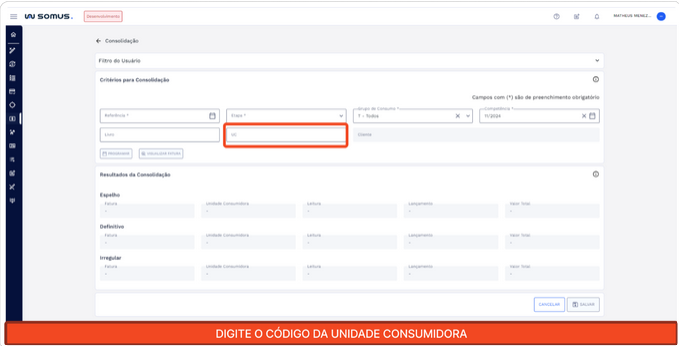
- Assim que o número da UC for inserido, o sistema inicia o carregamento automático dos dados dessa unidade.
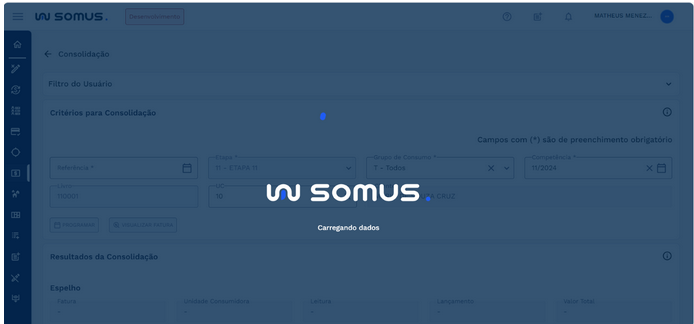
- O sistema verifica se a UC está em situação de espelho e se é apta para consolidação. Em seguida, valida a UC: caso seja inválida, um erro de "UC inválida" será exibido.
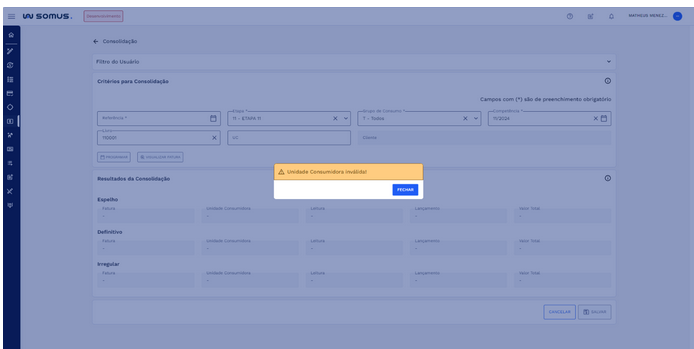
- Ao fechar a mensagem de alerta, o sistema retorna para a tela de entrada, com os campos vazios permitindo a inserção de novos dados.
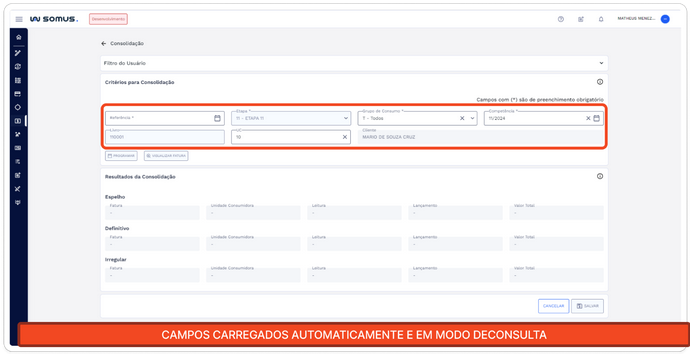
- Caso a UC seja apta, todos os outros campos relacionados, como Cliente, Livro e Etapa são preenchidos automaticamente com os dados cadastrados para a UC. Será necessário inserir a data de referência para a consolidação.
- Os campos Etapa, Livro e Cliente ficarão bloqueados para edição manual, garantindo que as informações reflitam fielmente o cadastro da unidade.
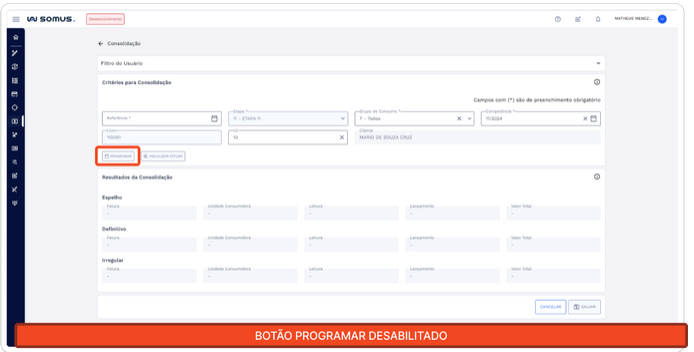
- O botão de “Programar” no cenário de consolidação por UC é desativado, impedindo a execução de uma programação em segundo plano.
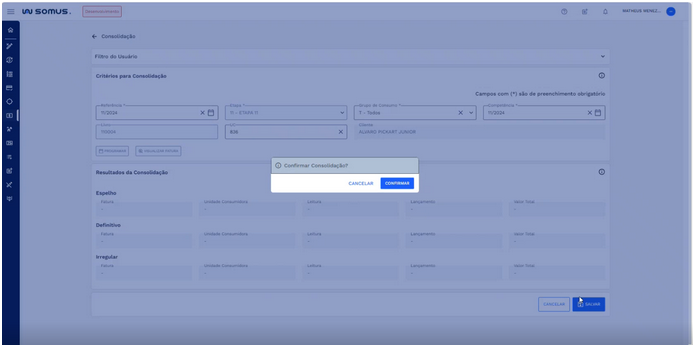
- Cenário de sucesso: Após preencher a UC, o sistema encontrar os dados relacionados e você selecionar a data de referência, clique no botão “Salvar”. Em seguida, será exibida uma caixa de diálogo de confirmação da consolidação, com as opções "Cancelar" e "Confirmar":
- Cancelar: Se optar por "Cancelar", a ação será interrompida e nenhuma consolidação será realizado para essa UC.
- Confirmar: Se optar por "Confirmar", o sistema realizará a consolidação da fatura.
- Após a confirmação, uma nova caixa de diálogo será exibida, informando: "Consolidação efetuada com sucesso".
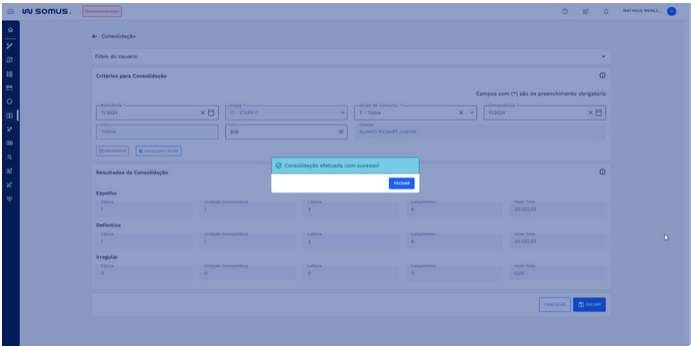
- Retorno à tela principal: Ao clicar no botão "Fechar”, o sistema retornará à tela de Consolidação com a seção Resultados da Consolidação preenchido, além de trazer o botão “Visualizar Fatura” habilitado.

- Cenário de Erro: Após preencher a UC e o sistema localizar os dados relacionados, ao selecionar a data de referência e clicar no botão “Salvar”, será exibida uma caixa de diálogo com a mensagem: “Não há registros com os dados informados para consolidação da fatura” caso a UC informada já tenha sido consolidada.
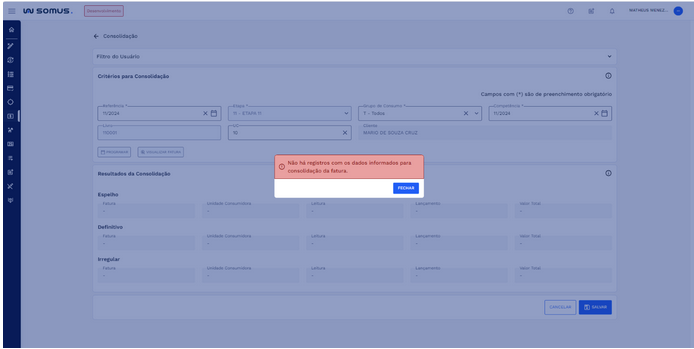
- Retorno à tela principal: Ao clicar no botão "Fechar”, o sistema retornará à tela de Consolidação, com os campos vazios, pronto para uma nova consolidação, caso necessário.
# Visualizar Fatura
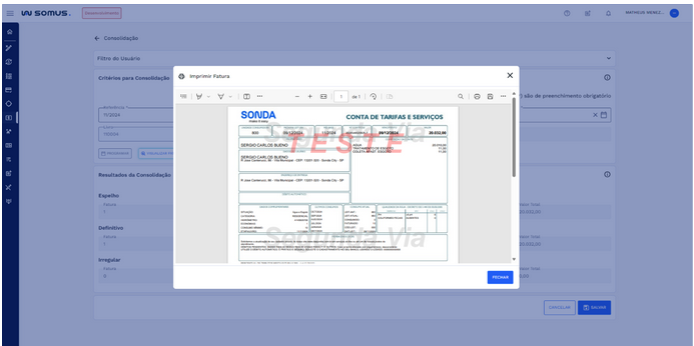
Após consolidar uma UC específica, será possível visualizar a fatura gerada em formato PDF. Para isso, clique no botão “Visualizar Fatura”. Uma modal será exibida com a fatura, permitindo que você imprima ou baixe o arquivo.
# Consolidação por Etapa
- A consolidação por etapa permite consolidar as faturas de uma etapa inteira. Ao informar os dados, o sistema valida as informações fornecidas e, caso sejam válidas, inicia o processamento da consolidação.
- O código da etapa refere-se a lotes específicos definidos dentro do calendário, cada um com uma data limite para o faturamento. Esse código permite realizar o processo de consolidação de toda a etapa de forma organizada e automatizada.
- Para realizar a consolidação de uma etapa inteira, é necessário preencher os seguintes campos obrigatórios:
- Etapa: Selecione a etapa desejada para a consolidação.
- Referência: Escolha a data de referência clicando no calendário.
- Grupo de Consumo: Ao abrir a aplicação, o campo estará preenchido.
- Competência: Ao abrir a aplicação, o mês e ano de referência para a data contábil já estará preenchido.
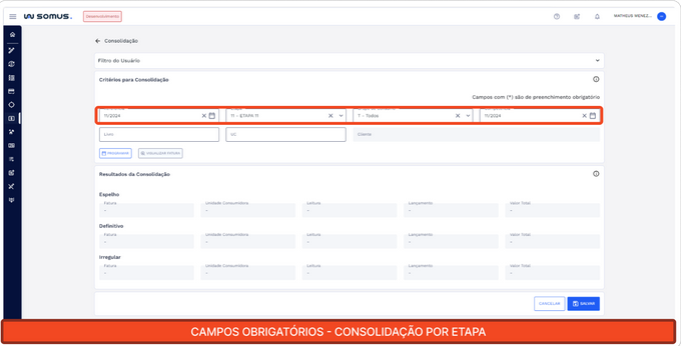
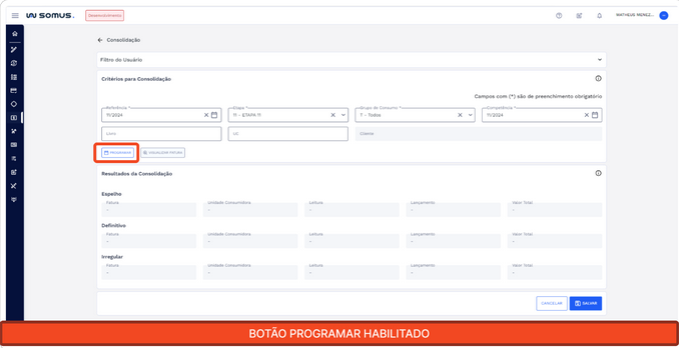
- O botão de “Programar” no cenário de consolidação por Etapa é habilitado, permitindo a execução de uma programação em segundo plano.
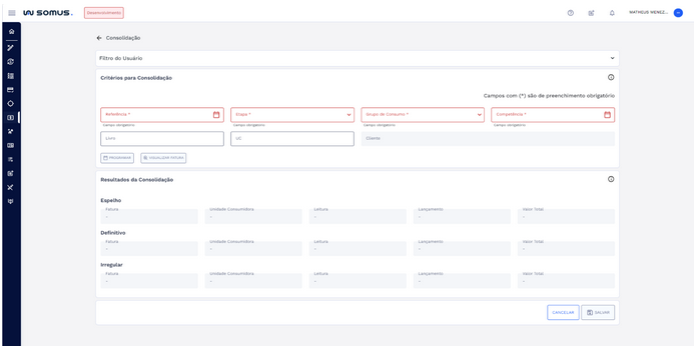
- Caso algum campo obrigatório não seja preenchido ao clicar em "Salvar", o sistema exibirá os campos em estado de erro com o texto "Campo Obrigatório".
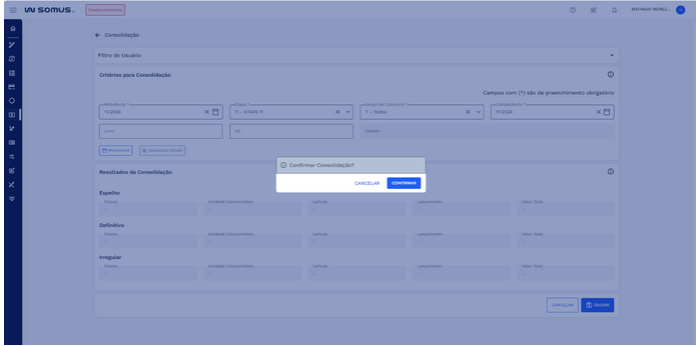
- Cenário de sucesso: Após preencher os campos obrigatórios, clique no botão “Salvar”. Em seguida, será exibida uma caixa de diálogo de confirmação da consolidação da etapa, com as opções "Cancelar" e "Confirmar":
- Cancelar: Se optar por "Cancelar", a ação será interrompida e nenhuma consolidação será realizada para essa etapa.
- Confirmar: Se optar por "Confirmar", o sistema realizará a consolidação da etapa.
- Após a confirmação, uma nova caixa de diálogo será exibida, informando: "Consolidação efetuado com sucesso".
- Retorno à tela principal: Ao clicar no botão "Fechar”, o sistema retornará à tela de Consolidação com a seção Resultados da Consolidação preenchido.
- Cenário de erro: Após preencher os dados obrigatórios e clicar no botão “Salvar”, se a etapa já tiver sido consolidada ou não estiver apto para consolidação, uma caixa de diálogo será exibida com a mensagem: “Não há registros com os dados informados para consolidação da fatura”.
- Retorno à tela principal: Ao clicar no botão "Fechar”, o sistema retornará à tela de Consolidação, com os campos vazios, pronto para uma nova consolidação, caso necessário.
# Consolidação por Livro
- Para realizar a consolidação para um livro inteiro, é necessário preencher os seguintes campos obrigatórios:
- Livro: Selecione o livro cadastrado para que seja encontrado e apto para realizar a consolidação;
- Etapa: Selecione a etapa desejada para a consolidação;
- Referência: Escolha a data de referência clicando no calendário;
- Grupo de Consumo: Campo já preenchido ao abrir a aplicação;
- Competência: Ao abrir a aplicação, o mês e ano de referência para a data contábil já estará preenchido.
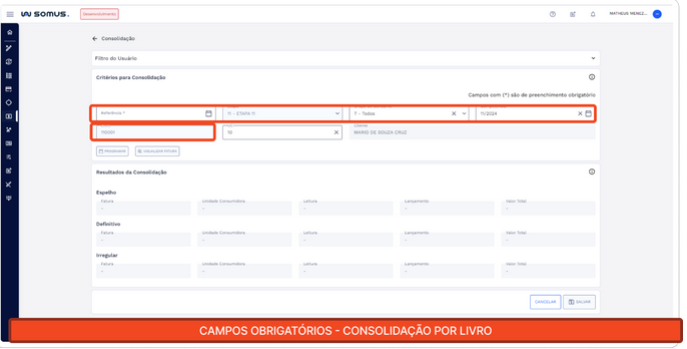
- O botão de “Programar” no cenário de consolidação por livro é desativado, impedindo a execução de uma programação em segundo plano.
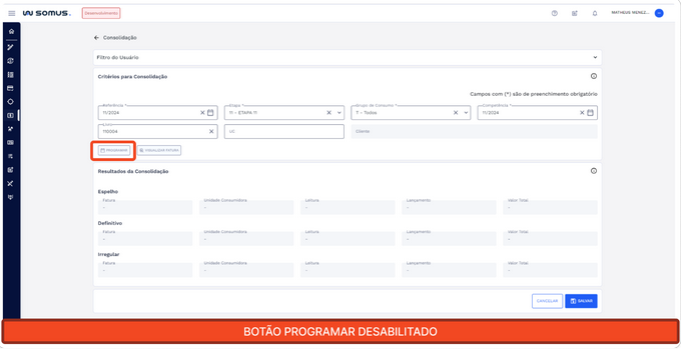
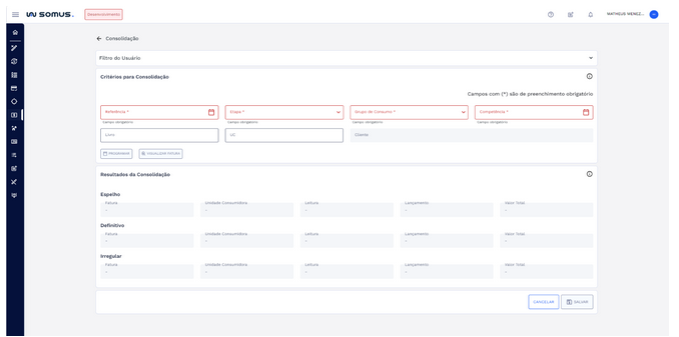
- Caso algum campo obrigatório não seja preenchido ao clicar em "Salvar", o sistema exibirá os campos em estado de erro com o texto "Campo Obrigatório".
- Cenário de erro: Após preencher os dados obrigatórios e clicar no botão “Salvar”, se o livro já tiver sido consolidado ou não estiver apto para consolidação, uma caixa de diálogo será exibida com a mensagem: “Não há registros com os dados informados para consolidação da fatura”.
- Retorno à tela principal: Ao clicar no botão "Fechar”, o sistema retornará à tela de Consolidação, com os campos vazios, pronto para uma nova consolidação, caso necessário.
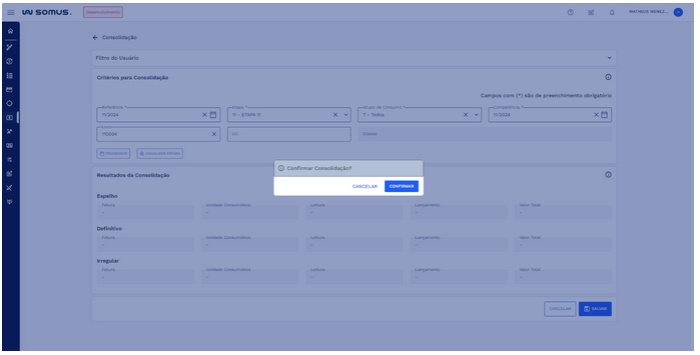
- Cenário de sucesso: Após preencher os campos obrigatórios, clique no botão “Salvar”. Em seguida, será exibida uma caixa de diálogo de confirmação da consolidação, com as opções "Cancelar" e "Confirmar":
- Cancelar: Se optar por "Cancelar", a ação será interrompida e nenhuma consolidação será realizada para esse livro.
- Confirmar: Se optar por "Confirmar", o sistema realizará a consolidação do livro.
- Após a confirmação, uma nova caixa de diálogo será exibida, informando: "Consolidação efetuada com sucesso".
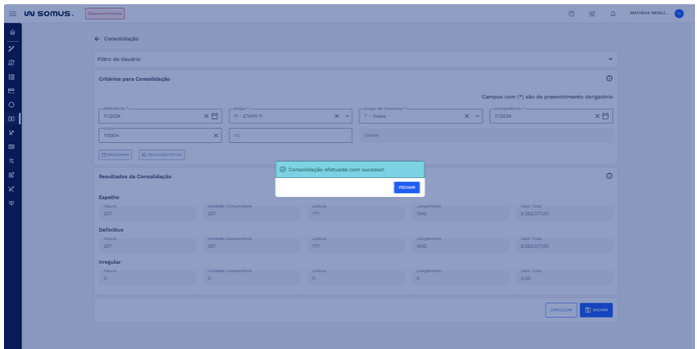
- Retorno à tela principal: Ao clicar no botão "Fechar”, o sistema retornará à tela de Consolidação com a seção Resultados da Consolidação preenchido.
# Resultados da Consolidação
Esta seção permite ao usuário visualizar os resultados da consolidação da fatura, seja de uma UC específica, um livro ou uma etapa inteira. Abaixo, detalhamos o funcionamento dos principais campos presentes nessa seção.
A seção é dividida em três partes:
- Espelho: Exibe os resultados das UCs que estavam no espelho antes da consolidação.
- Definitivo: Apresenta os resultados das UCs que foram consolidadas e convertidas em notas fiscais.
- Irregular: Lista os resultados das UCs que não puderam ser consolidadas por algum motivo durante o processo.
Cada uma dessas partes possui os mesmos campos, que são:
- Fatura: exibe a quantidade de faturas;
- Unidade Consumidora: exibe a quantidade de unidades consumidoras;
- Leitura: exibe a quantidade de leituras;
- Lançamentos: exibe a quantidade de lançamentos;
- Valor total: exibe o valor total das faturas.
# ESPECIFICIDADES
Descreva os itens abaixo referente as validações.
| FUNÇÃO | PARÂMETROS | STATUS/COMPORTAMENTO |
|---|---|---|
# PROCEDIMENTOS BÁSICOS – SÍMBOLOS E CONVENÇÕES
- Botão Programar: O botão "Programa" é responsável por iniciar a consolidação em segundo plano. Ele fica ativo somente durante a consolidação por Etapa. Para utilizá-lo, é necessário informar os campos Etapa, Referência, Grupo de Consumo e Competência. Após preenchê-los, a consolidação será realizada em background. Quando a opção de consolidação for por Livro ou UC, o botão ficará desabilitado, permitindo o processamento apenas por Etapa.
- Botão Salvar: O botão “Salvar” é responsável por realizar a consolidação das faturas em tempo real. Ao ser clicado, ele processa imediatamente os dados preenchidos e executa a consolidação.
- Botão Visualizar Fatura: O botão “Visualizar Fatura” permite a visualização da fatura em PDF de uma UC especifica após o processo de consolidação.
# REQUISITOS DE USUÁRIOS
Principais ações que poderão ser executadas durante a Consolidação da Fatura
| USUÁRIO | RESPONSABILIDADES |
|---|---|
| Faturamento | Aplicar filtros para segmentar as informações de acordo com os parâmetros definidos para o usuário |
| Realizar a consolidação por uma UC específica | |
| Realizar cálculo do faturamento por uma etapa inteira | |
| Realizar consolidação para um livro inteiro | |
| Realizar a programação em background por etapa | |
| Visualizar os resultados da Consolidação após o processamento | |
| Visualizar a fatura em PDF de após a consolidação de UC específica |
# RELATÓRIO DE INCIDÊNCIAS
Seção destinada a resolução de problemas e erros que podem ocorrer e como pode ser solucionado.
| PROBLEMA | CAUSA | SOLUÇÃO |
|---|---|---|
# DOCUMENTOS RELACIONADOS
| TÍTULO | LINK |
|---|---|
| Consolidação da Fatura | - |